Что такое HBuilder?
HBuilder — это выпущенная DCloud (Digital Heaven) IDE для веб-разработки с поддержкой HTML5. В разработке HBuilder используются Java, C, Web и Ruby. Основная часть самого HBuilder написана на Java и основана на Eclipse, поэтому он, естественно, поддерживает плагины Eclipse. Скорость — главное преимущество HBuilder. Благодаря полным подсказкам синтаксиса, методам ввода кода, блокам кода и т. д. он значительно повышает эффективность разработки на HTML, JS и CSS.
Как установить HBuilder?
Адрес загрузки HBuilder: на официальном сайте HBuilderhttp://www.dcloud.io/Нажмите Free Download, чтобы скачать последнюю версию HBuilder.
В настоящее время HBuilder имеет две версии: версию для Windows и версию для Mac. При загрузке выберите версию, подходящую для вашего компьютера.
Создание нового проекта с помощью HBuilder
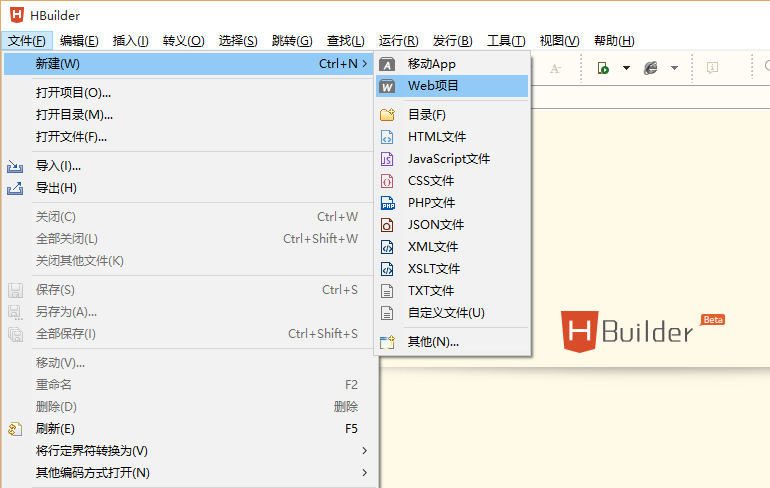
Нажмите File → New → последовательно выберите Web Project (нажмите Ctrl+N, W для запуска быстрого создания (в macOS используйте Command+N, затем щёлкните левой кнопкой мыши по Web Project)).
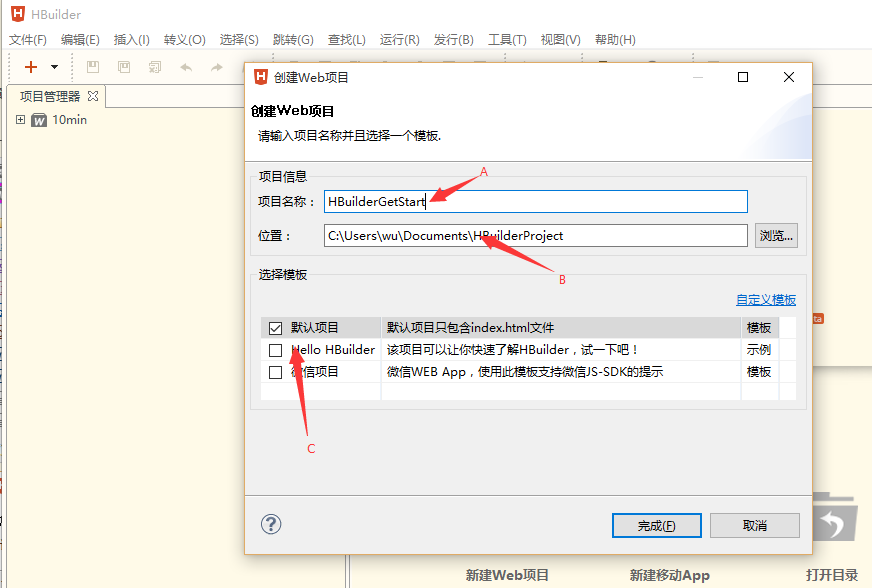
Как показано выше, введите название нового проекта в области A, укажите (или выберите) путь сохранения проекта в области B (HBuilder запишет это изменение пути и в следующий раз по умолчанию будет использовать изменённый путь), а в области C можно выбрать используемый шаблон (можно нажать Custom Template и обратиться к readme.txt в открытом каталоге, чтобы настроить шаблон).
Создание HTML-страницы с помощью HBuilder
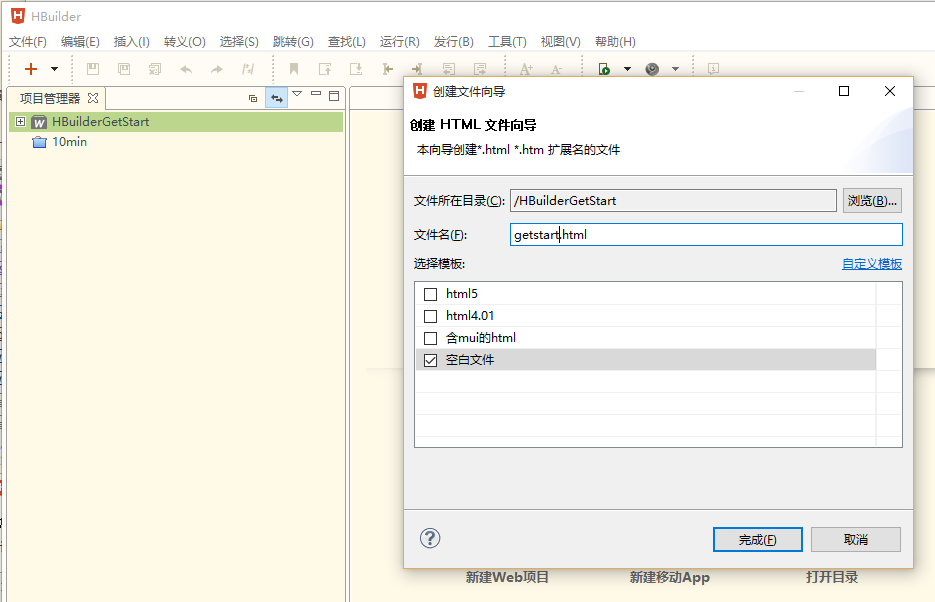
В Project Explorer выберите проект, который вы только что создали, затем нажмите File → New → выберите HTML File (нажмите Ctrl+N, W для запуска быстрого создания (в macOS используйте Command+N, затем щёлкните левой кнопкой мыши по HTML File)), и выберите шаблон Blank File, как показано ниже.
Попробуйте Live Preview в HBuilder, чтобы увидеть результаты своего программирования
В Windows нажмите Ctrl+P (в macOS — Command+P), чтобы войти в режим живого предпросмотра. В этом режиме, если текущий открытый файл является HTML-файлом, он будет автоматически обновляться при каждом сохранении для отображения текущего эффекта страницы (если файл — JS или CSS, он также будет обновляться, если связан со страницей, открытой в текущем окне браузера).
Кодовые блоки HBuilder значительно сокращают объём повторяющейся работы по написанию кода
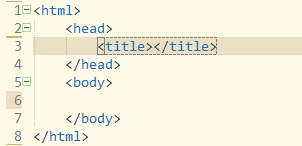
В открытом getstart.html введите H, как показано ниже.
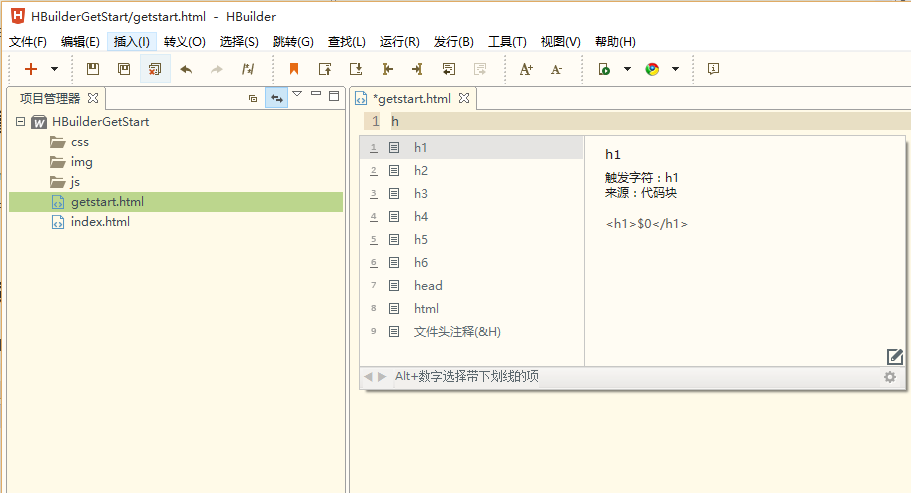
Затем нажмите 8, чтобы автоматически сгенерировать базовый HTML-код, как показано ниже.
Что такое кодовый блок?
Кодовый блок — это часто используемое сочетание кода. Например, если ввести $ в JS и нажать Enter, автоматически вставится document.getElementById(id).
Чтобы просмотреть или изменить кодовые блоки, перейдите в Инструменты — Пользовательские блоки кода и выберите соответствующий кодовый блок для просмотра и редактирования. Вы также можете нажать значок редактирования в правом нижнем углу сведений в помощнике по коду, который активирует кодовый блок, чтобы изменить и просмотреть его.
Принцип символов активации кодовых блоков 1:Первые буквы последовательных слов. Например: dg активирует document.getElementById(""); vari активирует var i=0; dn активирует display: none;
Принцип символов активации кодовых блоков 2:Для целых HTML-фрагментов обычно используется имя тега. Например, script, style. Обычно достаточно ввести не более 4 букв, чтобы сопоставить нужный кодовый блок; не нужно вводить полное имя. Например, sc + Enter, st + Enter завершат ввод тегов script и style.
Принцип символов активации кодовых блоков 3:Для одного и того же тега с несколькими вариантами вывода кодовых блоков добавьте суффикс в конце. Например, meta выводит <meta name="" content=""/>, а metau выводит <meta charset="UTF-8"/>, и metag аналогично.
Принцип 4 символов активации блока кода:Если исходный синтаксис длиннее 4 символов, для распространённого синтаксиса символы активации первого слова используют сокращение. Например, input button сокращается как inbutton; аналогично intext — это поле ввода.
Принцип 5 символов активации блока кода:Блоки кода для ключевых слов JS формируются добавлением повторяющейся буквы в конце ключевого слова. Например, если набрать if напрямую, появится подсказка ключевого слова if, но iff + Enter покажет блок кода if. Похожие примеры — forr, withh и т. д. Поскольку «function» — относительно длинное слово, для ускорения ввода используется сокращение fun. Например, funn выводит блок кода function, а funa и func выводят соответственно анонимную функцию и замыкание.
Гибкие сочетания клавиш позволяют держать руки на клавиатуре во время написания кода
Эффект показан ниже.
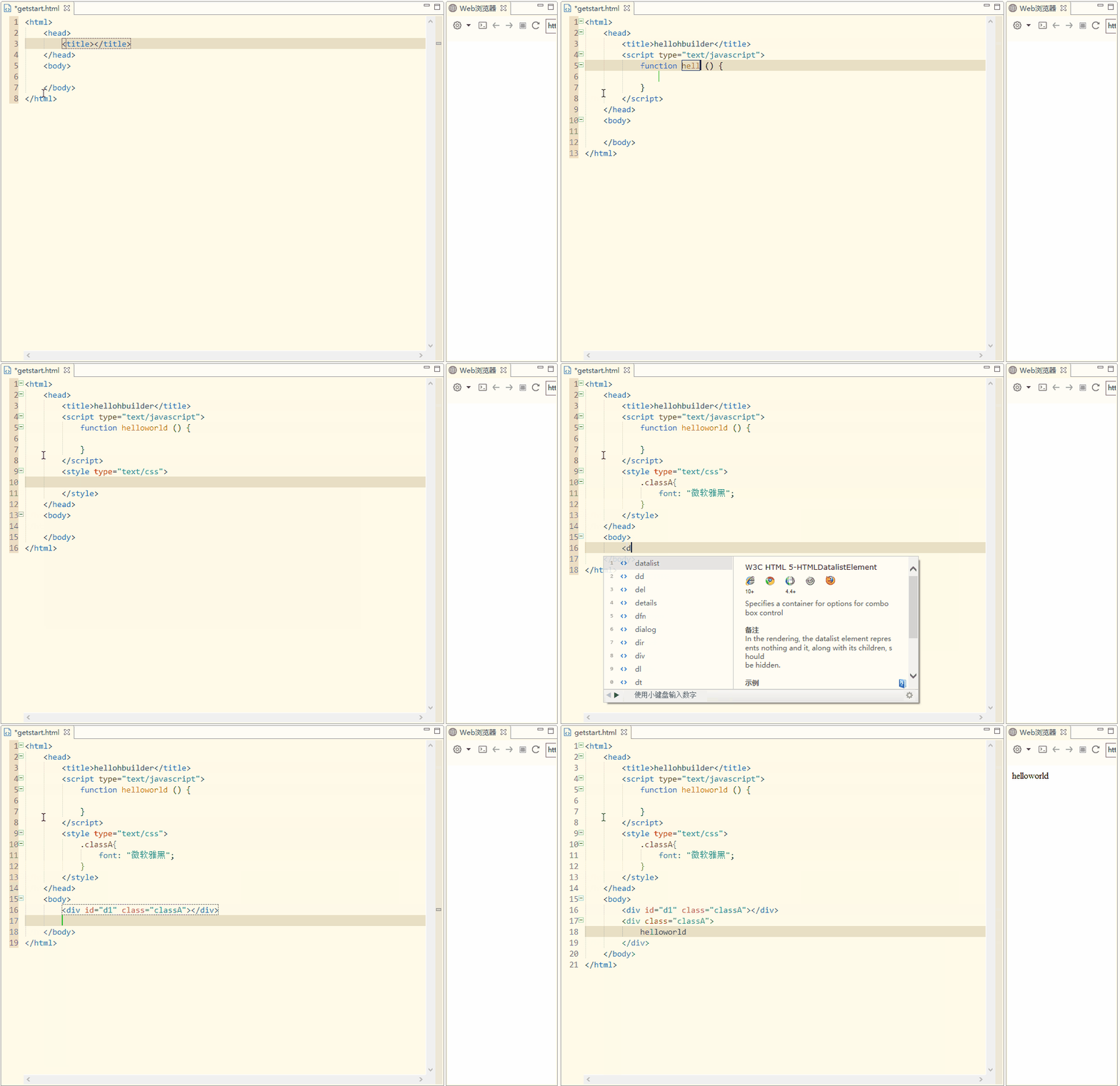
После создания базового шаблона HTML курсор находится внутри тега title. На этом этапе мы задаём заголовок HTML как hellohbuilder. После этого используйте Ctrl+Enter, чтобы вставить пустую строку ниже текущей строки и переместить курсор на следующую строку.
Здесь мы используем блок кода sc, чтобы сгенерировать блок script для написания кода JS (введите sc, затем Enter), как показано ниже.
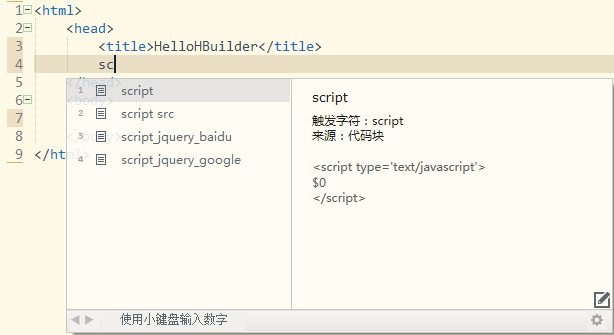
- Используйте блок кода funn, чтобы написать метод JS helloworld (введите funn, затем Enter), как показано ниже.
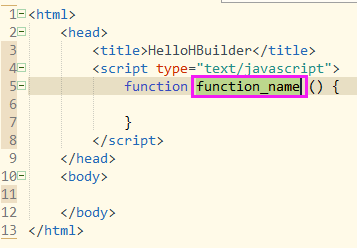
- На этом этапе выделено имя сгенерированного метода. Мы можем просто сразу ввести новое имя метода helloworld, как показано ниже.
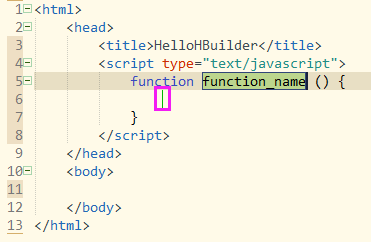
Зелёная вертикальная линия на рисунке выше — это следующая позиция редактирования, указанная блоком кода. Нажатие Enter переместит курсор прямо в позицию вертикальной линии.
Теперь нажмите Down, Down, Ctrl+Enter, введите style и нажмите Enter, чтобы сгенерировать область кода CSS.
Определите CSS-класс classA: введите .classA { Enter, font Enter Enter Enter.
Затем нажмите Alt+Down, Alt+Down, чтобы перейти к следующей области редактирования.
Введите < d i v последовательно (также можно ввести <dv + Enter, <iv + Enter; помощник по синтаксису может определить нужный тег с помощью нечёткого сопоставления), как показано ниже.
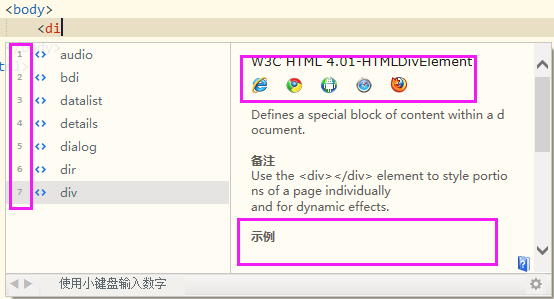
Как показано на рисунке выше, помощник по коду содержит номера слева; с помощью этих номеров можно выбрать соответствующий элемент. Справа содержатся данные о совместимости с браузерами и примеры.
Введите i, Enter, d 1, Right Arrow, Space, c, Enter, Enter.
Наведите мышь на атрибут class со значением classA тега div, нажмите Alt и левую кнопку мыши; после щелчка можно перейти к определению classA.
Ctrl+Enter
div также можно сгенерировать через блок кода. Например, введите divc, Enter, Enter, Enter, затем введите helloworld, как показано ниже.
Down, Enter.
Использование синтаксиса CSS-селекторов для быстрой разработки HTML и CSS (поддерживает Emmet)
Введите div#page>div.logo+ul#navigation>li*2>a и нажмите Tab, чтобы сгенерировать код, как показано ниже.
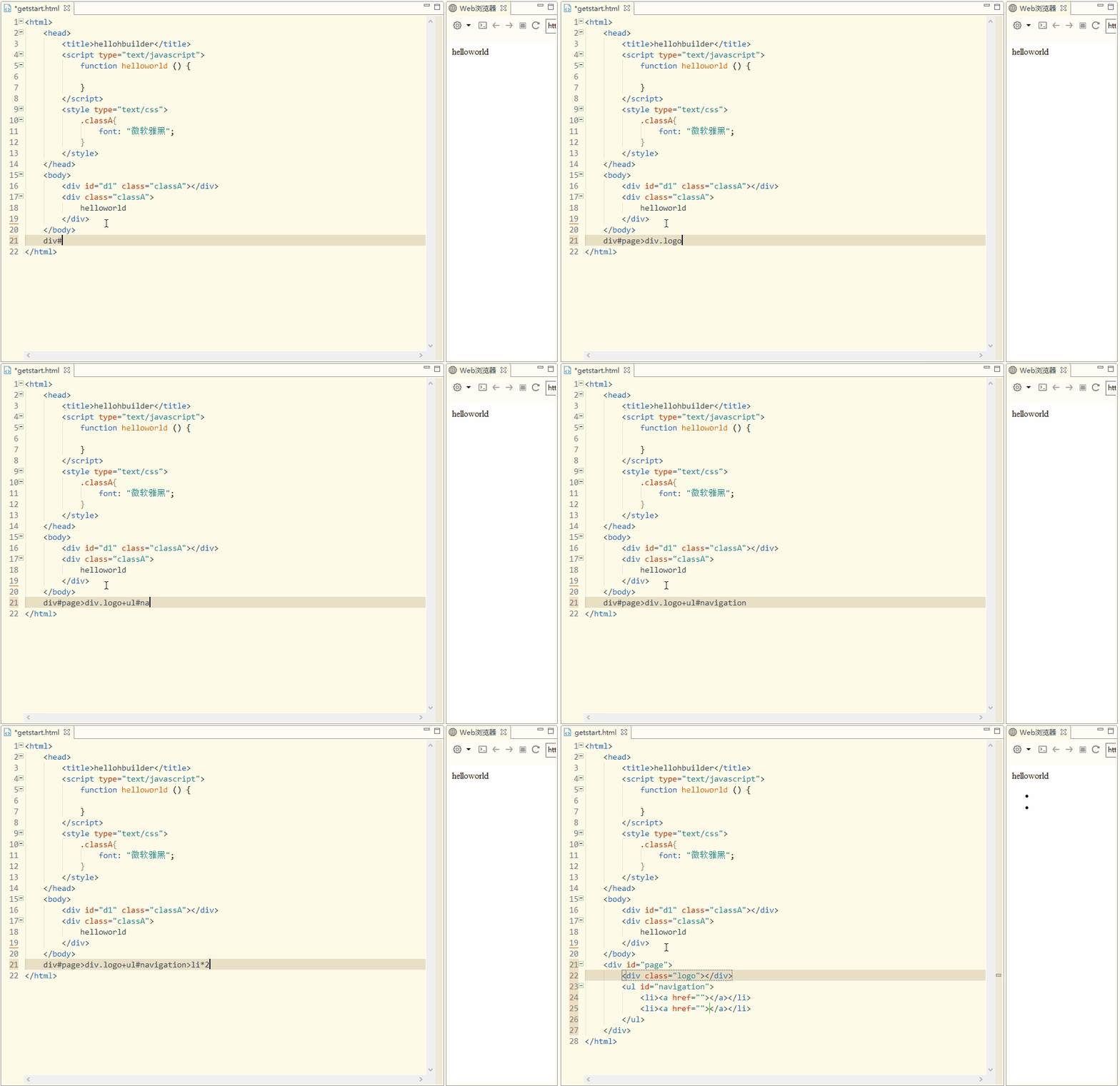
В HBuilder интегрирована функция Emmet, поэтому вы можете использовать синтаксис CSS-селекторов для быстрой разработки HTML и CSS. Если вы хотите узнать больше об Emmet, посетите соответствующую страницу.http://www.emmet.io/
Мощный движок парсинга JS значительно ускоряет разработку на JS
Подсказки JS для HTML, CSS
JS подсказывает HTML ID
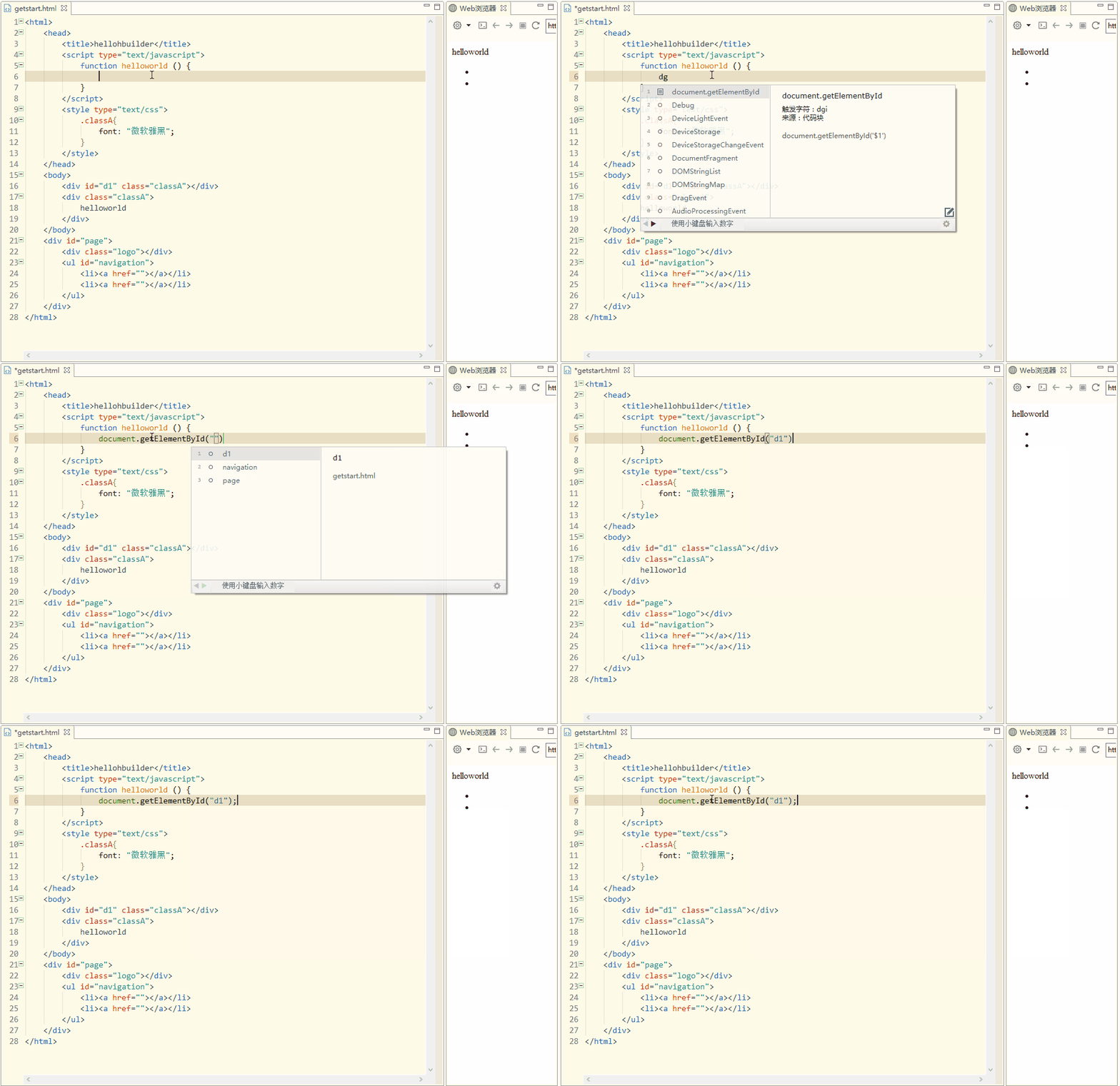
JS подсказывает названия HTML-тегов
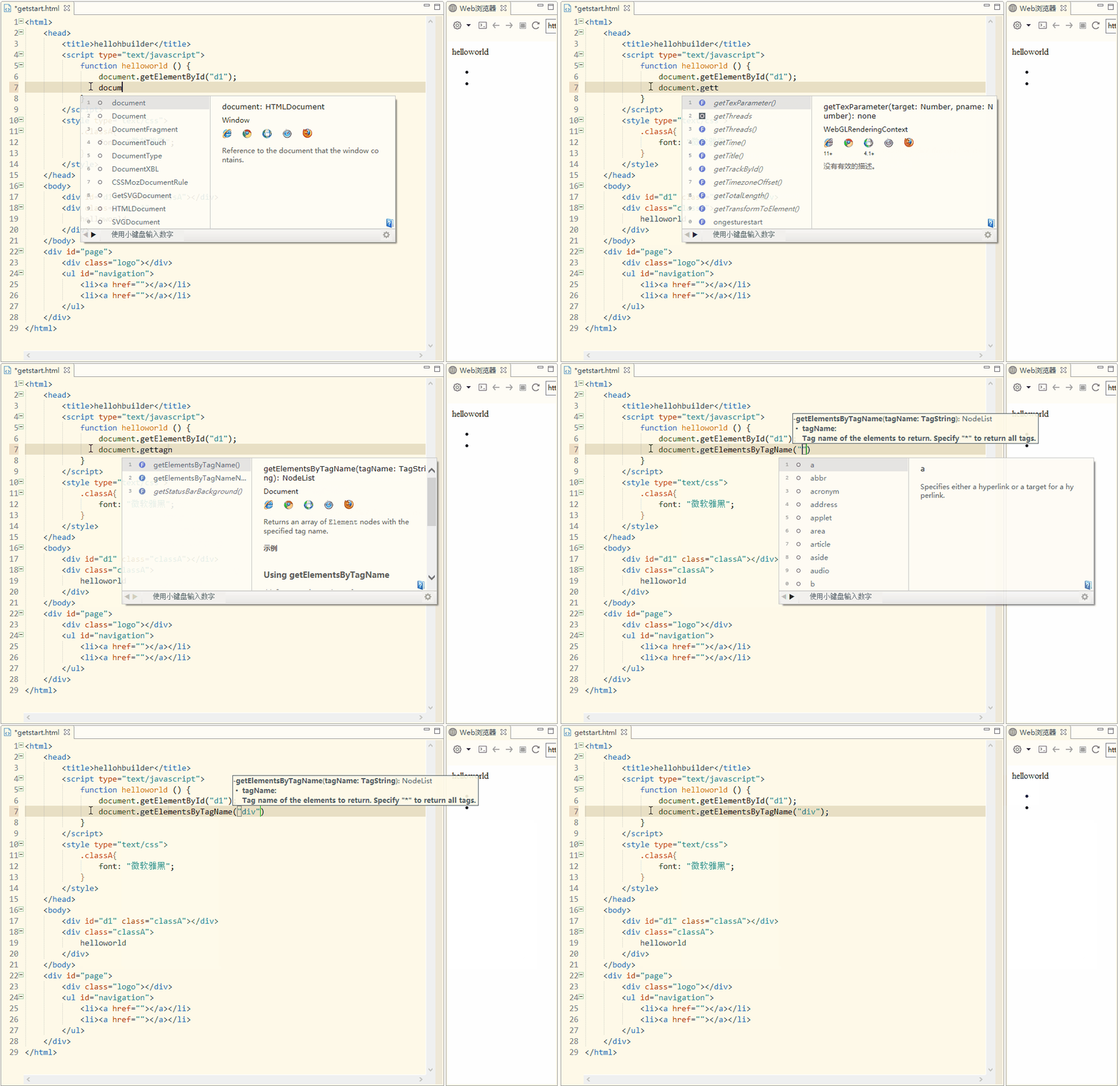
JS подсказывает имена CSS-классов
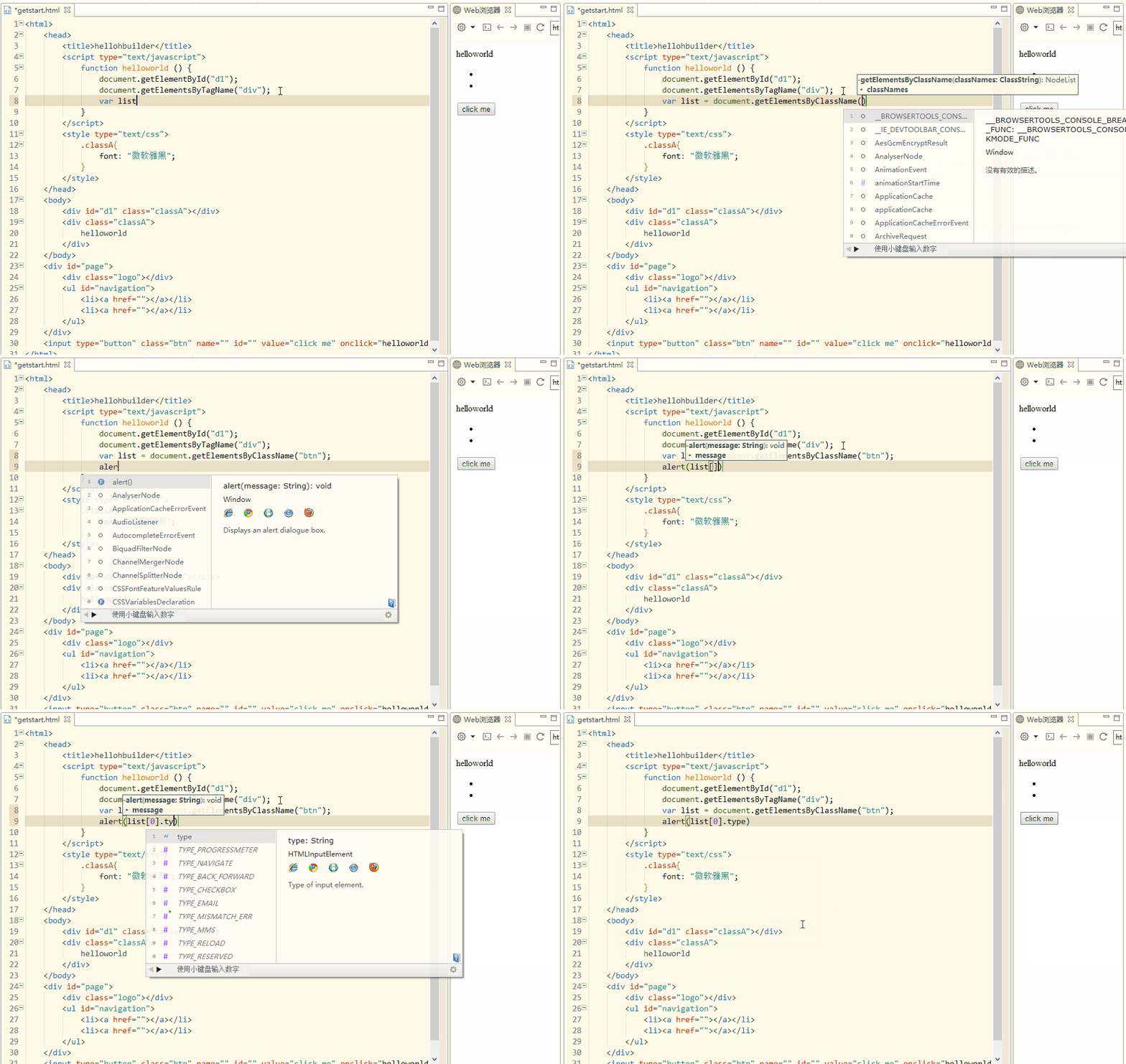
С помощью ID, имён тегов и имён CSS-классов JS может не только получать HTML-элементы, но и точно анализировать их типы элементов и точно подсказывать их свойства. Как показано выше, он может подсказывать список
JS-подсказки для JSON
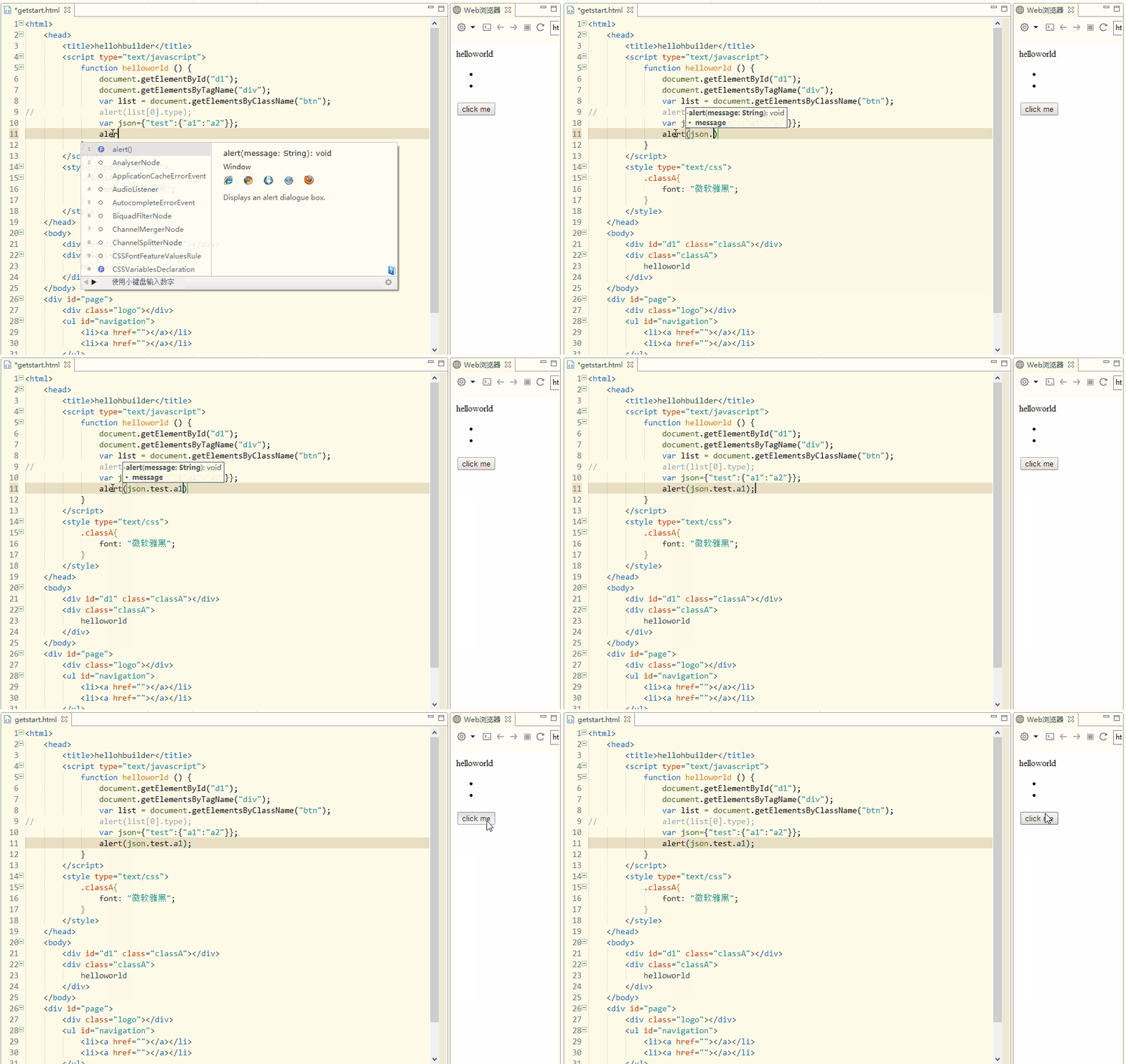
JS подсказывает пользовательские системные методы
JS подсказывает ссылки на объекты и их свойства, методы
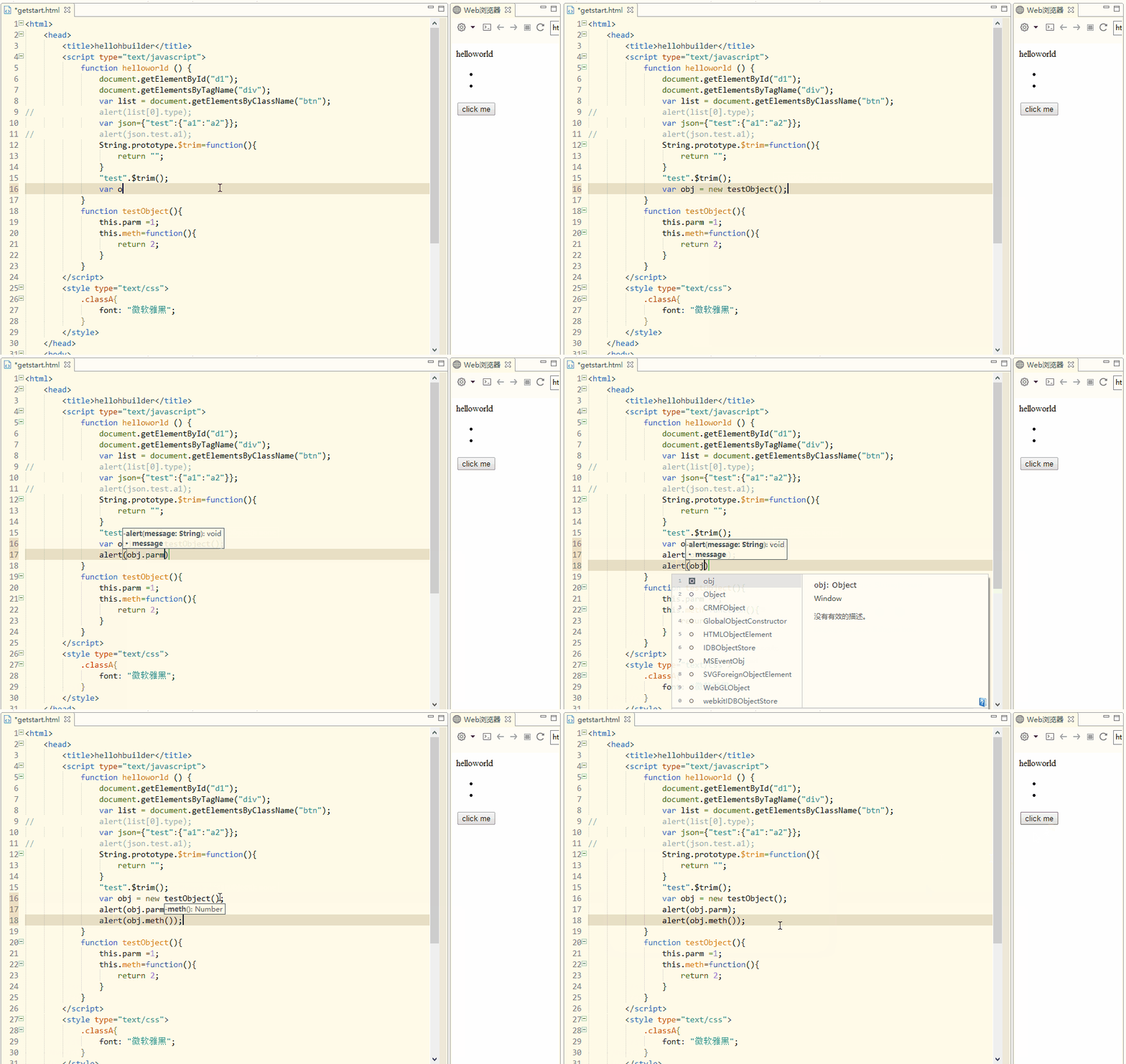
JS подсказывает объекты замыкания
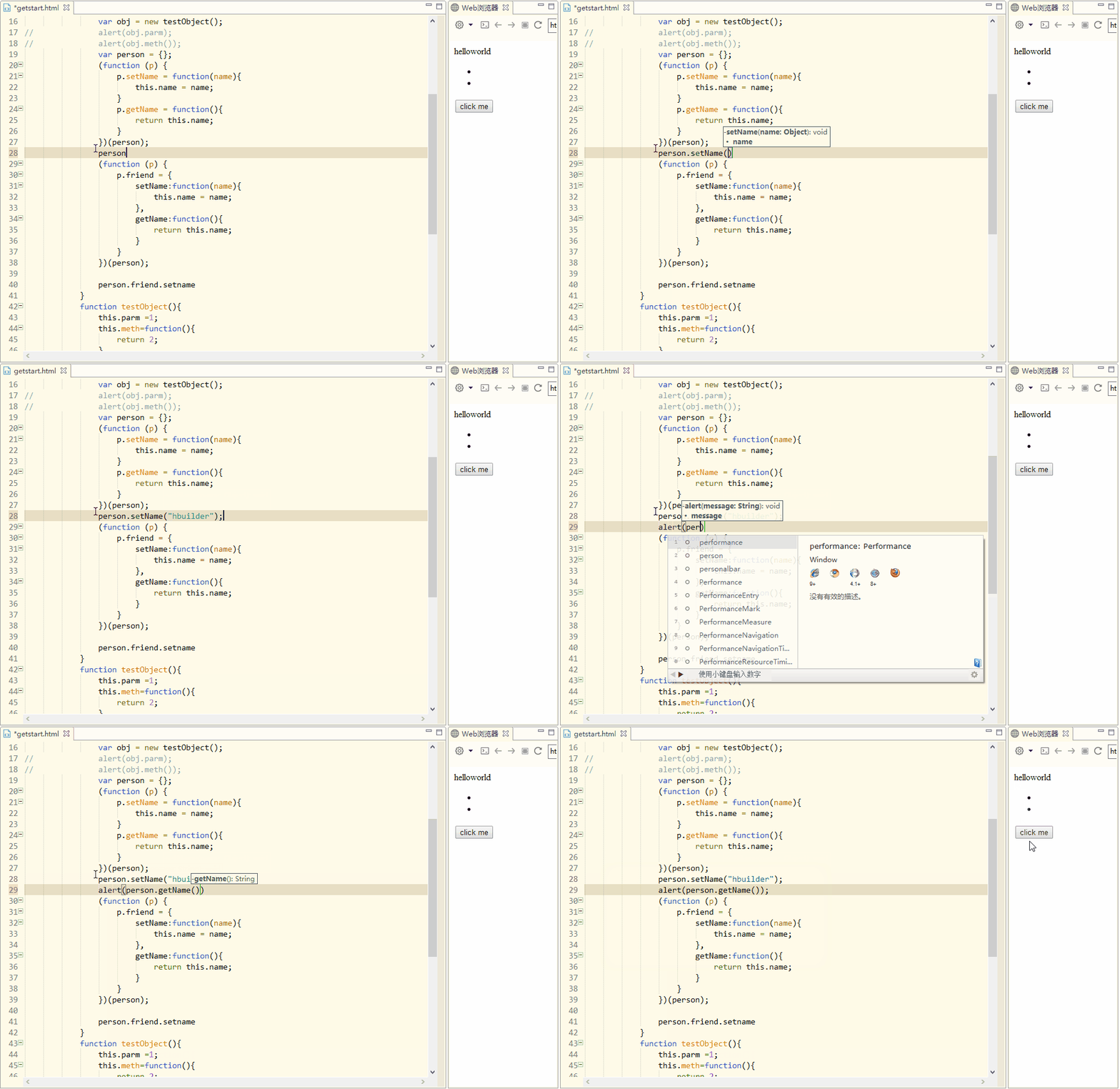
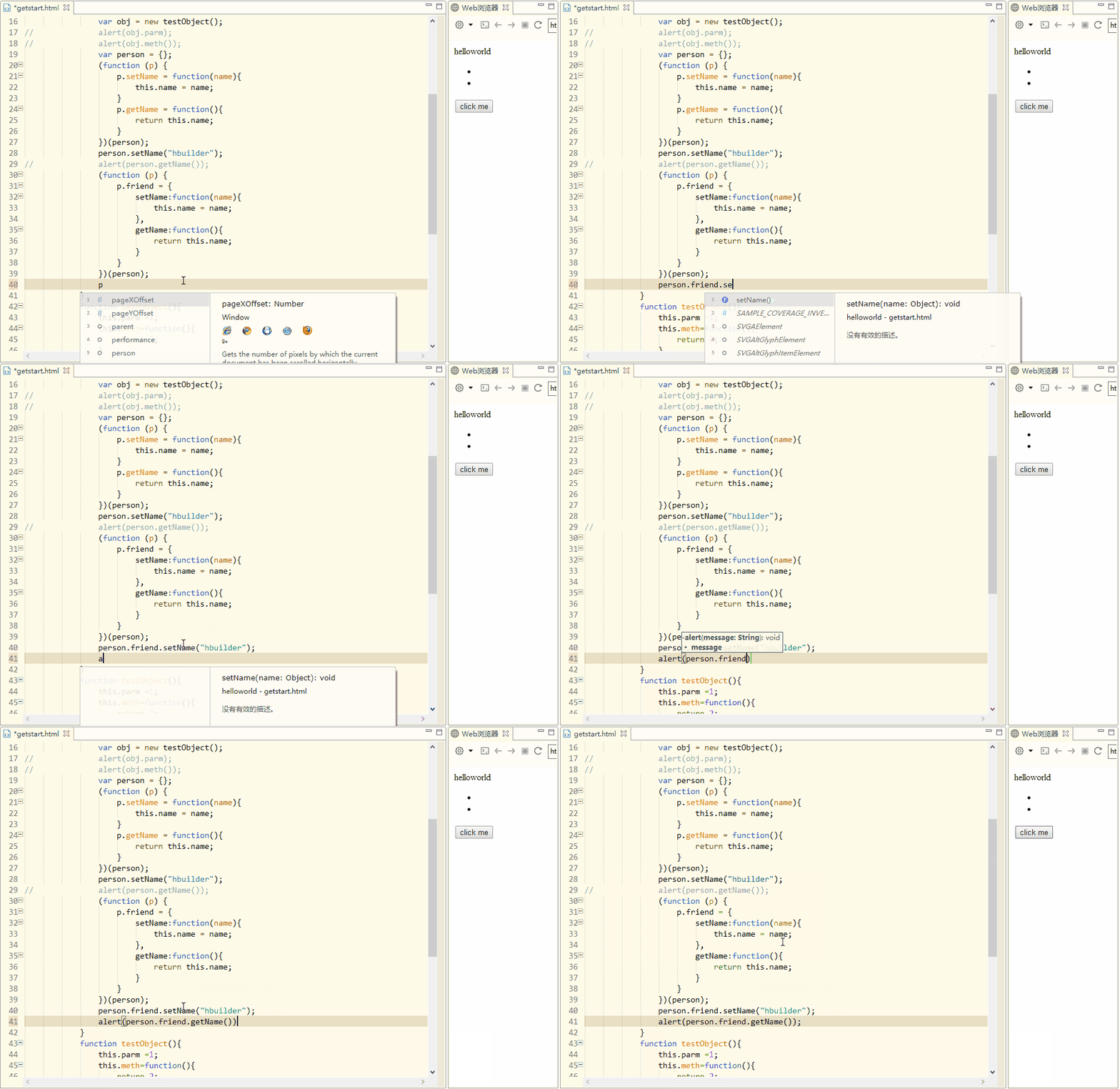
Переход к определениям класса, ID и JS-методов
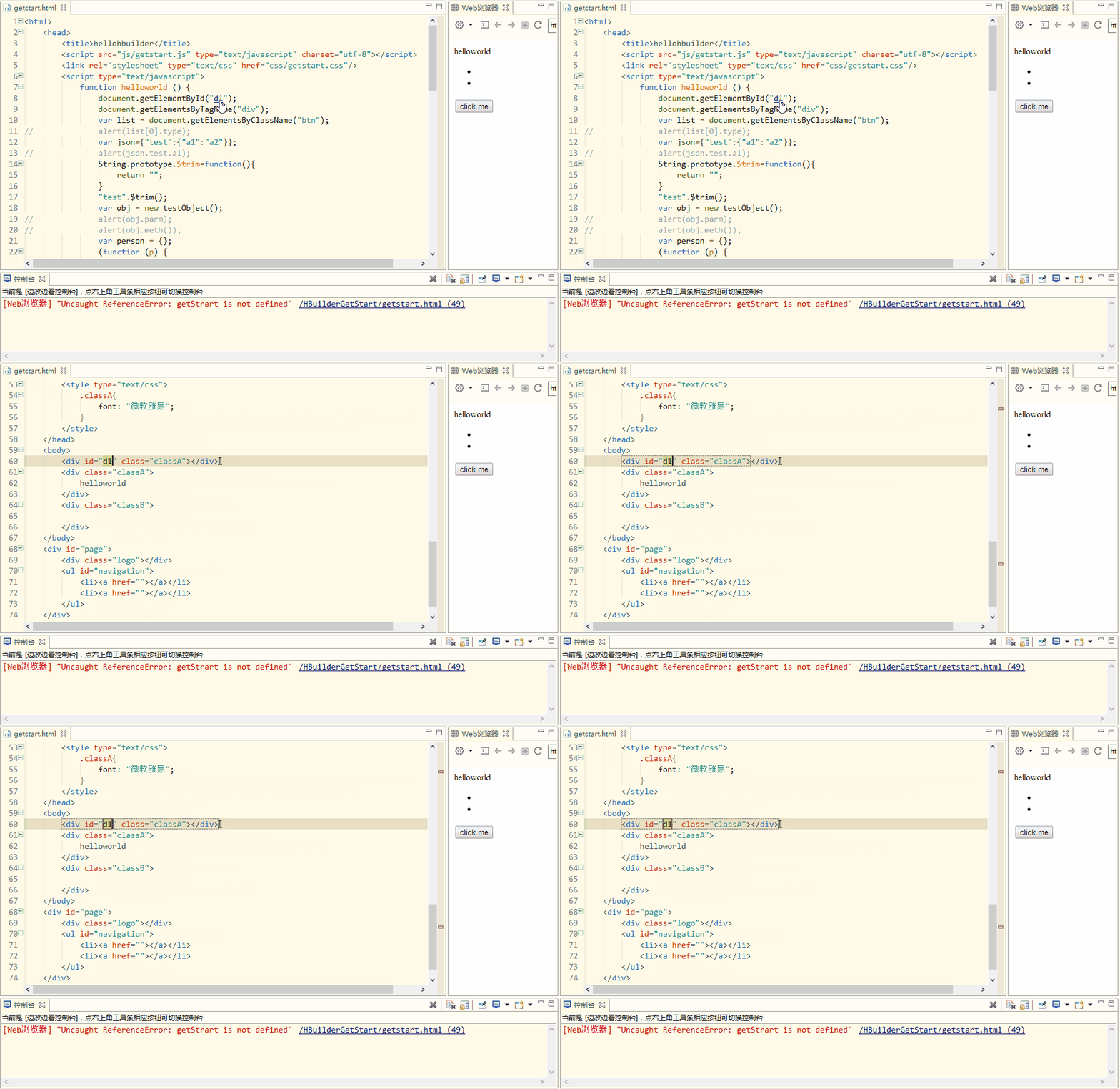
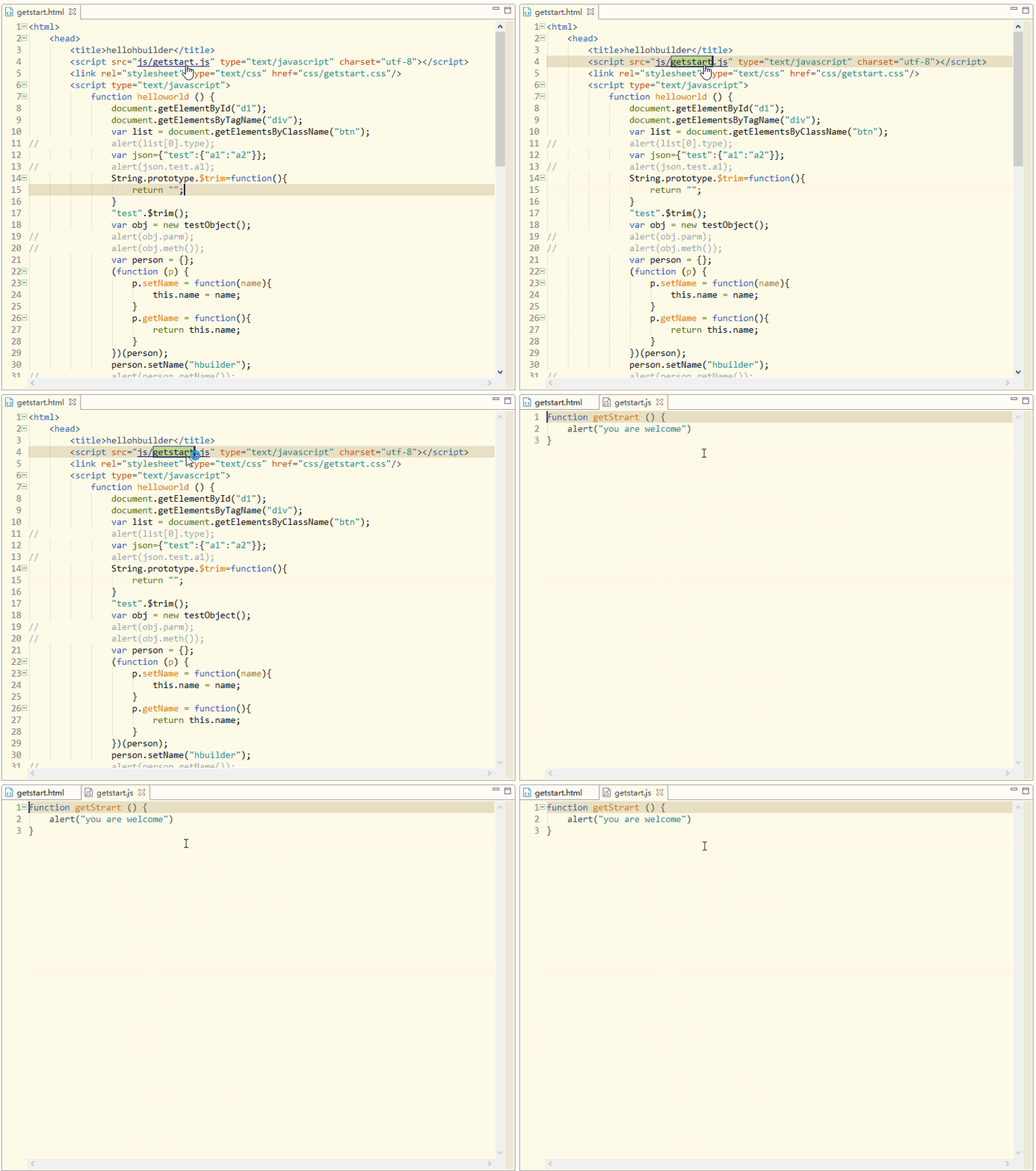
Нажмите Alt и щёлкните левой кнопкой мыши по имени метода, ID, CSS-классу или файлу (ссылке, изображению), на которые есть ссылка, чтобы перейти к указанному месту. Межфайловые ссылки также поддерживаются.
Переход к определению JS-метода, как показано ниже
Переход к определению CSS-класса, как показано ниже
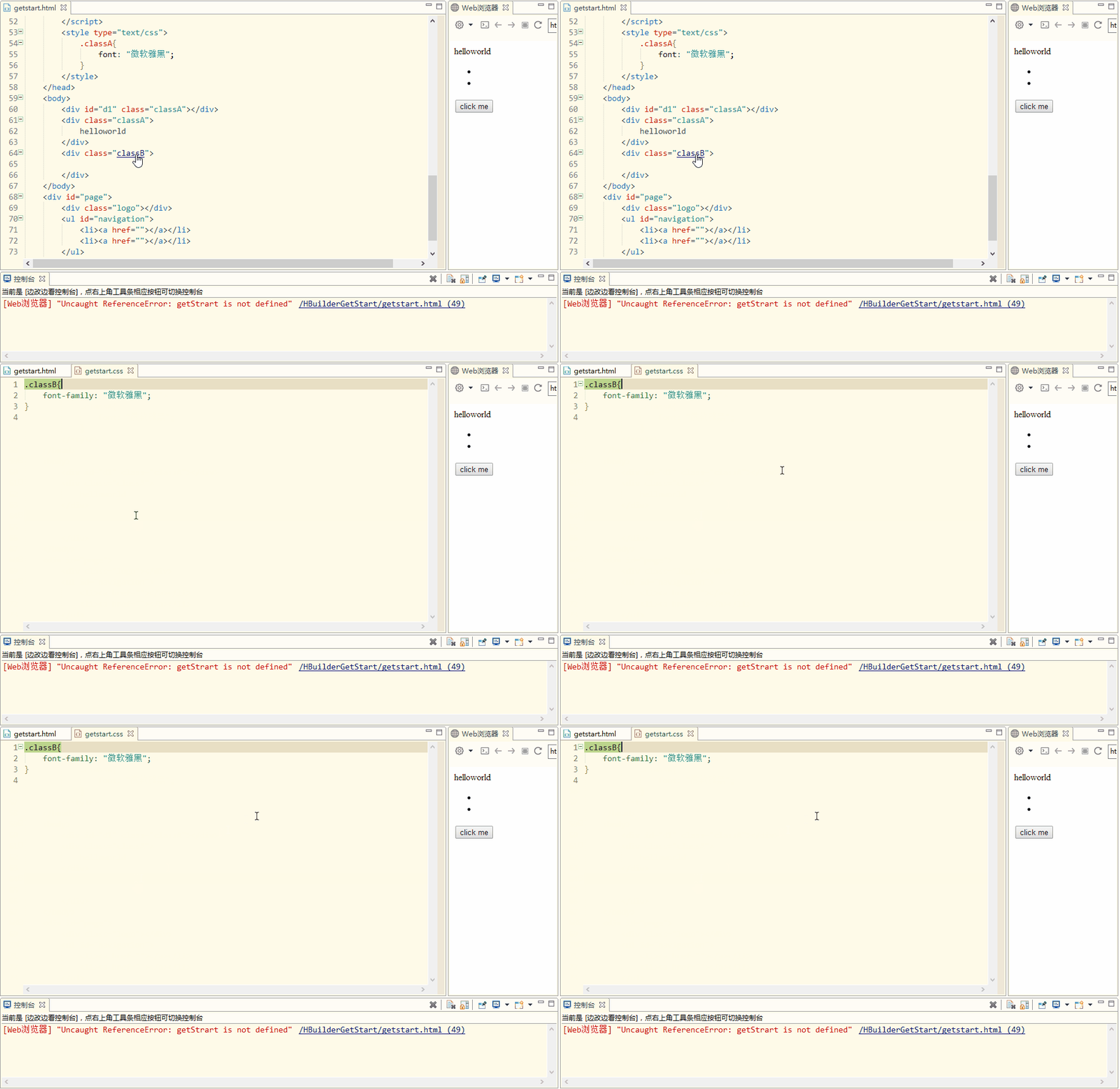
Переход к определению ID, как показано ниже
Перейти к файлу, как показано ниже
Ещё больше скрытых жемчужин
Помощник перехода, помощник выделения, помощник Escape, помощник сочетаний клавиш позволяют держать руки на клавиатуре.
Поддержка HTML5+, отладка на реальных устройствах на телефонах и облачная компиляция упрощают разработку кросс-платформенных мобильных приложений.
Ещё больше интересных функций: Рефакторинг | Структура | Задачи | История версий | Встроенный WebServer | Обновление в реальном времени | Безопасное управление проектами | Обрамление | Преобразование маски | Умная коррекция | Свёртывание кода | Перейти к определению | Форматировать код | Кодирование/декодирование URL | Преобразование систем счисления | Автозакрытие.
Всё ещё не устраивает? Скачивайте плагины, чтобы расширить возможности; эксперты могут даже разрабатывать плагины и делиться ими, принося пользу всем разработчикам.