Qu'est-ce que HBuilder ?
HBuilder est un IDE de développement Web prenant en charge HTML5, lancé par DCloud (Digital Heaven). Le développement de HBuilder implique Java, C, Web et Ruby. Le corps principal de HBuilder lui-même est écrit en Java, et il est basé sur Eclipse, il prend donc naturellement en charge les plugins Eclipse. La vitesse est le plus grand avantage de HBuilder. Grâce à des indications syntaxiques complètes, des méthodes de saisie de code, des blocs de code, etc., il améliore grandement l'efficacité de développement en HTML, JS et CSS.
Comment installer HBuilder ?
Adresse de téléchargement de HBuilder : sur le site officiel de HBuilderhttp://www.dcloud.io/Cliquez sur Free Download pour télécharger la dernière version de HBuilder.
HBuilder dispose actuellement de deux versions : une version Windows et une version Mac. Lors du téléchargement, choisissez la version adaptée à votre ordinateur.
Créer un nouveau projet avec HBuilder
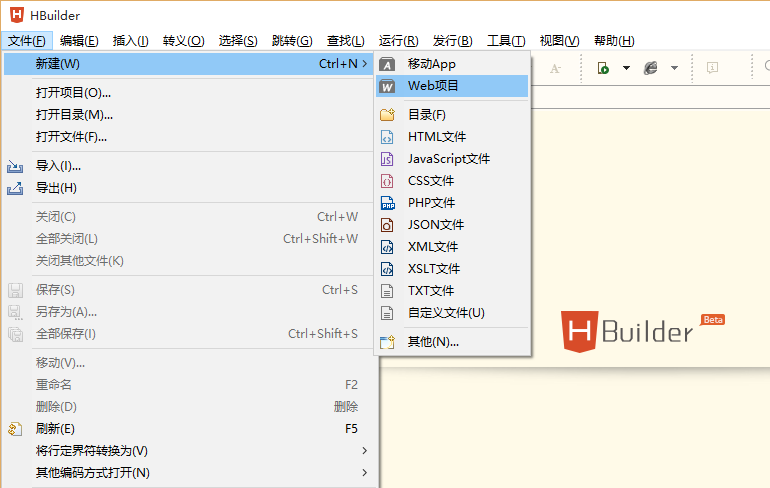
Cliquez successivement sur File → New → sélectionnez Web Project (appuyez sur Ctrl+N, W pour déclencher la création rapide (sur macOS, utilisez Command+N, puis cliquez avec le bouton gauche sur Web Project)).
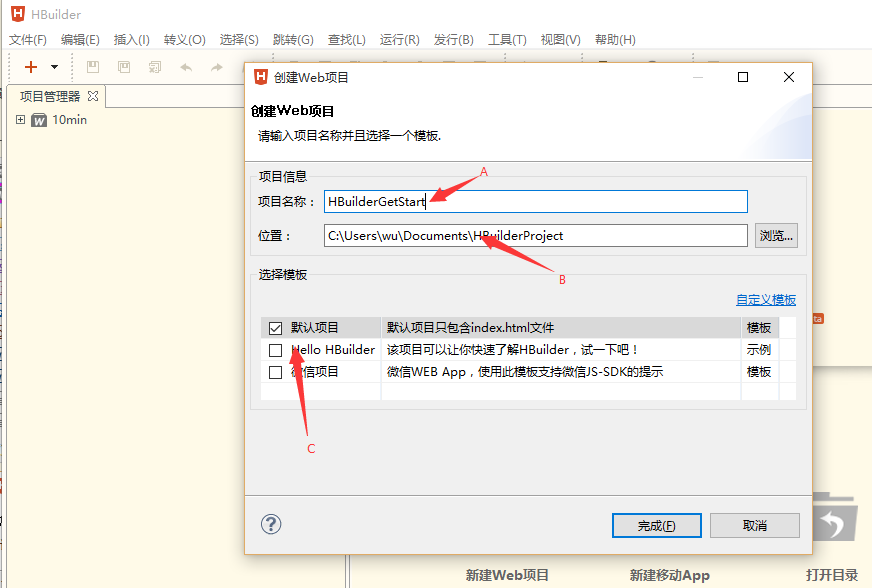
Comme indiqué ci-dessus, saisissez le nom du nouveau projet dans la zone A, saisissez (ou sélectionnez) le chemin d'enregistrement du projet dans la zone B (HBuilder enregistrera ce changement de chemin et utilisera par défaut le chemin modifié la prochaine fois), et dans la zone C vous pouvez sélectionner le modèle à utiliser (vous pouvez cliquer sur Custom Template et consulter le readme.txt dans le répertoire ouvert pour personnaliser le modèle).
Créer une page HTML avec HBuilder
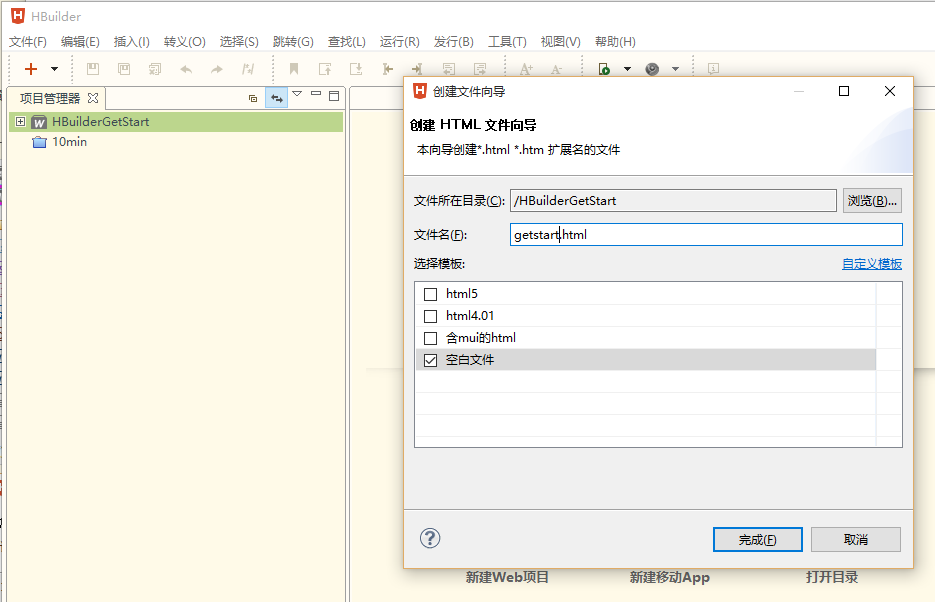
Dans Project Explorer, sélectionnez le projet que vous venez de créer, puis cliquez sur File → New → sélectionnez HTML File (appuyez sur Ctrl+N, W pour déclencher la création rapide (sur macOS, utilisez Command+N, puis cliquez avec le bouton gauche sur HTML File)), et choisissez le modèle Blank File, comme indiqué ci-dessous.
Essayez Live Preview de HBuilder pour voir les effets de votre programmation
Sous Windows, appuyez sur Ctrl+P (sur macOS, Command+P) pour passer en mode aperçu en direct. Dans ce mode, si le fichier actuellement ouvert est un fichier HTML, il s'actualisera automatiquement à chaque enregistrement pour afficher l'effet de la page actuelle (si le fichier est un fichier JS ou CSS, il s'actualisera également s'il a une relation de référence avec la page ouverte dans la vue actuelle du navigateur).
Les blocs de code HBuilder réduisent considérablement le travail de codage répétitif
Dans le fichier getstart.html ouvert, saisissez H, comme indiqué ci-dessous.
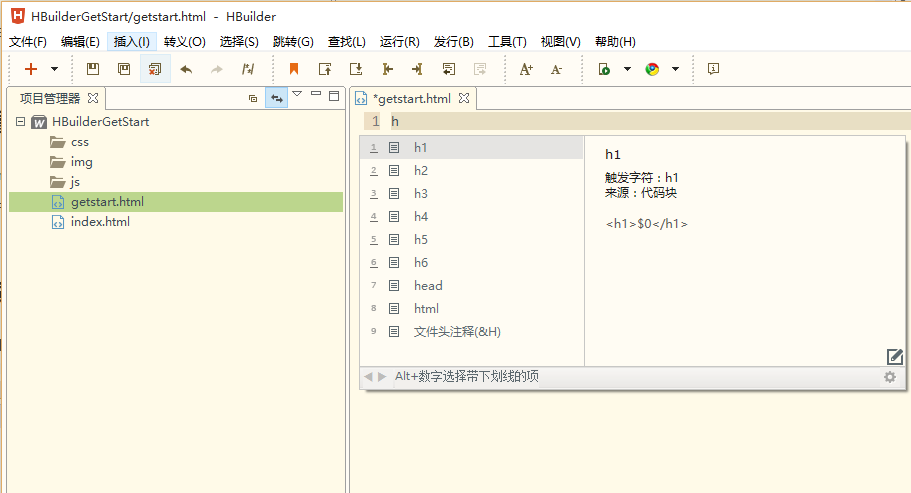
Appuyez ensuite sur 8 pour générer automatiquement le code HTML de base, comme indiqué ci-dessous.
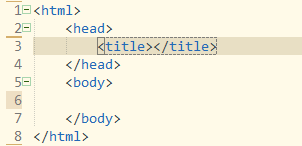
Qu'est-ce qu'un bloc de code ?
Un bloc de code est une combinaison de code courante. Par exemple, taper $ en JS et appuyer sur Entrée insère automatiquement document.getElementById(id).
Pour afficher ou modifier les blocs de code, allez dans Outils - Blocs de code personnalisés, puis sélectionnez le bloc de code correspondant pour l'afficher et le modifier. Vous pouvez également cliquer sur l'icône d'édition en bas à droite des détails dans l'assistant de code qui active le bloc de code pour le modifier et l'afficher.
Principe 1 des caractères d'activation des blocs de code :Les premières lettres de mots consécutifs. Par exemple : dg active document.getElementById(""); vari active var i=0; dn active display: none;
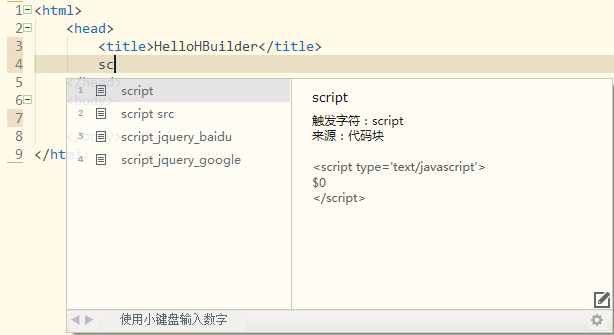
Principe 2 des caractères d'activation des blocs de code :Pour des segments HTML entiers, on utilise généralement le nom de balise. Par exemple, script, style. Habituellement, taper au maximum 4 lettres suffit pour correspondre au bloc de code nécessaire ; pas besoin de saisir le nom complet. Par exemple, sc + Entrée, st + Entrée compléteront la saisie des balises script et style.
Principe 3 des caractères d'activation des blocs de code :Pour une même balise avec plusieurs sorties de blocs de code, ajoutez un suffixe à la fin. Par exemple, meta produit <meta name="" content=""/> mais metau produit <meta charset="UTF-8"/>, et metag est similaire.
Principe 4 des caractères d'activation des blocs de code :Si la syntaxe d'origine comporte plus de 4 caractères, pour la syntaxe courante, les caractères d'activation du premier mot utilisent une abréviation. Par exemple, input button est abrégé en inbutton ; de même, intext correspond à la zone de saisie.
Principe 5 des caractères d'activation des blocs de code :Les blocs de code pour les mots-clés JS sont formés en ajoutant une lettre répétée à la fin du mot-clé. Par exemple, taper if directement proposera le mot-clé if, mais iff + Enter affichera le bloc de code if. Des exemples similaires sont forr, withh, etc. Comme "function" est un mot relativement long, l'abréviation fun est utilisée pour accélérer la saisie. Par exemple, funn produit le bloc de code function, tandis que funa et func produisent respectivement une fonction anonyme et une fermeture.
Des raccourcis flexibles gardent vos mains sur le clavier pendant la programmation
L'effet est montré ci-dessous.
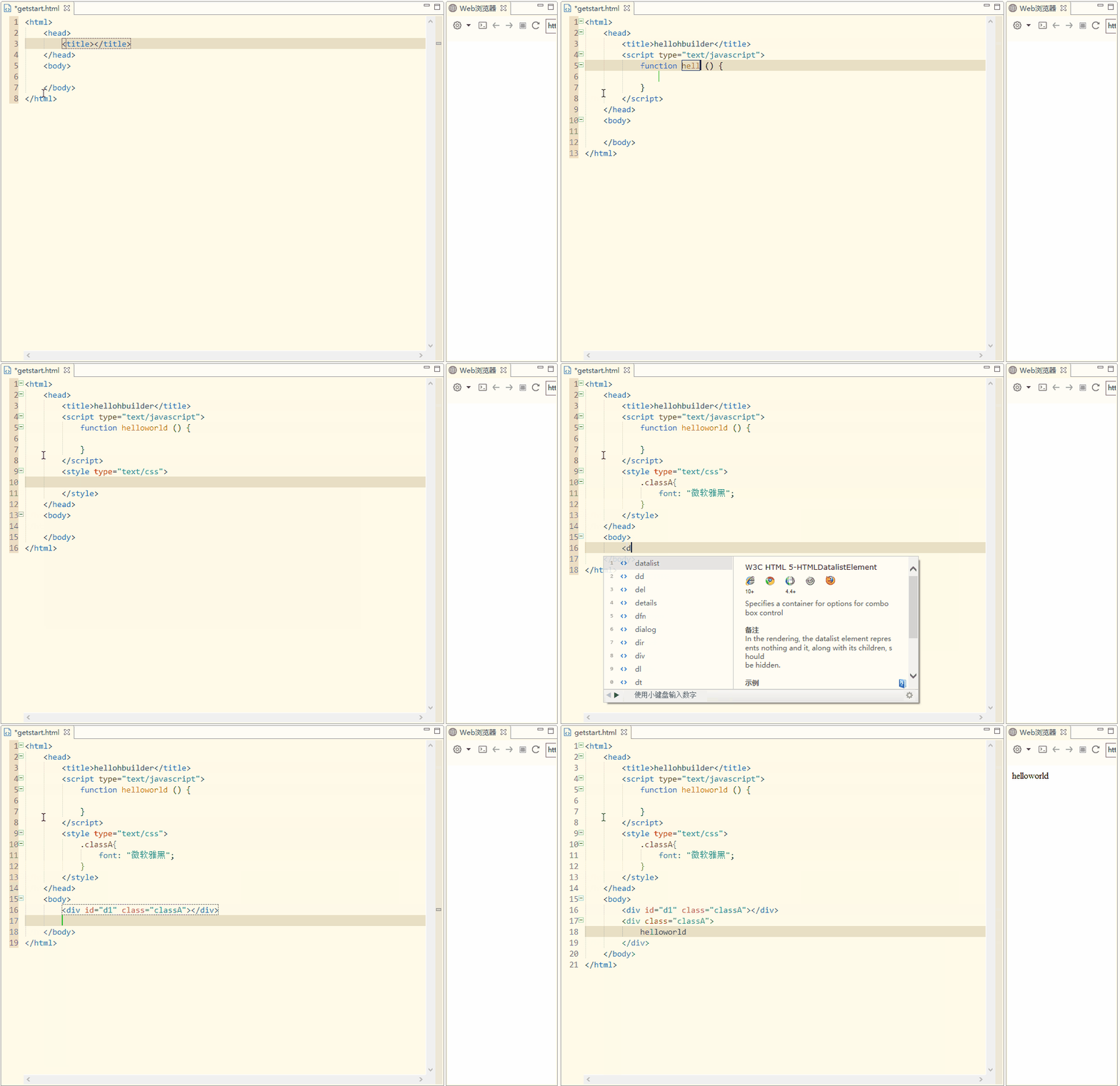
Après avoir créé le modèle HTML de base, le curseur se trouve à l'intérieur de la balise title. À ce stade, nous définissons le titre du HTML sur hellohbuilder. Ensuite, utilisez Ctrl+Enter pour insérer une ligne vide sous la ligne actuelle et déplacer le curseur à la ligne suivante.
Ici, nous utilisons le bloc de code sc pour générer un bloc script permettant d'écrire du code JS (tapez sc, puis Enter), comme illustré ci-dessous.
- Utilisez le bloc de code funn pour écrire une méthode JS helloworld (tapez funn, puis Enter), comme illustré ci-dessous.
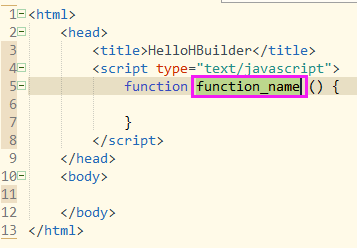
- À ce stade, le nom de la méthode générée est sélectionné. Nous pouvons simplement taper directement le nouveau nom de méthode helloworld, comme illustré ci-dessous.
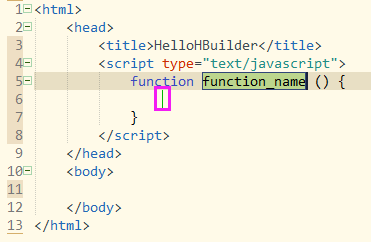
La ligne verticale verte dans la figure ci-dessus est la prochaine position d'édition spécifiée par le bloc de code. Appuyer sur Enter déplacera le curseur directement à la position de la ligne verticale.
Maintenant, appuyez sur Down, Down, Ctrl+Enter, tapez style, puis appuyez sur Enter pour générer la zone de code CSS.
Définissez une classe CSS classA : tapez .classA { Enter, font Enter Enter Enter.
Puis appuyez sur Alt+Down, Alt+Down pour passer à la zone d'édition suivante.
Tapez < d i v en séquence (vous pouvez aussi taper <dv + Entrée, <iv + Entrée ; l’assistant de syntaxe peut déterminer la balise voulue par correspondance approximative), comme indiqué ci-dessous.
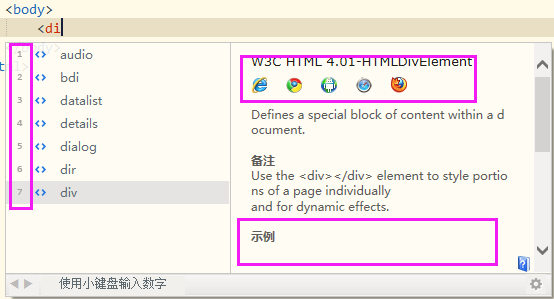
Comme le montre la figure ci-dessus, l’assistant de code contient des numéros à gauche ; vous pouvez utiliser ces numéros pour sélectionner l’élément correspondant. La partie droite contient des données de compatibilité des navigateurs et des exemples.
Tapez i, Entrée, d 1, Flèche droite, Espace, c, Entrée, Entrée.
Survolez avec la souris l’attribut de classe classA de la balise div, appuyez sur Alt et sur le bouton gauche de la souris, et après avoir cliqué, vous pouvez accéder à la définition de classA.
Ctrl+Entrée
div peut aussi être généré via un bloc de code. Par exemple, tapez divc, Entrée, Entrée, Entrée, puis tapez helloworld, comme indiqué ci-dessous.
Bas, Entrée.
Utilisez la syntaxe des sélecteurs CSS pour développer rapidement du HTML et du CSS (prend en charge Emmet)
Tapez div#page>div.logo+ul#navigation>li*2>a et appuyez sur Tab pour générer le code, comme indiqué ci-dessous.
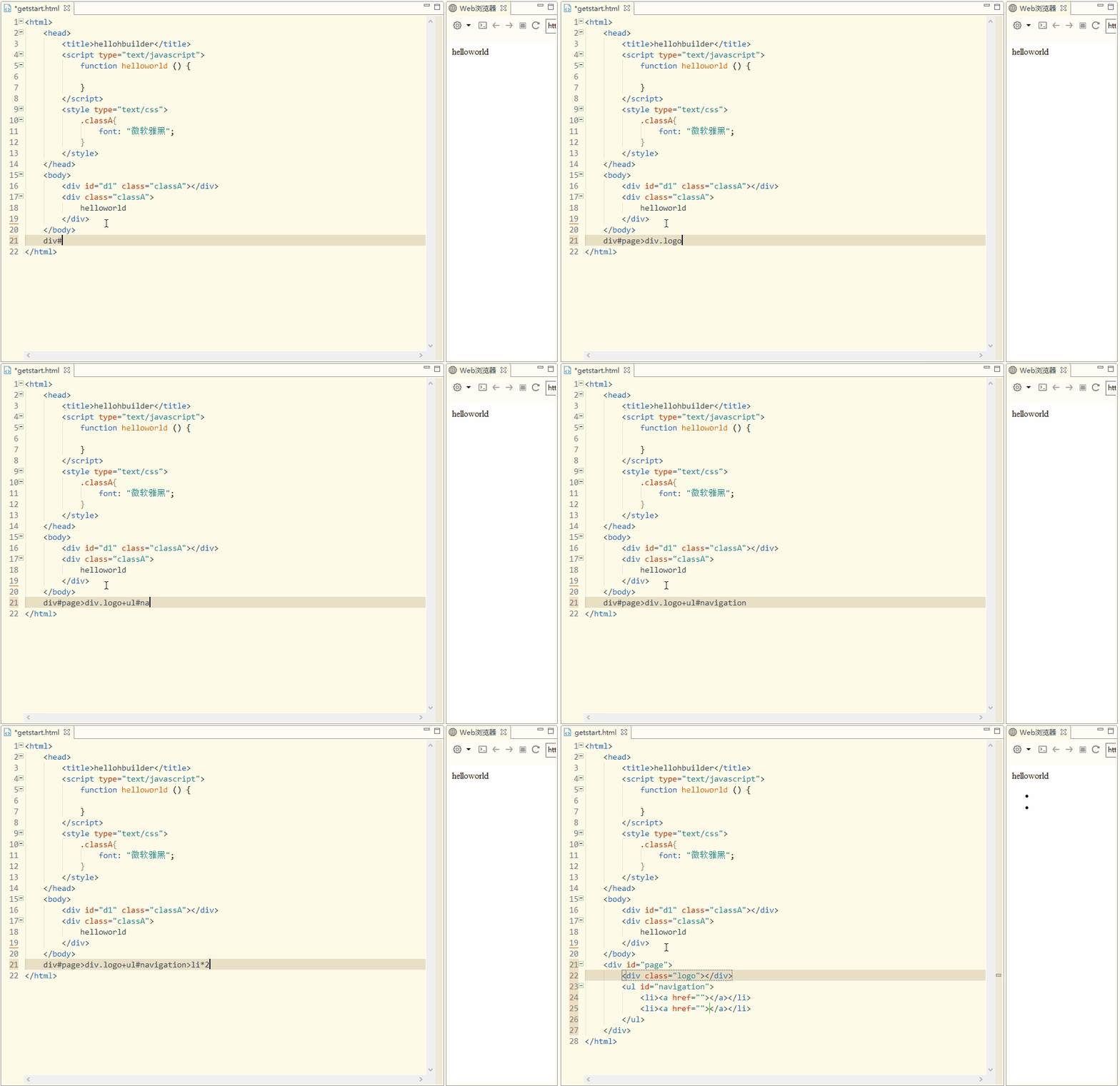
HBuilder a intégré la fonctionnalité Emmet, vous pouvez donc utiliser la syntaxe des sélecteurs CSS pour développer rapidement du HTML et du CSS. Si vous souhaitez en savoir plus sur Emmet, veuillez consulter la page correspondante.http://www.emmet.io/
Le puissant moteur d’analyse JS accélère grandement le développement JS
Suggestions JS pour HTML, CSS
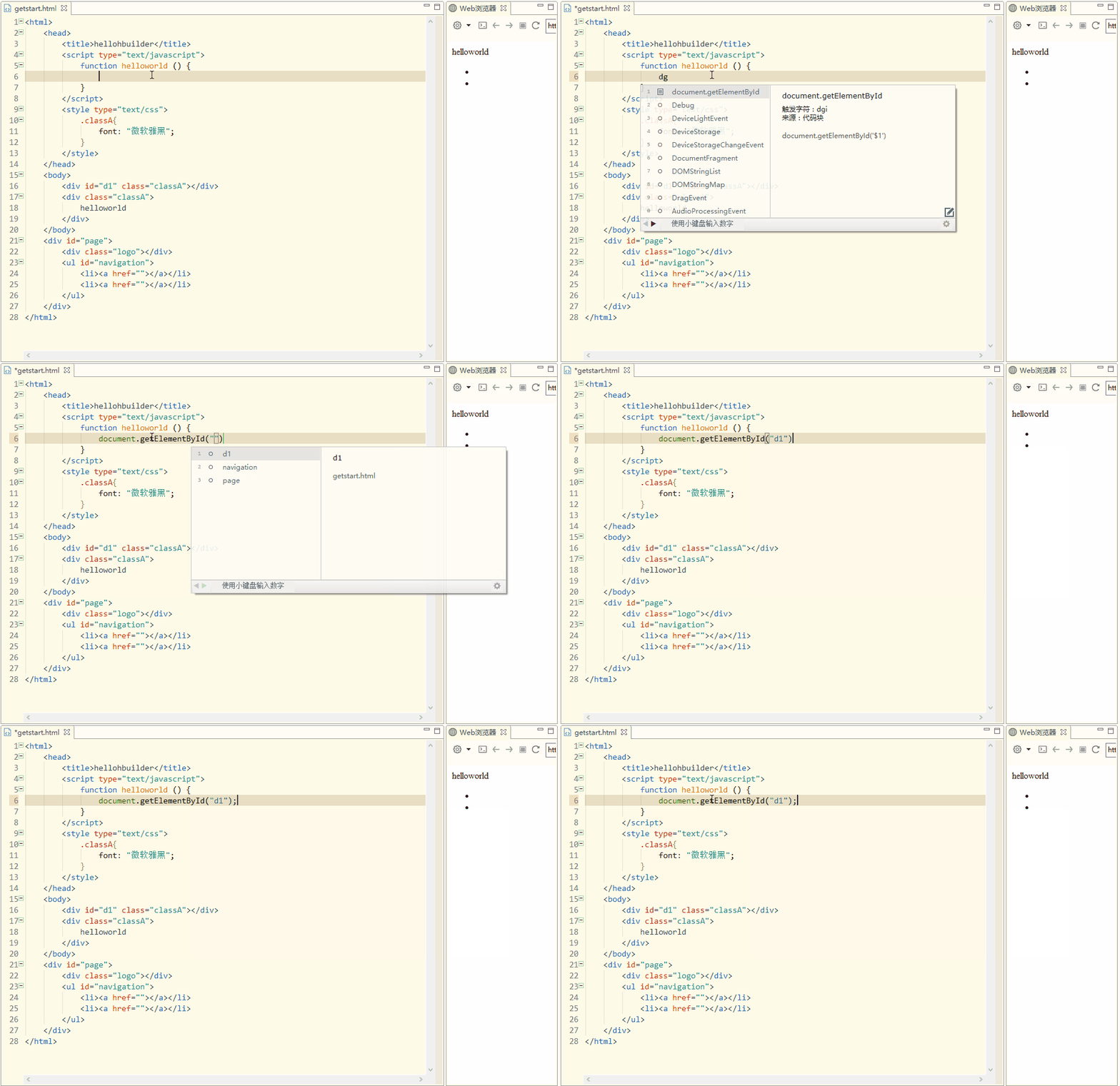
JS suggère les ID HTML
JS suggère les noms de balises HTML
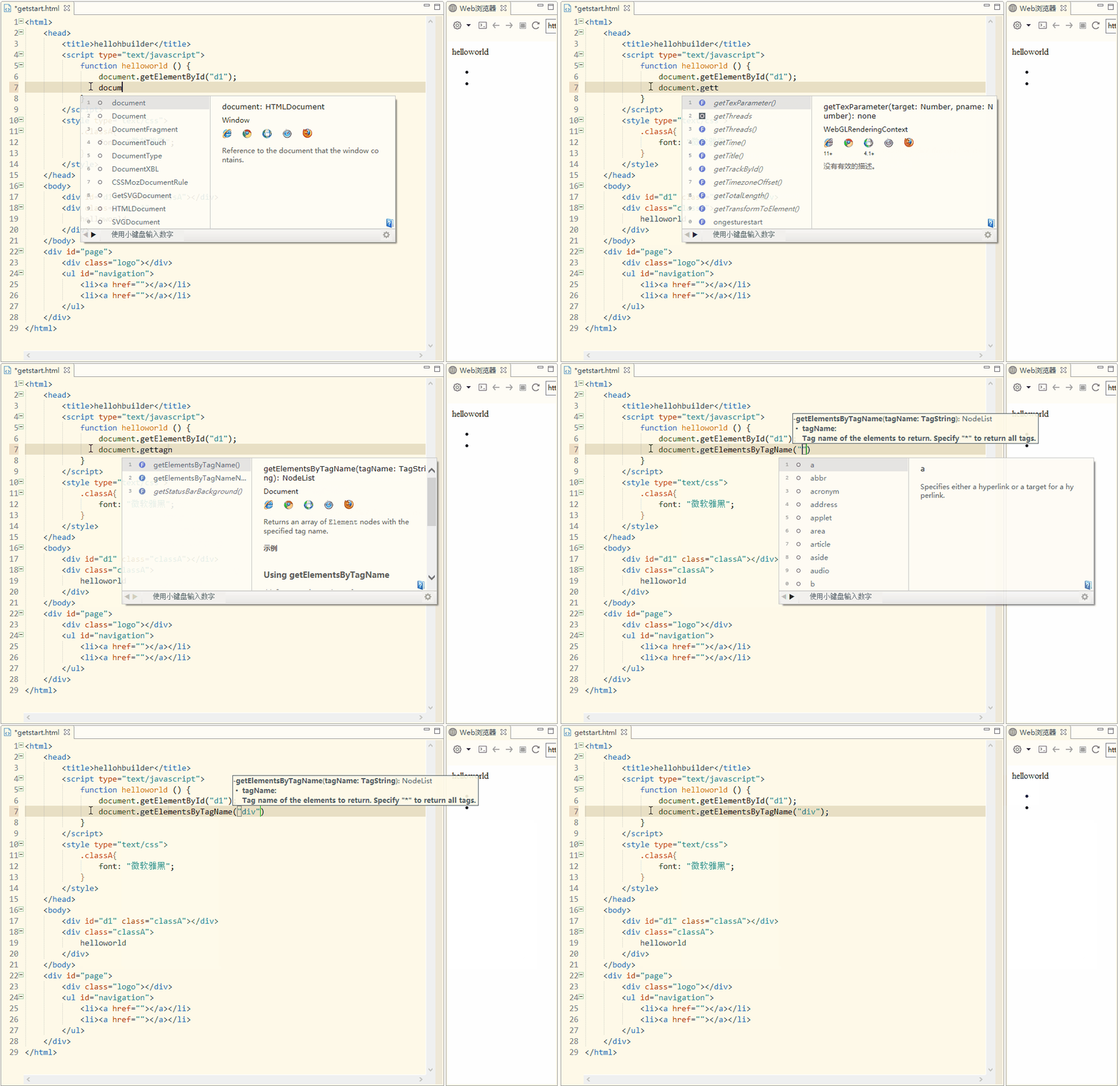
JS suggère les noms de classes CSS
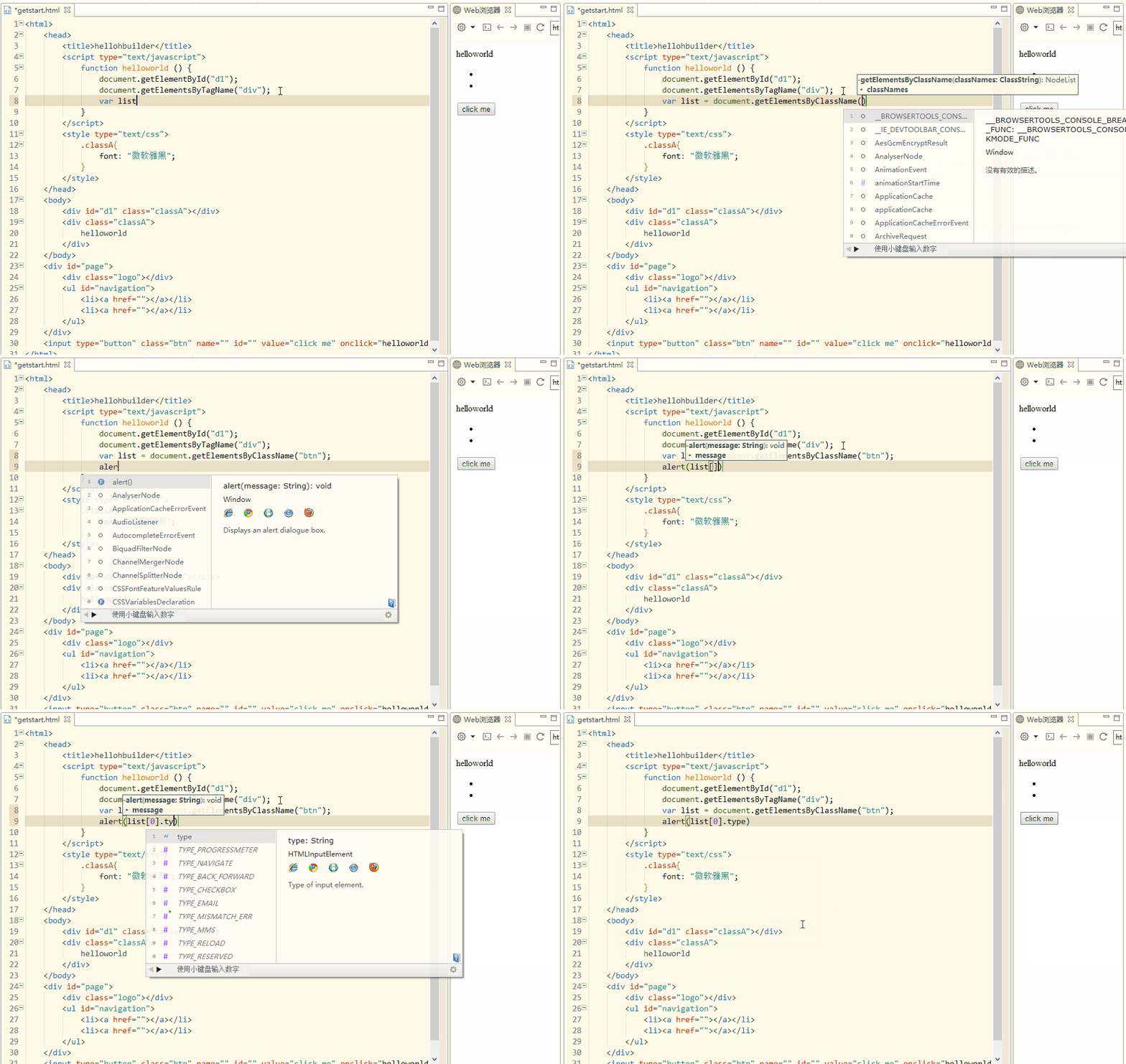
Avec les ID, les noms de balises et les noms de classes CSS, JS peut non seulement récupérer des éléments HTML, mais aussi analyser précisément leurs types d'éléments et suggérer précisément leurs propriétés. Comme indiqué ci-dessus, il peut suggérer une liste
Suggestions JS pour JSON
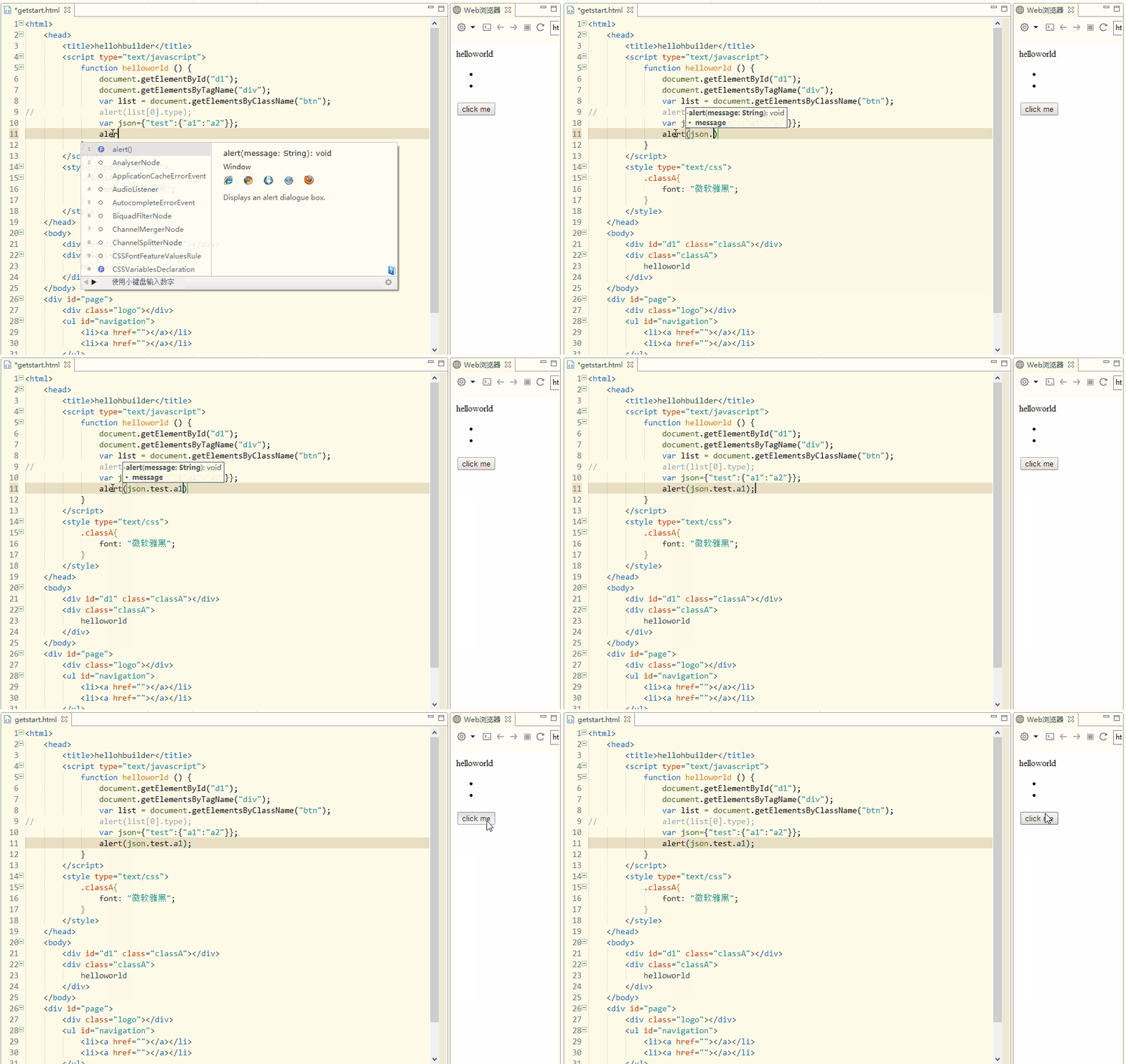
JS suggère des méthodes système personnalisées
JS suggère les références d'objets et leurs propriétés, méthodes
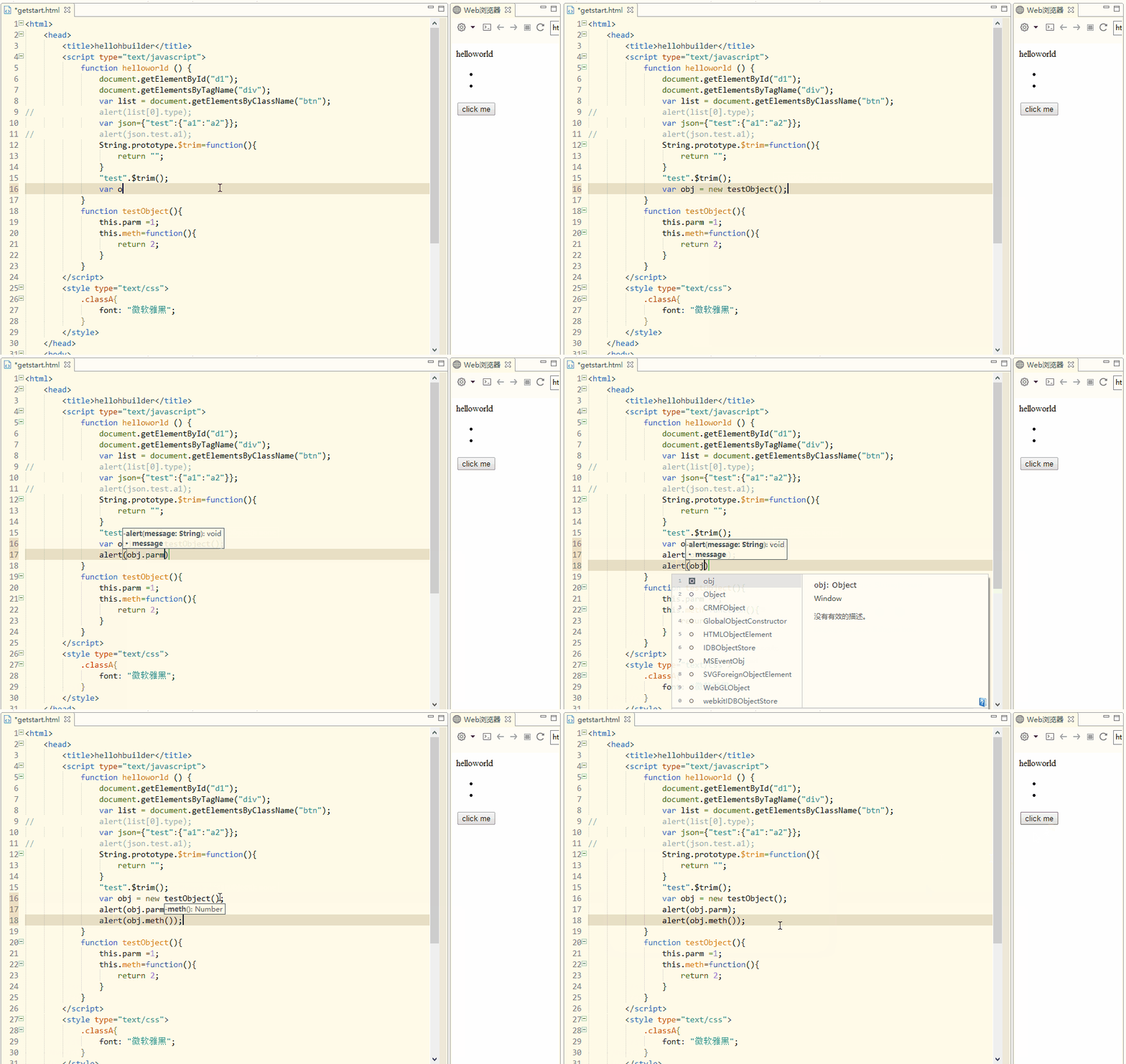
JS suggère des objets de fermeture
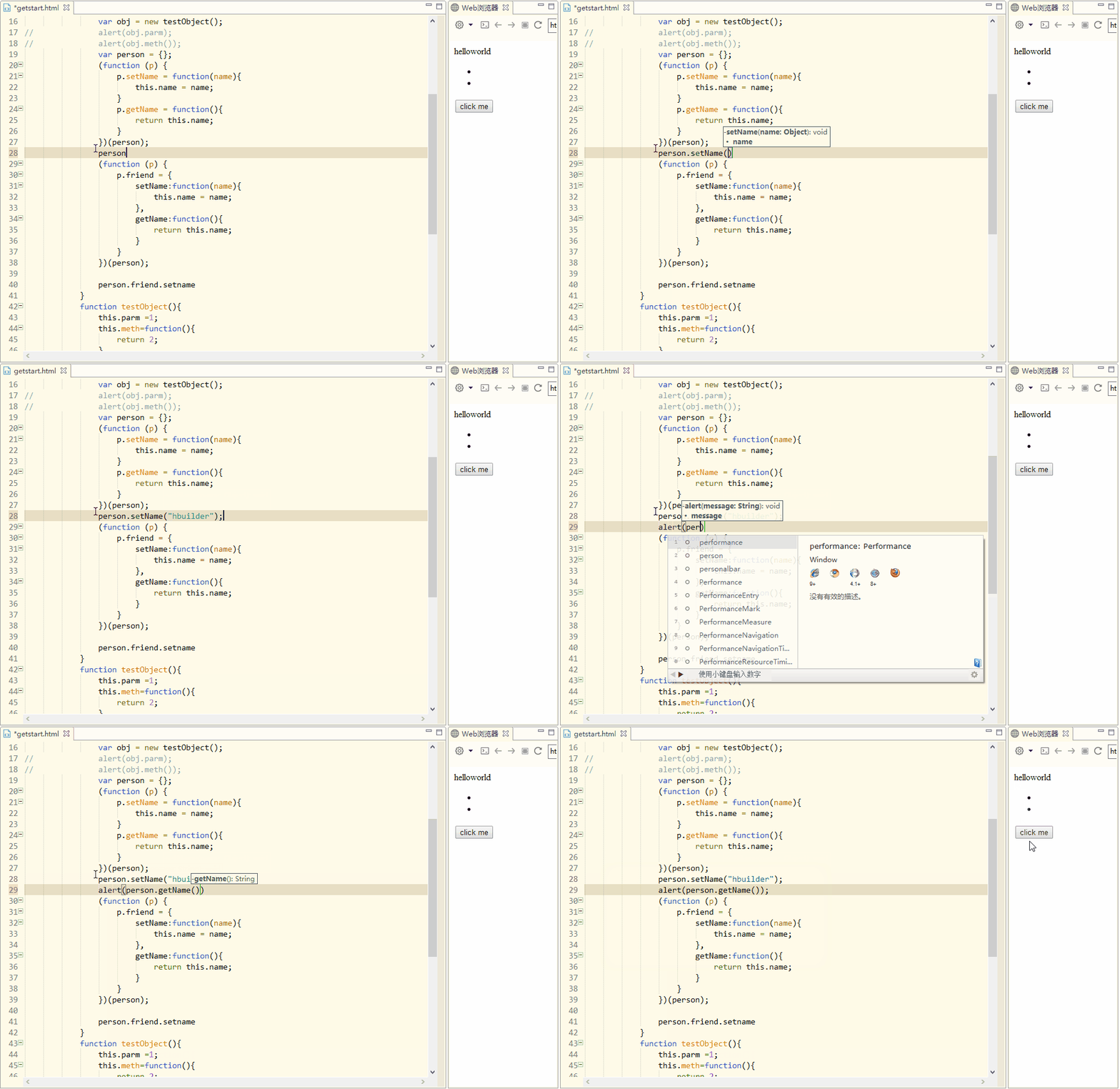
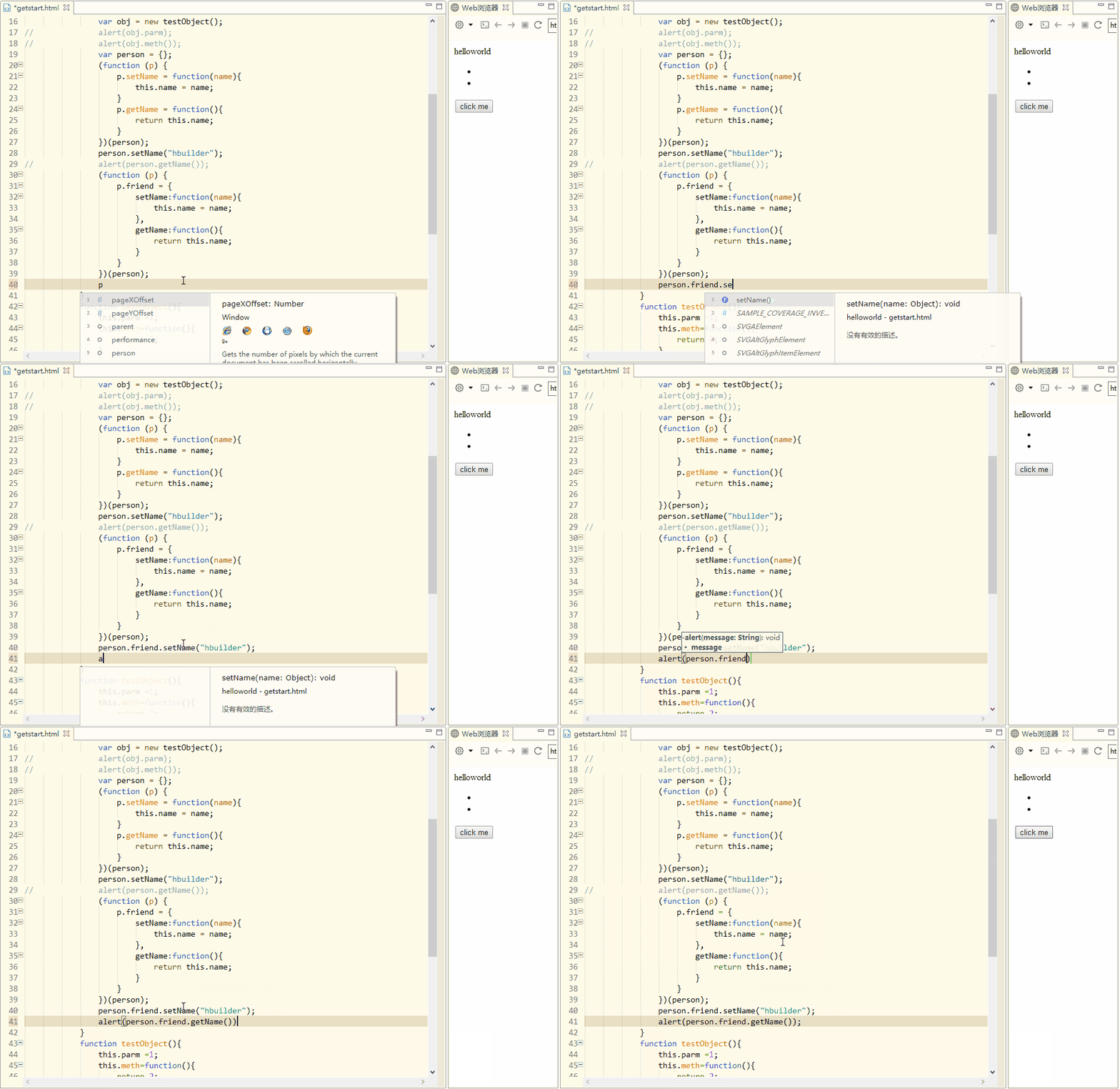
Accéder aux définitions de classe, d'ID et de méthode JS
Appuyez sur Alt et faites un clic gauche sur un nom de méthode, un ID, une classe CSS ou un fichier (lien, image) référencé pour accéder à l'emplacement référencé. Les références entre fichiers sont également prises en charge.
Accéder à la définition de méthode JS, comme indiqué ci-dessous
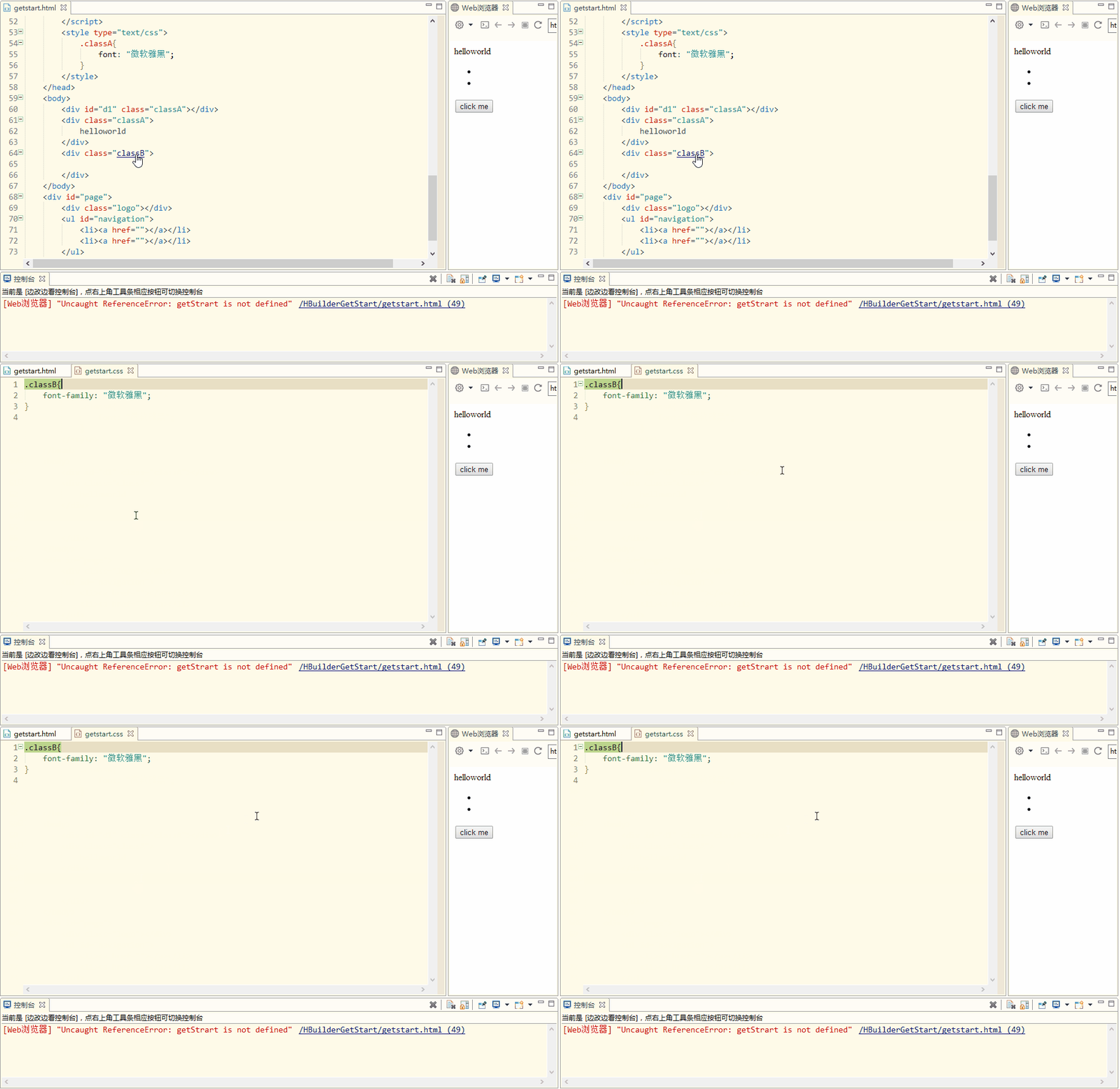
Accéder à la définition de classe CSS, comme indiqué ci-dessous
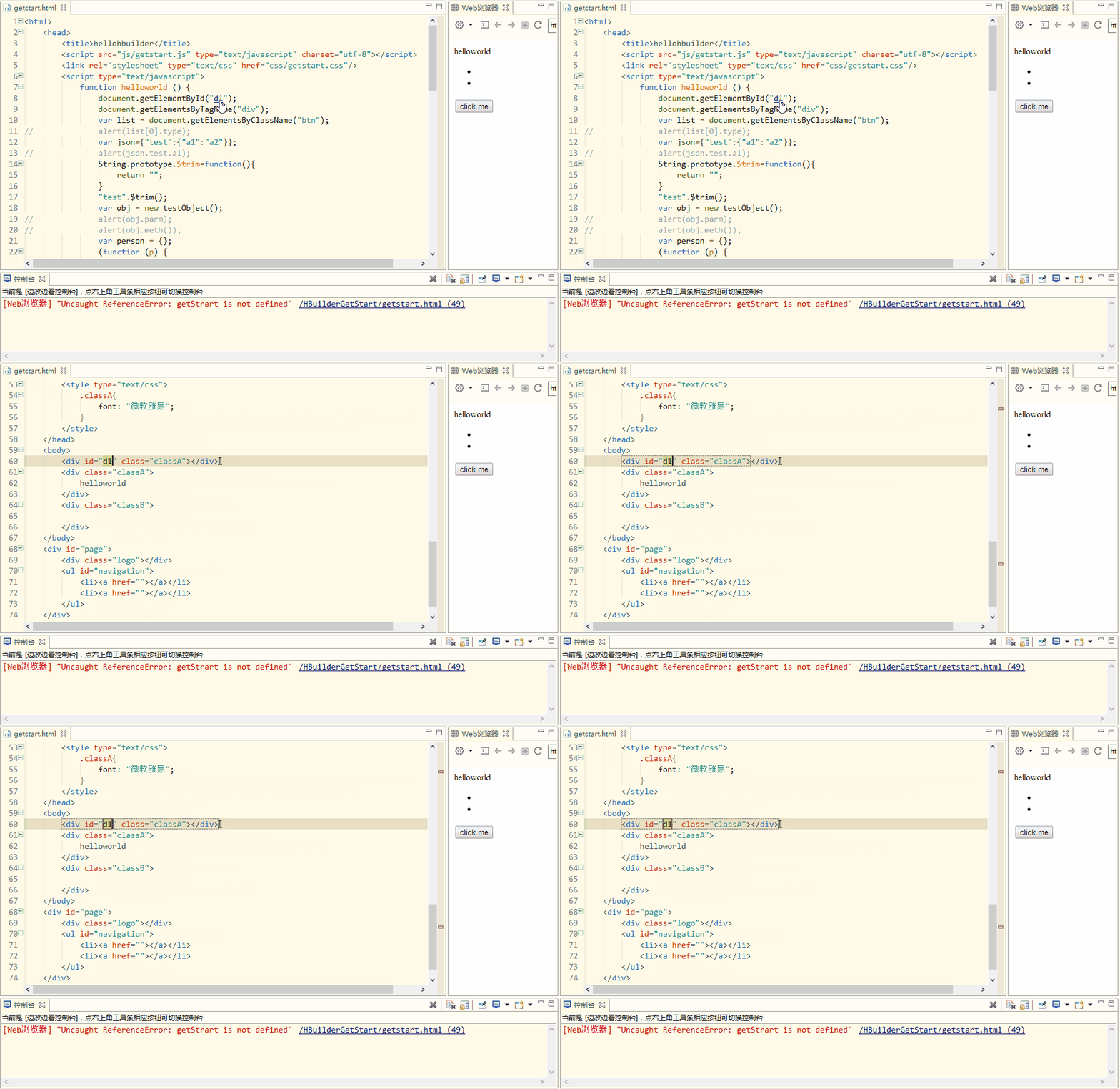
Accéder à la définition d'ID, comme indiqué ci-dessous
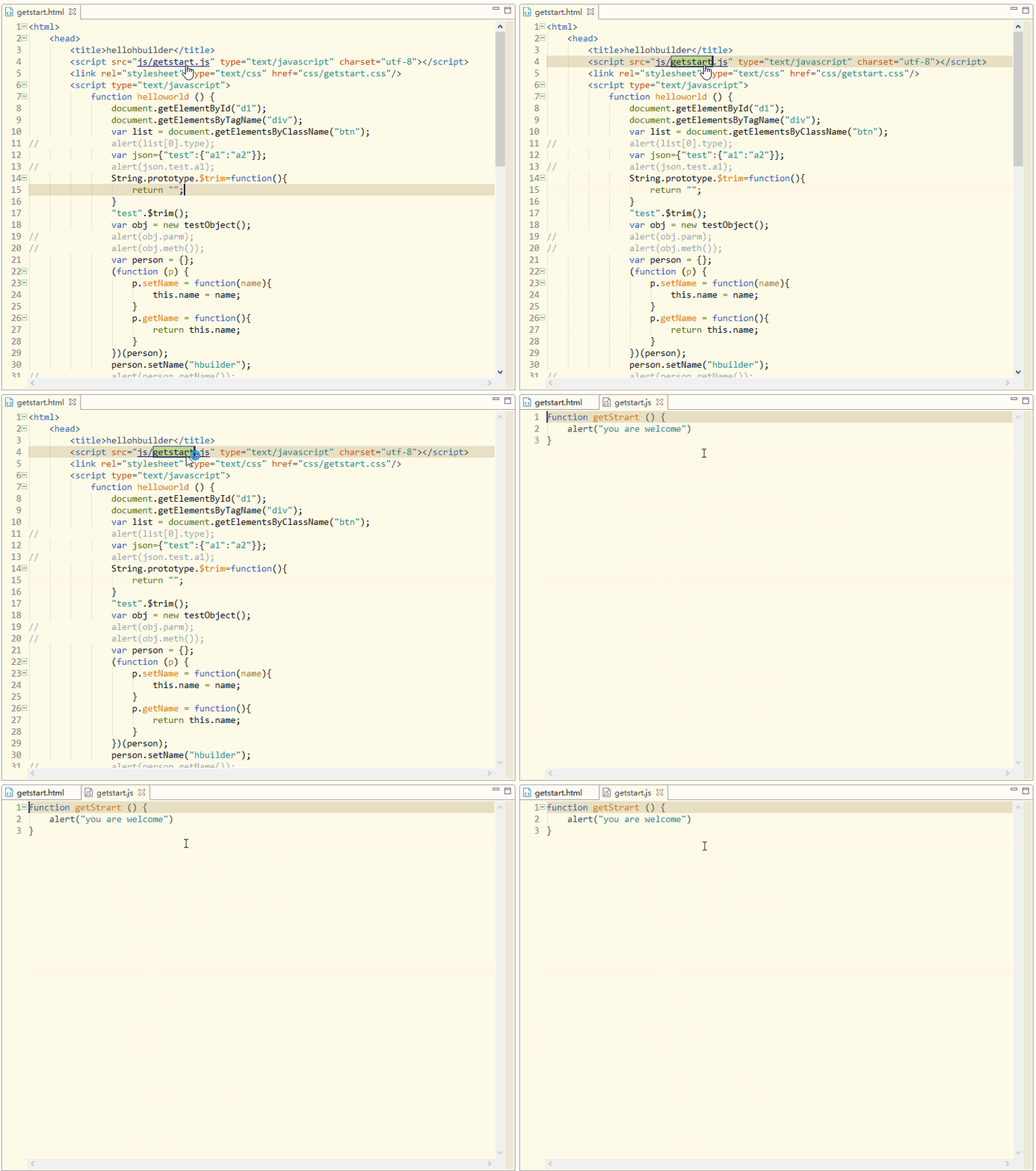
Aller au fichier, comme indiqué ci-dessous
Plus de pépites cachées
Jump Helper, Selection Helper, Escape Helper et Shortcut Helper vous permettent de garder les mains sur le clavier.
La prise en charge de HTML5+, le débogage sur appareil réel sur téléphone et la compilation dans le cloud facilitent le développement d'applications mobiles multiplateformes.
Fonctionnalités encore plus intéressantes : Refactorisation | Plan | Tâches | Historique des versions | Serveur Web intégré | Mise à niveau en temps réel | Gestion de projet sécurisée | Entourer | Conversion de masque | Correction intelligente | Repli de code | Aller à la définition | Formater le code | Encodage/Décodage d'URL | Conversion de base | Fermeture automatique.
Toujours pas satisfait ? Téléchargez des plugins pour ajouter plus de fonctionnalités ; les experts peuvent même développer des plugins et les partager au bénéfice de tous les développeurs.