Wenn Sie ein Coder sind, aber GitHub nicht kennen, dann sind Sie meiner Meinung nach nicht einmal ein Coder auf Anfängerniveau, denn Sie sind überhaupt kein echter Coder, Sie sind nur ein Code-Porter.
Aber wenn du diesen Artikel bereits liest, denke ich, kennst du GitHub bereits.
Es ist GitHub, das soziales Programmieren zur Realität macht.
Was ist GitHub?
GitHub ist eine auf git basierende Code-Hosting-Plattform. Zahlende Nutzer können private Repositories erstellen, während normale kostenlose Nutzer nur öffentliche Repositories verwenden können, was bedeutet, dass der Code öffentlich sein muss.
GitHub wurde im April 2008 von drei Entwicklern gegründet: Chris Wanstrath, PJ Hyett und Tom Preston-Werner. Bis heute hat es 59 Vollzeitmitarbeiter und bietet hauptsächlich git-basierte Versionshosting-Dienste an.
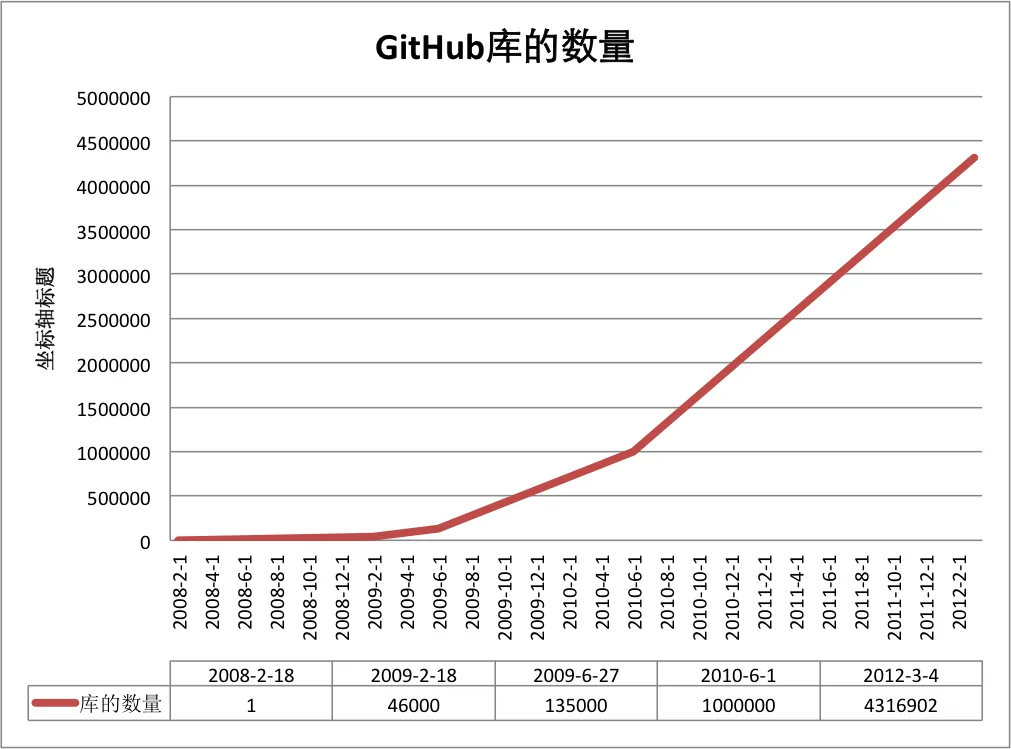
Bisher hat sich dieses GitHub-Abenteuer durchgesetzt. Laut der Beschreibung von GitHub aus Wikipedia können wir die Wachstumsrate von GitHub anschaulich sehen:
Heute ist GitHub:
- Eine Community mit 1,43 Millionen Entwicklern. Zu ihnen gehören der Erfinder von LinuxTorvaldssolche Top-Hacker und der Gründer von RailsDHHsolche jungen Geeks.
- Der beliebteste Open-Source-Hosting-Dienst auf dem Planeten. Er hostet derzeit 4,31 Millionen git-Projekte. Nicht nur wechseln immer mehr bekannte Open-Source-Projekte zu GitHub, wie Ruby on Rails, jQuery, Ruby, Erlang/OTP; in den letzten drei Jahren debütieren beliebte Open-Source-Bibliotheken oft auf GitHub, zum Beispiel:BootStrap、Node.js、CoffeScriptetc.
- Eine Website, die bei Alexa weltweit auf Rang 414 liegt.
Konto registrieren und Repository erstellen
Um GitHub zu verwenden, ist der erste Schritt natürlich, ein GitHub-Konto zu registrieren. Offizielle GitHub-Website-Adresse:https://github.com/. Danach können Sie ein Repository erstellen (kostenlose Benutzer können nur öffentliche Repositories erstellen). Klicken Sie auf „Create a New Repository“, geben Sie den Namen ein und klicken Sie auf „Create“. Dann erscheinen einige Repository-Konfigurationsinformationen, die auch ein einfaches Git-Tutorial sind.
GitHub-Installation
Git konfigurieren
Zuerst lokal erstellenssh key;
$ ssh-keygen -t rsa -C "your_email@youremail.com"
das Folgendeyour_email@youremail.comÄndern Sie es in die E-Mail-Adresse, mit der Sie sich bei GitHub registriert haben. Danach werden Sie aufgefordert, den Pfad zu bestätigen und ein Passwort einzugeben. Wir drücken einfach die ganze Zeit die Eingabetaste und verwenden die Standardwerte. Bei Erfolg wird er generiert.~/unter.sshOrdner. Gehen Sie hinein, öffnen Sieid_rsa.pubkopieren Sie diekey。
Gehen Sie zurück zu GitHub, öffnen Sie die Kontoeinstellungen, wählen Sie links SSH Keys aus, klicken Sie auf Add SSH Key, geben Sie einen beliebigen Titel ein und fügen Sie den auf Ihrem Computer generierten Schlüssel ein.
Um zu überprüfen, ob es erfolgreich ist, geben Sie Folgendes in Git Bash ein:
$ ssh -T git@github.com
Wenn es das erste Mal ist, werden Sie gefragt, ob Sie fortfahren möchten. Geben Sie yes ein, und Sie sehen: "You've successfully authenticated, but GitHub does not provide shell access". Das bedeutet, dass Sie erfolgreich mit GitHub verbunden wurden.
Als Nächstes müssen wir das lokale Repository zu GitHub pushen. Bevor wir das tun, müssen wir außerdem Benutzername und E-Mail-Adresse festlegen, da GitHub sie bei jedem Commit aufzeichnet.
$ git config --global user.name "your name"
$ git config --global user.email "your_email@youremail.com"
Wechseln Sie in das Repository, das hochgeladen werden soll, klicken Sie mit der rechten Maustaste, um Git Bash zu öffnen, und fügen Sie die Remote-Adresse hinzu:
$ git remote add origin git@github.com:yourName/yourRepo.git
Die yourName und yourRepo danach stehen für Ihren GitHub-Benutzernamen und das Repository, das Sie gerade erstellt haben. Nach dem Hinzufügen wechseln Sie in .git und öffnen config. Hier erscheint ein zusätzlicher Inhalt `remote "origin"`, der die gerade hinzugefügte Remote-Adresse ist. Sie können auch config direkt ändern, um die Remote-Adresse zu konfigurieren.
Erstellen Sie einen neuen Ordner, öffnen Sie ihn und führen Sie dann aus
git initum ein neues Git-Repository zu erstellen.
Das Repository auschecken
Führen Sie den folgenden Befehl aus, um einen Klon eines lokalen Repositorys zu erstellen:
git clone /path/to/repository
Wenn sich das Repository auf einem Remote-Server befindet, sieht dein Befehl so aus:
git clone username@host:/path/to/repository
Workflow
Ihr lokales Repository besteht aus drei von Git verwalteten "Bäumen". Der erste ist IhrWorking directory, der die tatsächlichen Dateien enthält; der zweite ist暂存区(Index), der wie ein Cache-Bereich ist und Ihre Änderungen vorübergehend speichert; schließlich gibt esHEAD, der auf das Ergebnis deines letzten Commits verweist.
Du kannst Änderungen vorschlagen (sie dem Staging-Bereich hinzufügen), indem du den folgenden Befehl verwendest:
git add <filename>
git add *
Dies ist der erste Schritt im grundlegenden Git-Workflow. Verwenden Sie den folgenden Befehl, um die Änderungen tatsächlich zu committen:
git commit -m "代码提交信息"
Jetzt wurden deine Änderungen zuHEADcommittet, aber noch nicht in dein Remote-Repository.

Änderungen pushen
Ihre Änderungen befinden sich jetzt imHEAD-Branch des lokalen Repositorys. Führen Sie den folgenden Befehl aus, um diese Änderungen zum Remote-Repository zu pushen:
git push origin master
Sie könnenmasterdurch jeden beliebigen Branch ersetzen, den Sie pushen möchten.
Wenn Sie kein vorhandenes Repository geklont haben und Ihr Repository mit einem Remote-Server verbinden möchten, können Sie den folgenden Befehl zum Hinzufügen verwenden:
git remote add origin <server>
Auf diese Weise können Sie Ihre Änderungen zum hinzugefügten Server pushen.
Branches
Branches werden verwendet, um die Entwicklung von Features zu isolieren. Wenn Sie ein Repository erstellen, istmasterder "Standard"-Branch. Entwickeln Sie auf anderen Branches und führen Sie sie nach Abschluss wieder in den master-Branch zusammen.

Erstelle einen Branch namens "feature_x" und wechsle zu ihm:
git checkout -b feature_x
Wechseln Sie zurück zum master-Branch:
git checkout master
Lösche dann den neu erstellten Branch:
git branch -d feature_x
Wenn Sie den Branch nicht zum Remote-Repository pushen, bleibt der Branchfür andere unsichtbar.:
git push origin <branch>
Aktualisieren und Zusammenführen
Um dein lokales Repository auf die neuesten Änderungen zu aktualisieren, führe aus:
git pull
um in Ihrem Arbeitsverzeichnis Änderungen vom Remote mitfetchundmergeabzurufen und zusammenzuführen.
Um einen anderen Branch in Ihren aktuellen Branch (z. B. master) zusammenzuführen, führen Sie aus:
git merge <branch>
In beiden Fällen wird git versuchen, Änderungen automatisch zusammenzuführen. Leider gelingt dies nicht immer, und es kommt zuKonflikten.
An diesem Punkt müssen Sie diese Dateien ändern, um dieseKonfliktemanuell zusammenzuführen. Nachdem Sie die Änderungen vorgenommen haben, müssen Sie den folgenden Befehl ausführen, um sie als erfolgreich zusammengeführt zu markieren:
git add <filename>
Bevor Sie Änderungen zusammenführen, können Sie den folgenden Befehl verwenden, um die Unterschiede in der Vorschau anzuzeigen:
git diff <source_branch> <target_branch>
Tags
Das Erstellen von Tags für Software-Releases wird empfohlen. Dieses Konzept existiert schon lange und gibt es auch in SVN. Sie können den folgenden Befehl ausführen, um einen Tag namens1.0.0tag zu erstellen:
git tag 1.0.0 1b2e1d63ff
1b2e1d63ffsind die ersten 10 Zeichen der Commit-ID, die Sie taggen möchten. Sie können den folgenden Befehl verwenden, um die Commit-ID zu erhalten:
git log
Sie können auch weniger führende Zeichen der Commit-ID verwenden, solange ihre Referenz eindeutig ist.
Lokale Änderungen ersetzen
Wenn Ihnen ein Fehler unterläuft (was natürlich idealerweise nie passieren sollte), können Sie den folgenden Befehl verwenden, um lokale Änderungen zu ersetzen:
git checkout -- <filename>
Dieser Befehl ersetzt die Dateien in deinem Arbeitsverzeichnis durch den neuesten Inhalt von HEAD. Bereits zum Staging-Bereich hinzugefügte Änderungen und neue Dateien sind nicht betroffen.
Wenn Sie alle Ihre lokalen Änderungen und Commits verwerfen möchten, können Sie den neuesten Versionsverlauf vom Server abrufen und Ihren lokalen master-Branch darauf zeigen lassen:
git fetch origin
git reset --hard origin/master
Nützliche Tipps
Integriertes grafisches Git:
gitk
Farbige Git-Ausgabe:
git config color.ui true
Zeigen Sie bei der Anzeige des Verlaufs nur eine Zeile mit Informationen pro Commit an:
git config format.pretty oneline
Dateien interaktiv zum Staging-Bereich hinzufügen:
git add -i
Links und Ressourcen
Grafische Clients
- GitX (L) (OSX, Open-Source-Software)
- Tower (OSX)
- Source Tree (OSX, kostenlos)
- GitHub für Mac (OSX, kostenlos)
- GitBox (OSX, App Store)
Anleitungen und Handbücher
Ähnliche Artikel
- GitHub-Kurzanleitung:http://rogerdudler.github.io/git-guide/index.zh.html
- Wie man GitHub effizient nutzt:http://www.yangzhiping.com/tech/github.html