Chrome — современный веб-браузер, разработанный Google. Как один из трёх основных браузеров, он оснащён высокоэффективным движком JavaScript под названием V8.

Благодаря чистому интерфейсу и удобным, простым в использовании функциям доля рынка Chrome выросла до 45%, обогнав Internet Explorer и Mozilla Firefox и став крупнейшим браузером в мире. (Данные из Википедии)
Как современный браузер, он похож на приложения на смартфоне: каждое установленное приложение означает, что у вашего телефона появляется ещё одна функция. Браузер Chrome такой же. Google также предоставляетChrome Web Storeчтобы люди могли скачивать расширения и настраивать их использование.
Далее я представлю некоторые часто используемые расширения.
ABP Фильтрация рекламы / Adblock Plus
Используется более чем 50 миллионами человек, это бесплатный блокировщик рекламы для Chrome, который блокирует всю надоедливую рекламу, вредоносное ПО и отслеживание.
Наслаждайтесь интернетом без надоедливой рекламы.
Better History
Заменяет встроенную страницу просмотра истории браузера. Это расширение позволяет лучше просматривать историю, обеспечивая лучший поиск, самый понятный интерфейс и самые полезные фильтры для просмотра истории.
Evernote Web Clipper
Используйте расширение Evernote, чтобы сохранить отличный веб-контент в свой аккаунт Evernote одним кликом.
Evernote Web Clipper помогает сохранять веб-страницы, делать снимки экрана, добавлять аннотации и легко архивировать с максимальной скоростью, чтобы вы могли быстро находить всё необходимое в любое время и в любом месте.
Hangouts
Hangouts делает общение более живым и весёлым: вы можете отправлять фотографии и эмодзи и даже бесплатно общаться по видеосвязи.
Hangouts объединяет фотографии, эмодзи и видео, делая личные и групповые разговоры более живыми и весёлыми, и он полностью бесплатен. Вы можете общаться с друзьями по телефону, с компьютера или планшета.
Sina Weibo: с глаз долой — из сердца вон
Неофициальный плагин для расширения возможностей Sina Weibo (weibo.com). Он может без ограничений блокировать ключевые слова, пользователей и источники, удалять рекламу на страницах и продвигаемые посты, а также предотвращать спам, делая ваш Weibo чистым и аккуратным!
Хостинг изображений для Sina Weibo
Простой и удобный инструмент хостинга изображений для Sina Weibo. Поддерживает выбор, перетаскивание и вставку для загрузки локальных изображений, а также создаёт URL-адреса изображений в трёх форматах: HTML и Markdown.
Скриншот веб-страницы: аннотации и разметка
Захватывайте всю страницу или любую её часть. Прямоугольники, круги, стрелки, линии и текст. Размывайте конфиденциальную информацию и делитесь аннотациями с загрузкой в один клик. Поддерживает PNG и ссылку.
- NetEase Cloud Music
Слушайте NetEase Cloud Music, не открывая веб-страницу. Проще и удобнее в использовании.
Расширение NetEase Cloud Music для Chrome создано для простого использования. Вы можете слушать NetEase Cloud Music, плейлисты, лучших диджеев и избранное, не открывая веб-страницу или клиент. Синхронизируется с другими устройствами — проще и удобнее в использовании.
Stylish
Stylish — это менеджер пользовательских стилей, позволяющий настраивать оформление веб-страниц.
SimpleUndoClose
Просто восстанавливайте вкладки сайтов, которые вы ранее закрыли.
Proxy SwitchyOmega
Легко и быстро управляйте несколькими настройками прокси и переключайтесь между ними. Вы знаете, что я имею в виду~
Xiaole Image Tool (ZIG)
Извлечение изображений (пакетное скачивание изображений с веб-страниц) + скриншот (векторная разметка) + улучшение + коллаж
Prism Pretty
Инструмент фронтенд-разработчика — подсветка кода для веб-страниц HTML/CSS/JS
Eye Dropper
Инструмент дизайнера — выбор цвета на веб-странице
Google Input Tools
Добросовестный облачный метод ввода от Google. Поддерживает ввод языков и символов более чем 90 стран.
Fawave
Плагин микроблогов для Chrome, поддерживающий несколько микроблогов. По-настоящему синхронизированная публикация в микроблоги в реальном времени, благодаря чему публикация в несколько микроблогов больше не проблема. В настоящее время поддерживаются такие микроблоги, как Tencent Weibo (QQ), Sina Weibo (Sina), Sohu Weibo (Sohu), Fanfou, Zuosa, Digu, Renjian, Leihou, Douban, Google Buzz, NetEase Weibo (163), а также некоторые несуществующие сайты. Он всеобъемлющий и мощный, а также умеет отправлять изображения пакетами.
Pocket
Легко сохраняйте статьи, видео и т. д. для просмотра позже. С Pocket весь ваш контент может быть собран в одном месте для просмотра в любое время на любом устройстве. Вам даже не нужно подключение к сети.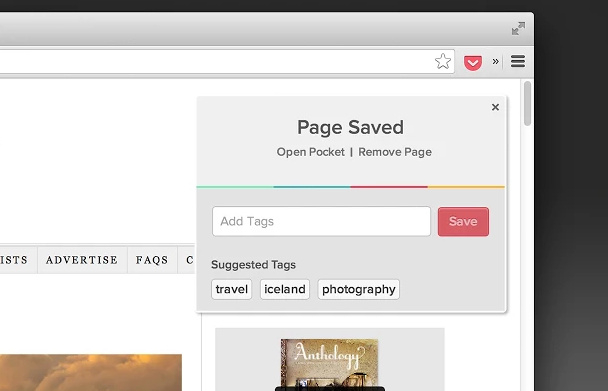
tampermonkey
Менеджер пользовательских скриптов — менеджер скриптов Tampermonkey для Chrome
Чтобы добавить свои пользовательские функции, перейдите наhttps://greasyfork.org/zh-CN/Поиск
Помощник покупок Huihui
Обязательное расширение для шопоголиков. Пока вы просматриваете товары онлайн, оно автоматически сравнивает цены на такие же товары с других качественных сайтов электронной коммерции и предоставляет историю цен, помогая вам легко покупать по самой низкой цене, покупать с умом и не переплачивать!
Google Переводчик
Подходит для изучающих языки. Где не знаете, просто выделите. Так просто~
- rikaikun
Может отображать японские иероглифы кандзи на веб-страницах вместе с хираганой и ромадзи. Подходит для изучающих японский язык.
Мои два любимых расширения Chrome — Evernote и Pocket.
Первый позволяет подробно записывать ваши заметки; второй — мощный сервис онлайн-закладок. Хотя у первого также есть функция закладок, бесплатные пользователи ограничены 60MB трафика в месяц. Если на веб-страницах, которые вы хотите сохранить, много изображений, этого может быть недостаточно. Поэтому я выбрал Pocket для хранения всех моих любимых страниц, и их легко найти. Использовать их вместе просто потрясающе, и это также может повысить эффективность учёбы и работы.
Находясь за Великим файрволом, многие люди могут не привыкнуть к этому зарубежному браузерному продукту. Существует множество браузеров, которые «подходят» под привычки китайских пользователей, например 360 Speed/Safe Browser, Maxthon Browser, Sogou Browser, Cheetah Browser и даже знаменитый браузер Opera — все они являются «оболочечными» браузерами на основе Chromium (версии Chrome с открытым исходным кодом). Поскольку он имеет открытый исходный код, легко создаётся множество сторонних версий. В то же время расширения Chrome в основном (если некоторые не изменены до неузнаваемости ←_←) также применимы к ним.
Ниже приведены некоторые настройки пользовательской оптимизации для Chrome.
Например, я люблю принудительно заставлять свой браузер использовать шрифт Google Noto для отображаемого текста. Вы можете использовать расширение Stylish, представленное ранее, для настройки CSS.
*:not([class*="icon"]):not([class*="mui-amount"]):not([class*="chaoshi"]):not([class*="top-nav"]):not([href*="ju.taobao.com"]):not([class*="Icon"]):not([class*="prev"]):not([class*="next"]):not([class*="pay-"]):not([class*="tm-shop-list-"]):not(b):not(ins):not(i):not(s){font-family:"Noto Sans CJK SC Regular"!important;}
Или убрать подчёркивание под текстовыми URL-ссылками.
* {text-decoration:none!important;}Или настроить стиль полосы прокрутки браузера.Ссылки для справки*В более новых версиях Chrome эта функция могла быть удалена.
::-webkit-scrollbar{
width:3px;
height:6px;
background-color:#fff;
}
::-webkit-scrollbar:hover{
background-color:#eee;
}
::-webkit-scrollbar-thumb{
min-height:5px;
min-width:5px;
-webkit-border-radius:20px;border:1px solid#888;
::-webkit-border-radius:1px;
background-color: #AAA;
}
::-webkit-scrollbar-thumb:hover{
min-height:4px;
min-width:4px;
-webkit-border-radius:20px;border:1px solid#444;
background-color: #AAA;
}
::-webkit-scrollbar-thumb:active{
-webkit-border-radius:20px;border:1px solid#444;
background-color: #AAA;
}
Чтобы получить больше стилей CSS, вы можете перейти наhttps://userstyles.orgПолучить
Сам Chrome обладает множеством мощных возможностей. Ниже приведены некоторые часто используемые скрытые настройки.
Я не профессиональный фронтенд-разработчик. Ниже — краткое описание нескольких часто используемых инструментов.
Встроенные инструменты разработчика наследуют некоторые возможности WebKit.
Кнопка со значком телефона в левом верхнем углу — это эмулятор инструментов разработчика. Вы можете изменять такие настройки, как UA, чтобы имитировать совместимость веб-страниц, отображаемых на мобильных устройствах.
Внизу находятся дополнительные настройки эмулятора.
В инструментах разработчика также есть часто используемая функция инспектора веб-элементов.
С помощью этой функции можно находить определённые элементы на странице, например изображения, аудио, видео, защищённые от сохранения.
Также можно увидеть состояние загрузки элементов на странице.
Если содержимое страницы отображается неправильно или работает некорректно, можно попробовать очистить куки (этот файл хранит некоторую информацию о пользователе, здесь размыто (//∇//)) или кэш страницы.
Когда инструменты разработчика открыты, чтобы очистить кэш страницы, можно нажать и удерживать кнопку обновления в левом верхнем углу, и появится пункт меню очистки кэша.
Кроме того, длительное нажатие кнопки «Назад» позволяет выбрать ранее открытые страницы. (Для этого не требуется включать инструменты разработчика.)
Далее я расскажу о некоторых скрытых настройках отладки в Chrome.
Откройте в адресной строкеchrome://flags
НажмитеCtrl+FилиCommand+FПоиск на страницеquic
Включите экспериментальный протокол QUIC и SPDY/4 (стандарт HTTP/2). Это может ускорить доступ к тем сайтам, которых не существует. Ну вы понимаете~

Пользователям, не использующим Mac, рекомендуется включить оверлейные полосы прокрутки.
После его включения полоса прокрутки на странице исчезнет и будет появляться постепенно только при прокрутке страницы.
Пользователям, не использующим Windows, настоятельно рекомендуется отключить плагин Flash, чтобы браузер работал плавно и стабильно _(:з」∠)_
Openchrome://pluginsНайдите плагин Adobe Flash Player и отключите его.
И переключитесь на HTML5-плеер.http://zythum.sinaapp.com/youkuhtml5playerbookmark/
Или добавьте закладку
javascript:(function(){var l = document.createElement('link');l.setAttribute('rel','stylesheet');l.setAttribute('media','all');l.setAttribute('href','http://zythum.sinaapp.com/youkuhtml5playerbookmark/youkuhtml5playerbookmark2.css');document.body.appendChild(l);var s = document.createElement('script');s.setAttribute('src','http://zythum.sinaapp.com/youkuhtml5playerbookmark/youkuhtml5playerbookmark2.js');document.body.appendChild(s);})();
Откройте веб-страницу с видео, нажмите закладку — и вы сможете использовать HTML5-плеер.
Не требуйте слишком многого и от качества видео. Местные видеосайты все одинаково плохого качества. Тот зарубежный видеосайт, которого не существует, уже отказался от чёртова Flash-плеера и полностью перешёл на HTML5, с качеством видео вплоть до 4K._(:з」∠)_ Для 1080p на местных видеосайтах приходится покупать подписку. Без подписки приходится покорно смотреть 60 секунд рекламы. Даже для короткого видео длиной чуть больше десяти секунд сначала приходится смотреть 60-секундную рекламу. Если реклама застрянет на загрузке — увы, обновите страницу и смотрите ещё 60 секунд рекламы~ Чёрт побери.←
Если вам нужно принудительно использовать HTTPS при доступе к некоторым сайтам, которых не существует, вы можете установитьHTTPS Everywhereэто расширение.
Вы также можетеchrome://net-internals/#hstsзадайте внутри список URL
Например, добавьте Wikipediahttps://wikipedia.org/и все поддомены (не забудьте отметить два параметра о поддоменах) в список HSTS

Тогда при открытии страницы будет принудительно использоваться зашифрованное соединение HTTPS.
Openchrome://chrome-urls/Вы можете найти множество скрытых записей настроек
Не спеша исследуйте, молодые люди~
Одна строка кода также может превратить браузер Chrome во временный текстовый редактор (изJobbole Online
data:text/html, <html contenteditable>

Здесь используется формат Data URI, и браузеру указывается отображать HTML. Однако contenteditable — это новый глобальный атрибут HTML5, поэтому этот приём работает только в современных браузерах, поддерживающих этот атрибут.
Помимо копирования и вставки текста, вы также можете вставлять изображения.
Мастер jakeonrails затем доработал его, чтобы поддерживать подсветку кода. См.https://gist.github.com/jakeonrails/4666256
data:text/html, <style type="text/css">#e{position:absolute;top:0;right:0;bottom:0;left:0;}</style><div id="e"></div><script src="http://d1n0x3qji82z53.cloudfront.net/src-min-noconflict/ace.js" type="text/javascript" charset="utf-8"></script><script>var e=ace.edit("e");e.setTheme("ace/theme/monokai");e.getSession().setMode("ace/mode/python");</script>

В подсказке сказано: если вы измените ace/mode/python выше на ace/mode/ruby, то получите версию редактора для Ruby. Другие языки работают по той же схеме.
Чтобы изменить его для поддержки подсветки синтаксиса других языков, замените ace/mode/ruby на:
Python -> ace/mode/python
C/C++ -> ace/mode/c_cpp
Javscript -> ace/mode/javascript
Java -> ace/mode/java
Scala -> ace/mode/scala
Markdown -> ace/mode/markdown
CoffeeScript -> ace/mode/coffee
Другие...
jakeonrails использует стиль monokai для подсветки синтаксиса.
Если вы хотите переключиться на другой стиль, вы можете заменить ace/theme/monokai на:
Eclipse -> ace/theme/eclipse
TextMate -> ace/theme/textmate
Другие...
Тем, кому лениво копировать и вставлять код, можно сразу нажать на ссылки ниже:
Редактор Ruby 、редактор Python、редактор PHP 、редактор JavaScript 、редактор Java 、редактор C/C++ (Вы также можете добавить эти ссылки в закладки браузера.)
Для сочетаний клавиш Chrome смотритеофициальную документациюиЧжиху
- Хотите сохранить веб-страницу в PDF? Нажмите Ctrl+P, затем на появившейся странице печати измените целевой принтер на «Сохранить как PDF» и наконец нажмите «Сохранить». Очень стильно.
- Ctrl+Shift+N открывает режим инкогнито. История просмотров и файлы cookie не сохраняются. Наслаждайтесь.
- Страдаете от того, что в Chrome открыто слишком много страниц и он тормозит? Просто нажмите Shift+Esc, чтобы открыть диспетчер задач. Закрывайте что хотите, больше не нужно нажимать Ctrl+W для каждой вкладки.
- Сочетание клавиш Ctrl+Shift+T используется для восстановления случайно закрытых страниц.
- Alt+Home быстро возвращает на домашнюю страницу.
- Ctrl+H быстро открывает историю просмотров.
- Ctrl+J быстро открывает историю загрузок.
- Хотите быстро выделить адресную строку? Нажмите F6 — так же, как Ctrl+L, и так же, как Alt+D.
- Хотите быстро удалить историю просмотров? Просто нажмите Ctrl+Shift+Delete, чтобы быстро её удалить.
- Ctrl+Tab переключает вкладки слева направо; Ctrl+Shift+Tab переключает справа налево.
- Ctrl+1 быстро переходит к первой (т. е. самой левой) странице, Ctrl+9 быстро переходит к самой правой странице.
- Хотите читать разные романы, но жалуетесь, что экран слишком маленький? Нажмите F11, чтобы мгновенно насладиться полноэкранным режимом.
Нет программы для просмотра PDF? Не проблема. Просто перетащите PDF-файл в окно Chrome, и вы сможете его просмотреть~
Важные вкладки можно закрепить, чтобы предотвратить случайное закрытие.
Ещё больше советов и трюков для Chrome ждут, когда вы их откроете~
Этот блог распространяется на условияхAttribution-ShareAlike 4.0 Licenseлицензии.
Этот сайт лицензирован под Creative Commons Attribution-ShareAlike 4.0 International License.