Chrome ist ein moderner Webbrowser, der von Google entwickelt wurde. Als einer der drei großen Browser ist er mit einer hocheffizienten JavaScript-Engine namens V8 ausgestattet.

Aufgrund seiner übersichtlichen Benutzeroberfläche und der praktischen, benutzerfreundlichen Funktionen ist der Marktanteil von Chrome auf 45% gestiegen und hat Internet Explorer und Mozilla Firefox überholt, sodass Chrome der weltweit größte Browser ist. (Daten von Wikipedia)
Als moderner Browser ist er wie Apps auf einem Smartphone: Jede App, die Sie installieren, bedeutet, dass Ihr Telefon eine weitere Funktion hat. Beim Chrome-Browser ist es genauso. Google bietet außerdem einenChrome Web Storedamit Nutzer Erweiterungen herunterladen und ihre Nutzung anpassen können.
Als Nächstes stelle ich einige häufig verwendete Erweiterungen vor.
ABP Ad Filtering / Adblock Plus
Wird von über 50 Millionen Menschen genutzt und ist ein kostenloser Werbeblocker für Chrome, der alle lästigen Werbeanzeigen, Malware und Tracking blockiert.
Genießen Sie das Web ohne lästige Werbung.
Better History
Ersetzt die integrierte Verlaufsansichtsseite des Browsers. Diese Erweiterung ermöglicht es Ihnen, Ihren Verlauf besser anzusehen, und bietet die beste Sucherfahrung, die klarste Oberfläche und die hilfreichsten Filter zum Anzeigen Ihres Verlaufs.
Evernote Web Clipper
Verwenden Sie die Evernote-Erweiterung, um großartige Webinhalte mit einem Klick in Ihrem Evernote-Konto zu speichern.
Evernote Web Clipper hilft Ihnen, Webseiten zu speichern, Screenshots aufzunehmen, Anmerkungen hinzuzufügen und mit höchster Geschwindigkeit mühelos zu archivieren, damit Sie alles, was Sie brauchen, jederzeit und überall schnell finden.
Hangouts
Hangouts macht Gespräche lebendiger und unterhaltsamer: Sie können Fotos und Emojis senden und sogar kostenlos per Video chatten.
Hangouts integriert Fotos, Emojis und Videos, um Einzel- und Gruppengespräche lebendiger und unterhaltsamer zu machen, und es ist völlig kostenlos. Du kannst mit Freunden per Telefon, Computer oder Tablet kommunizieren.
Sina Weibo – Aus den Augen, aus dem Sinn
Inoffizielles Plug-in zur Funktionserweiterung für Sina Weibo (weibo.com). Es kann unbegrenzt Schlüsselwörter, Benutzer und Quellen blockieren, Seitenwerbung und beworbene Beiträge entfernen und Spam verhindern, sodass du ein sauberes und ordentliches Weibo erhältst!
Sina Weibo-Bildhosting
Ein einfaches und benutzerfreundliches Bildhosting-Tool für Sina Weibo. Unterstützt das Auswählen, Ziehen und Einfügen zum Hochladen lokaler Bilder und erzeugt Bild-URLs in drei Formaten: HTML und Markdown.
Webseiten-Screenshot: Anmerkungen & Markierungen
Erfasse die gesamte Seite oder einen beliebigen Teil. Rechtecke, Kreise, Pfeile, Linien und Text. Sensible Informationen unkenntlich machen und Anmerkungen per Ein-Klick-Upload teilen. Unterstützt PNG und Link.
- NetEase Cloud Music
Höre NetEase Cloud Music, ohne eine Webseite zu öffnen. Einfacher und benutzerfreundlicher.
Die NetEase Cloud Music Chrome-Erweiterung setzt auf ein einfaches Erlebnis. Du kannst NetEase Cloud Music, Wiedergabelisten, Top-DJs und deine Favoriten anhören, ohne eine Webseite oder einen Client zu öffnen. Mit anderen Geräten synchronisiert, einfacher und benutzerfreundlicher.
Stylish
Stylish ist ein Benutzerstil-Manager, mit dem du das Styling von Webseiten anpassen kannst.
SimpleUndoClose
Stellen Sie zuvor geschlossene Website-Tabs einfach wieder her.
Proxy SwitchyOmega
Verwalten und wechseln Sie einfach und schnell zwischen mehreren Proxy-Einstellungen. Du weißt, was ich meine~
Xiaole Image Tool (ZIG)
Bildextraktion (Batch-Download von Webseiten-Bildern) + Screenshot (Vektor-Markierung) + Verschönern + Collage
Prism Pretty
Front-End-Artefakt - Code-Hervorhebung für Webseiten HTML/CSS/JS
Eye Dropper
Designer-Artefakt - Farbwähler für Webseiten
Google Input Tools
Googles gewissenhafte Cloud-Eingabemethode. Unterstützt die Eingabe von Sprachen und Zeichen aus mehr als 90 Ländern.
Fawave
Ein Microblog-Plug-in für Chrome, das mehrere Microblogs unterstützt. Echtzeit-synchronisiertes Posten in Microblogs, sodass das Posten in mehreren Microblogs kein Ärger mehr ist. Zu den derzeit unterstützten Microblogs gehören Tencent Weibo (QQ), Sina Weibo (Sina), Sohu Weibo (Sohu), Fanfou, Zuosa, Digu, Renjian, Leihou, Douban, Google Buzz, NetEase Weibo (163) und einige Websites, die nicht existieren. Es ist umfassend und leistungsstark und kann Bilder auch in Stapeln senden.
Pocket
Speichere Artikel, Videos usw. ganz einfach für später. Mit Pocket kannst du alle deine Inhalte an einem Ort sammeln, um sie jederzeit auf jedem Gerät anzusehen. Du brauchst nicht einmal eine Netzwerkverbindung.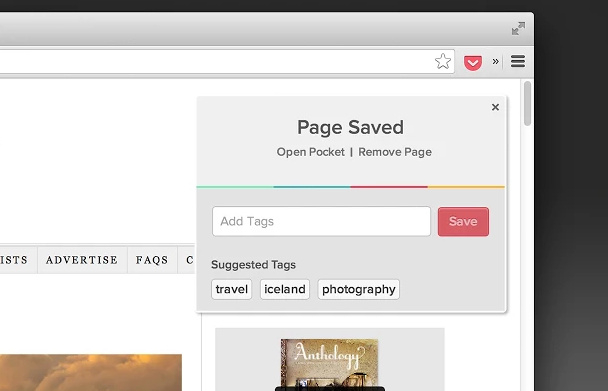
tampermonkey
Benutzerskript-Manager – der Tampermonkey-Skript-Manager für Chrome
Um deine eigenen Funktionen hinzuzufügen, gehe zuhttps://greasyfork.org/zh-CN/Suchen
Huihui Einkaufsassistent
Eine unverzichtbare Erweiterung für Shopping-Fans. Während du online Produkte durchsuchst, vergleicht sie automatisch die Preise derselben Produkte von anderen hochwertigen E-Commerce-Websites und bietet Preisverläufe, damit du ganz einfach zum niedrigsten Preis einkaufen, clever shoppen und nicht über den Tisch gezogen werden kannst!
Google Translate
Für Sprachlernende geeignet. Wo auch immer du etwas nicht weißt, markiere es einfach. So einfach~
- rikaikun
Kann die japanischen Kanji in Webseiten mit Hiragana und Romaji anzeigen. Geeignet für Japanischlernende.
Meine zwei Lieblings-Chrome-Erweiterungen sind Evernote und Pocket.
Ersterer kann deine Notizen im Detail aufzeichnen; Letzterer ist ein leistungsstarker Online-Lesezeichen-Dienst. Obwohl Ersterer auch eine Lesezeichen-Funktion hat, sind kostenlose Nutzer auf 60 MB Traffic pro Monat begrenzt. Wenn die Webseiten, die du speichern möchtest, viele Bilder enthalten, könnte das nicht ausreichen. Deshalb habe ich Pocket gewählt, um alle meine Lieblingsseiten zu speichern, und sie sind leicht zu finden. Die beiden zusammen zu nutzen ist einfach großartig und kann auch die Lern- und Arbeitseffizienz verbessern.
Da man sich hinter der Great Firewall befindet, sind viele Menschen vielleicht nicht an dieses ausländische Browserprodukt gewöhnt. Es gibt viele Browser, die zu den Gewohnheiten chinesischer Nutzer „passen“, wie 360 Speed/Safe Browser, Maxthon Browser, Sogou Browser, Cheetah Browser und sogar der bekannte Opera-Browser – alle sind „Shell“-Browser auf Basis von Chromium (der Open-Source-Version von Chrome). Da es Open Source ist, lassen sich leicht viele Drittanbieter-Versionen ableiten. Gleichzeitig sind Chrome-Erweiterungen im Grunde (sofern einige nicht bis zur Unkenntlichkeit verändert wurden ←_←) auch auf sie anwendbar.
Nachfolgend sind einige benutzerdefinierte Optimierungseinstellungen für Chrome.
Zum Beispiel erzwinge ich gerne, dass mein Browser die Noto-Schriftart von Google für angezeigten Text verwendet. Du kannst die zuvor vorgestellte Stylish-Erweiterung verwenden, um CSS anzupassen.
*:not([class*="icon"]):not([class*="mui-amount"]):not([class*="chaoshi"]):not([class*="top-nav"]):not([href*="ju.taobao.com"]):not([class*="Icon"]):not([class*="prev"]):not([class*="next"]):not([class*="pay-"]):not([class*="tm-shop-list-"]):not(b):not(ins):not(i):not(s){font-family:"Noto Sans CJK SC Regular"!important;}
Oder Unterstreichungen unter Text-URL-Links verschwinden lassen.
* {text-decoration:none!important;}Oder passe den Scrollbar-Stil des Browsers an.Referenzlinks*Neuere Versionen von Chrome haben diese Funktion möglicherweise entfernt.
::-webkit-scrollbar{
width:3px;
height:6px;
background-color:#fff;
}
::-webkit-scrollbar:hover{
background-color:#eee;
}
::-webkit-scrollbar-thumb{
min-height:5px;
min-width:5px;
-webkit-border-radius:20px;border:1px solid#888;
::-webkit-border-radius:1px;
background-color: #AAA;
}
::-webkit-scrollbar-thumb:hover{
min-height:4px;
min-width:4px;
-webkit-border-radius:20px;border:1px solid#444;
background-color: #AAA;
}
::-webkit-scrollbar-thumb:active{
-webkit-border-radius:20px;border:1px solid#444;
background-color: #AAA;
}
Für mehr CSS-Stile kannst du zuhttps://userstyles.orggehen
Chrome selbst hat viele leistungsstarke Funktionen. Nachfolgend sind einige häufig verwendete versteckte Einstellungen.
Ich bin kein professioneller Frontend-Entwickler. Nachfolgend eine kurze Einführung in einige häufig verwendete Tools.
Die integrierten Entwicklertools erben einige Funktionen von WebKit.
Die Telefon-Symbol-Schaltfläche in der oberen linken Ecke ist der Entwickler-Tools-Emulator. Sie können Einstellungen wie UA ändern, um die Kompatibilität von Webseiten zu simulieren, die auf mobilen Geräten angezeigt werden.
Unten gibt es weitere Emulator-Einstellungen.
Entwickler-Tools verfügen außerdem über eine häufig genutzte Web-Element-Inspektor-Funktion.
Mit dieser Funktion können Sie bestimmte Elemente auf der Seite finden, z. B. Bilder, Audio, Videos, die vor dem Speichern geschützt sind.
Sie können auch den Ladestatus von Elementen auf der Seite sehen.
Wenn Seiteninhalte falsch angezeigt werden oder Funktionen nicht ordnungsgemäß funktionieren, können Sie versuchen, Cookies (diese Datei zeichnet einige Nutzerinformationen auf, hier unkenntlich gemacht (//∇//)) oder den Cache der Seite zu löschen.
Wenn die Entwickler-Tools geöffnet sind, können Sie zum Leeren des Seiten-Caches lange auf die Aktualisieren-Schaltfläche in der oberen linken Ecke klicken, und es erscheint eine Menüoption zum Leeren des Caches.
Außerdem können Sie durch langes Drücken der Zurück-Schaltfläche zuvor geöffnete Seiten auswählen. (Dafür müssen die Entwickler-Tools nicht aktiviert werden.)
Als Nächstes stelle ich einige versteckte Debug-Einstellungen in Chrome vor.
In der Adressleiste öffnenchrome://flags
Drücken SieCtrl+FoderCommand+FAuf der Seite suchenquic
Experimentelles QUIC-Protokoll und SPDY/4 (HTTP/2-Standard) aktivieren. Es kann den Zugriff auf jene Websites beschleunigen, die nicht existieren. Du weißt schon~

Nicht-Mac-Nutzern wird empfohlen, Overlay-Scrollbalken zu aktivieren.
Nach der Aktivierung verschwindet die Bildlaufleiste auf der Seite und erscheint erst allmählich, wenn du die Seite scrollst.
Nicht-Windows-Nutzern wird dringend empfohlen, das Flash-Plug-in zu deaktivieren, damit der Browser reibungslos und stabil läuft _(:з」∠)_
Openchrome://pluginsFinde das Adobe Flash Player-Plug-in und deaktiviere es.
Und wechsle zu einem HTML5-Player.http://zythum.sinaapp.com/youkuhtml5playerbookmark/
Oder füge ein Lesezeichen hinzu
javascript:(function(){var l = document.createElement('link');l.setAttribute('rel','stylesheet');l.setAttribute('media','all');l.setAttribute('href','http://zythum.sinaapp.com/youkuhtml5playerbookmark/youkuhtml5playerbookmark2.css');document.body.appendChild(l);var s = document.createElement('script');s.setAttribute('src','http://zythum.sinaapp.com/youkuhtml5playerbookmark/youkuhtml5playerbookmark2.js');document.body.appendChild(s);})();
Öffne eine Webseite mit Video, klicke auf das Lesezeichen und du kannst den HTML5-Player verwenden.
Stelle auch keine zu hohen Ansprüche an die Videoqualität. Inländische Videoseiten sind alle von derselben schlechten Qualität. Diese ausländische Videoseite, die es nicht gibt, hat den verdammten Flash-Player bereits aufgegeben und ist vollständig auf HTML5 umgestiegen, mit Videoqualität bis zu 4K._(:з」∠)_ Für inländisches 1080p musst du eine Mitgliedschaft kaufen. Ohne Mitgliedschaft musst du brav 60 Sekunden Werbung ansehen. Selbst bei einem kurzen Video von etwas mehr als zehn Sekunden musst du zuerst eine 60-sekündige Werbung ansehen. Wenn die Werbung beim Laden hängen bleibt, Pech gehabt, aktualisiere die Seite und sieh dir noch eine 60-sekündige Werbung an~ Verdammt.←
Wenn du beim Zugriff auf bestimmte Websites, die es nicht gibt, HTTPS erzwingen musst, kannst duHTTPS Everywhere installierendiese Erweiterung.
Du kannst außerdemchrome://net-internals/#hstslege darin eine URL-Liste an
Zum Beispiel: Fügen Sie Wikipediahttps://wikipedia.org/und alle Subdomains (denken Sie daran, die beiden Optionen zu Subdomains zu aktivieren) zur HSTS-Liste hinzu

Wenn Sie dann die Seite öffnen, wird die Verwendung einer verschlüsselten HTTPS-Verbindung erzwungen.
Openchrome://chrome-urls/Sie können viele versteckte Einstellungseinträge finden
Nehmt euch Zeit zum Erkunden, junge Leute~
Eine Zeile Code kann den Chrome-Browser auch in einen temporären Texteditor verwandeln (vonJobbole Online
data:text/html, <html contenteditable>

Dies verwendet das Data-URI-Format und weist den Browser an, HTML zu rendern. Allerdings ist contenteditable ein neues globales Attribut von HTML5, daher funktioniert dieser Trick nur in modernen Browsern, die dieses Attribut unterstützen.
Neben dem Kopieren und Einfügen von Text können Sie auch Bilder einfügen.
Der Master jakeonrails hat es dann modifiziert, um Code-Hervorhebung zu unterstützen. Siehehttps://gist.github.com/jakeonrails/4666256
data:text/html, <style type="text/css">#e{position:absolute;top:0;right:0;bottom:0;left:0;}</style><div id="e"></div><script src="http://d1n0x3qji82z53.cloudfront.net/src-min-noconflict/ace.js" type="text/javascript" charset="utf-8"></script><script>var e=ace.edit("e");e.setTheme("ace/theme/monokai");e.getSession().setMode("ace/mode/python");</script>

Der Tipp sagt: Wenn Sie ace/mode/python oben in ace/mode/ruby ändern, erhalten Sie eine Ruby-Version des Editors. Andere Sprachen folgen demselben Muster.
Um es so zu ändern, dass es die Syntaxhervorhebung für andere Sprachen unterstützt, können Sie ace/mode/ruby ersetzen durch:
Python -> ace/mode/python
C/C++ -> ace/mode/c_cpp
Javscript -> ace/mode/javascript
Java -> ace/mode/java
Scala -> ace/mode/scala
Markdown -> ace/mode/markdown
CoffeeScript -> ace/mode/coffee
Andere...
jakeonrails verwendet den monokai-Stil für die Syntaxhervorhebung.
Wenn du zu einem anderen Stil wechseln möchtest, kannst du ace/theme/monokai ersetzen durch:
Eclipse -> ace/theme/eclipse
TextMate -> ace/theme/textmate
Andere...
Faule Leute, die Code nicht kopieren und einfügen wollen, können direkt auf die folgenden Links klicken:
Ruby-Editor 、Python-Editor、PHP-Editor 、JavaScript-Editor 、Java-Editor 、C/C++-Editor (Du kannst diese Links auch in deinem Browser als Lesezeichen speichern.)
Für Chrome-Tastenkürzel sieheoffizielle DokumentationundZhihu
- Möchten Sie eine Webseite als PDF speichern? Drücken Sie Ctrl+P, ändern Sie dann auf der erscheinenden Druckseite den Ziel-Drucker in "Als PDF speichern" und klicken Sie schließlich auf Speichern. Voll stylisch.
- Ctrl+Shift+N öffnet den Inkognito-Modus. Ihr Browserverlauf und Ihre Cookies werden nicht gespeichert. Viel Spaß.
- Leiden Sie darunter, dass Chrome zu viele Seiten geöffnet hat und laggt? Drücken Sie einfach Shift+Esc, um den Task-Manager zu öffnen. Schließen Sie, was Sie möchten, Sie müssen nicht mehr jede einzelne mit Ctrl+W schließen.
- Das Tastenkürzel Ctrl+Shift+T dient zum Wiederherstellen versehentlich geschlossener Seiten.
- Alt+Home bringt Sie schnell zu Ihrer Startseite zurück.
- Ctrl+H zeigt schnell den Browserverlauf an.
- Ctrl+J zeigt schnell den Download-Verlauf an.
- Möchten Sie die Adressleiste schnell auswählen? Drücken Sie F6, dasselbe wie Ctrl+L und auch dasselbe wie Alt+D.
- Möchten Sie Ihren Browserverlauf schnell löschen? Drücken Sie einfach Ctrl+Shift+Delete, um ihn schnell zu löschen.
- Ctrl+Tab wechselt Tabs von links nach rechts; Ctrl+Shift+Tab wechselt von rechts nach links.
- Ctrl+1 springt schnell zur ersten (d. h. äußersten linken) Seite, Ctrl+9 springt schnell zur äußersten rechten Seite.
- Möchtest du verschiedene Romane lesen, aber beschwerst dich, dass der Bildschirm zu klein ist? Drücke F11, um sofort den Nervenkitzel des Vollbildmodus zu genießen.
Kein PDF-Viewer? Kein Problem. Ziehe die PDF-Datei einfach in das Chrome-Fenster und schon kannst du sie ansehen~
Wichtige Tabs können angeheftet werden, um ein versehentliches Schließen zu verhindern.
Weitere Chrome-Tipps und -Tricks warten darauf, von dir entdeckt zu werden~
Dieser Blog ist unter derAttribution-ShareAlike 4.0 LicenseLizenz lizenziert.
Diese Website ist unter einer Creative Commons Attribution-ShareAlike 4.0 International License lizenziert..