Chrome est un navigateur web moderne développé par Google. Comme l'un des trois principaux navigateurs, il est doté d'un moteur JavaScript très performant appelé V8.

En raison de son interface épurée et de ses fonctionnalités pratiques et faciles à utiliser, la part de marché de Chrome est passée à 45%, dépassant Internet Explorer et Mozilla Firefox pour devenir le navigateur le plus utilisé au monde. (Données de Wikipédia)
Comme un navigateur moderne, il est comme les applications sur un smartphone : chaque application que vous installez signifie que votre téléphone a une fonction supplémentaire. Le navigateur Chrome est pareil. Google fournit également unChrome Web Storepour que les utilisateurs puissent télécharger des extensions et personnaliser leur utilisation.
Ensuite, je vais présenter quelques extensions couramment utilisées.
ABP Ad Filtering / Adblock Plus
Utilisé par plus de 50 millions de personnes, ce bloqueur de publicités gratuit pour Chrome bloque toutes les publicités gênantes, les logiciels malveillants et le suivi.
Profitez d'un web sans publicités gênantes.
Better History
Remplace la page de consultation de l'historique intégrée au navigateur. Cette extension vous permet de mieux consulter votre historique, en offrant la meilleure expérience de recherche, l'interface la plus claire et les filtres les plus utiles pour consulter votre historique.
Evernote Web Clipper
Utilisez l'extension Evernote pour enregistrer d'excellents contenus web dans votre compte Evernote en un clic.
Evernote Web Clipper vous aide à enregistrer des pages web, à faire des captures d'écran, à ajouter des annotations et à archiver facilement, à la vitesse la plus rapide, afin que vous puissiez retrouver rapidement tout ce dont vous avez besoin, à tout moment et en tout lieu.
Hangouts
Hangouts rend les conversations plus vivantes et amusantes : vous pouvez envoyer des photos et des emojis, et même discuter en vidéo gratuitement.
Hangouts intègre les photos, les emojis et la vidéo pour rendre les conversations en tête-à-tête et en groupe plus vivantes et amusantes, et c'est entièrement gratuit. Vous pouvez communiquer avec vos amis par téléphone, ordinateur ou tablette.
Sina Weibo : loin des yeux, loin du cœur
Extension non officielle d'amélioration des fonctionnalités de Sina Weibo (weibo.com). Elle peut bloquer sans limite des mots-clés, des utilisateurs et des sources, supprimer les publicités et les publications sponsorisées des pages, et empêcher le spam, pour vous offrir un Weibo propre et ordonné !
Hébergement d'images Sina Weibo
Un outil d'hébergement d'images Sina Weibo simple et facile à utiliser. Prend en charge la sélection, le glisser-déposer et le collage pour téléverser des images locales, et génère des URL d'images dans trois formats : HTML et Markdown.
Capture d'écran de page web : annotations et marquages
Capturez la page entière ou n'importe quelle partie. Rectangles, cercles, flèches, lignes et texte. Floutez les informations sensibles et partagez les annotations avec un téléversement en un clic. Prend en charge PNG et le lien.
- NetEase Cloud Music
Écoutez NetEase Cloud Music sans ouvrir de page web. Plus simple et plus facile à utiliser.
L'extension Chrome NetEase Cloud Music vise une expérience simple. Vous pouvez écouter NetEase Cloud Music, des listes de lecture, des meilleurs DJ et vos favoris sans ouvrir de page web ni de client. Synchronisée avec d'autres appareils, plus simple et plus facile à utiliser.
Stylish
Stylish est un gestionnaire de styles utilisateur qui vous permet d'ajuster le style des pages web.
SimpleUndoClose
Restaurez simplement les onglets de sites web que vous avez fermés précédemment.
Proxy SwitchyOmega
Gérez et basculez facilement et rapidement entre plusieurs paramètres de proxy. Vous voyez ce que je veux dire~
Xiaole Image Tool (ZIG)
Extraction d'images (téléchargement par lots des images de pages web) + capture d'écran (annotation vectorielle) + embellissement + collage
Prism Pretty
Outil incontournable du front-end - coloration syntaxique du code pour les pages web HTML/CSS/JS
Eye Dropper
Outil incontournable du designer - sélecteur de couleur pour page web
Google Input Tools
La méthode de saisie cloud consciencieuse de Google. Prend en charge la saisie dans les langues et caractères de plus de 90 pays.
Fawave
Un plug-in de microblog pour Chrome qui prend en charge plusieurs microblogs. Publication synchronisée en temps réel vers les microblogs, ce qui fait que publier sur plusieurs microblogs n'est plus un casse-tête. Les microblogs actuellement pris en charge incluent Tencent Weibo (QQ), Sina Weibo (Sina), Sohu Weibo (Sohu), Fanfou, Zuosa, Digu, Renjian, Leihou, Douban, Google Buzz, NetEase Weibo (163), ainsi que certains sites web qui n'existent pas. Il est complet et puissant, et peut également envoyer des images par lots.
Pocket
Enregistrez facilement des articles, vidéos, etc. pour les consulter plus tard. Avec Pocket, tout votre contenu peut être rassemblé au même endroit pour être consulté à tout moment sur n'importe quel appareil. Vous n'avez même pas besoin d'une connexion réseau.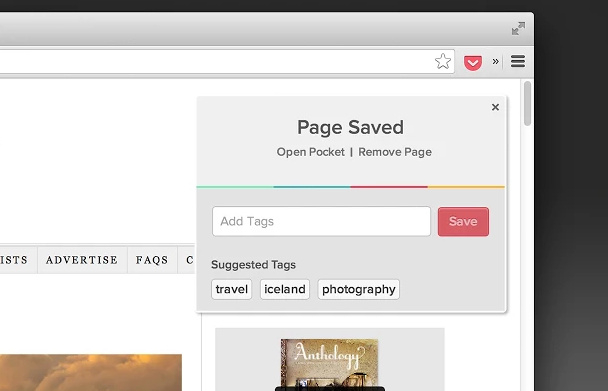
tampermonkey
Gestionnaire de scripts utilisateur - le gestionnaire de scripts Tampermonkey pour Chrome
Pour ajouter vos fonctionnalités personnalisées, rendez-vous surhttps://greasyfork.org/zh-CN/Rechercher
Assistant d'achat Huihui
Une extension indispensable pour les accros du shopping. Pendant que vous parcourez des produits en ligne, elle compare automatiquement les prix des mêmes produits provenant d'autres sites de commerce en ligne de qualité et fournit l'historique des prix, vous aidant à acheter facilement au prix le plus bas, à acheter intelligemment et à ne pas vous faire arnaquer !
Google Traduction
Convient aux apprenants en langues. Partout où vous ne comprenez pas, sélectionnez simplement. Trop facile~
- rikaikun
Permet d'afficher les kanji japonais dans les pages web avec hiragana et romaji. Adapté aux apprenants de japonais.
Mes deux extensions Chrome préférées sont Evernote et Pocket.
La première peut enregistrer vos notes en détail ; la seconde est un puissant service de signets en ligne. Bien que la première dispose aussi d'une fonction de signets, les utilisateurs gratuits sont limités à 60MB de trafic par mois. Si les pages web que vous voulez sauvegarder contiennent beaucoup d'images, cela peut ne pas suffire. J'ai donc choisi Pocket pour stocker toutes mes pages préférées, et elles sont faciles à retrouver. Utiliser les deux ensemble est tout simplement incroyable, et cela peut aussi améliorer l'efficacité d'étude et de travail.
Derrière le Grand Firewall, beaucoup de gens ne sont peut-être pas habitués à ce navigateur étranger. Il existe de nombreux navigateurs qui « conviennent » aux habitudes des utilisateurs chinois, comme 360 Speed/Safe Browser, Maxthon Browser, Sogou Browser, Cheetah Browser, et même le célèbre navigateur Opera—tous sont des navigateurs « shell » basés sur Chromium (la version open source de Chrome). Comme il est open source, de nombreuses versions tierces en sont facilement dérivées. En même temps, les extensions Chrome sont globalement (sauf si certaines sont modifiées au point d'être méconnaissables ←_←) également applicables à ceux-ci.
Voici quelques paramètres d'optimisation personnalisés pour Chrome.
Par exemple, j'aime forcer mon navigateur à utiliser la police Noto de Google pour le texte affiché. Vous pouvez utiliser l'extension Stylish présentée plus haut pour personnaliser le CSS.
*:not([class*="icon"]):not([class*="mui-amount"]):not([class*="chaoshi"]):not([class*="top-nav"]):not([href*="ju.taobao.com"]):not([class*="Icon"]):not([class*="prev"]):not([class*="next"]):not([class*="pay-"]):not([class*="tm-shop-list-"]):not(b):not(ins):not(i):not(s){font-family:"Noto Sans CJK SC Regular"!important;}
Ou faire disparaître les soulignements sous les liens URL dans le texte.
* {text-decoration:none!important;}Ou personnaliser le style de la barre de défilement du navigateur.Liens de référence*Les versions plus récentes de Chrome ont peut-être supprimé cette fonctionnalité.
::-webkit-scrollbar{
width:3px;
height:6px;
background-color:#fff;
}
::-webkit-scrollbar:hover{
background-color:#eee;
}
::-webkit-scrollbar-thumb{
min-height:5px;
min-width:5px;
-webkit-border-radius:20px;border:1px solid#888;
::-webkit-border-radius:1px;
background-color: #AAA;
}
::-webkit-scrollbar-thumb:hover{
min-height:4px;
min-width:4px;
-webkit-border-radius:20px;border:1px solid#444;
background-color: #AAA;
}
::-webkit-scrollbar-thumb:active{
-webkit-border-radius:20px;border:1px solid#444;
background-color: #AAA;
}
Pour plus de styles CSS, vous pouvez vous rendre surhttps://userstyles.orgpour en obtenir
Chrome lui-même possède de nombreuses fonctionnalités puissantes. Voici quelques paramètres cachés couramment utilisés.
Je ne suis pas un développeur front-end professionnel. Voici une brève introduction à quelques outils couramment utilisés.
Les outils de développement intégrés héritent de certaines fonctionnalités de WebKit.
Le bouton en forme de téléphone dans le coin supérieur gauche est l'émulateur des outils de développement. Vous pouvez modifier des paramètres tels que l'UA pour simuler la compatibilité des pages web affichées sur les appareils mobiles.
En bas, il y a d'autres paramètres de l'émulateur.
Les outils de développement disposent également d'une fonctionnalité couramment utilisée d'inspection des éléments web.
Vous pouvez utiliser cette fonctionnalité pour trouver certains éléments dans la page, comme des images, de l'audio ou des vidéos protégés contre la sauvegarde.
Vous pouvez aussi voir l'état de chargement des éléments dans la page.
Si le contenu de la page s'affiche incorrectement ou fonctionne anormalement, vous pouvez essayer d'effacer les cookies (ce fichier enregistre certaines informations utilisateur, floutées ici (//∇//)) ou le cache de la page.
Avec les outils de développement ouverts, pour vider le cache de la page, vous pouvez cliquer longuement sur le bouton d'actualisation dans le coin supérieur gauche, et une option de menu d'effacement du cache apparaîtra.
De plus, un appui long sur le bouton Précédent permet de sélectionner les pages précédemment ouvertes. (Cela ne nécessite pas d'activer les outils de développement.)
Ensuite, je vais présenter quelques paramètres de débogage cachés dans Chrome.
Ouvrir dans la barre d'adressechrome://flags
Appuyez surCtrl+FouCommand+FRechercher dans la pagequic
Activez le protocole expérimental QUIC et SPDY/4 (standard HTTP/2). Cela peut accélérer l'accès à ces sites qui n'existent pas. Vous savez~

Les utilisateurs non-Mac sont invités à activer les barres de défilement superposées.
Après l'avoir activé, la barre de défilement de la page disparaîtra et n'apparaîtra que progressivement lorsque vous faites défiler la page.
Il est fortement recommandé aux utilisateurs non-Windows de désactiver le plug-in Flash pour garantir que le navigateur fonctionne de manière fluide et stable _(:з」∠)_
Openchrome://pluginsTrouvez le plug-in Adobe Flash Player et désactivez-le.
Et passez à un lecteur HTML5.http://zythum.sinaapp.com/youkuhtml5playerbookmark/
Ou ajoutez un signet
javascript:(function(){var l = document.createElement('link');l.setAttribute('rel','stylesheet');l.setAttribute('media','all');l.setAttribute('href','http://zythum.sinaapp.com/youkuhtml5playerbookmark/youkuhtml5playerbookmark2.css');document.body.appendChild(l);var s = document.createElement('script');s.setAttribute('src','http://zythum.sinaapp.com/youkuhtml5playerbookmark/youkuhtml5playerbookmark2.js');document.body.appendChild(s);})();
Ouvrez une page web contenant une vidéo, cliquez sur le signet et vous pourrez utiliser le lecteur HTML5.
N'exigez pas non plus trop de la qualité vidéo. Les sites vidéo nationaux sont tous de la même mauvaise qualité. Ce site vidéo étranger qui n'existe pas a déjà abandonné ce satané lecteur Flash et est complètement passé à HTML5, avec une qualité vidéo allant jusqu'à la 4K._(:з」∠)_ Pour la 1080p nationale, vous devez acheter un abonnement. Sans abonnement, vous devez sagement regarder 60 secondes de publicités. Même pour une courte vidéo de juste plus de dix secondes, vous devez d'abord regarder une publicité de 60 secondes. Si la publicité se bloque au chargement, désolé, actualisez la page et regardez encore 60 secondes de publicité~ Merde.←
Si vous avez besoin de forcer HTTPS lors de l'accès à certains sites web qui n'existent pas, vous pouvez installerHTTPS Everywherecette extension.
Vous pouvez aussichrome://net-internals/#hstsdéfinir une liste d'URL à l'intérieur
Par exemple, ajoutez Wikipédiahttps://wikipedia.org/et tous les sous-domaines (n'oubliez pas de cocher les deux options concernant les sous-domaines) à la liste HSTS

Ensuite, lorsque vous ouvrez la page, il forcera l'utilisation d'une connexion chiffrée HTTPS.
Openchrome://chrome-urls/Vous pouvez trouver de nombreuses entrées de paramètres cachées
Prenez votre temps pour explorer, les jeunes~
Une ligne de code peut également transformer le navigateur Chrome en un éditeur de texte temporaire (deJobbole Online
data:text/html, <html contenteditable>

Ceci utilise le format Data URI et indique au navigateur de rendre le HTML. Cependant, contenteditable est un nouvel attribut global de HTML5, donc cette astuce ne fonctionne que dans les navigateurs modernes qui prennent en charge cet attribut.
En plus de copier et coller du texte, vous pouvez également coller des images.
Le maître jakeonrails l'a ensuite modifié pour prendre en charge la coloration syntaxique. Voirhttps://gist.github.com/jakeonrails/4666256
data:text/html, <style type="text/css">#e{position:absolute;top:0;right:0;bottom:0;left:0;}</style><div id="e"></div><script src="http://d1n0x3qji82z53.cloudfront.net/src-min-noconflict/ace.js" type="text/javascript" charset="utf-8"></script><script>var e=ace.edit("e");e.setTheme("ace/theme/monokai");e.getSession().setMode("ace/mode/python");</script>

L'astuce dit : si vous remplacez ace/mode/python ci-dessus par ace/mode/ruby, vous obtenez une version Ruby de l'éditeur. Les autres langages suivent le même modèle.
Pour le modifier afin de prendre en charge la coloration syntaxique d'autres langages, vous pouvez remplacer ace/mode/ruby par :
Python -> ace/mode/python
C/C++ -> ace/mode/c_cpp
Javscript -> ace/mode/javascript
Java -> ace/mode/java
Scala -> ace/mode/scala
Markdown -> ace/mode/markdown
CoffeeScript -> ace/mode/coffee
Autres...
jakeonrails utilise le style monokai pour la coloration syntaxique.
Si vous souhaitez passer à un autre style, vous pouvez remplacer ace/theme/monokai par :
Eclipse -> ace/theme/eclipse
TextMate -> ace/theme/textmate
Autres...
Les paresseux qui ne veulent pas copier-coller le code peuvent directement cliquer sur les liens ci-dessous :
Éditeur Ruby 、éditeur Python、éditeur PHP 、éditeur JavaScript 、éditeur Java 、éditeur C/C++ (Vous pouvez également ajouter ces liens à vos favoris dans votre navigateur.)
Pour les raccourcis Chrome, consultez ladocumentation officielleetZhihu
- Vous voulez enregistrer une page web au format PDF ? Appuyez sur Ctrl+P, puis sur la page d'impression qui s'affiche, changez l'imprimante cible sur « Enregistrer au format PDF », et enfin cliquez sur Enregistrer. Plein de style.
- Ctrl+Shift+N ouvre le mode de navigation privée. Votre historique de navigation et vos cookies ne seront pas conservés. Profitez bien.
- Vous en avez assez que Chrome ait trop de pages ouvertes et rame ? Appuyez simplement sur Shift+Esc pour ouvrir le gestionnaire des tâches. Fermez ce que vous voulez, plus besoin d'appuyer sur Ctrl+W une par une.
- Le raccourci Ctrl+Shift+T sert à restaurer les pages fermées accidentellement.
- Alt+Home revient rapidement à votre page d'accueil.
- Ctrl+H permet de consulter rapidement l'historique de navigation.
- Ctrl+J permet de consulter rapidement l'historique des téléchargements.
- Vous voulez sélectionner rapidement la barre d'adresse ? Appuyez sur F6, comme Ctrl+L, et aussi comme Alt+D.
- Vous voulez supprimer rapidement votre historique de navigation ? Appuyez simplement sur Ctrl+Shift+Delete pour le supprimer rapidement.
- Ctrl+Tab change d'onglet de gauche à droite ; Ctrl+Shift+Tab change de droite à gauche.
- Ctrl+1 va rapidement à la première page (c'est-à-dire la plus à gauche), Ctrl+9 va rapidement à la page la plus à droite.
- Vous voulez lire divers romans mais vous vous plaignez que l'écran est trop petit ? Appuyez sur F11 pour profiter instantanément du frisson du plein écran.
Pas de lecteur PDF ? Pas de problème. Faites simplement glisser le fichier PDF dans la fenêtre Chrome et vous pourrez le visualiser~
Les onglets importants peuvent être épinglés pour éviter une fermeture accidentelle.
D'autres astuces et conseils Chrome vous attendent pour être découverts~
Ce blog est sous licenceAttribution-ShareAlike 4.0 LicenseLicence.
Ce site est sous une Creative Commons Attribution-ShareAlike 4.0 International License.