Настройка окружения Swift
Swift — это язык программирования с открытым исходным кодом, используемый для разработки приложений для OS X и iOS.
Прежде чем приступить к полноценной разработке приложений, нам нужно настроить среду разработки Swift, чтобы лучше и удобнее использовать различные инструменты разработки и языки для быстрой разработки приложений. Поскольку среда разработки Swift должна работать в системе OS X, её настройка отличается от настройки в Windows. Теперь давайте узнаем, как настроить среду разработки Swift.
Предварительные требования для успешной настройки среды разработки Swift:
- У вас должен быть компьютер Apple, поскольку интегрированная среда разработки Xcode может работать только в системе OS X.
- Система компьютера должна быть OS 10.9.3 или выше.
- На компьютере должна быть установлена интегрированная среда разработки Xcode.
Загрузка инструмента разработки Swift Xcode
Официальный адрес сайта инструментов разработки Swift:https://developer.apple.com/xcode/download/。
Загрузка исходного кода Swift:https://swift.org/download/#latest-development-snapshots
После загрузки дважды щёлкните загруженный файл dmg, чтобы установить. После установки переместите значок Xcode в папку Applications.

Вы также можете найти Xcode в App Store и установить его, как показано на рисунке ниже:
Первая программа на Swift
После установки Xcode мы можем начать писать код на Swift.
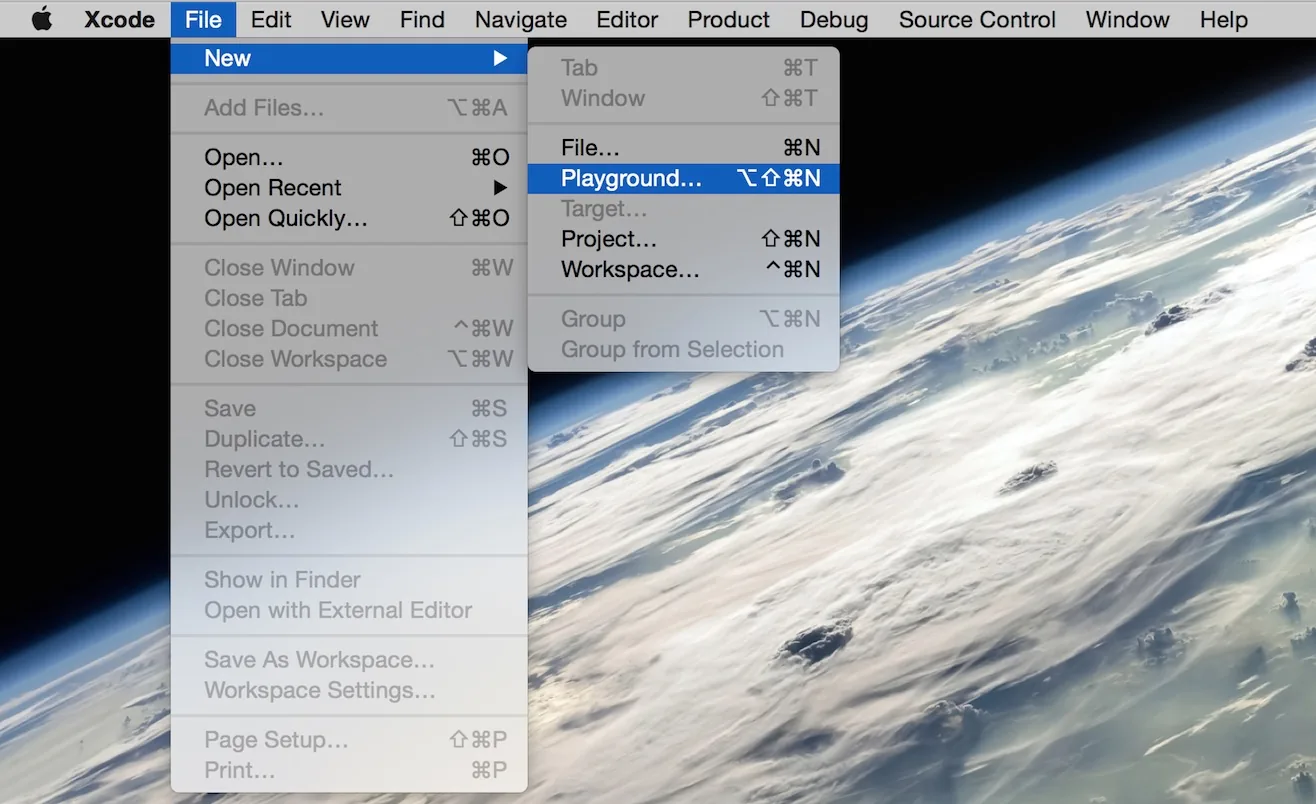
Затем откройте Xcode из папки Applications. После открытия выберите File => New => Playground в верхней части экрана.
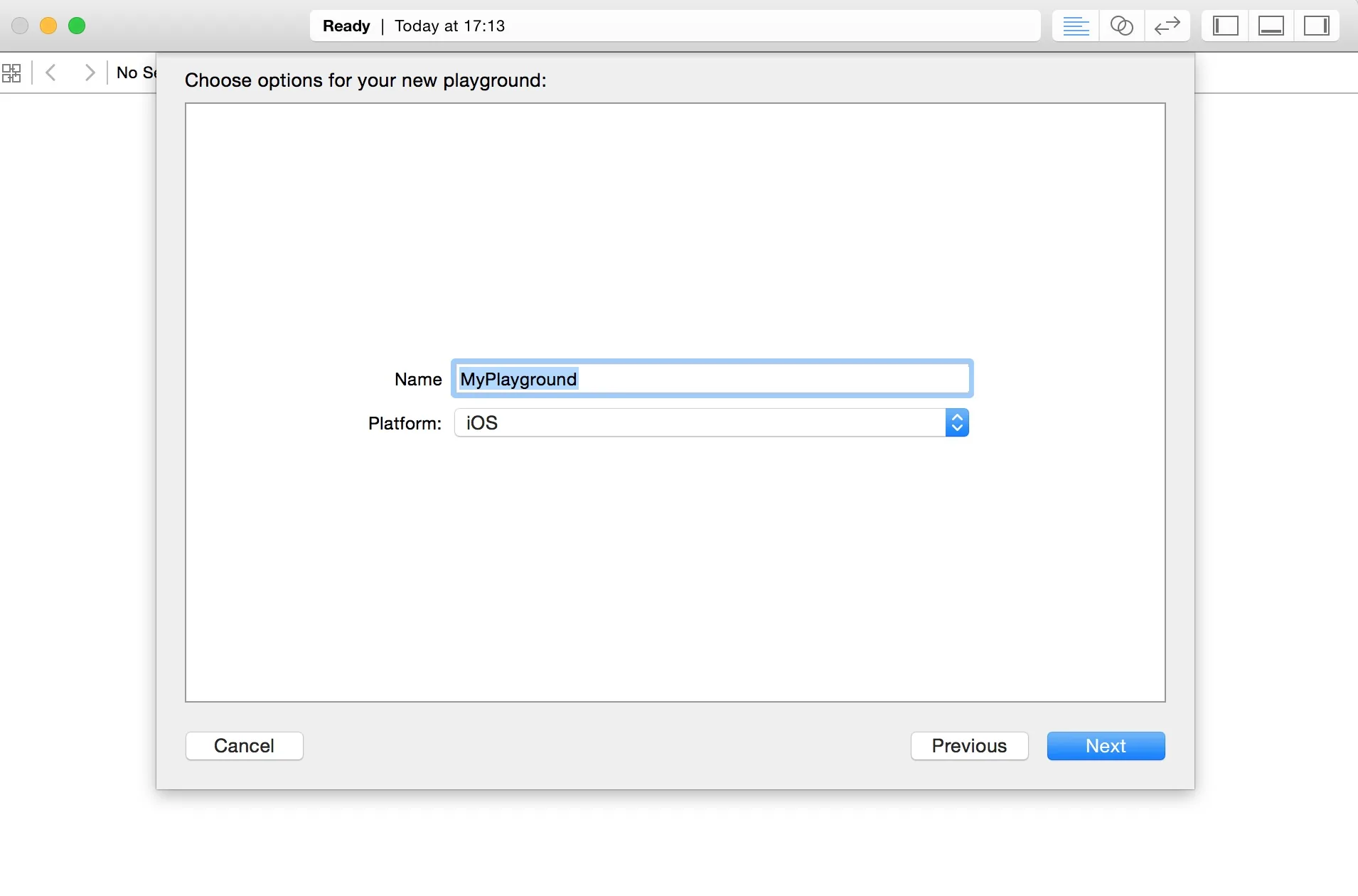
Затем задайте имя для playground и выберите платформу iOS.
Swift playground — это как интерактивный документ. Он используется для практики Swift. Напишите строку кода и получите строку результата (справа). Вы можете видеть результат кода в реальном времени. Это мощный инструмент для изучения языка Swift!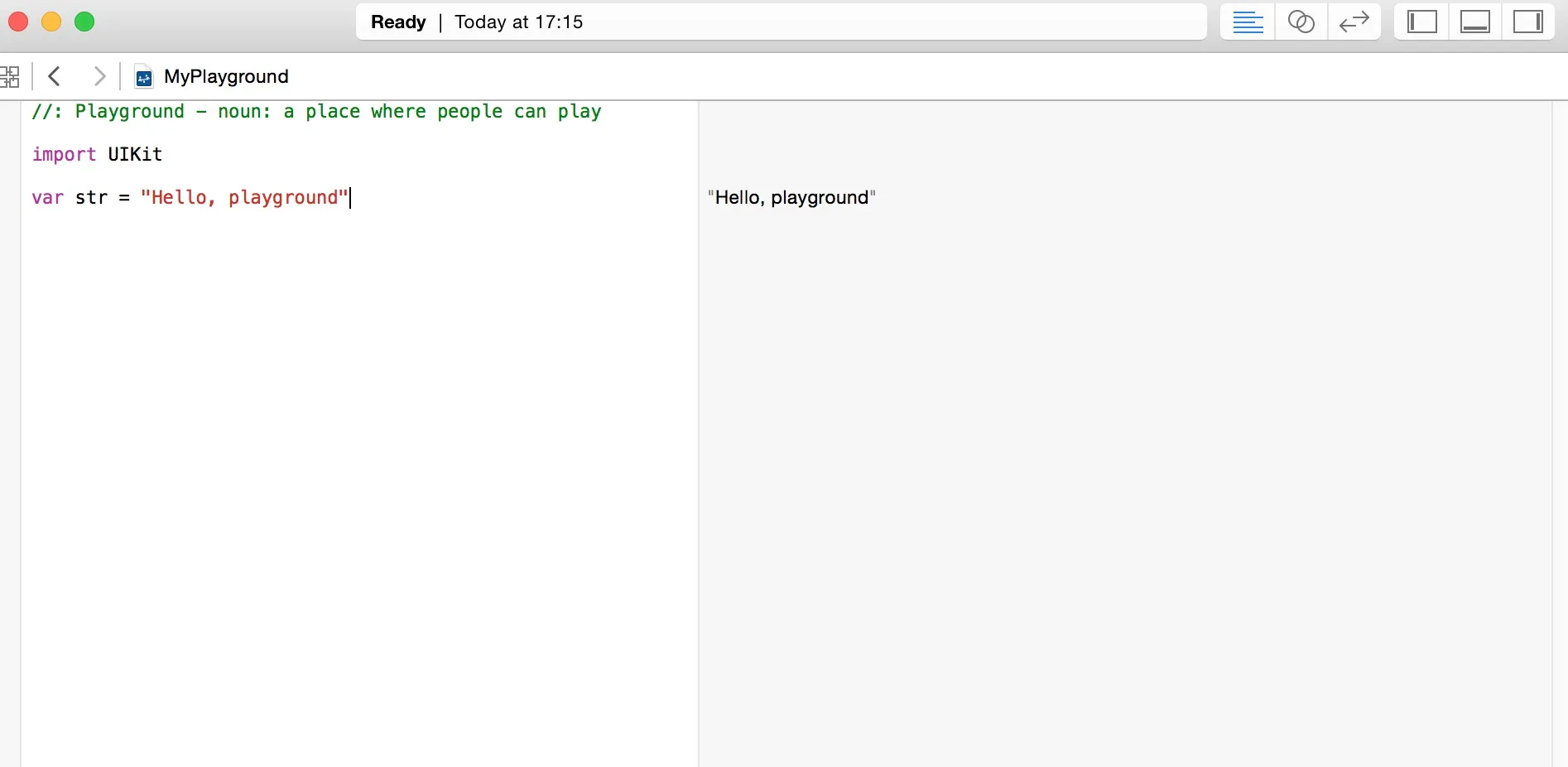
Ниже приведён код по умолчанию в окне Swift Playground:
import UIKit

var str = "Hello, playground"
Если вы хотите создать программу для OS X, вам нужно импортировать пакет Cocoa.import Cocoa Код выглядит следующим образом:
import Cocoa

var str = "Hello, playground"
После загрузки вышеуказанной программы результат её выполнения отобразится в правой части окна Playground:
Hello, playground
На этом вы завершили изучение первой программы на Swift. Поздравляем, вы сделали первый шаг.
Создание первого проекта
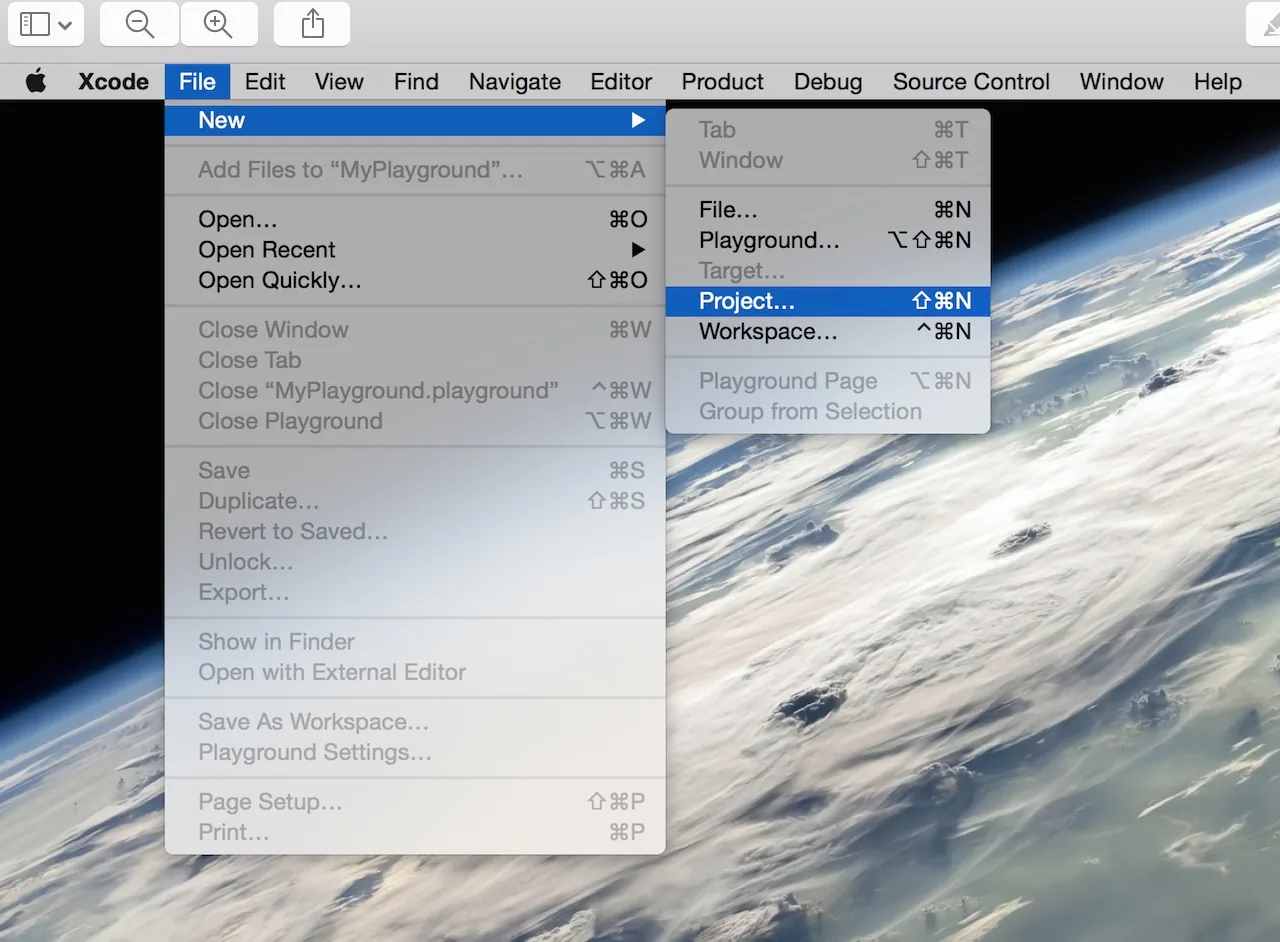
1. Откройте инструмент Xcode, выберите File => New => Project
2. Выберите "Single View Application" и нажмите "Next", чтобы создать простое демонстрационное приложение.
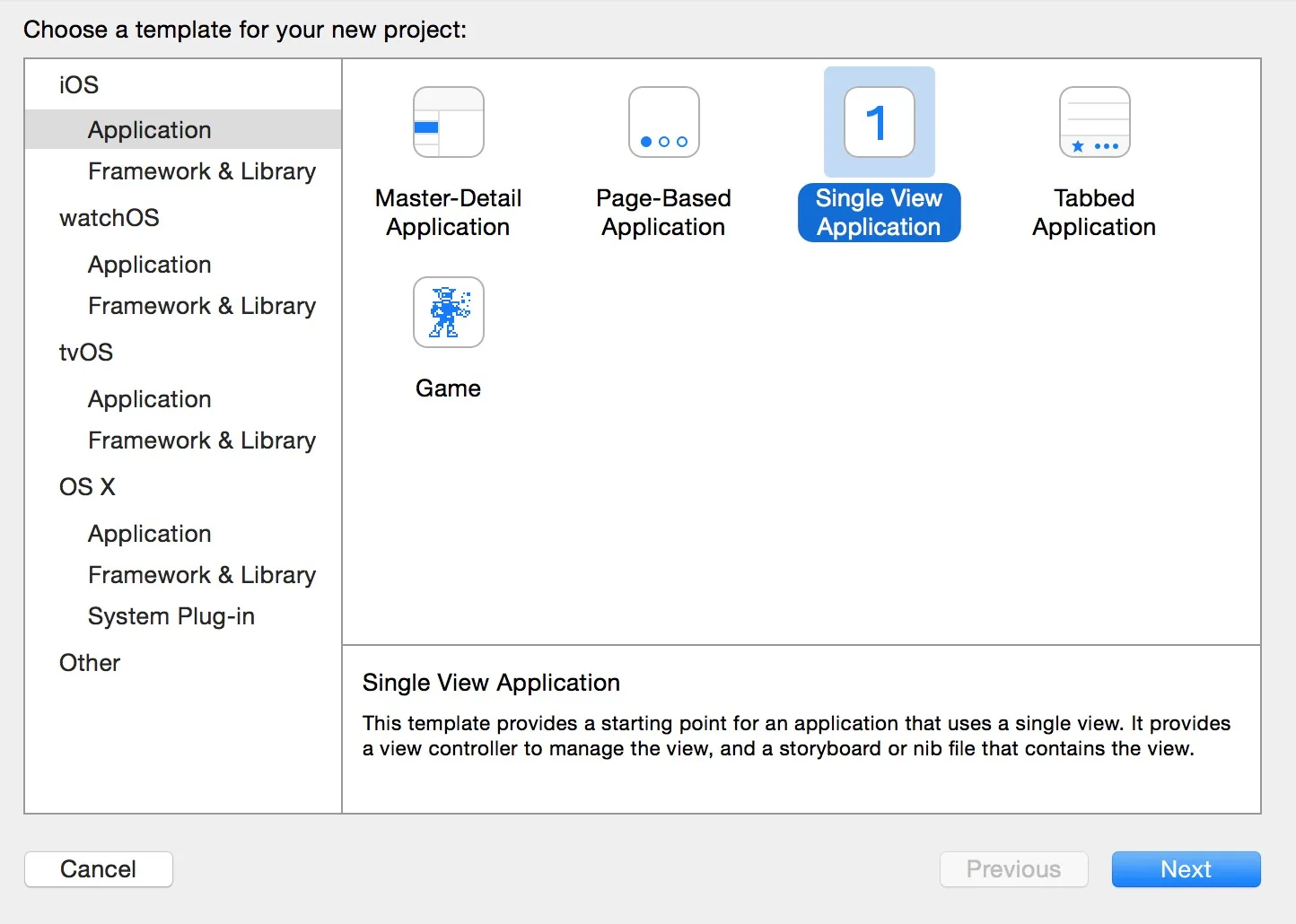
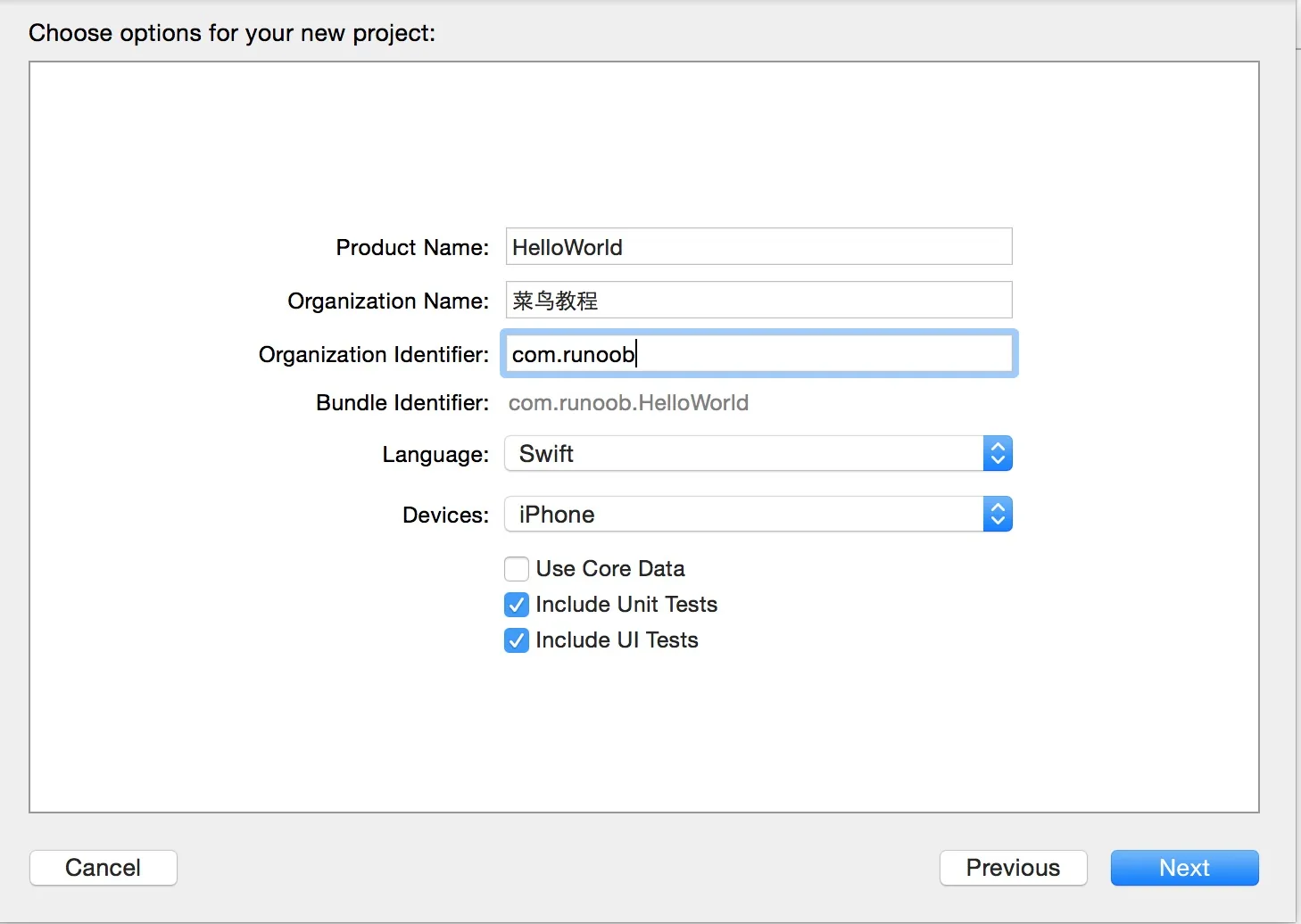
3. Затем введите имя проекта (Product Name), название компании (Organization Name) и префикс идентификатора организации (Organization Identifier). Также выберите язык разработки (Language) и выберите Devices.
В Language есть два варианта: Objective-C и Swift. Поскольку мы изучаем Swift, конечно, выбираем вариант Swift. Нажмите "Next", чтобы продолжить.
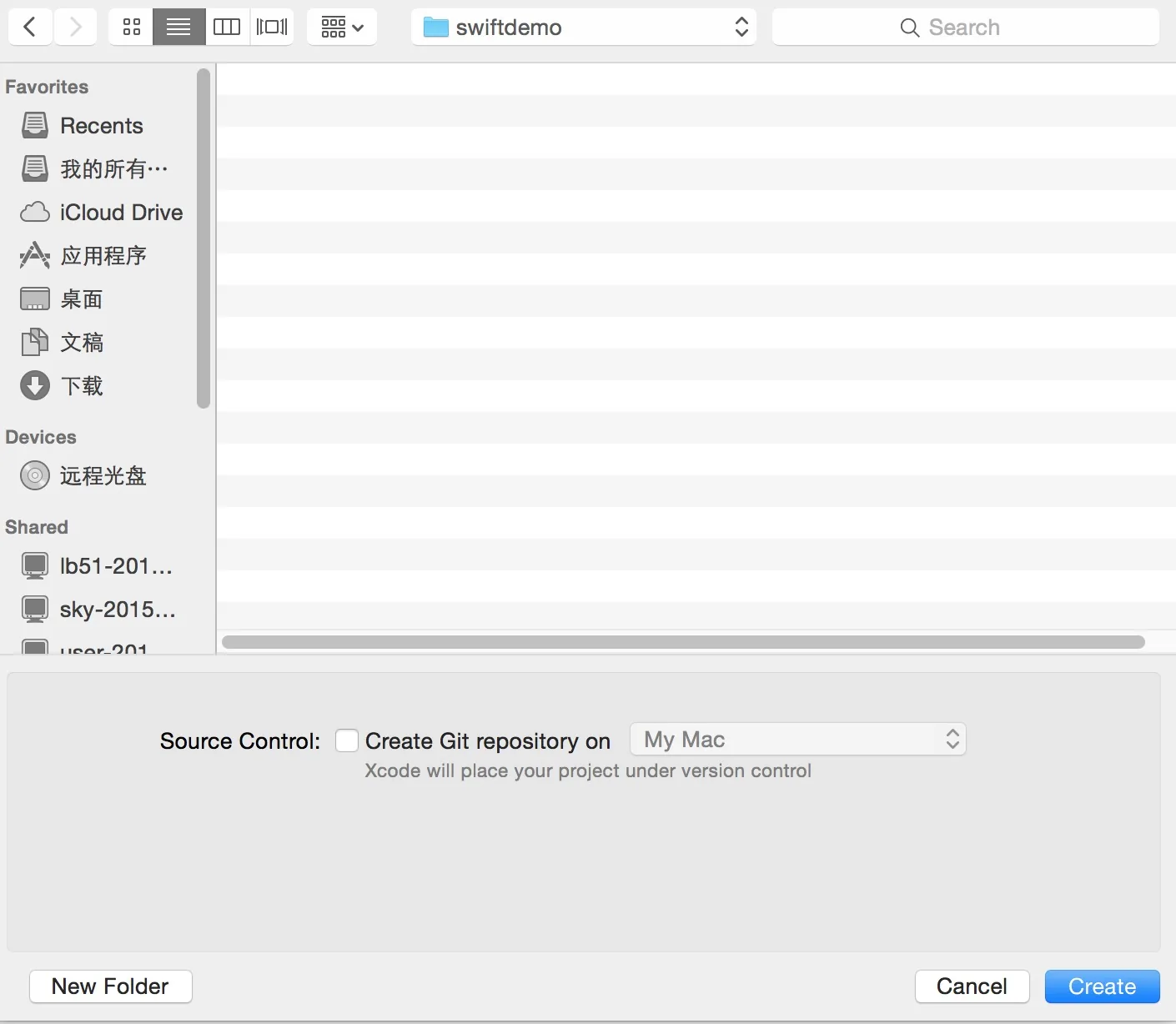
4. Выберите каталог для сохранения проекта. Если вы хотите использовать управление исходным кодом Git, установите флажок "Create Git repository on My Mac" в разделе Source Control. Нажмите "Create", чтобы создать проект.
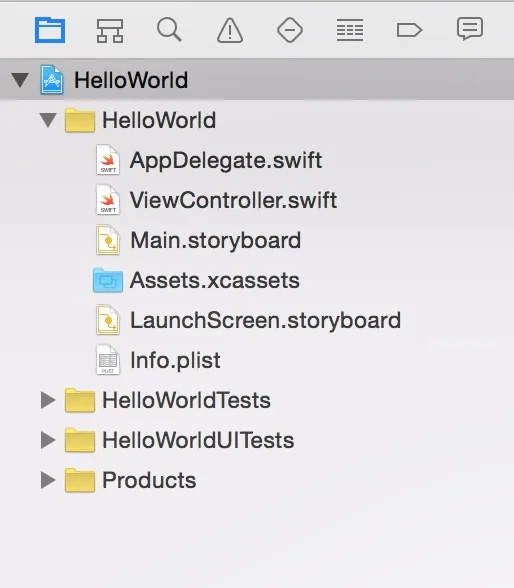
5. После создания проекта по умолчанию создается файл-образец. Вы увидите, что Swift объединяет файлы .h и .m в Objective-C в один файл (то есть файл с расширением .swift). Main.storyboard эквивалентен файлу xib и имеет больше возможностей, чем xib.
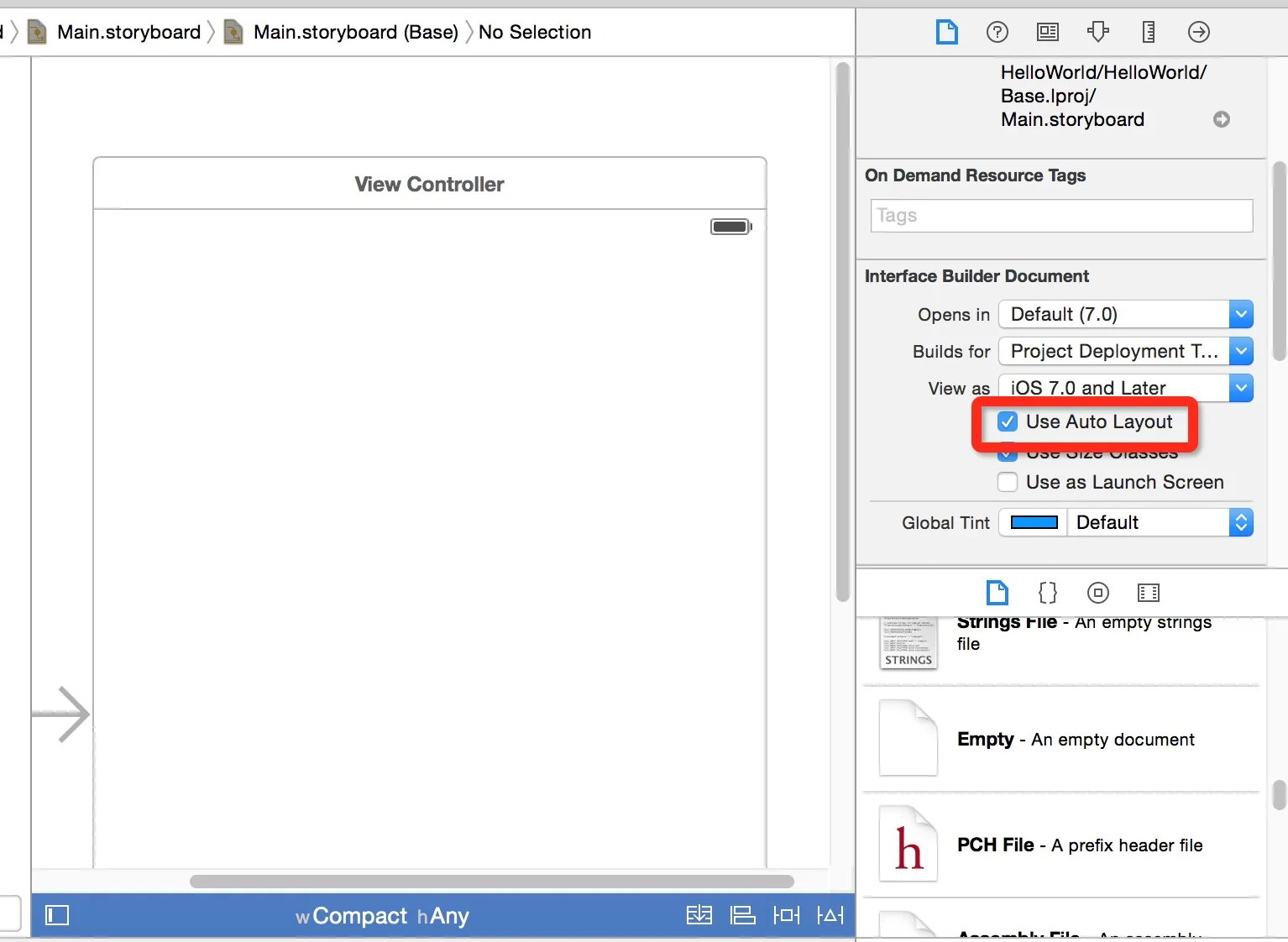
6. Откройте main.storyboard. По умолчанию вы видите простой пустой интерфейс приложения, размером как интерфейс планшета. Если вам нужно разрабатывать приложения только для iPhone, можно снять флажок "Use Auto Layout" (по умолчанию он установлен).
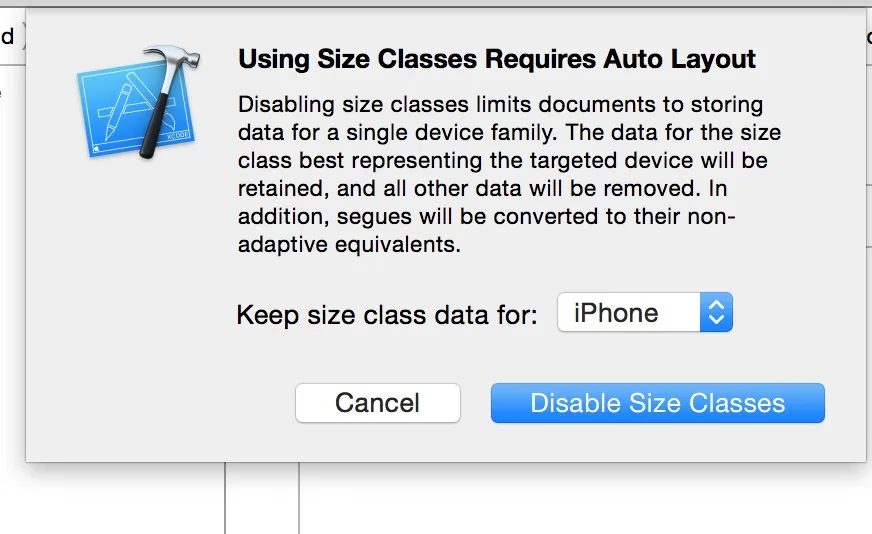
7. Появляется диалоговое окно, в котором нам нужно выбрать размер интерфейса: iPhone или iPad. Мы выбираем размер iPhone.
8. Вы можете видеть, что размер интерфейса изменился на ширину и высоту iPhone.
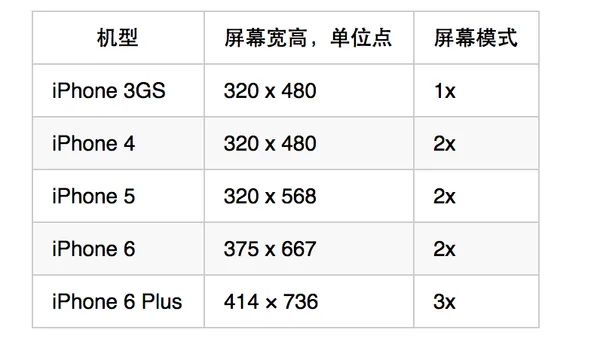
Вы можете запомнить размеры, связанные с интерфейсом, чтобы позже было проще вычислять позиции в компоновке:
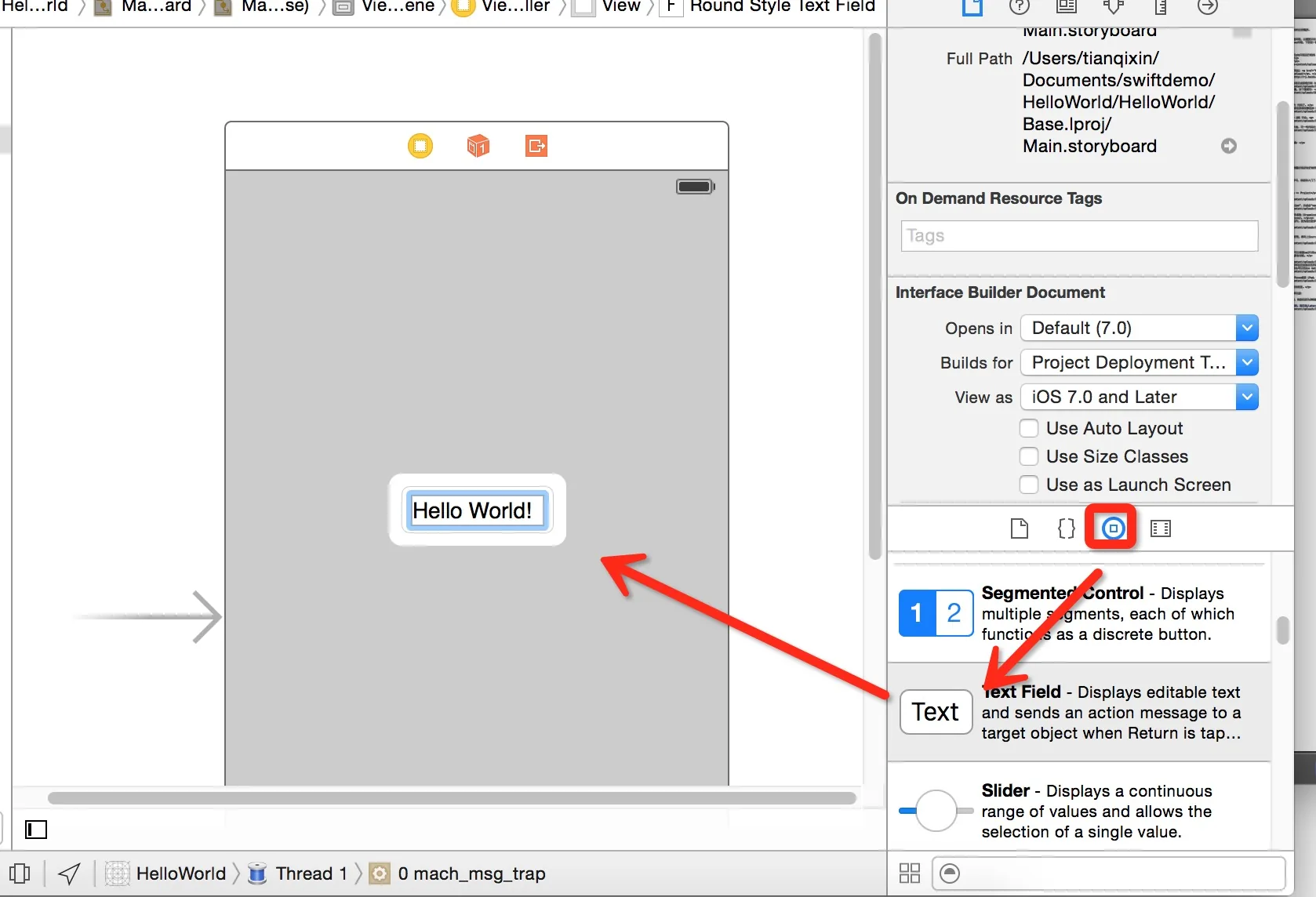
9. Давайте добавим немного содержимого в интерфейс. Найдите элемент управления Text в правом нижнем углу, перетащите его на storyboard и дважды щелкните, чтобы ввести текст "Hello World!".
Запустите симулятор (сочетание клавиш Command+R или выберите Product => Run в строке меню).

На этом наш первый проект на Swift завершен.
Другие расширения