Configuration de l'environnement Swift
Swift est un langage de programmation open source utilisé pour développer des applications OS X et iOS.
Avant de développer formellement des applications, nous devons configurer l'environnement de développement Swift afin de mieux et plus commodément utiliser divers outils de développement et langages pour un développement rapide d'applications. Comme l'environnement de développement Swift doit s'exécuter sur le système OS X, sa configuration est différente de celle sous Windows. Apprenons maintenant comment configurer l'environnement de développement Swift.
Prérequis pour configurer avec succès l'environnement de développement Swift :
- Vous devez posséder un ordinateur Apple, car l'environnement de développement intégré Xcode ne peut fonctionner que sur le système OS X.
- Le système de l'ordinateur doit être OS 10.9.3 ou une version ultérieure.
- L'ordinateur doit avoir l'environnement de développement intégré Xcode installé.
Téléchargement de Xcode, l'outil de développement Swift
Adresse du site officiel des outils de développement Swift :https://developer.apple.com/xcode/download/。
Téléchargement du code source de Swift :https://swift.org/download/#latest-development-snapshots
Après le téléchargement, double-cliquez sur le fichier dmg téléchargé pour l'installer. Après l'installation, déplacez l'icône Xcode dans le dossier Applications.

Vous pouvez également rechercher Xcode dans l'App Store et l'installer, comme le montre la figure ci-dessous :
Le premier programme Swift
Une fois Xcode installé, nous pouvons commencer à écrire du code Swift.
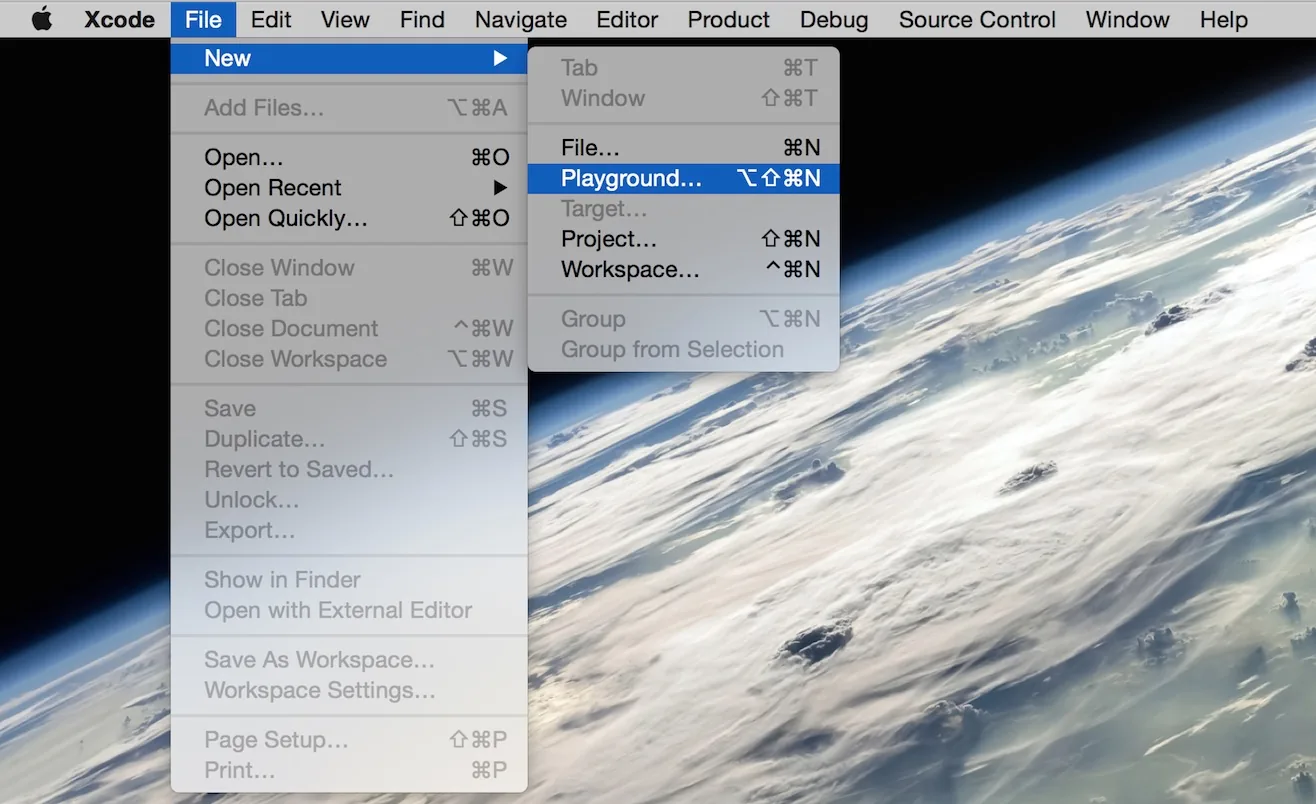
Ensuite, ouvrez Xcode depuis le dossier Applications. Après l'ouverture, sélectionnez File => New => Playground en haut de l'écran.
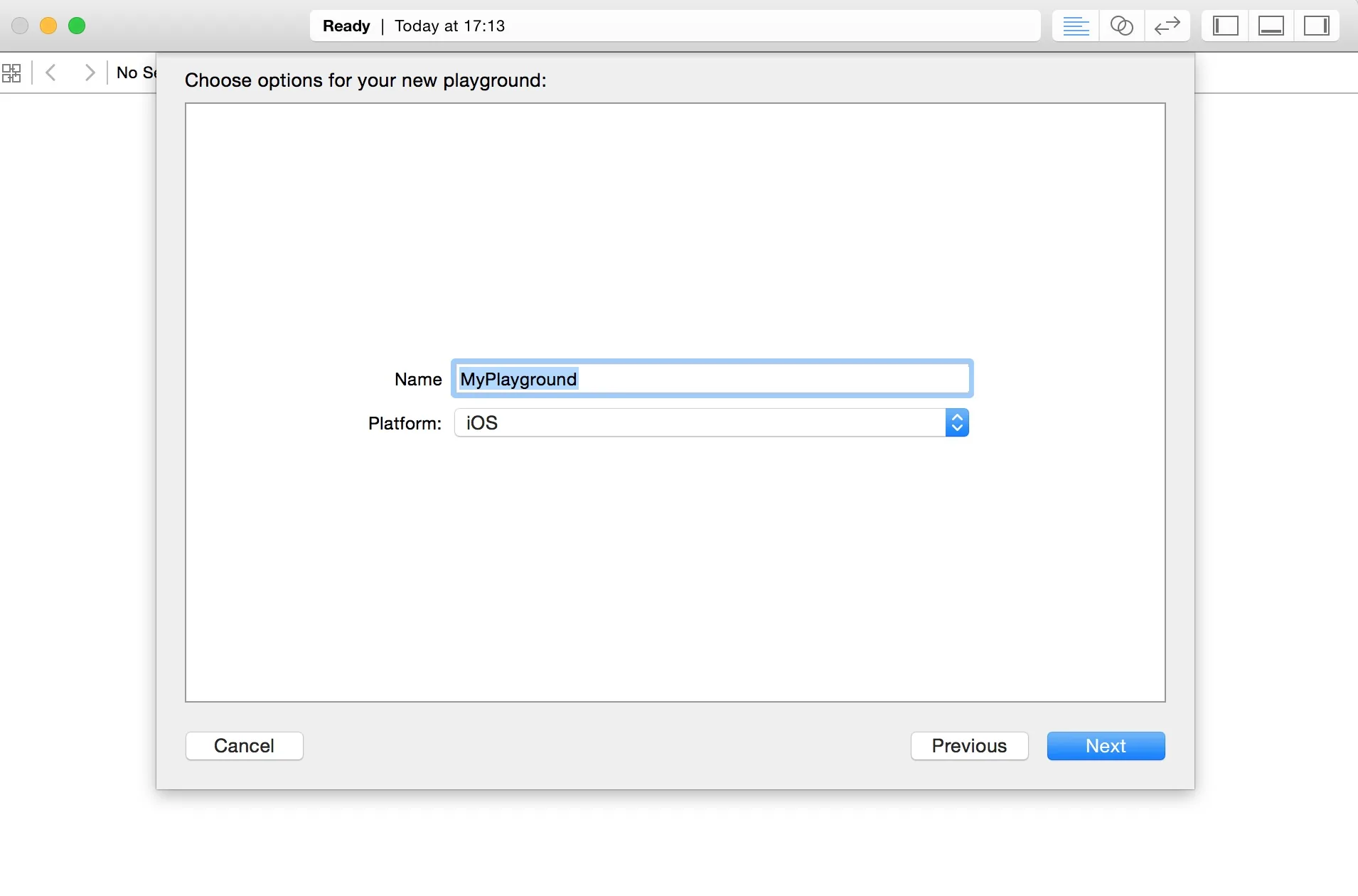
Ensuite, définissez un nom pour le playground et sélectionnez la plateforme iOS.
Le playground Swift est comme un document interactif. Il sert à pratiquer Swift. Écrivez une ligne de code et obtenez une ligne de résultat (à droite). Vous pouvez consulter le résultat du code en temps réel. C'est un outil puissant pour apprendre le langage Swift !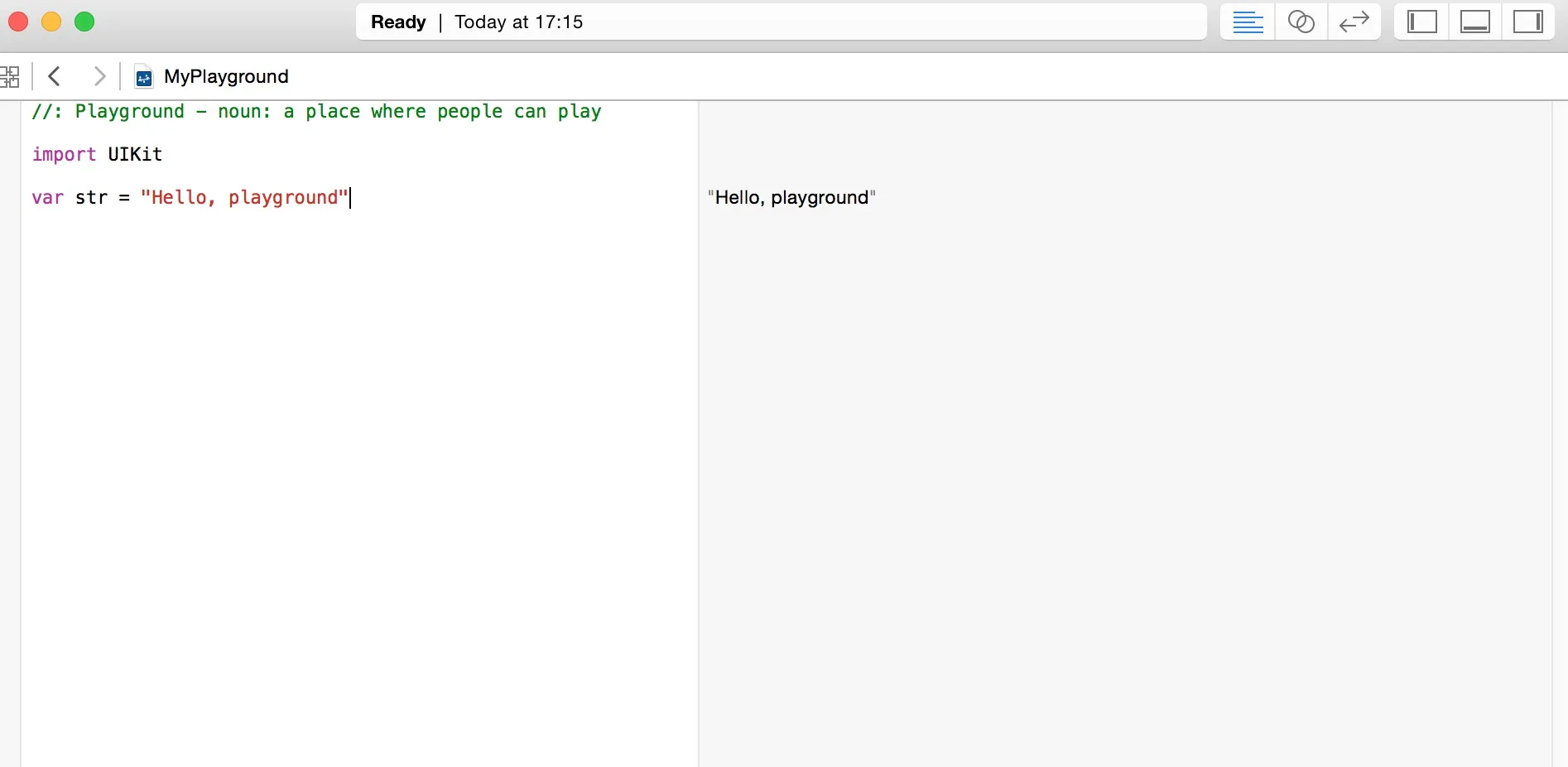
Voici le code par défaut dans la fenêtre Swift Playground :
import UIKit

var str = "Hello, playground"
Si vous souhaitez créer un programme OS X, vous devez importer le paquet Cocoa.import Cocoa Le code est le suivant :
import Cocoa

var str = "Hello, playground"
Une fois le programme ci-dessus chargé, le résultat d'exécution du programme s'affichera sur le côté droit de la fenêtre Playground :
Hello, playground
À ce stade, vous avez terminé l'apprentissage du premier programme Swift. Félicitations, vous avez fait vos premiers pas.
Créer le premier projet
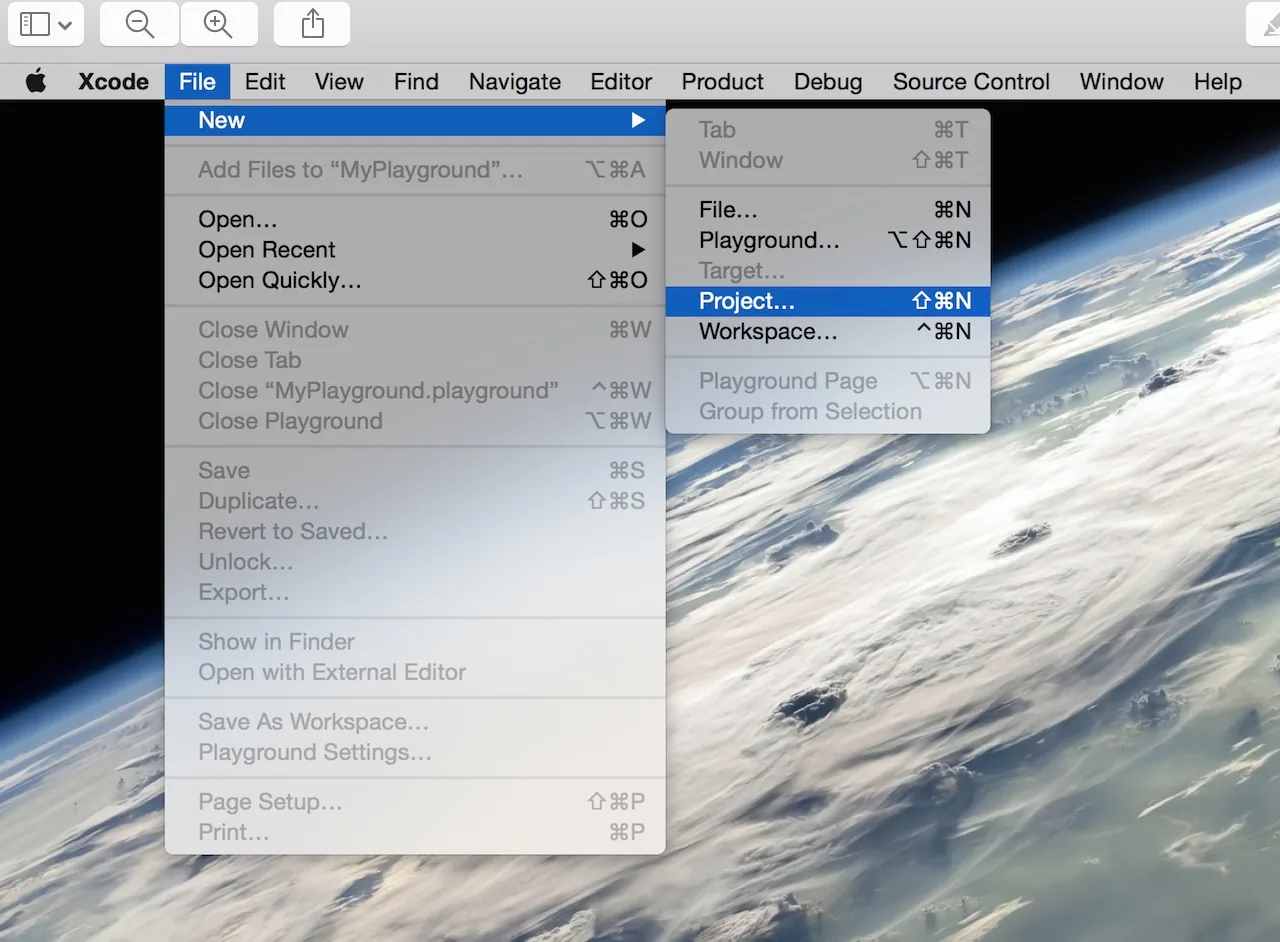
1. Ouvrez l'outil Xcode, sélectionnez File => New => Project
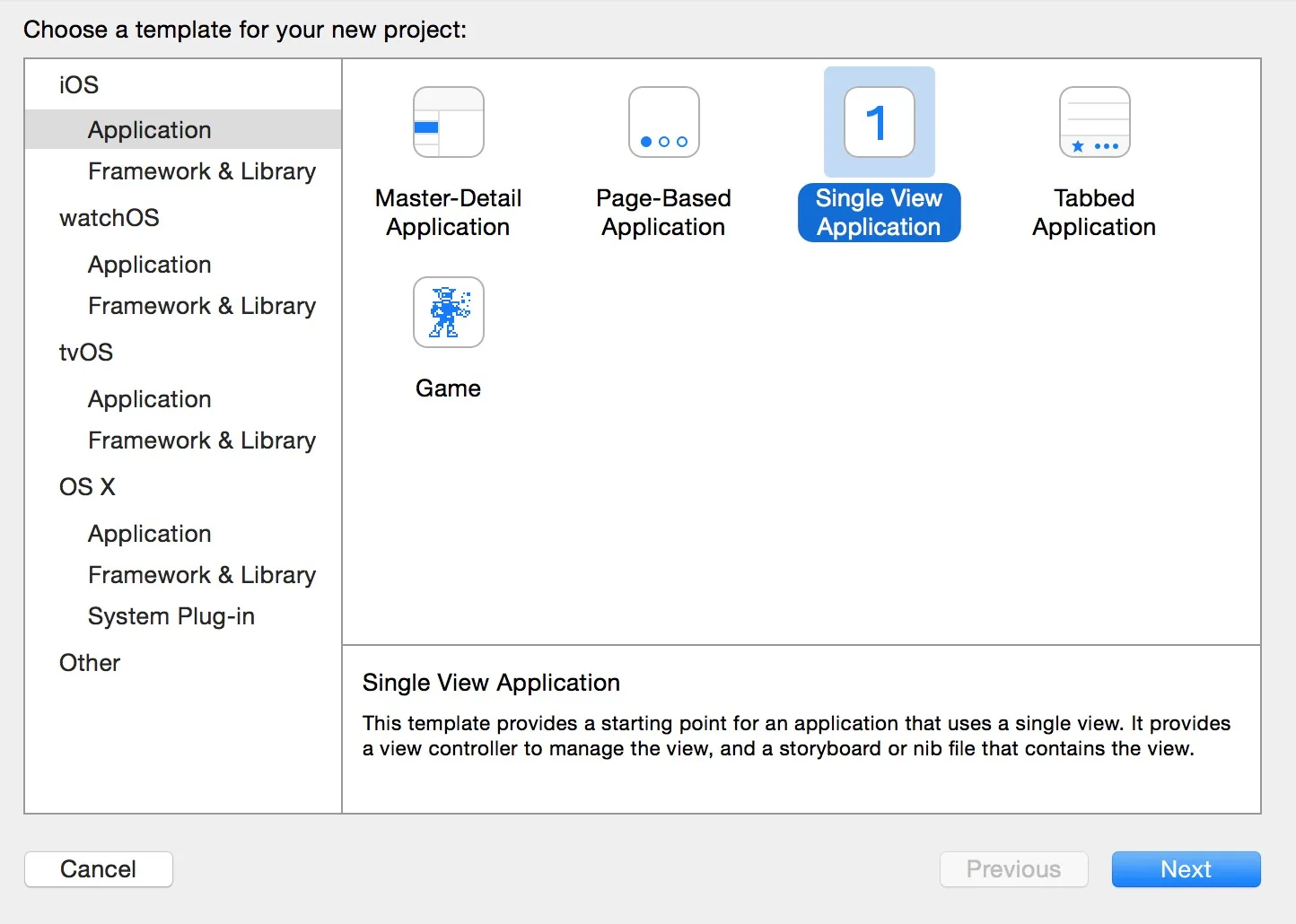
2. Sélectionnez une « Single View Application » et cliquez sur « Next » pour créer une application exemple simple.
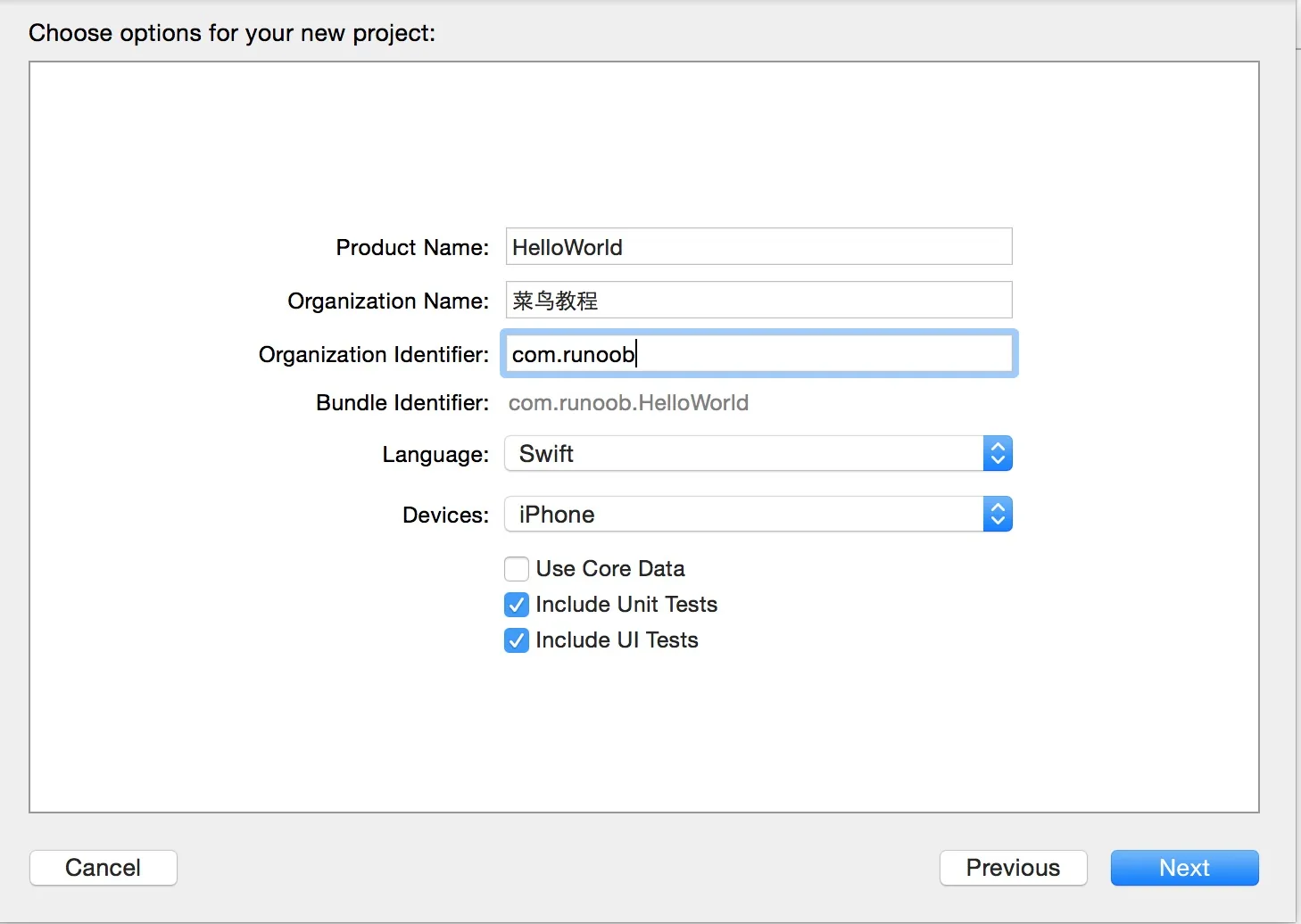
3. Saisissez ensuite le nom du projet (Product Name), le nom de l'entreprise (Organization Name) et le préfixe d'identifiant d'organisation (Organization Identifier). Sélectionnez également le langage de développement (Language) et choisissez les appareils (Devices).
Language propose deux options : Objective-C et Swift. Comme nous apprenons Swift, nous choisissons bien sûr l'option Swift. Cliquez sur « Next » pour continuer.
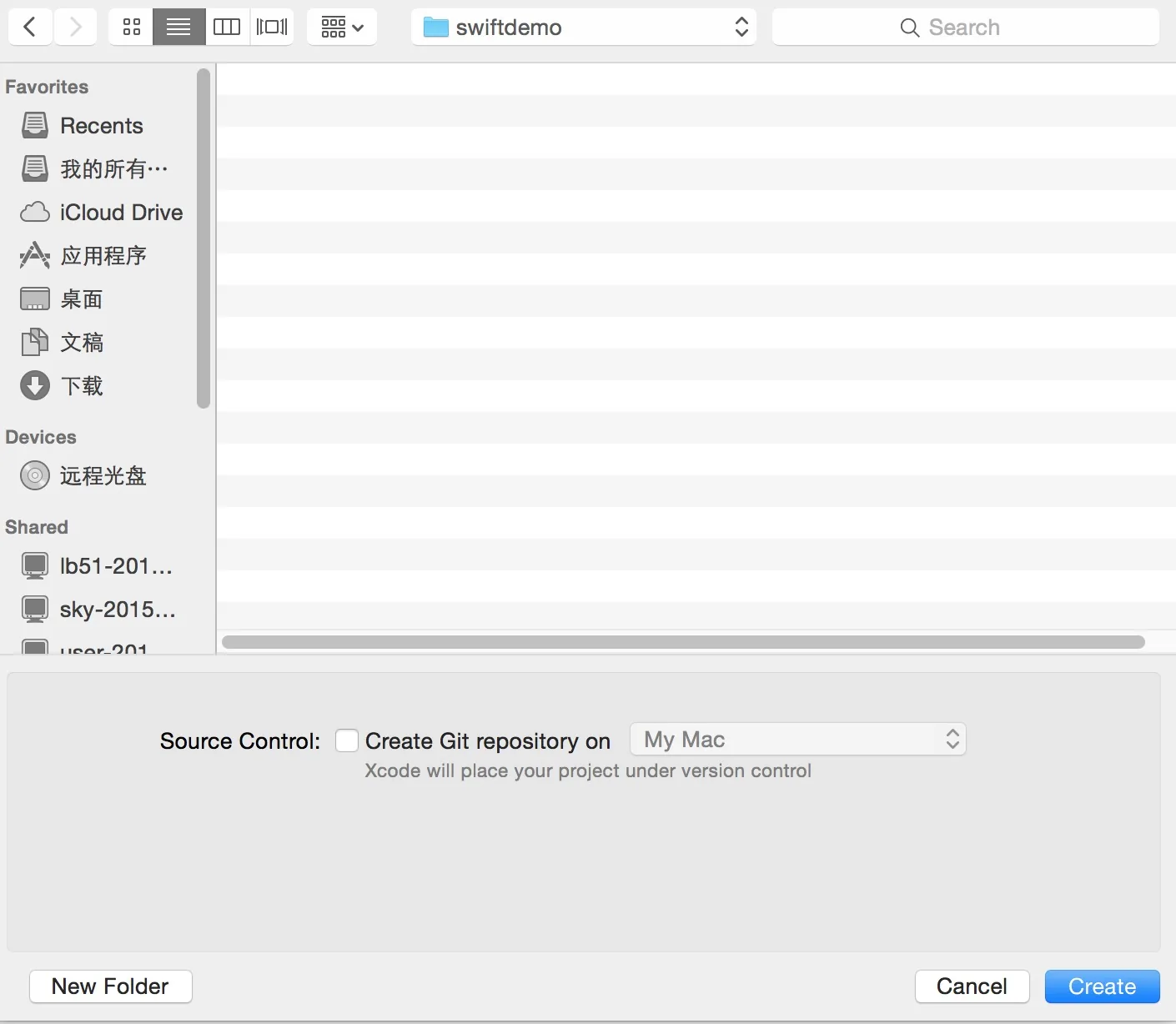
4. Choisissez le répertoire de sauvegarde du projet. Si vous souhaitez utiliser la gestion de code source Git, cochez « Create Git repository on My Mac » sous Source Control. Cliquez sur « Create » pour créer le projet.
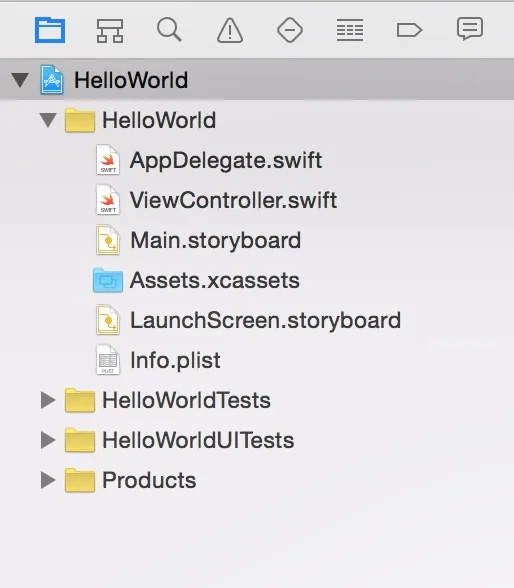
5. Une fois le projet créé, un fichier d'exemple est généré par défaut. Vous pouvez voir que Swift fusionne les fichiers .h et .m d'Objective-C en un seul fichier (c'est-à-dire le fichier avec l'extension .swift). Main.storyboard est équivalent au fichier xib et offre plus de fonctionnalités que xib.
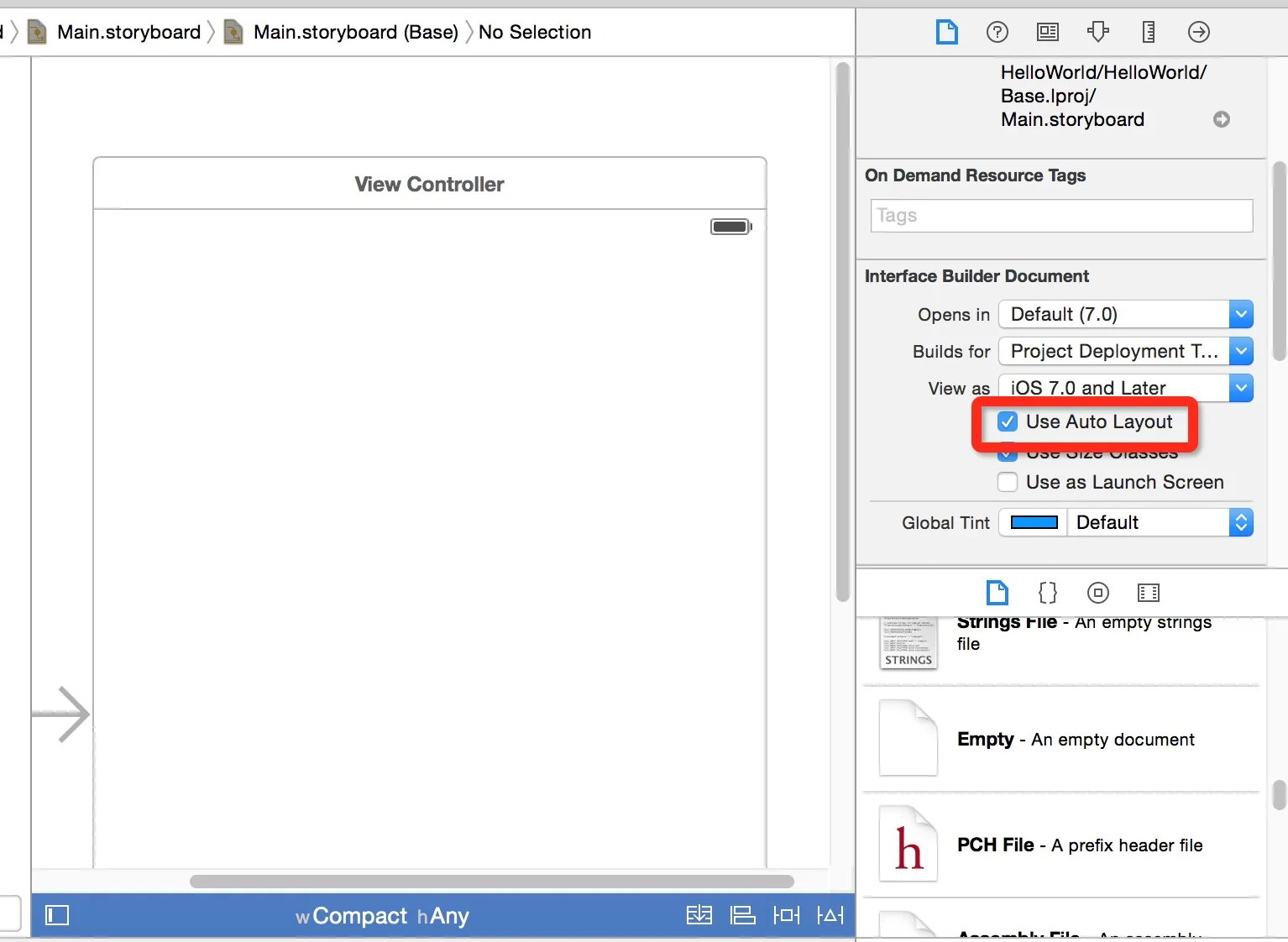
6. Ouvrez main.storyboard. Par défaut, vous voyez une interface d'application vide et simple, dimensionnée comme une interface de tablette. Si vous ne devez développer que des applications compatibles avec l'iPhone, vous pouvez décocher « Use Auto Layout » (elle est cochée par défaut).
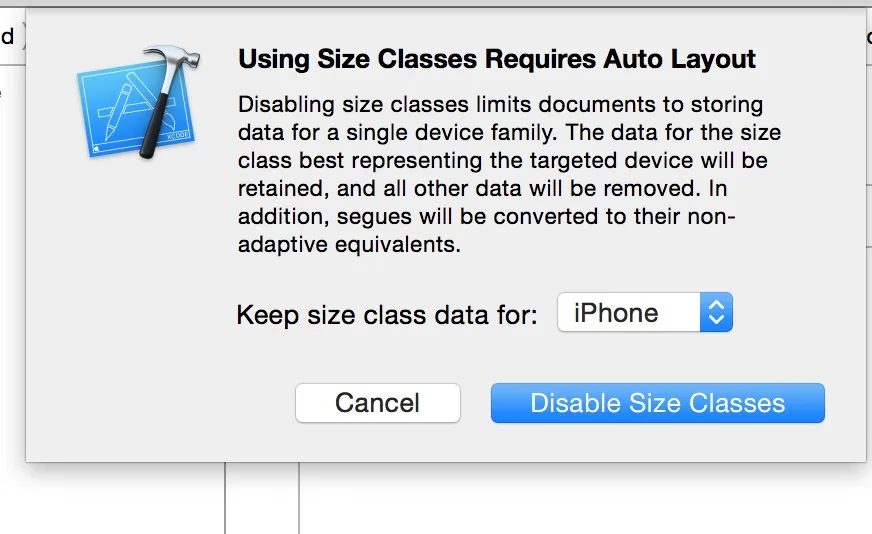
7. Une boîte de dialogue apparaît pour nous permettre de choisir la taille de l'interface, iPhone ou iPad. Nous choisissons la taille iPhone.
8. Vous pouvez voir que la taille de l'interface est passée à la largeur et à la hauteur d'un iPhone.
Vous pouvez mémoriser les dimensions liées à l'interface pour faciliter plus tard le calcul des positions dans la mise en page :

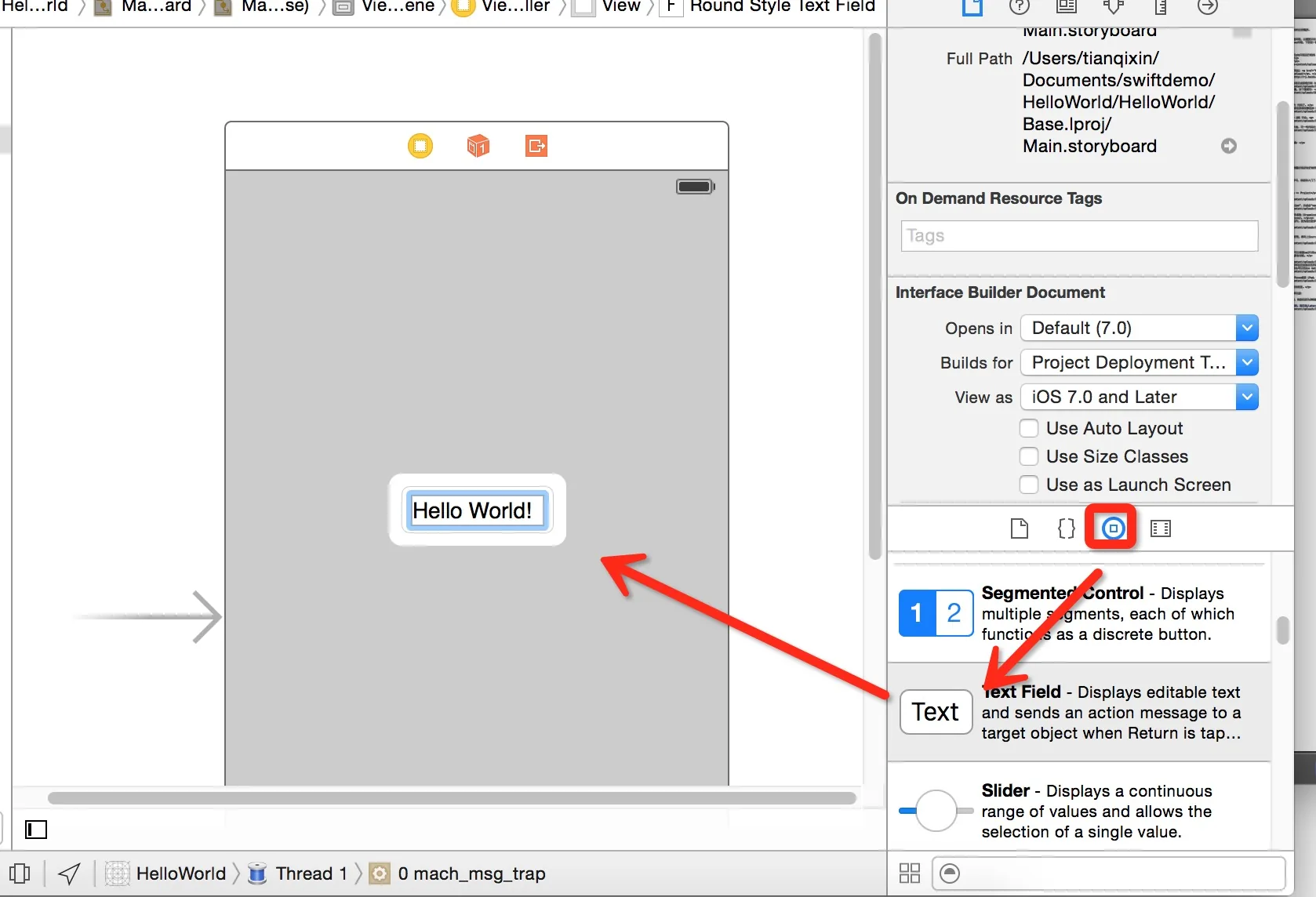
9. Ajoutons du contenu à l'interface. Trouvez le contrôle Text en bas à droite, faites-le glisser sur le storyboard, puis double-cliquez pour saisir le texte « Hello World! ».
Exécutez le simulateur (raccourci Command+R, ou choisissez Product => Run dans la barre de menus).

À ce stade, notre premier projet Swift est terminé.
Autres extensions