Настройка среды разработки Dart
Первый шаг в изучении любого языка программирования — настроить локально работоспособную среду разработки.
В этой главе мы расскажем, как установить Dart SDK, настроить редактор и запустить вашу первую программу на Dart.
Онлайн-знакомство
Если вы просто хотите быстро попробовать Dart, ничего не устанавливая локально,DartPad— самый удобный выбор.
DartPad — официальный онлайн-редактор от Dart. Регистрация не требуется — просто откройте браузер, чтобы писать и запускать код.
Адрес доступа:https://dartpad.dev
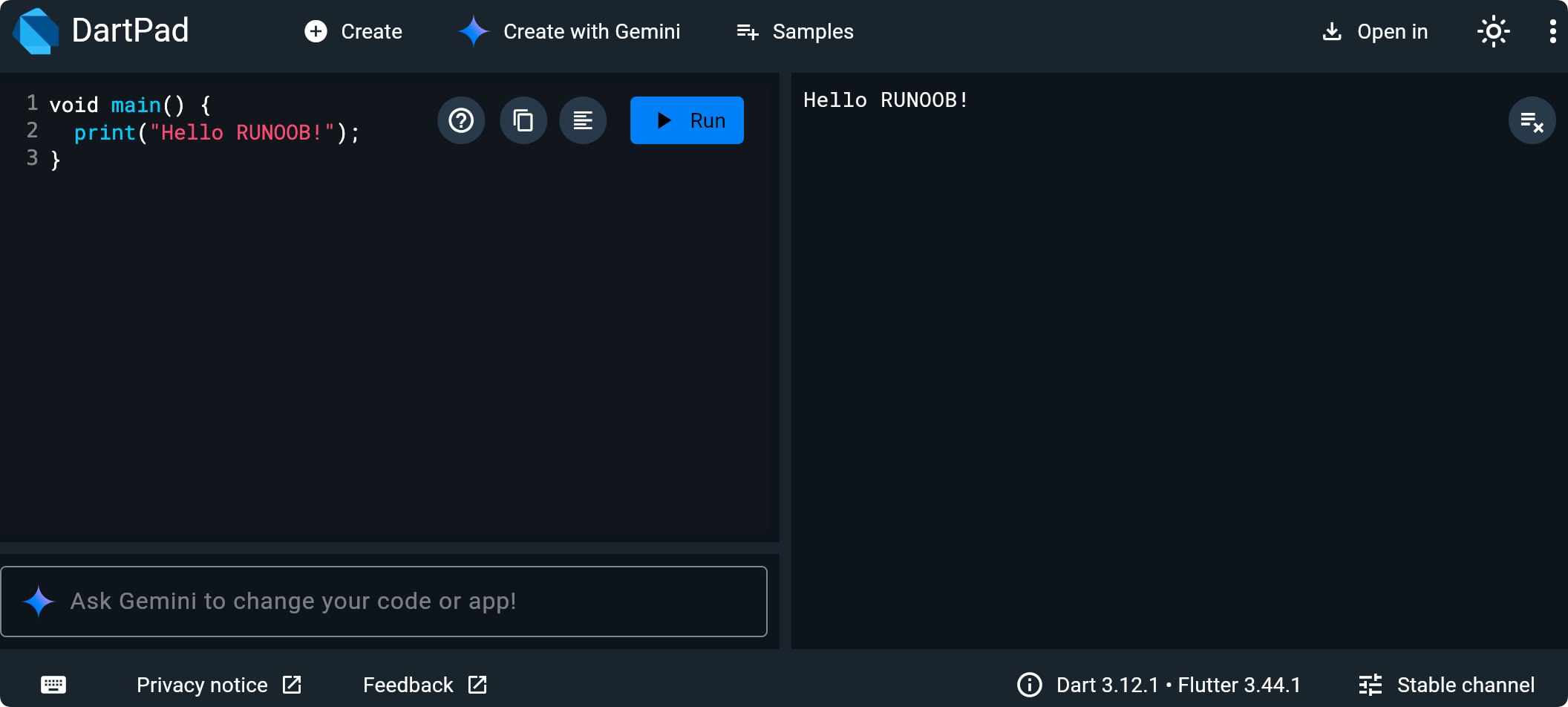
Основные возможности DartPad
- Пишите и запускайте код на Dart онлайн, просматривайте вывод в реальном времени
- Встроенные примеры программ, подходящие для быстрого старта.
- Поддерживает обмен ссылками на код, что удобно для совместной работы и вопросов.
- Поддерживает предпросмотр кода Flutter (можно запускать простые интерфейсы Flutter в браузере)
Установка Dart SDK
Dart SDK включает все инструменты, необходимые для компиляции, запуска и отладки программ на Dart.
Выберите соответствующий способ установки в зависимости от вашей операционной системы.
Установка macOS
Если вы используете macOS, рекомендуется установить через Homebrew:
$ brew tap dart-lang/dart
$ brew install dart
После установки проверьте версию:
$ dart --version
Dart SDK version: 3.5.0 (stable)
Установка в Windows
Пользователи Windows могут установить его через менеджер пакетов Chocolatey:
C:\> choco install dart-sdk
Или перейдите напрямуюdart.dev/get-dartСкачайте установочный пакет и дважды щелкните, чтобы запустить мастер установки.
Установка в Linux
Системы Debian/Ubuntu можно установить через apt:
$ sudo apt-get update
$ sudo apt-get install apt-transport-https
$ wget -qO- https://dl-ssl.google.com/linux/linux_signing_key.pub | sudo gpg --dearmor -o /usr/share/keyrings/dart.gpg
$ echo 'deb [signed-by=/usr/share/keyrings/dart.gpg arch=amd64] https://storage.googleapis.com/download.dartlang.org/linux/debian stable main' | sudo tee /etc/apt/sources.list.d/dart_stable.list
$ sudo apt-get update
$ sudo apt-get install dart
Проверка установки
В любой системе после установки вы можете убедиться, что SDK работает правильно, с помощью следующей команды:
$ dart --version
$ dart --help
Если вы видите номер версии и справочную информацию, установка прошла успешно.
Используйте онлайн-редактор DartPad.
Если вы пока не хотите устанавливать какое-либо программное обеспечение, DartPad — самый быстрый способ начать.
DartPad — официальный онлайн-редактор Dart от Google. Регистрация не требуется — используйте его сразу.
Адрес доступа:https://dartpad.dev
Возможности DartPad:
| Особенности | Описание |
|---|---|
| Без настройки | Откройте браузер, чтобы писать и запускать код на Dart |
| Поддерживает Flutter | Переключитесь в режим Flutter, чтобы писать примеры с интерфейсом |
| Обмен кодом | Создайте ссылку, чтобы поделиться своими фрагментами кода |
| Подсветка синтаксиса | Встроенная подсветка синтаксиса Dart и автодополнение кода. |
| Выбор версии | Поддерживается выбор различных версий Dart/Flutter. |
DartPad отлично подходит для быстрой проверки синтаксиса и обмена фрагментами кода. Однако для полноценной разработки проектов рекомендуется настроить локальную среду IDE.
Настройка VS Code
VS Code в настоящее время является самым популярным редактором для разработки на Dart, и с официальным плагином он обеспечивает отличные возможности для разработки.
Шаги установки
Сначала убедитесь, что VS Code установлен (доступен для скачивания:code.visualstudio.com).
Во-вторых, откройте VS Code и перейдите в магазин расширений (сочетание клавишCmd+Shift+XилиCtrl+Shift+X)。
Шаг 3: Найдите и установите расширениеDart(опубликовано Dart Code).
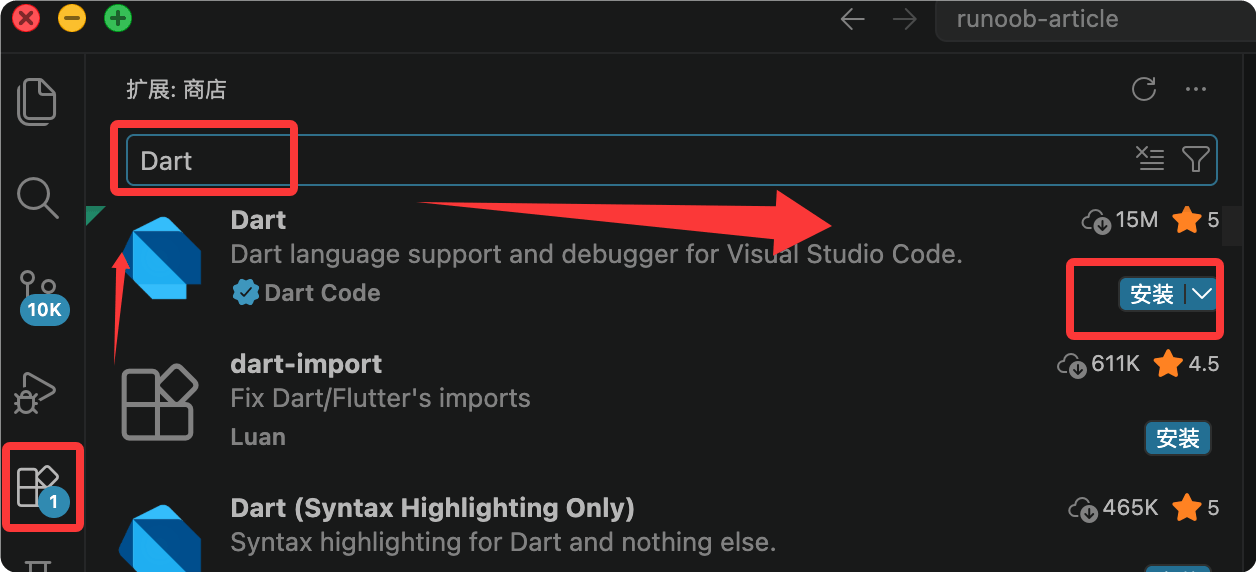
При установке расширения Dart расширение Flutter будет установлено автоматически (если обнаружен Flutter SDK). Если вы планируете позже изучать Flutter, рекомендуется также установить расширение Flutter.
Проверка конфигурации
После установки создайте новый файл в VS Code и назовите егоhello.dart。
Введите следующий код; если вы видите подсветку синтаксиса и подсказки кода, конфигурация выполнена успешно.
Пример
print('Hello, EXAMPLE!');
}
Run Code
Существует три способа запуска кода Dart в VS Code:
| Метод | Действие |
|---|---|
| Контекстное меню | Щёлкните правой кнопкой мыши в области редактора → Run Without Debugging |
| Горячие клавиши | Ctrl+F5(Windows) илиCmd+F5(Mac) |
| Команды терминала | Откройте терминал и введитеdart run hello.dart |
$ dart run hello.dart
Hello, EXAMPLE!
Другие варианты IDE
| IDE | Имя плагина | Применимые сценарии |
|---|---|---|
| IntelliJ IDEA | Плагин Dart | Первый выбор для разработчиков Java/Kotlin |
| Android Studio | Встроенная поддержка | Мобильная разработка на Flutter |
| VS Code | Расширение Dart | Универсальная разработка, легковесная и быстрая |
Первый взгляд на структуру проекта Dart
Помимо запуска отдельных файлов, Dart также поддерживает стандартизированную структуру проекта.
Вы можете быстро создать каркас проекта Dart с помощью команды `dart create`:
$ dart create my_first_app
Сгенерированная структура каталогов выглядит следующим образом:
my_first_app/
├── bin/
│   └── my_first_app.dart    # 程序入口文件
├── lib/
│   └── my_first_app.dart    # 库代码(可复用)
├── test/
│   └── my_first_app_test.dart # 测试文件
├── pubspec.yaml              # 项目配置文件(依赖管理)
├── analysis_options.yaml     # 静态分析规则
└── README.md
Пояснение назначения каждого каталога:
| Каталог/Файл | Назначение |
|---|---|
| bin/ | Хранит файл точки входа для исполняемых программ |
| lib/ | Хранит код библиотеки, на который могут ссылаться другие проекты |
| test/ | Хранит файлы модульных тестов |
| pubspec.yaml | Метаданные проекта и объявления зависимостей |
| analysis_options.yaml | Настраивает правила статического анализа кода |
Перейдите в каталог проекта и запустите проект:
$ cd my_first_app
$ dart run
Hello world: my_first_app!
Другие расширенияПри изучении базового синтаксиса мы в основном используем режим одного файла. Когда вы начнёте писать свои небольшие проекты, используйте `dart create` для создания стандартной структуры проекта.