Configuration de l'environnement de développement Dart
La première étape pour apprendre n'importe quel langage de programmation consiste à configurer localement un environnement de développement utilisable.
Ce chapitre vous guidera dans l'installation du SDK Dart, la configuration d'un éditeur et l'exécution de votre premier programme Dart.
Expérience en ligne
Si vous voulez simplement essayer Dart rapidement sans rien installer localement,DartPadest le choix le plus simple.
DartPad est l'éditeur en ligne officiel fourni par Dart. Aucune inscription n'est requise — il suffit d'ouvrir votre navigateur pour écrire et exécuter du code.
Adresse d'accès:https://dartpad.dev
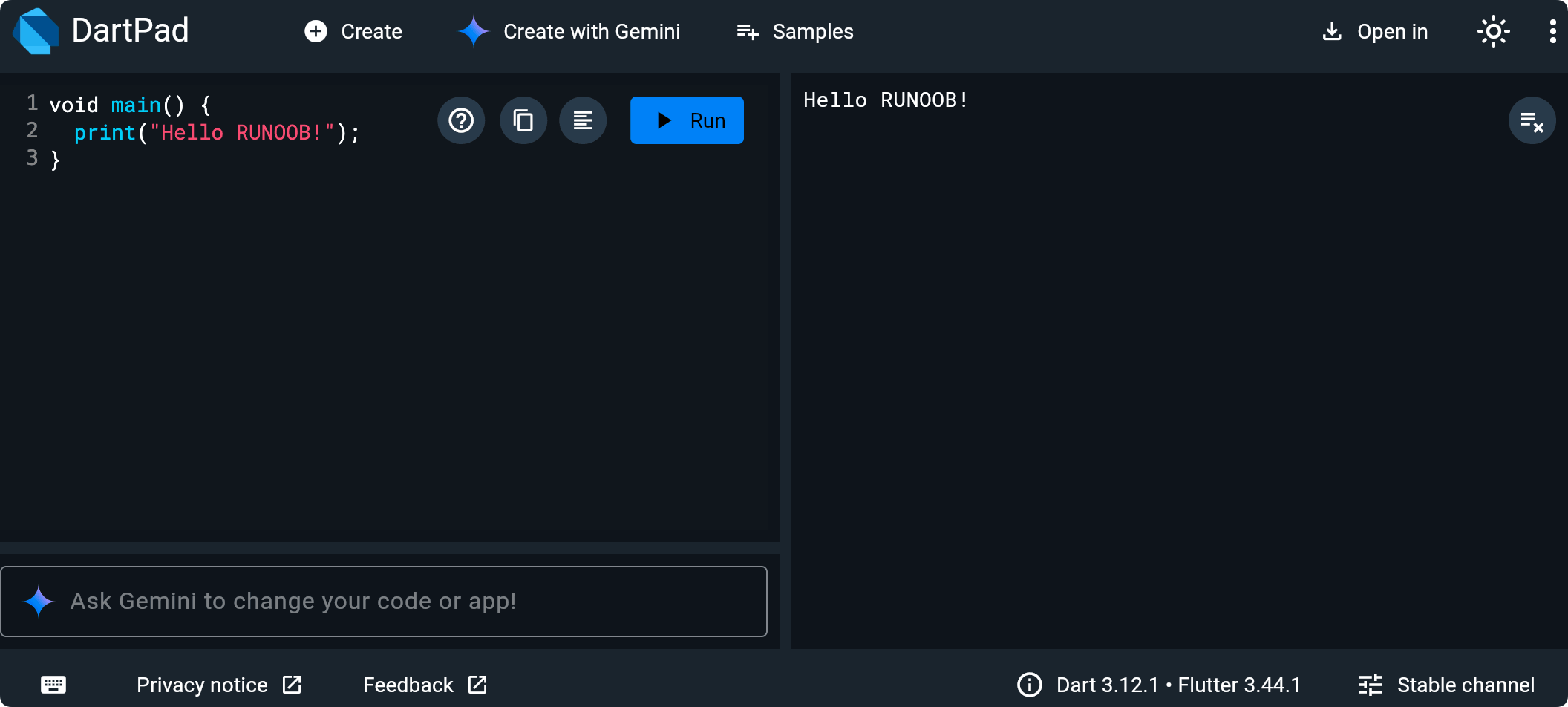
Principales fonctionnalités de DartPad
- Écrire et exécuter du code Dart en ligne, voir la sortie en temps réel
- Plusieurs programmes d'exemple intégrés, adaptés à un démarrage rapide.
- Prend en charge le partage de liens de code, pratique pour la collaboration et pour poser des questions.
- Prend en charge l'aperçu du code Flutter (vous pouvez exécuter de simples interfaces Flutter dans le navigateur)
Installer le SDK Dart
Le SDK Dart inclut tous les outils nécessaires pour compiler, exécuter et déboguer des programmes Dart.
Choisissez la méthode d'installation correspondante en fonction de votre système d'exploitation.
Installation sur macOS
Si vous utilisez macOS, il est recommandé d'installer via Homebrew :
$ brew tap dart-lang/dart
$ brew install dart
Après l'installation, vérifiez la version :
$ dart --version
Dart SDK version: 3.5.0 (stable)
Installation sous Windows
Les utilisateurs Windows peuvent l'installer via le gestionnaire de paquets Chocolatey :
C:\> choco install dart-sdk
Ou rendez-vous directement surdart.dev/get-dartTéléchargez le paquet d'installation et double-cliquez pour exécuter l'assistant d'installation.
Installation sous Linux
Les systèmes Debian/Ubuntu peuvent être installés via apt :
$ sudo apt-get update
$ sudo apt-get install apt-transport-https
$ wget -qO- https://dl-ssl.google.com/linux/linux_signing_key.pub | sudo gpg --dearmor -o /usr/share/keyrings/dart.gpg
$ echo 'deb [signed-by=/usr/share/keyrings/dart.gpg arch=amd64] https://storage.googleapis.com/download.dartlang.org/linux/debian stable main' | sudo tee /etc/apt/sources.list.d/dart_stable.list
$ sudo apt-get update
$ sudo apt-get install dart
Vérifier l'installation
Sur n'importe quel système, après l'installation, vous pouvez confirmer que le SDK fonctionne correctement avec la commande suivante :
$ dart --version
$ dart --help
Si vous pouvez voir le numéro de version et les informations d'aide, l'installation a réussi.
Utilisez l'éditeur en ligne DartPad.
Si vous ne souhaitez pas installer de logiciel pour le moment, DartPad est le moyen le plus rapide de commencer.
DartPad est l'éditeur Dart en ligne officiel fourni par Google. Aucune inscription n'est requise — utilisez-le immédiatement.
Adresse d'accès :https://dartpad.dev
Fonctionnalités de DartPad :
| Fonctionnalités | Description |
|---|---|
| Configuration zéro | Ouvrez votre navigateur pour écrire et exécuter du code Dart |
| Prend en charge Flutter | Passez en mode Flutter pour écrire des exemples avec une UI |
| Partage de code | Générez un lien pour partager vos extraits de code |
| Coloration syntaxique | Coloration syntaxique Dart et complétion de code intégrées. |
| Sélection de version | Prend en charge la sélection de différentes versions de Dart/Flutter. |
DartPad est idéal pour vérifier rapidement la syntaxe et partager des extraits de code. Cependant, pour le développement complet d'un projet, il est recommandé de configurer un environnement IDE local.
Configurer VS Code
VS Code est actuellement l'éditeur de développement Dart le plus populaire, et avec le plugin officiel, il offre une excellente expérience de développement.
Étapes d'installation
Tout d'abord, assurez-vous que VS Code est installé (disponible surcode.visualstudio.comTéléchargement).
Deuxièmement, ouvrez VS Code et accédez à la place de marché des extensions (raccourciCmd+Shift+XouCtrl+Shift+X)。
Étape 3 : recherchez et installez l'extensionDart(publiée par Dart Code).
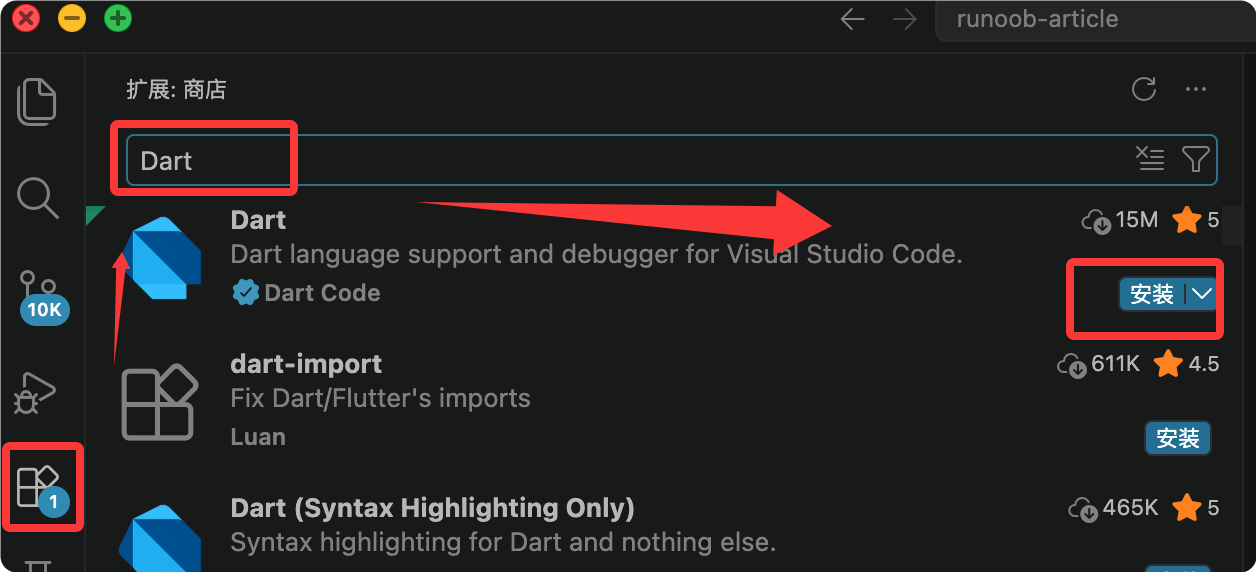
Lors de l'installation de l'extension Dart, l'extension Flutter sera installée automatiquement (si le SDK Flutter est détecté). Si vous prévoyez d'apprendre Flutter plus tard, il est recommandé d'installer également l'extension Flutter.
Vérifier la configuration
Après l'installation, créez un nouveau fichier dans VS Code et nommez-lehello.dart。
Saisissez le code suivant ; si vous voyez la coloration syntaxique et les suggestions de code, la configuration est réussie.
Exemple
print('Hello, EXAMPLE!');
}
Run Code
Il existe trois façons d'exécuter du code Dart dans VS Code :
| Méthode | Opération |
|---|---|
| Menu contextuel | Cliquez avec le bouton droit dans la zone de l'éditeur → Run Without Debugging |
| Raccourcis | Ctrl+F5(Windows) ouCmd+F5(Mac) |
| Commandes du terminal | Ouvrez le terminal et saisissezdart run hello.dart |
$ dart run hello.dart
Hello, EXAMPLE!
Autres options d'IDE
| IDE | Nom du plugin | Scénarios applicables |
|---|---|---|
| IntelliJ IDEA | Plugin Dart | Premier choix pour les développeurs Java/Kotlin |
| Android Studio | Prise en charge intégrée | Développement mobile Flutter |
| VS Code | Extension Dart | Développement polyvalent, léger et rapide |
Un premier aperçu de la structure de projet Dart
En plus d'exécuter des fichiers uniques, Dart prend également en charge une structure de projet standardisée.
Vous pouvez rapidement créer un squelette de projet Dart à l'aide de la commande `dart create` :
$ dart create my_first_app
La structure de répertoires générée est la suivante :
my_first_app/
├── bin/
│   └── my_first_app.dart    # 程序入口文件
├── lib/
│   └── my_first_app.dart    # 库代码(可复用)
├── test/
│   └── my_first_app_test.dart # 测试文件
├── pubspec.yaml              # 项目配置文件(依赖管理)
├── analysis_options.yaml     # 静态分析规则
└── README.md
Explication de l'objectif de chaque répertoire :
| Répertoire/Fichier | Objectif |
|---|---|
| bin/ | Stocke le fichier d'entrée des programmes exécutables |
| lib/ | Stocke le code de bibliothèque pouvant être référencé par d'autres projets |
| test/ | Stocke les fichiers de tests unitaires |
| pubspec.yaml | Déclarations du projet et des dépendances |
| analysis_options | Configure les règles d'analyse statique du code |
Entrez dans le répertoire du projet et exécutez le projet :
$ cd my_first_app
$ dart run
Hello world: my_first_app!
autres extensionsLors de l'apprentissage de la syntaxe de base, nous utilisons principalement le mode fichier unique. Lorsque vous commencez à écrire vos propres petits projets, utilisez `dart create` pour configurer une structure de projet standard.