Einrichten der Dart-Entwicklungsumgebung
Der erste Schritt beim Erlernen einer Programmiersprache ist die Einrichtung einer nutzbaren Entwicklungsumgebung auf dem lokalen Rechner.
Dieses Kapitel führt Sie durch die Installation des Dart SDK, die Konfiguration eines Editors und das Ausführen Ihres ersten Dart-Programms.
Online-Erfahrung
Wenn Sie Dart nur schnell ausprobieren möchten, ohne etwas lokal zu installieren, istDartPaddie unkomplizierteste Wahl.
DartPad ist der offizielle Online-Editor von Dart. Keine Registrierung erforderlich – öffnen Sie einfach Ihren Browser, um Code zu schreiben und auszuführen.
Zugriffsadresse:https://dartpad.dev
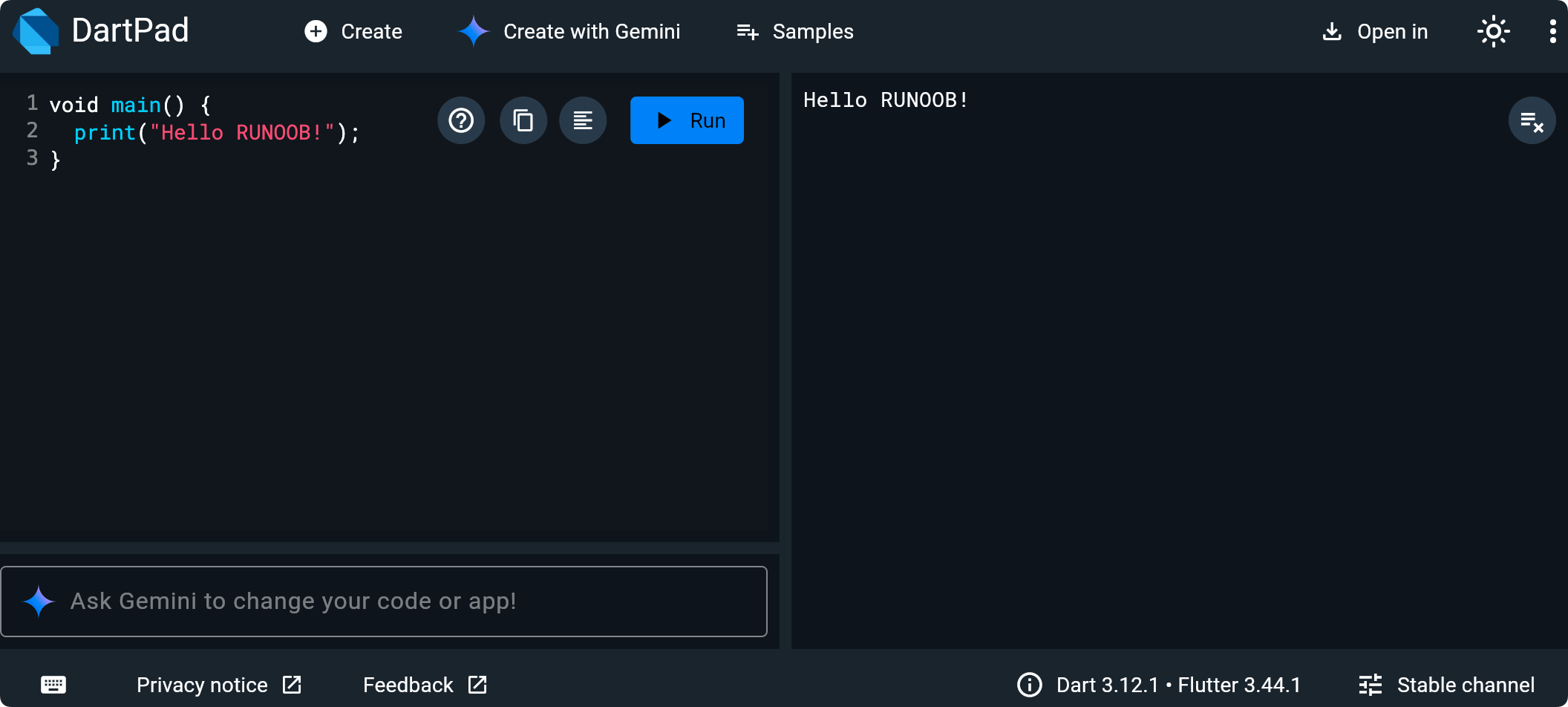
Hauptfunktionen von DartPad
- Dart-Code online schreiben und ausführen, Ausgabe in Echtzeit anzeigen
- Mehrere integrierte Beispielprogramme, geeignet für einen schnellen Einstieg.
- Unterstützt das Teilen von Code-Links, praktisch für Zusammenarbeit und Rückfragen.
- Unterstützt Flutter-Codevorschau (du kannst einfache Flutter-Oberflächen im Browser ausführen)
Dart SDK installieren
Das Dart SDK enthält alle Werkzeuge, die zum Kompilieren, Ausführen und Debuggen von Dart-Programmen benötigt werden.
Wähle die passende Installationsmethode für dein Betriebssystem.
macOS-Installation
Wenn du macOS verwendest, wird die Installation über Homebrew empfohlen:
$ brew tap dart-lang/dart
$ brew install dart
Überprüfe nach der Installation die Version:
$ dart --version
Dart SDK version: 3.5.0 (stable)
Windows-Installation
Windows-Benutzer können es über den Chocolatey-Paketmanager installieren:
C:\> choco install dart-sdk
Oder besuche direktdart.dev/get-dartLade das Installationspaket herunter und doppelklicke, um den Installationsassistenten auszuführen.
Linux-Installation
Unter Debian/Ubuntu kann die Installation über apt erfolgen:
$ sudo apt-get update
$ sudo apt-get install apt-transport-https
$ wget -qO- https://dl-ssl.google.com/linux/linux_signing_key.pub | sudo gpg --dearmor -o /usr/share/keyrings/dart.gpg
$ echo 'deb [signed-by=/usr/share/keyrings/dart.gpg arch=amd64] https://storage.googleapis.com/download.dartlang.org/linux/debian stable main' | sudo tee /etc/apt/sources.list.d/dart_stable.list
$ sudo apt-get update
$ sudo apt-get install dart
Installation überprüfen
Auf jedem System kannst du nach der Installation mit dem folgenden Befehl bestätigen, dass das SDK ordnungsgemäß funktioniert:
$ dart --version
$ dart --help
Wenn du die Versionsnummer und die Hilfeinformationen sehen kannst, war die Installation erfolgreich.
Verwende den DartPad-Online-Editor.
Wenn du vorerst keine Software installieren möchtest, ist DartPad der schnellste Weg, um loszulegen.
DartPad ist der offizielle Online-Dart-Editor von Google. Eine Registrierung ist nicht erforderlich — nutze ihn sofort.
Zugriffsadresse:https://dartpad.dev
DartPad-Funktionen:
| Funktionen | Beschreibung |
|---|---|
| Keine Konfiguration | Öffne deinen Browser, um Dart-Code zu schreiben und auszuführen. |
| Unterstützt Flutter | Wechsle in den Flutter-Modus, um Beispiele mit einer UI zu schreiben. |
| Code-Sharing | Erzeuge einen Link, um deine Code-Schnipsel zu teilen. |
| Syntaxhervorhebung | Integrierte Dart-Syntaxhervorhebung und Codevervollständigung. |
| Versionsauswahl | Unterstützt die Auswahl verschiedener Dart-/Flutter-Versionen. |
DartPad eignet sich hervorragend, um schnell Syntax zu überprüfen und Codeausschnitte zu teilen. Für die vollständige Projektentwicklung wird jedoch empfohlen, eine lokale IDE-Umgebung einzurichten.
VS Code konfigurieren
VS Code ist derzeit der beliebteste Dart-Entwicklungseditor und bietet mit dem offiziellen Plugin eine hervorragende Entwicklungserfahrung.
Installationsschritte
Stellen Sie zunächst sicher, dass VS Code installiert ist (verfügbar untercode.visualstudio.comzum Herunterladen).
Zweitens: Öffnen Sie VS Code und gehen Sie zum Erweiterungsmarkt (TastenkürzelCmd+Shift+XoderCtrl+Shift+X)。
Schritt 3: Suchen und installieren Sie dieDart-Erweiterung (veröffentlicht von Dart Code).
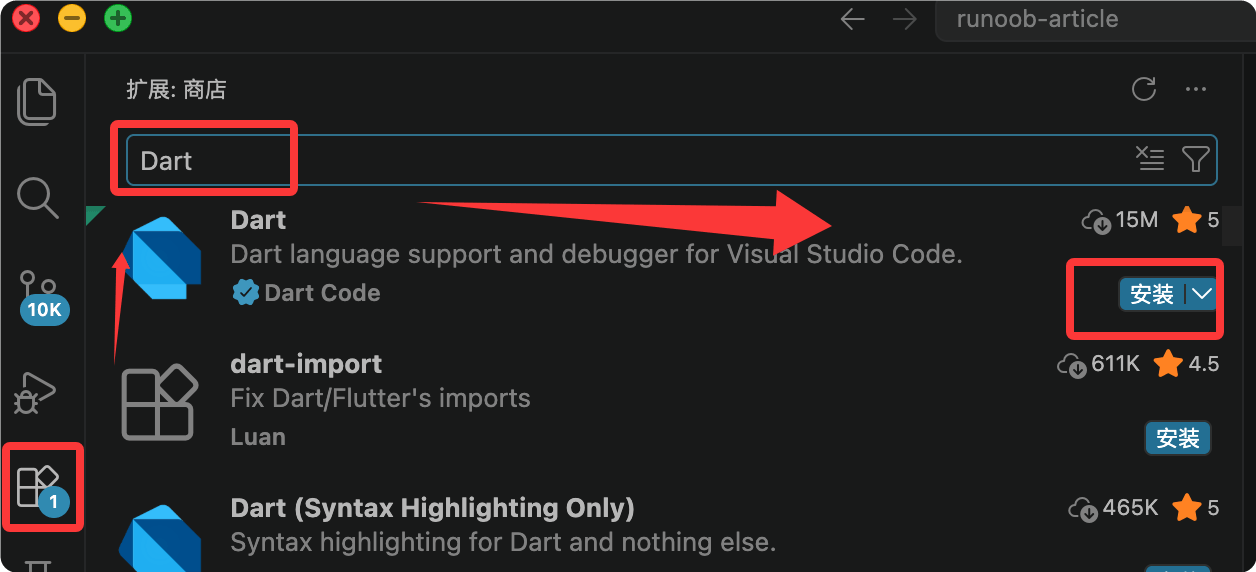
Wenn Sie die Dart-Erweiterung installieren, wird die Flutter-Erweiterung automatisch installiert (sofern das Flutter SDK erkannt wird). Wenn Sie später Flutter lernen möchten, wird empfohlen, auch die Flutter-Erweiterung zu installieren.
Konfiguration überprüfen
Nach der Installation erstellen Sie eine neue Datei in VS Code und geben Sie ihr einen Namenhello.dart。
Geben Sie den folgenden Code ein; wenn Sie Syntaxhervorhebung und Codehinweise sehen, war die Konfiguration erfolgreich.
Beispiel
print('Hello, EXAMPLE!');
}
Run Code
Es gibt drei Möglichkeiten, Dart-Code in VS Code auszuführen:
| Methode | Aktion |
|---|---|
| Rechtsklickmenü | Rechtsklick im Editorbereich → Run Without Debugging |
| Tastenkürzel | Ctrl+F5(Windows) oderCmd+F5(Mac) |
| Terminalbefehle | Öffnen Sie das Terminal und geben Sie eindart run hello.dart |
$ dart run hello.dart
Hello, EXAMPLE!
Weitere IDE-Optionen
| IDE | Plugin-Name | Anwendbare Szenarien |
|---|---|---|
| IntelliJ IDEA | Dart-Plugin | Erste Wahl für Java/Kotlin-Entwickler |
| Android Studio | Integrierte Unterstützung | Flutter-Mobile-Entwicklung |
| VS Code | Dart-Erweiterung | Allzweckentwicklung, leichtgewichtig und schnell |
Ein erster Blick auf die Dart-Projektstruktur
Neben dem Ausführen einzelner Dateien unterstützt Dart auch eine standardisierte Projektstruktur.
Mit dem Befehl `dart create` können Sie schnell ein Dart-Projektgerüst erstellen:
$ dart create my_first_app
Die generierte Verzeichnisstruktur sieht wie folgt aus:
my_first_app/
├── bin/
│   └── my_first_app.dart    # 程序入口文件
├── lib/
│   └── my_first_app.dart    # 库代码(可复用)
├── test/
│   └── my_first_app_test.dart # 测试文件
├── pubspec.yaml              # 项目配置文件(依赖管理)
├── analysis_options.yaml     # 静态分析规则
└── README.md
Erläuterung des Zwecks jedes Verzeichnisses:
| Verzeichnis/Datei | Zweck |
|---|---|
| bin/ | Speichert die Einstiegsdatei für ausführbare Programme |
| lib/ | Speichert Bibliothekscode, der von anderen Projekten referenziert werden kann |
| test/ | Speichert Unit-Test-Dateien |
| pubspec.yaml | Projektmetadaten und Abhängigkeitsdeklarationen |
| analysis_options.yaml | Regeln für die statische Codeanalyse konfigurieren |
Wechseln Sie in das Projektverzeichnis und führen Sie das Projekt aus:
$ cd my_first_app
$ dart run
Hello world: my_first_app!
Weitere ErweiterungenBeim Erlernen der grundlegenden Syntax verwenden wir hauptsächlich den Einzeldateimodus. Wenn Sie beginnen, eigene kleine Projekte zu schreiben, verwenden Sie `dart create`, um eine Standardprojektstruktur einzurichten.