MySQL-Verbindung
Nach der Installation von MySQL können Sie auf folgende Weise eine Verbindung zum MySQL-Server herstellen:- 1. Verbindung über den Kommandozeilen-Client herstellen
- 2. Verbindung über ein grafisches Tool herstellen
Gängige grafische MySQL-Verwaltungstools:
MySQL Workbench (offizielles Tool):https://www.mysql.com/cn/products/workbench/
Navicat (kostenpflichtig):https://www.navicat.com/
DBeaver:https://dbeaver.io/
phpMyAdmin (webbasiert):https://www.phpmyadmin.net/
Verbindung über die MySQL-Binärmethode herstellen
Sie können die MySQL-Binärmethode verwenden, um die mysql-Eingabeaufforderung aufzurufen und eine Verbindung zur MySQL-Datenbank herzustellen. Das Format ist wie folgt:
mysql -u your_username -p
Parameter description:
-uDer Parameter dient zur Angabe des Benutzernamens.-pDer Parameter gibt an, dass ein Passwort erforderlich ist.
Host- und Portverbindung angeben (anwendbar für Remote-Verbindungen):
mysql -h 主机名或IP地址 -P 端口号 -u 用户名 -p
Zum Beispiel:
mysql -h 127.0.0.1 -P 3306 -u root -p
Beispiel
Im Folgenden finden Sie ein einfaches Beispiel für die Verbindung mit dem MySQL-Server über die Befehlszeile:
[root@host]# mysql -u root -p
Enter password:******
Geben Sie das Passwort wie aufgefordert ein und drücken Sie die Eingabetaste.
Nach erfolgreicher Anmeldung erscheint einmysql>-Eingabeaufforderungsfenster, in dem Sie beliebige SQL-Anweisungen ausführen können.
Nach Ausführung der oben genannten Befehle sieht die Ausgabe der erfolgreichen Anmeldung wie folgt aus:
Welcome to the MySQL monitor.  Commands end with ; or \g.
Your MySQL connection id is 2854760 to server version: 5.0.9

Type 'help;' or '\h' for help. Type '\c' to clear the buffer.
Im obigen Beispiel haben wir den root-Benutzer verwendet, um uns beim MySQL-Server anzumelden. Natürlich können Sie sich auch mit anderen MySQL-Benutzern anmelden.
Wenn der Benutzer über ausreichende Berechtigungen verfügt, kann jeder Benutzer SQL-Operationen im MySQL-Eingabeaufforderungsfenster ausführen.
Nach erfolgreicher Verbindung mit MySQL können Sie SQL-Abfragen direkt auf der Befehlszeile ausführen.
Alle verfügbaren Datenbanken auflisten:
SHOW DATABASES;
Wählen Sie die zu verwendende Datenbank aus:
USE your_database;
Alle Tabellen in der ausgewählten Datenbank auflisten:
SHOW TABLES;
Zum Beenden desmysql>-Eingabeaufforderungsfensters kann der Befehlexitverwendet werden, wie unten gezeigt:
mysql> EXIT;
Bye
Oder verwenden Sie:
mysql> QUIT;
Oder drücken SieCtrl + D(unter Unix/Linux-Systemen).
Datenbankverwaltungstools
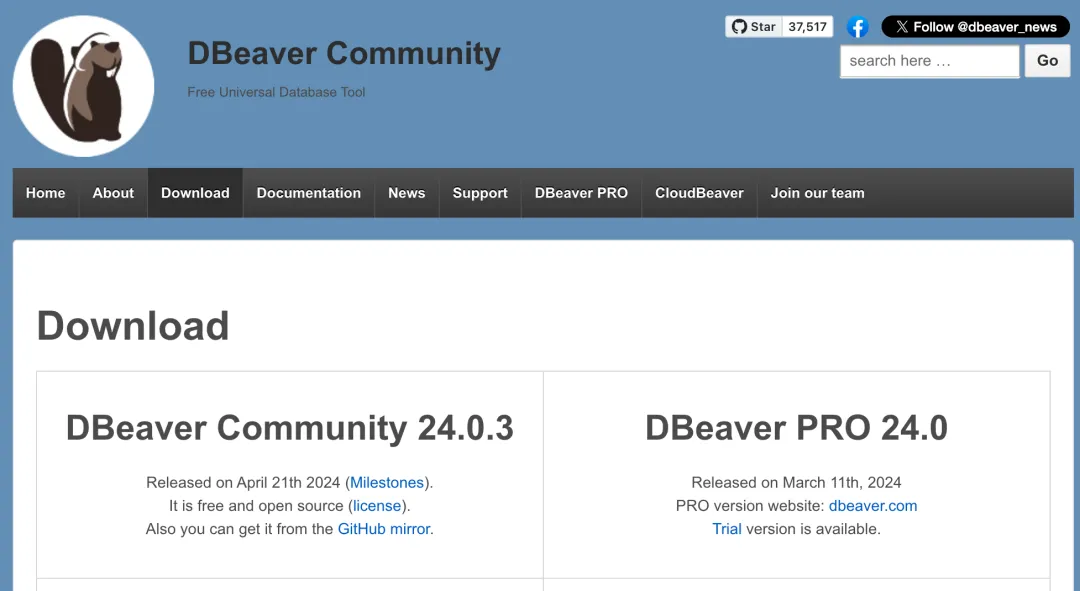
1. DBeaver
DBeaver ist ein kostenloses, quelloffenes, plattformübergreifendes Datenbankverwaltungswerkzeug.
DBeaver unterstützt eine Vielzahl von Datenbanksystemen, darunter MySQL, PostgreSQL, MariaDB, SQLite, Oracle, DB2, SQL Server, Sybase, MS Access, Teradata, Firebird, Derby usw.
Download-Adresse:https://dbeaver.io/download/
2. DbGate
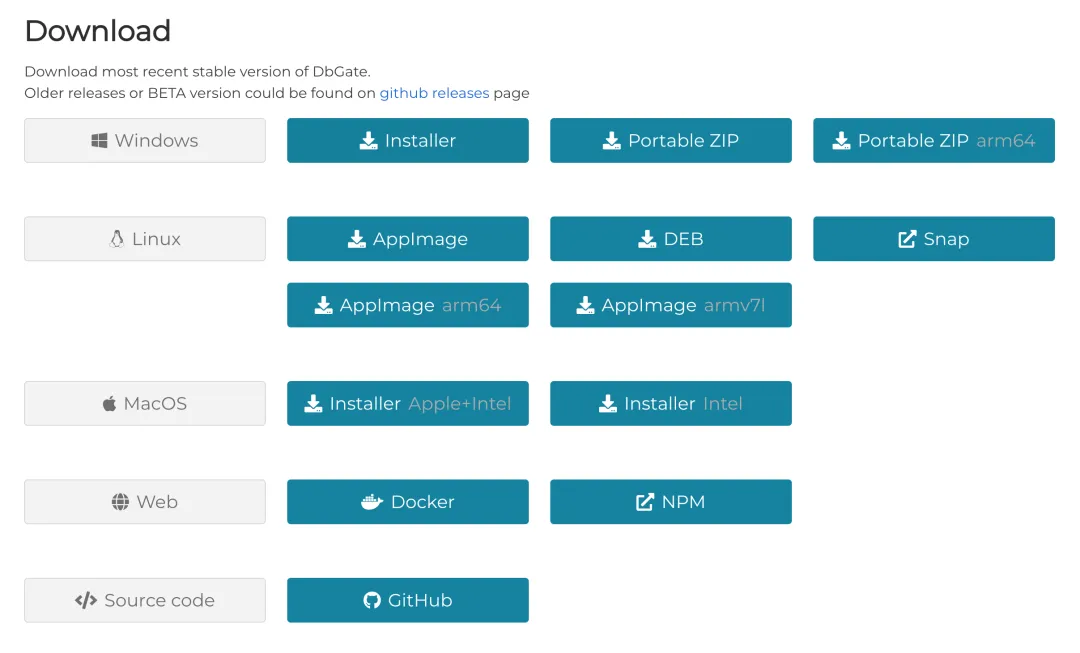
DbGate ist ein plattformübergreifendes Datenbankverwaltungswerkzeug, das mehrere Datenbanksysteme unterstützt, darunter MySQL, PostgreSQL, Microsoft SQL Server, SQLite, MongoDB usw.
DbGate unterstützt die Ausführung auf Windows-, Linux- und Mac-Betriebssystemen und bietet Benutzern plattformübergreifende Flexibilität.
DbGate ist nicht nur eine lokale Anwendung, sondern kann auch als Webanwendung ausgeführt werden, sodass Benutzer über einen Browser einfach auf Datenbanken zugreifen und sie verwalten können.
Download-Adresse:https://dbgate.org/download/