Installation de Scala
Le langage Scala peut s'exécuter sur Windows, Linux, Unix, Mac OS X et d'autres systèmes.
Scala est construit au-dessus de Java et utilise largement les bibliothèques de classes et les variables de Java. Avant d'utiliser Scala, vous devez installer Java (version >1.5).
Installation de Scala sur Mac OS X et Linux
Étape 1 : Configuration de Java
Assurez-vous que JDK 1.5 ou une version ultérieure est installé localement, et que vous avez défini la variable d'environnement JAVA_HOME et le répertoire bin du JDK.
Nous pouvons utiliser la commande suivante pour vérifier si Java est installé :
$ java -version
java version "1.8.0_31"
Java(TM) SE Runtime Environment (build 1.8.0_31-b13)
Java HotSpot(TM) 64-Bit Server VM (build 25.31-b07, mixed mode)
$
Ensuite, nous pouvons vérifier si le compilateur Java est installé. Saisissez la commande suivante pour vérifier :
$ javac -version
javac 1.8.0_31
$
S'il n'est pas encore installé, vous pouvez vous référer à notreConfiguration de l'environnement de développement Java。
Pour installer Scala, il est recommandé d'utiliser l'installateur Scala propulsé par Coursiercs setup
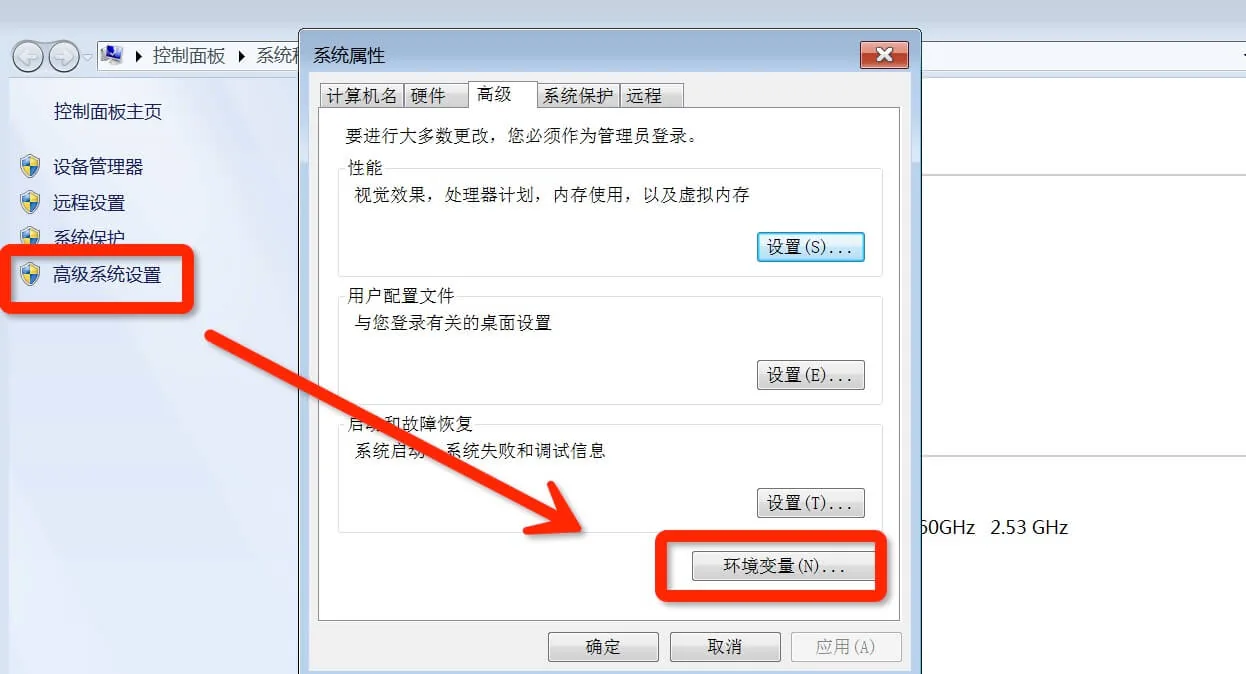
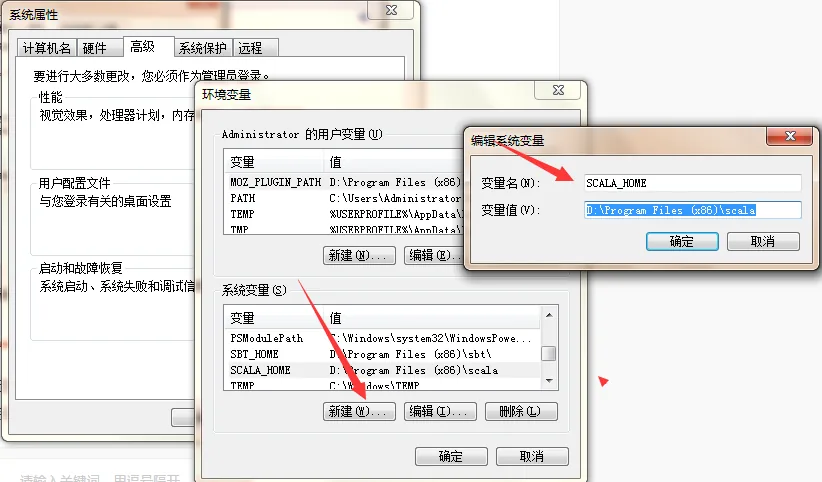
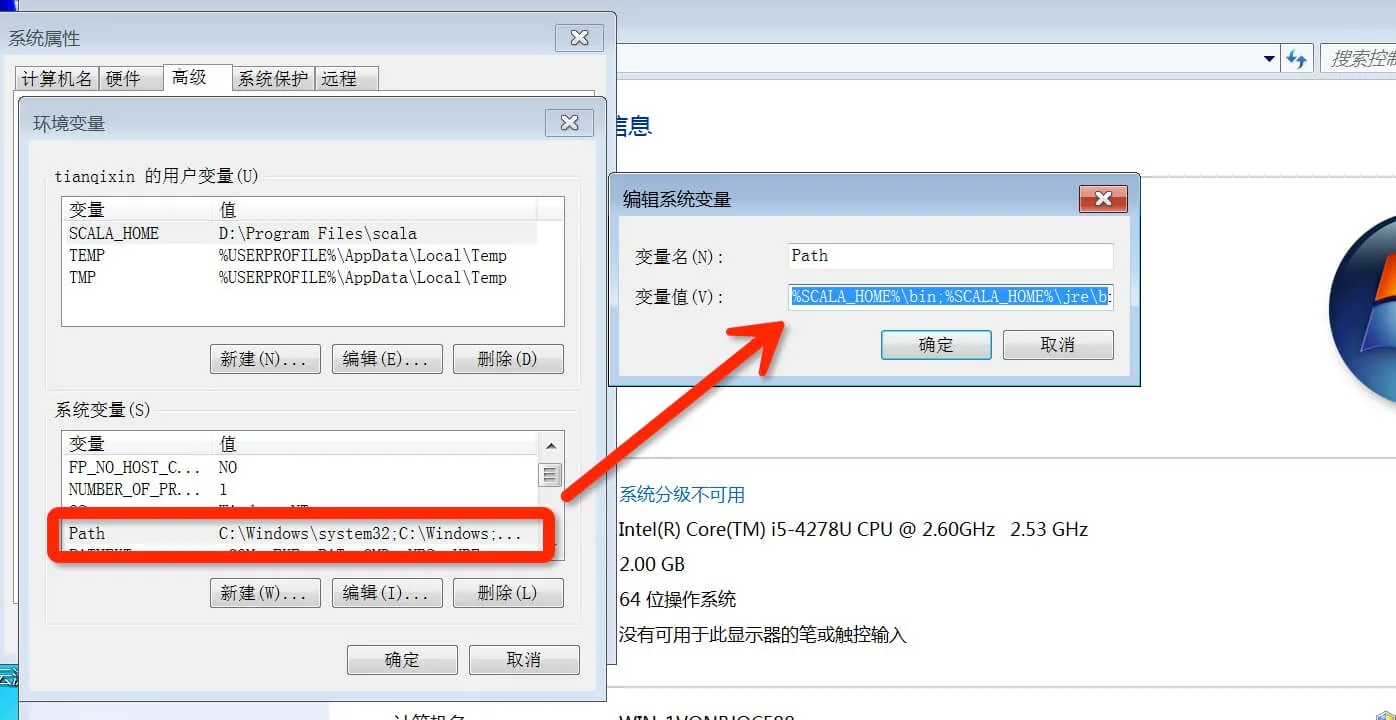
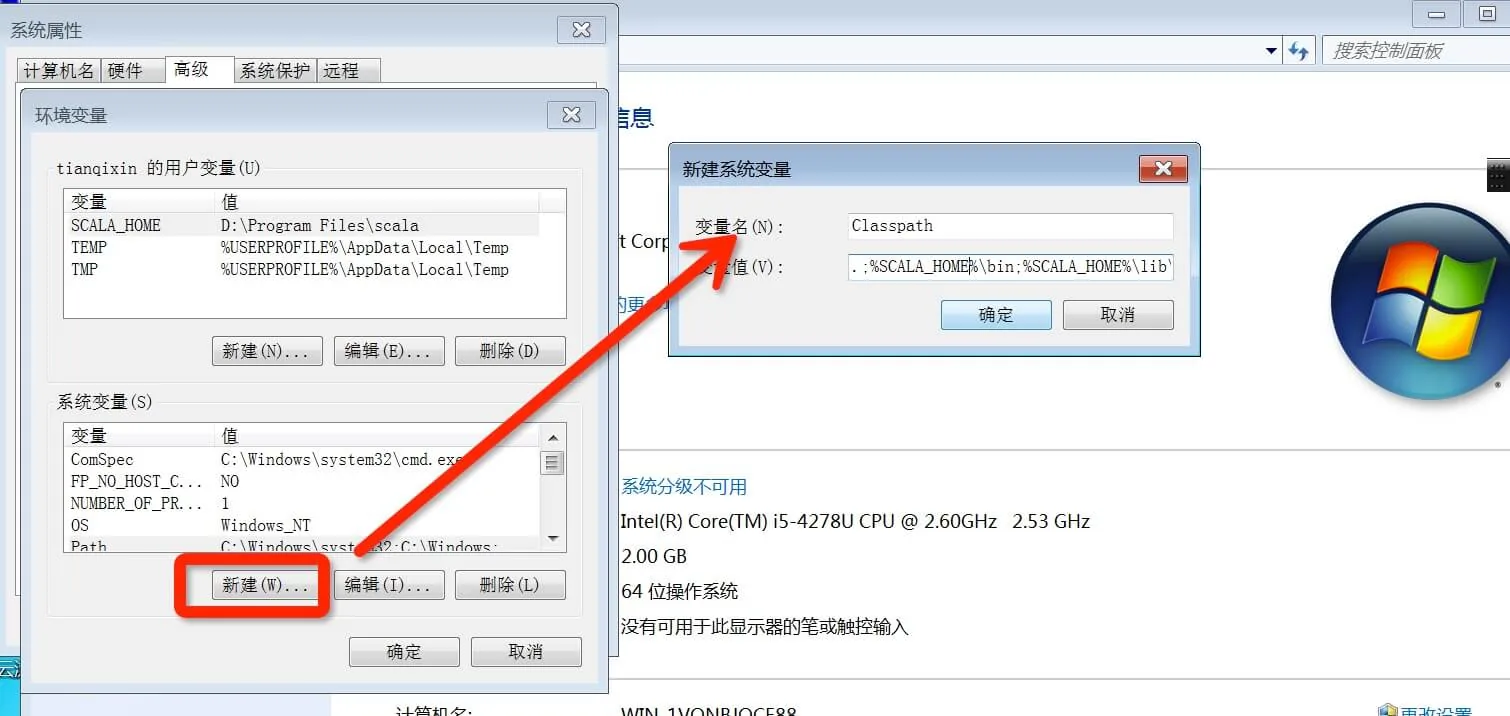
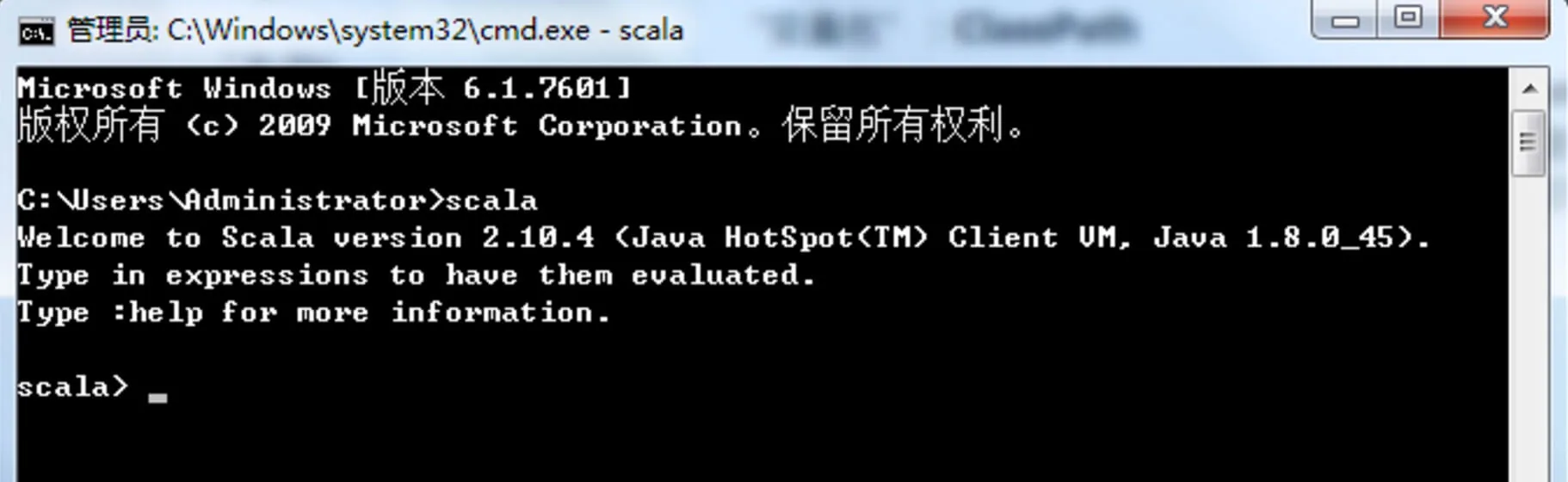
Sur macOS, utilisez la commandebrewpour installer : Sur Linux, utilisez la commandecurlpour télécharger le paquet source et l'installer. Architecture x86-64 : Architecture ARM64 : Vous pouvez utiliser la commandeuname -mpour vérifier l'architecture CPU de votre serveur : Nous pouvons utiliser l'adresse GitHubhttps://github.com/lampepfl/dotty/tagspour télécharger le paquet binaire Scala. Dans ce tutoriel, nous allons télécharger2.11.7version, comme indiqué dans la figure ci-dessous : Cliquez sur le numéro de version que nous voulons télécharger, puis faites défiler jusqu'en bas de la page pour voir le paquet de téléchargement : Extrayez le paquet, puis vous pouvez le déplacer vers /usr/local/share : Modifiez les variables d'environnement. Si vous n'êtes pas administrateur, vous pouvez utiliser sudo pour obtenir les privilèges d'administrateur et modifier le fichier de configuration du profil : Ajoutez ce qui suit à la fin du fichier : :wq! Enregistrez et quittez. Redémarrez le terminal et exécutez la commande scala. Si les informations suivantes sont affichées, l'installation a réussi : Remarque :Lors de la compilation, s'il y a du texte chinois, des caractères corrompus peuvent apparaître. Pour une solution, voir :Résolution du texte chinois corrompu de Scala La méthode de détection a été décrite précédemment, nous ne la répéterons donc pas ici. S'il n'est pas encore installé, vous pouvez vous référer à notreConfiguration de l'environnement de développement Java。 Ensuite, nous pouvons utiliser l'adresse du site officiel de Scalahttp://www.scala-lang.org/downloadspour télécharger le paquet binaire Scala (en bas de la page). Dans ce tutoriel, nous allons télécharger2.11.7version, comme indiqué dans la figure ci-dessous : Après le téléchargement, double-cliquez sur le fichier exe et installez étape par étape. Pendant le processus d'installation, vous pouvez utiliser le répertoire d'installation par défaut. Après avoir installé Scala, le système affichera automatiquement une invite. Cliquez sur Terminer pour terminer l'installation. Faites un clic droit sur Poste de travail, cliquez sur 'Propriétés', et accédez à la page comme indiqué. Commencez maintenant à configurer les variables d'environnement : faites un clic droit sur [Poste de travail] -> [Propriétés] -> [Paramètres système avancés] -> [Variables d'environnement], comme indiqué : Définissez la variable SCALA_HOME : cliquez sur Nouveau, puis saisissez ce qui suit dans le champ Nom de la variable :SCALA_HOME: saisissez ce qui suit dans le champ Valeur de la variable :D:\Program Files(x86)\scala C'est-à-dire le répertoire d'installation de Scala, qui varie selon chaque situation. Si l'installation est sur le lecteur C, remplacez simplement D par C. Définissez la variable Path : recherchez « Path » sous Variables système comme indiqué sur la figure, puis cliquez sur Modifier. Ajoutez le chemin suivant tout au début du champ « Valeur de la variable » : %SCALA_HOME%\bin;%SCALA_HOME%\jre\bin; Remarque :le point-virgule final;ne doit pas être omis. Définissez la variable Classpath : recherchez « Classpath » sous Variables système comme indiqué sur la figure, puis cliquez sur Modifier. Si elle n'existe pas, cliquez sur « Nouveau » : Remarque :N'oubliez pas le .; initial dans la « Valeur de la variable ». Enfin, cliquez sur OK. Vérifiez si les variables d'environnement sont correctement définies : ouvrez « cmd » pour vérifier. Cliquez sur [Démarrer], saisissez cmd dans la zone de saisie, puis appuyez sur Entrée. Saisissez scala et appuyez sur Entrée. Si les variables d'environnement sont correctement définies, vous devriez voir ces informations. La liste suivante indique les répertoires définis par les différents systèmes (à titre de référence) :brew install coursier/formulas/coursier && cs setup
curl -fL https://github.com/coursier/launchers/raw/master/cs-x86_64-pc-linux.gz | gzip -d > cs && chmod +x cs && ./cs setup
curl -fL https://github.com/VirtusLab/coursier-m1/releases/latest/download/cs-aarch64-pc-linux.gz | gzip -d > cs && chmod +x cs && ./cs setup
# uname -m
x86_64
Installation du paquet binaire
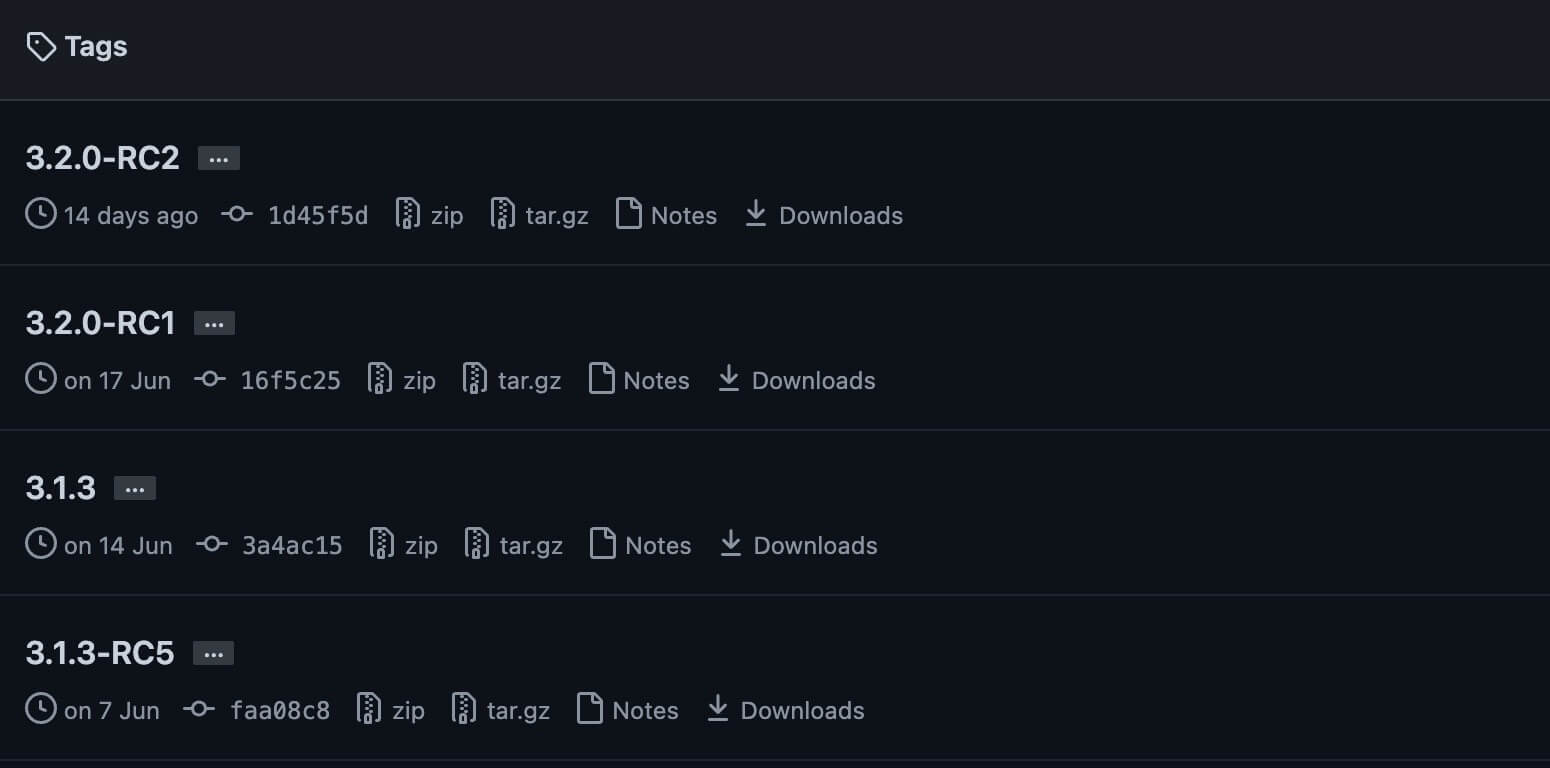
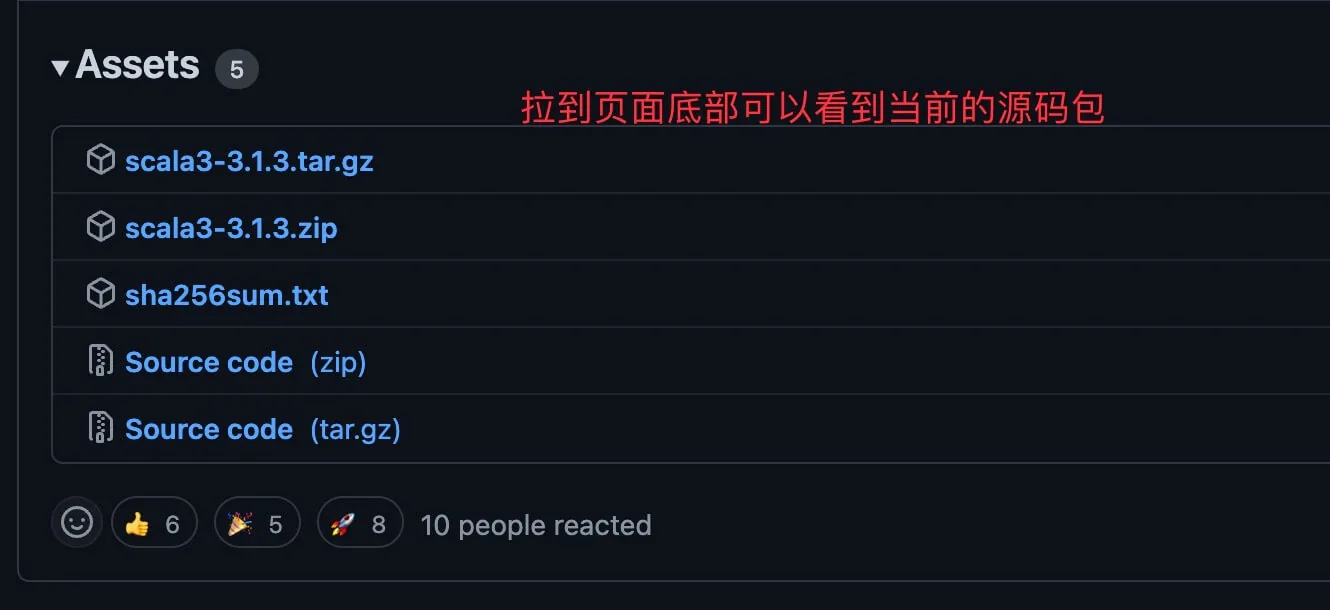
mv scala-2.11.7 scala                   # 重命名 Scala 目录
mv /download/scalapath /usr/local/share # 下载目录需要按你实际的下载路径
vim /etc/profile

或

sudo vim /etc/profile
export PATH="$PATH:/usr/local/share/scala/bin"
$ scala
Welcome to Scala version 2.11.7 (Java HotSpot(TM) 64-Bit Server VM, Java 1.8.0_31).
Type in expressions to have them evaluated.
Type :help for more information.
Installation de Scala sur Windows
Étape 1 : Configuration de Java
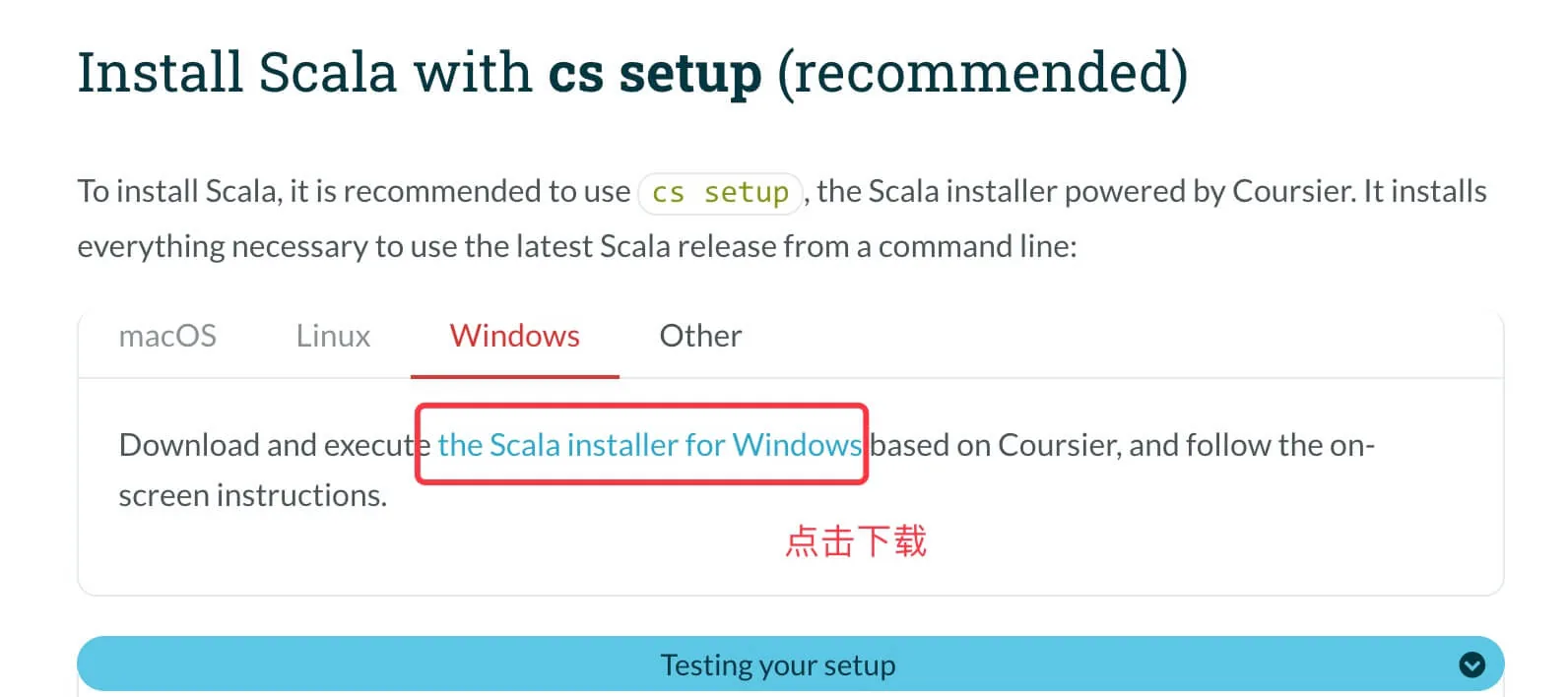
Autres extensions
Environnement système
Variable
Valeur (exemple)
Unix
$SCALA_HOME/usr/local/share/scala
$PATH$PATH:$SCALA_HOME/bin
Windows
%SCALA_HOME%c:\Progra~1\Scala
%PATH%%PATH%;%SCALA_HOME%\bin