Scala Installation
Die Sprache Scala kann auf Windows, Linux, Unix, Mac OS X und anderen Systemen ausgeführt werden.
Scala baut auf Java auf und nutzt intensiv Javas Klassenbibliotheken und Variablen. Bevor Sie Scala verwenden, müssen Sie Java installieren (Version >1.5).
Installation von Scala auf Mac OS X und Linux
Schritt 1: Java-Einrichtung
Stellen Sie sicher, dass JDK 1.5 oder höher lokal installiert ist und dass Sie die Umgebungsvariable JAVA_HOME und das bin-Verzeichnis des JDK festgelegt haben.
Wir können den folgenden Befehl verwenden, um zu prüfen, ob Java installiert ist:
$ java -version
java version "1.8.0_31"
Java(TM) SE Runtime Environment (build 1.8.0_31-b13)
Java HotSpot(TM) 64-Bit Server VM (build 25.31-b07, mixed mode)
$
Als Nächstes können wir prüfen, ob der Java-Compiler installiert ist. Geben Sie den folgenden Befehl ein, um dies zu prüfen:
$ javac -version
javac 1.8.0_31
$
If it is not installed yet, you can refer to ourKonfiguration der Java-Entwicklungsumgebung verweisen。
To install Scala, it is recommended to use the Scala installer powered by Coursiercs setup zu verwenden
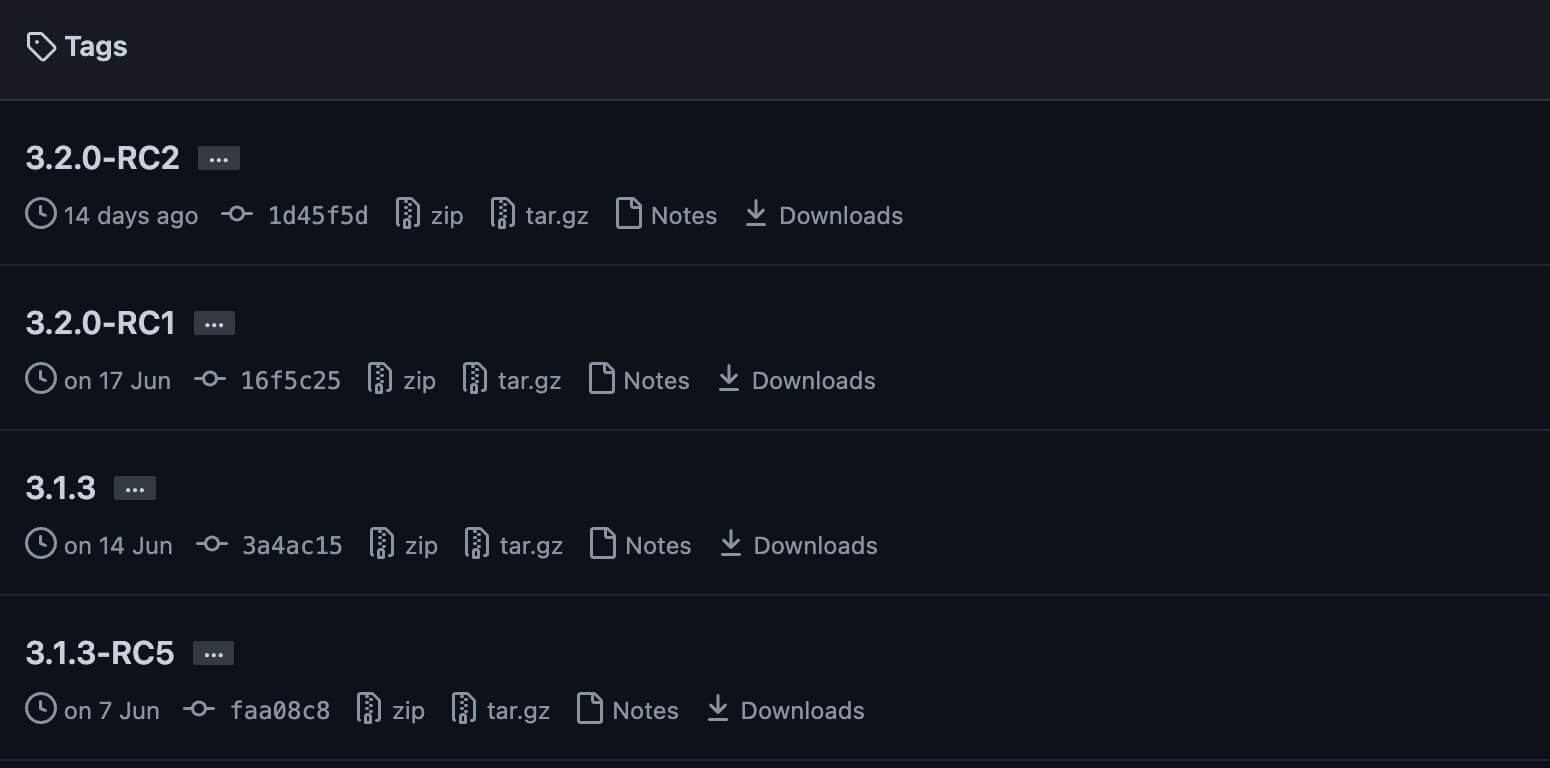
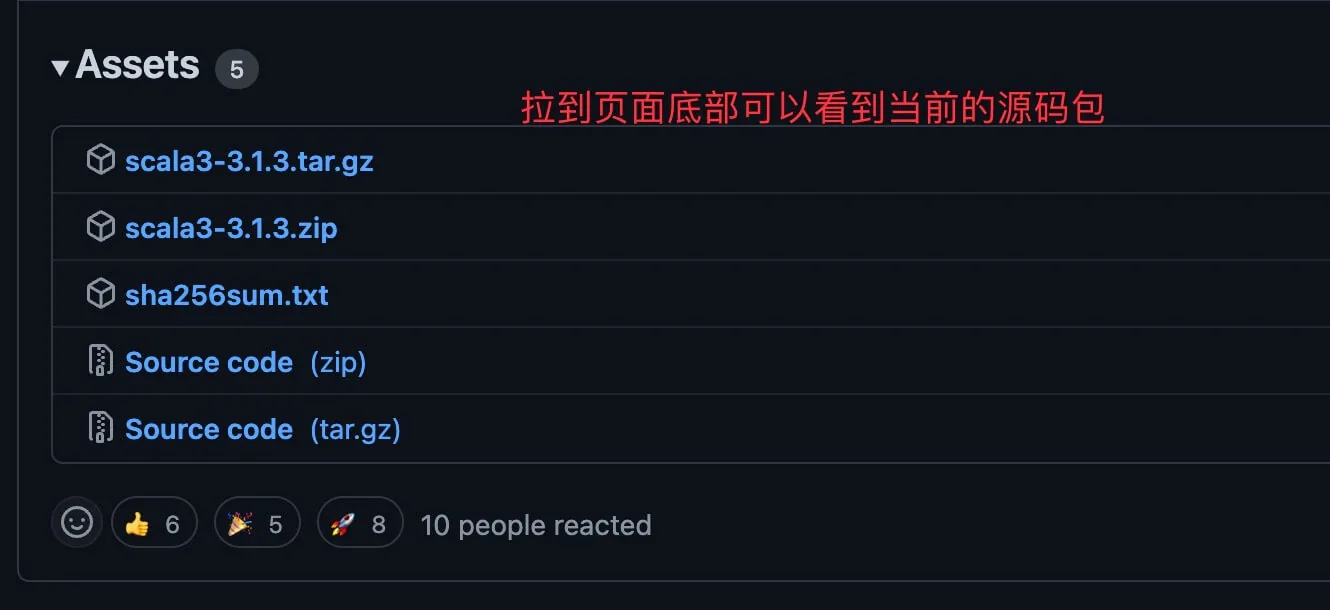
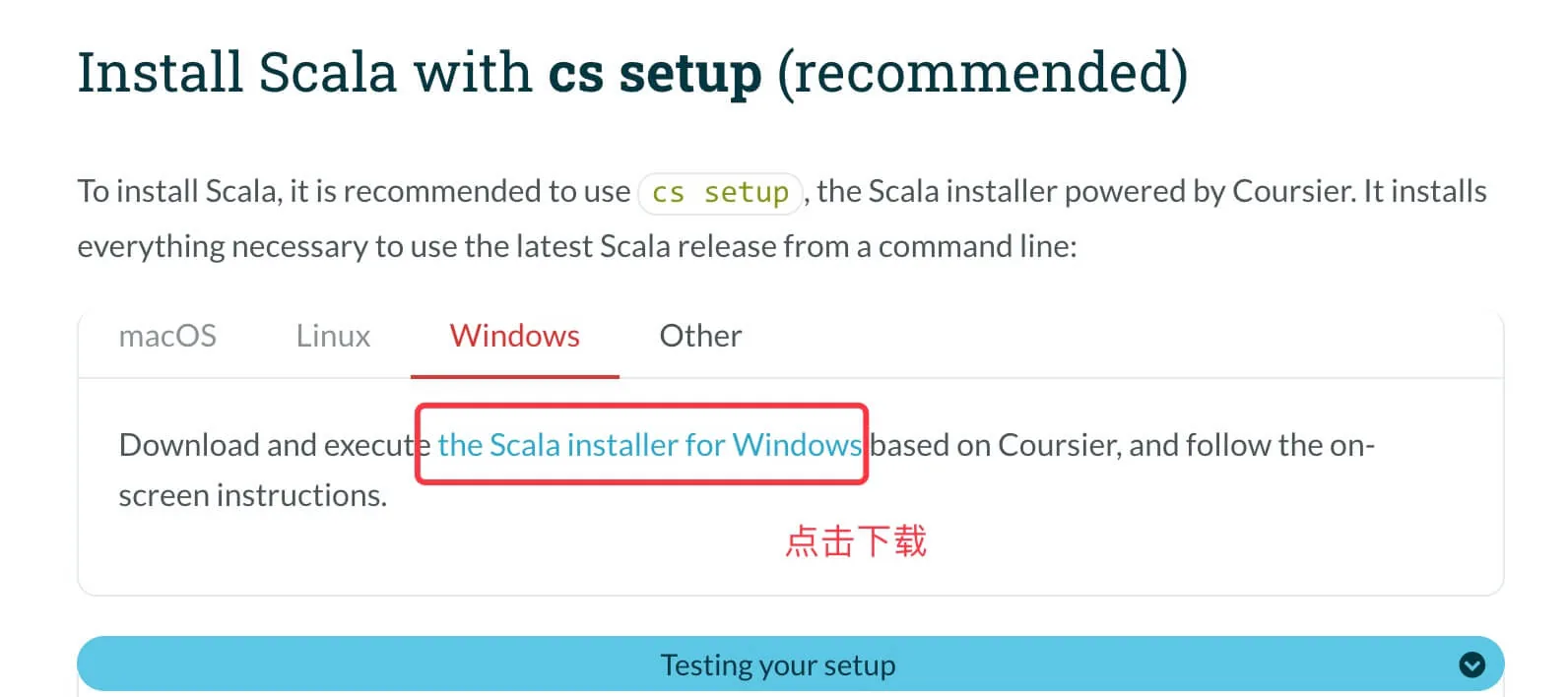
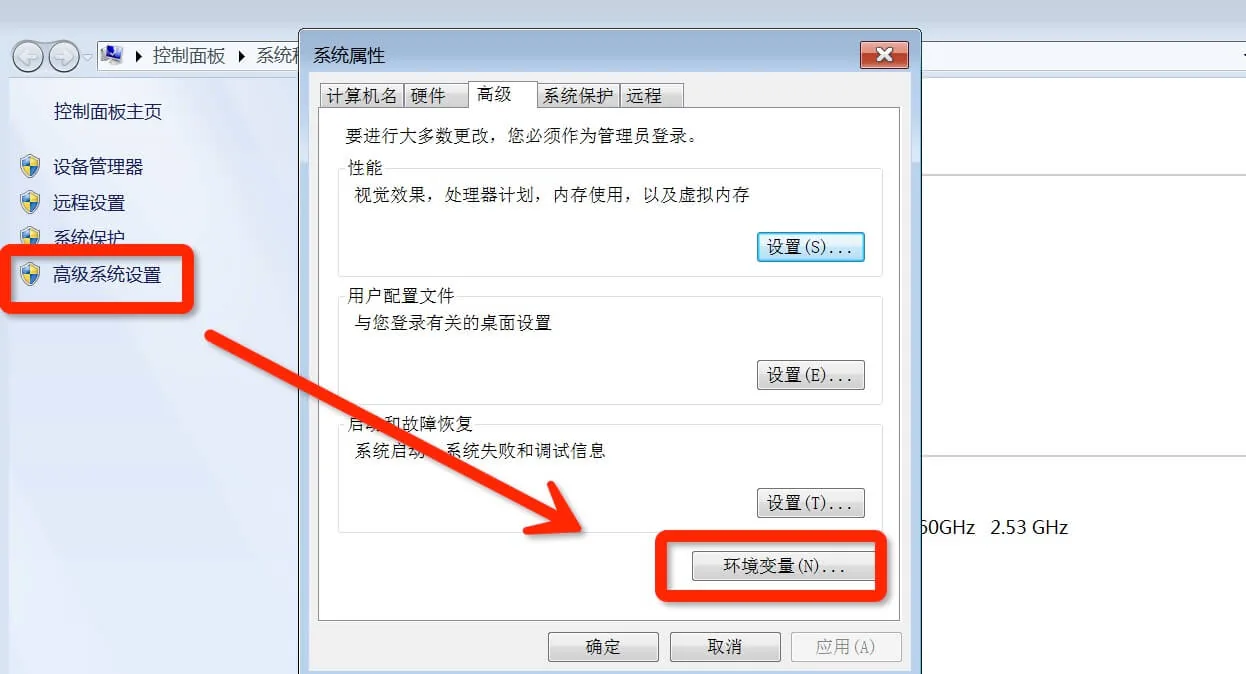
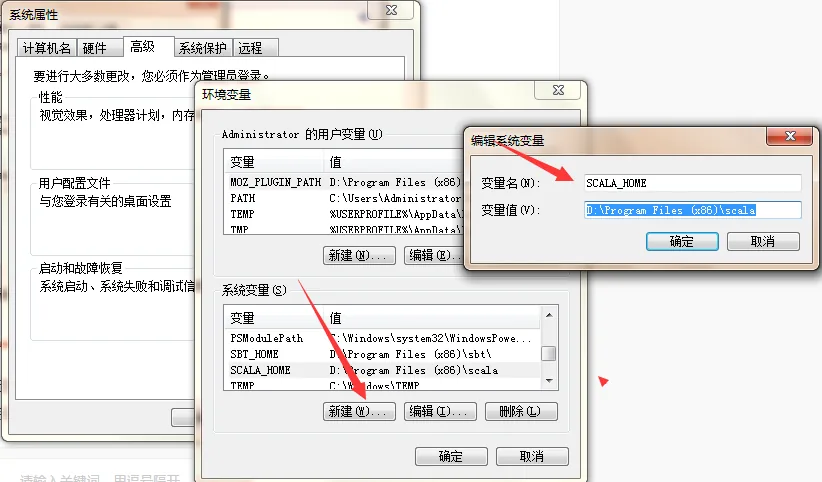
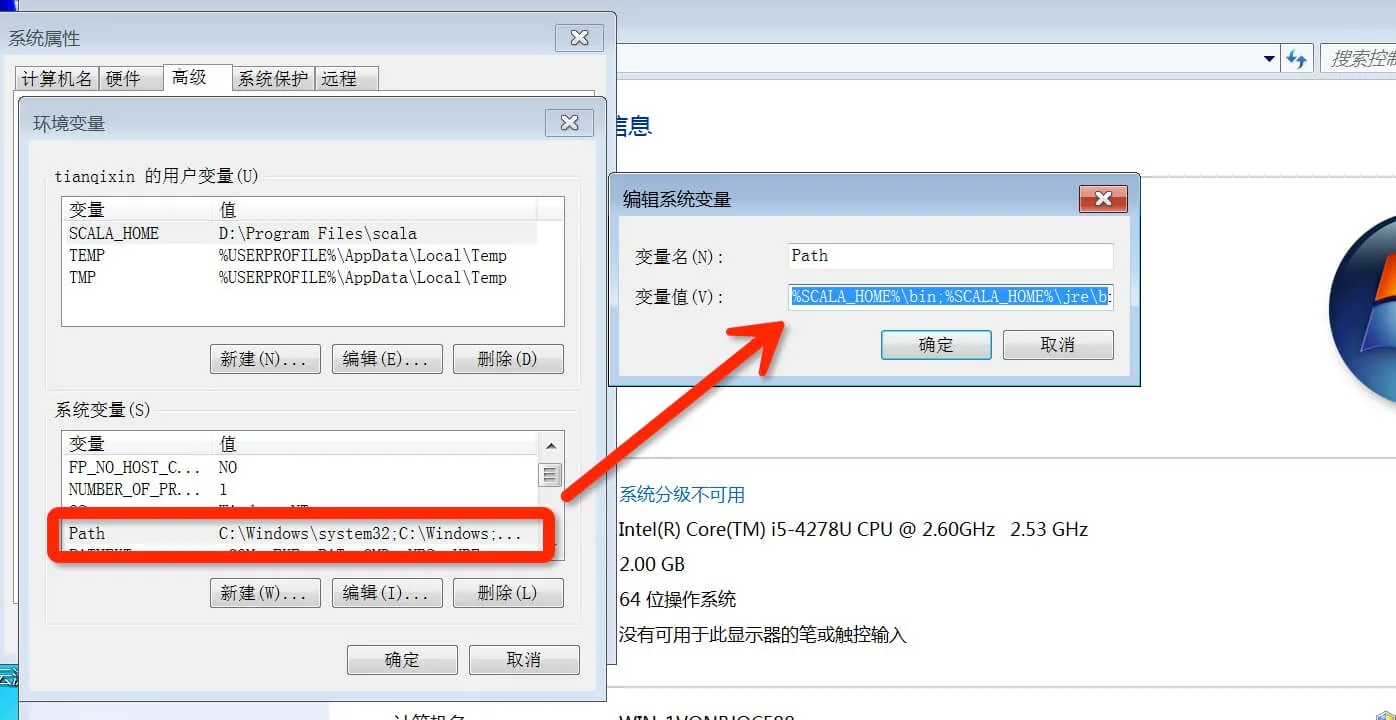
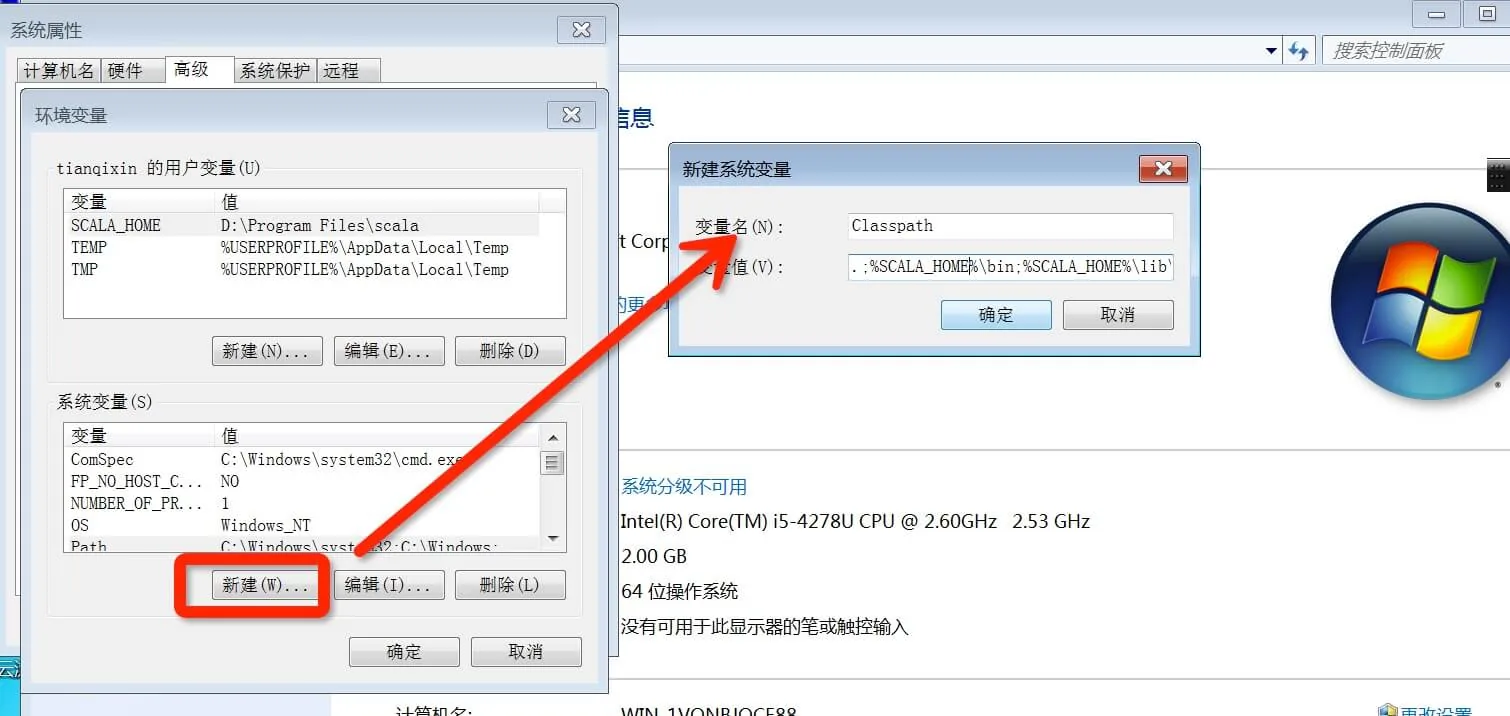
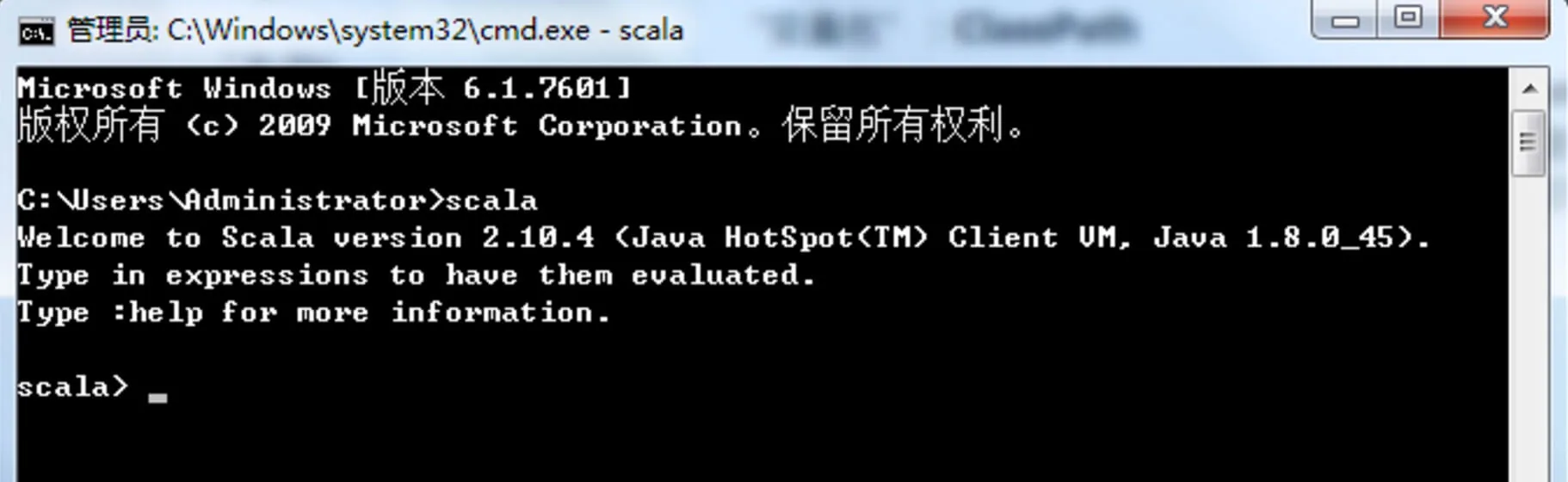
On macOS, use thebrewBefehl zur Installation: On Linux, use thecurlBefehl, um das Quellpaket herunterzuladen und zu installieren. x86-64-Architektur: ARM64-Architektur: You can use theuname -mBefehl verwenden, um die CPU-Architektur Ihres Servers zu prüfen: We can use the GitHub addresshttps://github.com/lampepfl/dotty/tagsverwenden, um das Scala-Binärpaket herunterzuladen. In diesem Tutorial werden wir2.11.7Version herunterladen, wie in der folgenden Abbildung dargestellt: Klicken Sie auf die Versionsnummer, die wir herunterladen möchten, und scrollen Sie dann zum Seitenende, um das Download-Paket zu sehen: Entpacken Sie das Paket, und Sie können es nach /usr/local/share verschieben: Ändern Sie die Umgebungsvariablen. Wenn Sie kein Administrator sind, können Sie sudo verwenden, um Administratorrechte zu erhalten und die Profil-Konfigurationsdatei zu ändern: Fügen Sie Folgendes am Ende der Datei hinzu: :wq! Speichern und beenden. Starten Sie das Terminal neu und führen Sie den Befehl scala aus. Wenn die folgende Information ausgegeben wird, war die Installation erfolgreich: Hinweis:Beim Kompilieren kann, wenn chinesischer Text vorhanden ist, Zeichensalat auftreten. Eine Lösung finden Sie unter:Behebung von chinesischem Zeichensalat in Scala Die Erkennungsmethode wurde bereits früher beschrieben, daher wiederholen wir sie hier nicht. If it is not installed yet, you can refer to ourKonfiguration der Java-Entwicklungsumgebung verweisen。 Als Nächstes können wir die offizielle Website-Adresse von Scalahttp://www.scala-lang.org/downloadsverwenden, um das Scala-Binärpaket herunterzuladen (am Ende der Seite). In diesem Tutorial werden wir herunterladen2.11.7Version herunterladen, wie in der folgenden Abbildung dargestellt: Nach dem Herunterladen doppelklicken Sie auf die exe-Datei und installieren Sie Schritt für Schritt. Während der Installation können Sie das Standard-Installationsverzeichnis verwenden. Nach der Installation von Scala fordert das System automatisch dazu auf. Klicken Sie auf Fertigstellen, um die Installation abzuschließen. Klicken Sie mit der rechten Maustaste auf Arbeitsplatz, klicken Sie auf 'Eigenschaften' und öffnen Sie die angezeigte Seite. Beginnen Sie nun mit der Konfiguration der Umgebungsvariablen: Rechtsklick auf [Arbeitsplatz] -> [Eigenschaften] -> [Erweiterte Systemeinstellungen] -> [Umgebungsvariablen], wie gezeigt: Legen Sie die Variable SCALA_HOME fest: Klicken Sie auf Neu und geben Sie im Feld Variablenname Folgendes ein:SCALA_HOME: Geben Sie im Feld Variablenwert Folgendes ein:D:\Program Files(x86)\scala Das ist das Scala-Installationsverzeichnis, das je nach individueller Situation variiert. Wenn es auf Laufwerk C installiert ist, ändern Sie einfach D in C. Legen Sie die Variable Path fest: Suchen Sie 'Path' unter Systemvariablen wie in der Abbildung gezeigt und klicken Sie auf Bearbeiten. Fügen Sie den folgenden Pfad ganz am Anfang des Feldes 'Variablenwert' ein: %SCALA_HOME%\bin;%SCALA_HOME%\jre\bin; Hinweis:das abschließende Semikolon;sollte nicht weggelassen werden. Legen Sie die Variable Classpath fest: Suchen Sie 'Classpath' unter Systemvariablen wie in der Abbildung gezeigt und klicken Sie auf Bearbeiten. Wenn sie nicht vorhanden ist, klicken Sie auf 'Neu': Hinweis:Vergessen Sie nicht das führende .; im 'Variablenwert'. Klicken Sie abschließend auf OK. Überprüfen Sie, ob die Umgebungsvariablen korrekt festgelegt sind: Öffnen Sie 'cmd' zur Überprüfung. Klicken Sie auf [Start], geben Sie cmd in das Eingabefeld ein und drücken Sie dann die Eingabetaste. Geben Sie scala ein und drücken Sie die Eingabetaste. Wenn die Umgebungsvariablen korrekt festgelegt sind, sollten Sie diese Informationen sehen. Im Folgenden sind die Verzeichnisse aufgeführt, die von verschiedenen Systemen verwendet werden (als Referenz):brew install coursier/formulas/coursier && cs setup
curl -fL https://github.com/coursier/launchers/raw/master/cs-x86_64-pc-linux.gz | gzip -d > cs && chmod +x cs && ./cs setup
curl -fL https://github.com/VirtusLab/coursier-m1/releases/latest/download/cs-aarch64-pc-linux.gz | gzip -d > cs && chmod +x cs && ./cs setup
# uname -m
x86_64
Installation des Binärpakets
mv scala-2.11.7 scala                   # 重命名 Scala 目录
mv /download/scalapath /usr/local/share # 下载目录需要按你实际的下载路径
vim /etc/profile

或

sudo vim /etc/profile
export PATH="$PATH:/usr/local/share/scala/bin"
$ scala
Welcome to Scala version 2.11.7 (Java HotSpot(TM) 64-Bit Server VM, Java 1.8.0_31).
Type in expressions to have them evaluated.
Type :help for more information.
Scala unter Windows installieren
Schritt 1: Java-Einrichtung
Andere Erweiterungen
Systemumgebung
Variable
Wert (Beispiel)
Unix
$SCALA_HOME/usr/local/share/scala
$PATH$PATH:$SCALA_HOME/bin
Windows
%SCALA_HOME%c:\Progra~1\Scala
%PATH%%PATH%;%SCALA_HOME%\bin