JSP Configuration de l'environnement de développement
L'environnement de développement JSP est l'endroit où vous développez, testez et exécutez des programmes JSP.
Cette section vous guidera dans la configuration de l'environnement de développement JSP, en incluant spécifiquement les étapes suivantes.
Si vous utilisez l'environnement Eclipse, vous pouvez vous référer directement à :Configuration de l'environnement Eclipse JSP/Servlet。
Configurer le Java Development Kit (JDK)
Cette étape consiste à télécharger le JDK Java et à configurer la variable d'environnement PATH.
Vous pouvez télécharger le JDK depuis la page Java d'Oracle :Téléchargements Java SE
Une fois le JDK Java téléchargé, veuillez suivre les instructions données pour installer et configurer le JDK. Enfin, définissez les variables d'environnement PATH et JAVA_HOME pour indiquer les chemins des dossiers contenant java et javac, généralement java_install_dir/bin et java_install_dir.
Si vous utilisez un système Windows et que le répertoire d'installation du JDK est C::\jdk1.5.0_20, alors vous devez ajouter les deux lignes suivantes au fichier C:\autoexec.bat :
set PATH=C:\jdk1.5.0_20\bin;%PATH%
set JAVA_HOME=C:\jdk1.5.0_20
Alternativement, sous Windows NT/2000/XP, vous pouvez faire un clic droit sur l'icône Poste de travail, sélectionner Propriétés, puis Avancé, puis Variables d'environnement, puis vous pouvez définir commodément la variable PATH et cliquer sur OK pour quitter.
Sur les systèmes Linux/Unix, si le répertoire d'installation du JDK est /usr/local/jdk1.5.0_20 et que vous utilisez le shell C, alors vous devez ajouter les deux lignes suivantes au fichier .cshrc :
setenv PATH /usr/local/jdk1.5.0_20/bin:$PATH
setenv JAVA_HOME /usr/local/jdk1.5.0_20
Alternativement, si vous utilisez un environnement de développement intégré tel que Borland JBuilder, Eclipse, IntelliJ IDEA et Sun ONE Studio, vous pouvez essayer de compiler et d'exécuter un programme simple pour déterminer si l'IDE (environnement de développement intégré) connaît déjà le répertoire d'installation du JDK.
Pour cette étape, vous pouvez également vous référer au tutoriel de la sectionConfiguration de l'environnement de développement Javade ce site.
Configurer le serveur Web : Tomcat
Actuellement, il existe de nombreux serveurs Web sur le marché qui prennent en charge le développement JSP et Servlet. Certains d'entre eux peuvent être téléchargés et utilisés gratuitement, et Tomcat est l'un d'entre eux.
Apache Tomcat est un logiciel open source qui peut exécuter JSP et Servlets en tant que serveur autonome, et peut également être intégré au serveur Web Apache. Voici les méthodes de configuration de Tomcat :
- Téléchargez la dernière version de Tomcat :http://tomcat.apache.org/。
- Après avoir téléchargé le fichier d'installation, extrayez l'archive vers un emplacement pratique, tel que le répertoire C:\apache-tomcat-5.5.29 sous Windows ou le répertoire /usr/local/apache-tomcat-5.5.29 sous Linux/Unix, puis créez la variable d'environnement CATALINA_HOME pour pointer vers ces répertoires.
Sur une machine Windows, Tomcat peut être démarré en exécutant la commande suivante :
%CATALINA_HOME%\bin\startup.bat
或者
C:\apache-tomcat-5.5.29\bin\startup.bat
Sur une machine Linux/Unix, Tomcat peut être démarré en exécutant la commande suivante :
$CATALINA_HOME/bin/startup.sh
或者
/usr/local/apache-tomcat-5.5.29/bin/startup.sh
Après avoir démarré Tomcat avec succès, vous pouvez utiliser certaines des applications Web fournies avec Tomcat en visitant http://localhost:8080/. Si tout se passe bien, vous devriez voir la page suivante :
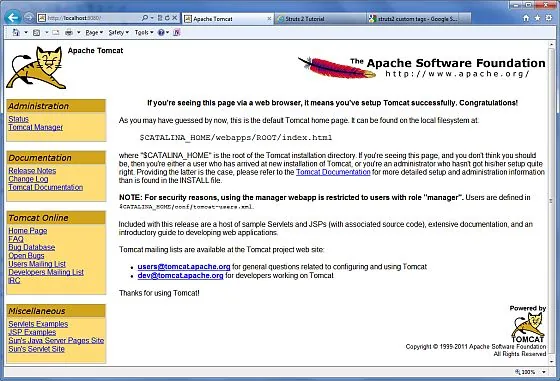
Plus d'informations sur la configuration et l'exécution de Tomcat sont disponibles dans la documentation fournie par Tomcat, ou vous pouvez consulter le site officiel de Tomcat : http://tomcat.apache.org.
Sur une machine Windows, Tomcat peut être arrêté en exécutant la commande suivante :
%CATALINA_HOME%\bin\shutdown.bat
或者
C:\apache-tomcat-5.5.29\bin\shutdown.bat
Sur une machine Linux/Unix, Tomcat peut être arrêté en exécutant la commande suivante :
$CATALINA_HOME/bin/shutdown.sh
或者
/usr/local/apache-tomcat-5.5.29/bin/shutdown.sh
Définir la variable d'environnement CLASSPATH
Comme les servlets ne font pas partie de Java SE, vous devez spécifier les classes de servlet au compilateur.
Si vous utilisez une machine Windows, vous devez ajouter les deux lignes suivantes au fichier C:\autoexec.bat :
set CATALINA=C:\apache-tomcat-5.5.29
set CLASSPATH=%CATALINA%\common\lib\jsp-api.jar;%CLASSPATH%
Sinon, sous Windows NT/2000/XP, il vous suffit de faire un clic droit sur Poste de travail, de sélectionner Propriétés, puis de cliquer sur Avancé, puis sur Variables d'environnement, et vous pouvez ensuite définir la variable CLASSPATH et cliquer sur OK pour quitter.
Sur une machine Linux/Unix, si vous utilisez le C shell, vous devez ajouter les deux lignes suivantes au fichier .cshrc :
setenv CATALINA=/usr/local/apache-tomcat-5.5.29
setenv CLASSPATH $CATALINA/common/lib/jsp-api.jar:$CLASSPATH
Remarque : si votre chemin de développement est C:\JSPDev (Windows) ou /usr/JSPDev (Linux/Unix), vous devez alors ajouter ces chemins à la variable CLASSPATH.
Autres extensions