JSP Entwicklungsumgebung einrichten
Die JSP-Entwicklungsumgebung ist der Ort, an dem Sie JSP-Programme entwickeln, testen und ausführen.
In diesem Abschnitt wird die Einrichtung der JSP-Entwicklungsumgebung erläutert, wobei insbesondere die folgenden Schritte behandelt werden.
Wenn Sie die Eclipse-Umgebung verwenden, können Sie direkt auf Folgendes verweisen:Eclipse JSP/Servlet-Umgebung einrichten。
Java Development Kit (JDK) konfigurieren
In diesem Schritt wird das Java JDK heruntergeladen und die PATH-Umgebungsvariable konfiguriert.
Sie können das JDK von Oracles Java-Seite herunterladen:Java SE Downloads
Nachdem das Java JDK heruntergeladen wurde, folgen Sie bitte den gegebenen Anweisungen, um das JDK zu installieren und zu konfigurieren. Legen Sie schließlich die Umgebungsvariablen PATH und JAVA_HOME fest, um die Ordnerpfade anzugeben, die java und javac enthalten, üblicherweise java_install_dir/bin und java_install_dir.
Wenn Sie ein Windows-System verwenden und das JDK-Installationsverzeichnis C::\\jdk1.5.0_20 ist, müssen Sie die folgenden zwei Zeilen zur Datei C:\\autoexec.bat hinzufügen:
set PATH=C:\jdk1.5.0_20\bin;%PATH%
set JAVA_HOME=C:\jdk1.5.0_20
Alternativ können Sie unter Windows NT/2000/XP mit der rechten Maustaste auf das Symbol „Arbeitsplatz“ klicken, Eigenschaften auswählen, dann Erweitert, dann Umgebungsvariablen, und dann können Sie die PATH-Variable bequem festlegen und mit OK beenden.
Wenn Sie Linux/Unix-Systeme verwenden, das JDK-Installationsverzeichnis /usr/local/jdk1.5.0_20 ist und Sie die C-Shell verwenden, müssen Sie die folgenden zwei Zeilen zur Datei .cshrc hinzufügen:
setenv PATH /usr/local/jdk1.5.0_20/bin:$PATH
setenv JAVA_HOME /usr/local/jdk1.5.0_20
Wenn Sie alternativ eine integrierte Entwicklungsumgebung wie Borland JBuilder, Eclipse, IntelliJ IDEA und Sun ONE Studio verwenden, können Sie versuchen, ein einfaches Programm zu kompilieren und auszuführen, um festzustellen, ob die IDE (Integrated Development Environment) das JDK-Installationsverzeichnis bereits kennt.
Für diesen Schritt können Sie auch den Tutorial-AbschnittKonfiguration der Java-Entwicklungsumgebungdieser Website heranziehen.
Webserver einrichten: Tomcat
Derzeit gibt es viele Webserver auf dem Markt, die die JSP- und Servlet-Entwicklung unterstützen. Einige von ihnen können kostenlos heruntergeladen und verwendet werden, und Tomcat ist einer davon.
Apache Tomcat ist Open-Source-Software, die JSP und Servlets als eigenständiger Server ausführen kann und auch in den Apache-Webserver integriert werden kann. Im Folgenden werden die Konfigurationsmethoden für Tomcat beschrieben:
- Laden Sie die neueste Version von Tomcat herunter:http://tomcat.apache.org/。
- Nachdem Sie die Installationsdatei heruntergeladen haben, entpacken Sie das Archiv an einen geeigneten Ort, z. B. in das Verzeichnis C:\\apache-tomcat-5.5.29 unter Windows oder das Verzeichnis /usr/local/apache-tomcat-5.5.29 unter Linux/Unix, und erstellen Sie dann die Umgebungsvariable CATALINA_HOME, die auf diese Verzeichnisse verweist.
Auf einem Windows-Rechner kann Tomcat durch Ausführen des folgenden Befehls gestartet werden:
%CATALINA_HOME%\bin\startup.bat
或者
C:\apache-tomcat-5.5.29\bin\startup.bat
Auf einem Linux/Unix-Rechner kann Tomcat durch Ausführen des folgenden Befehls gestartet werden:
$CATALINA_HOME/bin/startup.sh
或者
/usr/local/apache-tomcat-5.5.29/bin/startup.sh
Nachdem Tomcat erfolgreich gestartet wurde, können Sie einige der mit Tomcat gelieferten Webanwendungen nutzen, indem Sie http://localhost:8080/ besuchen. Wenn alles gut geht, sollten Sie die folgende Seite sehen:
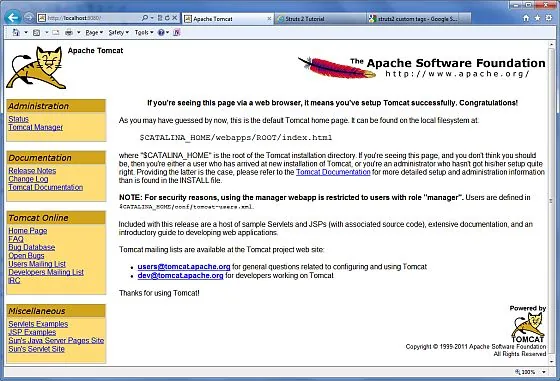
Weitere Informationen zum Konfigurieren und Ausführen von Tomcat finden Sie in der von Tomcat bereitgestellten Dokumentation, oder Sie können die offizielle Tomcat-Website konsultieren: http://tomcat.apache.org.
Auf einem Windows-Rechner kann Tomcat durch Ausführen des folgenden Befehls beendet werden:
%CATALINA_HOME%\bin\shutdown.bat
或者
C:\apache-tomcat-5.5.29\bin\shutdown.bat
Auf einem Linux/Unix-Rechner kann Tomcat durch Ausführen des folgenden Befehls gestoppt werden:
$CATALINA_HOME/bin/shutdown.sh
或者
/usr/local/apache-tomcat-5.5.29/bin/shutdown.sh
Umgebungsvariable CLASSPATH festlegen
Da Servlets nicht Teil von Java SE sind, müssen Sie dem Compiler die Servlet-Klassen angeben.
Wenn Sie einen Windows-Rechner verwenden, müssen Sie die folgenden zwei Zeilen zur Datei C:\autoexec.bat hinzufügen:
set CATALINA=C:\apache-tomcat-5.5.29
set CLASSPATH=%CATALINA%\common\lib\jsp-api.jar;%CLASSPATH%
Alternativ können Sie unter Windows NT/2000/XP mit der rechten Maustaste auf Arbeitsplatz klicken, Eigenschaften auswählen, dann auf Erweitert und anschließend auf Umgebungsvariablen klicken; danach können Sie die Variable CLASSPATH festlegen und mit OK beenden.
Auf einem Linux/Unix-Rechner müssen Sie, wenn Sie die C-Shell verwenden, die folgenden zwei Zeilen zur Datei .cshrc hinzufügen:
setenv CATALINA=/usr/local/apache-tomcat-5.5.29
setenv CLASSPATH $CATALINA/common/lib/jsp-api.jar:$CLASSPATH
Hinweis: Wenn Ihr Entwicklungspfad C:\JSPDev (Windows) oder /usr/JSPDev (Linux/Unix) ist, müssen Sie diese Pfade zur Variable CLASSPATH hinzufügen.
Andere Erweiterungen