Google MapsClé API
Avant de commencer ce tutoriel, vous devez disposer d'une clé API Google Maps gratuite.
Commencer l'apprentissage ?
Avant de commencer ce tutoriel, vous devez demander une clé API dédiée auprès de Google.
En suivant les étapes suivantes, nous pouvons obtenir une clé API gratuitement.
Visitezhttps://code.google.com/apis/console/, Connectez-vous avec votre compte Google.
Après vous être connecté, l'interface suivante apparaîtra :
Cliquez sur le bouton « Create Project ».
Dans la liste des services, trouvezGoogle Maps API v3,puis cliquez sur « off » pour activer le serveur
À l'étape suivante, sélectionnez « I Agree... » puis cliquez sur le bouton « Accept ». Vous devriez maintenant voir dans la liste des services que Google Maps API v3 est passé à l'état « on ».
Cliquez ensuite sur « API Access » dans le menu de gauche, et dans le panneau de droite, vous verrez l'invite suivante : « Create an OAuth 2.0 client id... ».
Cliquez sur « Create an OAuth 2.0 client id... », un formulaire apparaîtra, vous demandant de renseigner le nom de votre projet, l'image ou le logo du projet, puis cliquez sur le bouton « Next ».
Ensuite, nous devons sélectionner le type d'application (« Web application »), puis renseigner l'adresse de votre site, et enfin cliquer sur le bouton « Create Client Id ».
Enfin, nous pouvons obtenir la clé API dont nous avons besoin, comme indiqué dans la figure ci-dessous :
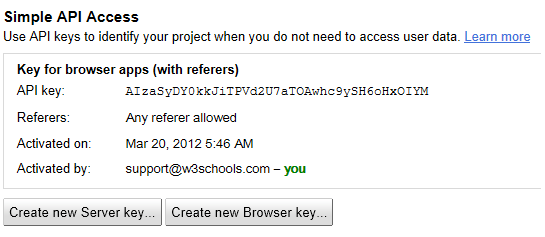
 Remarque :Enregistrez votre clé API ! (Vous devrez utiliser cette clé API pour développer toutes les applications Google Maps à l'URL spécifiée que vous avez renseignée).