Google MapsAPI-Schlüssel
Bevor Sie mit diesem Tutorial beginnen, benötigen Sie einen kostenlosen Google Maps API-Schlüssel.
Mit dem Lernen beginnen?
Bevor Sie mit diesem Tutorial beginnen, müssen Sie einen bestimmten API-Schlüssel bei Google beantragen.
Durch die folgenden Schritte können wir einen API-Schlüssel kostenlos erhalten.
Besuchen Siehttps://code.google.com/apis/console/, Melden Sie sich mit Ihrem Google-Konto an.
Nach der Anmeldung erscheint die folgende Oberfläche:
Klicken Sie auf die Schaltfläche „Projekt erstellen“.
Suchen Sie in der DienstlisteGoogle Maps API v3,klicken Sie dann auf „Aus“, um den Server zu aktivieren
Wählen Sie im nächsten Schritt „Ich stimme zu...“ und klicken Sie dann auf die Schaltfläche „Akzeptieren“. Jetzt sollten Sie in der Dienstliste sehen können, dass Google Maps API v3 in den Status „Ein“ gewechselt ist.
Klicken Sie dann im linken Menü auf „API-Zugriff“, und im rechten Bereich sehen Sie die folgende Aufforderung: „OAuth 2.0-Client-ID erstellen...“.
Klicken Sie auf „OAuth 2.0-Client-ID erstellen...“, ein Formular wird angezeigt, in dem Sie Ihren Projektnamen, Ihr Projektbild oder Logo eingeben müssen, und klicken Sie dann auf die Schaltfläche „Weiter“.
Dann müssen wir den Anwendungstyp auswählen („Webanwendung“), dann Ihre Website-Adresse eingeben und anschließend auf die Schaltfläche „Client-ID erstellen“ klicken.
Schließlich können wir den benötigten API-Schlüssel abrufen, wie in der folgenden Abbildung dargestellt:
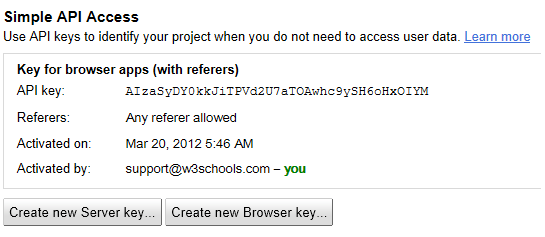
 Hinweis:Speichern Sie Ihren API-Schlüssel! (Sie müssen diesen API-Schlüssel verwenden, um alle Google Maps-Anwendungen unter der von Ihnen angegebenen URL zu entwickeln).