Einrichtung der integrierten Android-Eclipse-Umgebung
Android SDK installieren
Sie können von der offiziellen Website,Android SDK Downloaddie neueste Version des Android SDK herunterladen. Wenn Sie das SDK auf einem Windows-Rechner installieren, finden Sie eine Datei installer_rXX windows.exe. Laden Sie diese exe einfach herunter und führen Sie sie aus; sie startet den Installationsassistenten für die Android SDK Tools, der Sie durch die gesamte Installation führt. Befolgen Sie einfach die Anweisungen, um die Android SDK Tools auf Ihrem Rechner zu installieren.
Dieses Tutorial geht davon aus, dass Sie die Entwicklungsumgebung unter dem Betriebssystem Windows 7 installieren.
Öffnen wir also die Option Android SDK Manager: Alle Programme > Android SDK Tools > SDK Manager. Das folgende Fenster wird angezeigt:
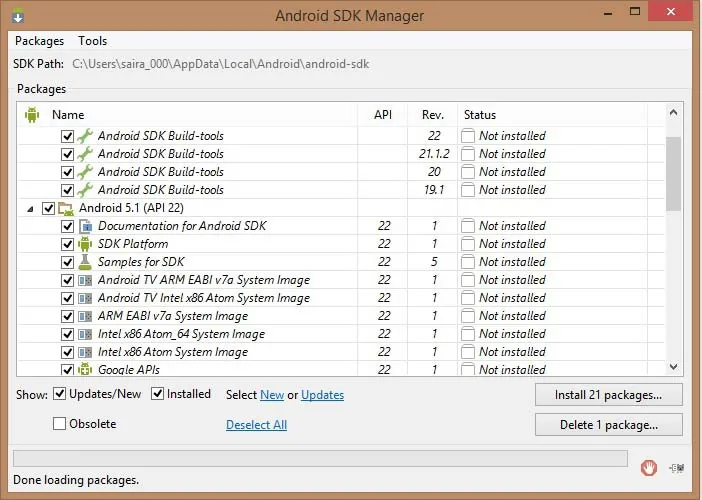
Sobald der SDK Manager geöffnet ist, können Sie mit der Installation der anderen erforderlichen Pakete beginnen. Standardmäßig werden 7 zu installierende Pakete aufgelistet, es wird jedoch empfohlen, Android SDK Documentation und SDK Samples abzuwählen, um die Installationszeit zu verkürzen. Klicken Sie anschließend auf die Schaltfläche Install, und das folgende Dialogfeld wird angezeigt:
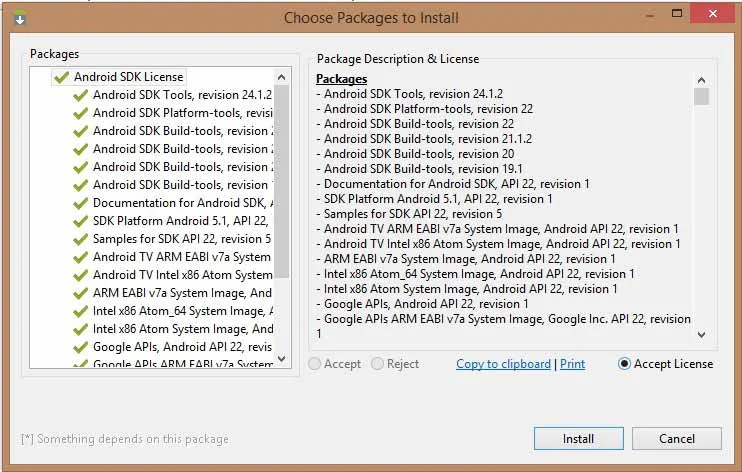
Wenn Sie der Installation dieser Pakete zustimmen, wählen Sie das Optionsfeld "Accept All" und klicken Sie auf die Schaltfläche "Install". Dann können Sie den SDK Manager selbstständig arbeiten lassen, bis alle Pakete installiert sind. Dies kann einige Zeit dauern und hängt hauptsächlich von Ihrer Netzwerkverbindung ab. Wenn alle Pakete installiert sind, schließen Sie den SDK Manager über die Schaltfläche in der oberen rechten Ecke.
Eclipse-IDE installieren
Alle Beispiele in diesem Tutorial sind in der Eclipse-IDE geschrieben. Daher wird empfohlen, die neueste Version von Eclipse auf Ihrem Rechner zu installieren.
Unterhttps://www.eclipse.org/downloads/Laden Sie die neueste Eclipse-Binärdatei zur Installation herunter. Sobald das Installationspaket heruntergeladen wurde, entpacken Sie es an einen geeigneten Ort. Zum Beispiel C:\eclipse unter Windows oder /usr/local/eclipse unter Linux, und setzen Sie die entsprechende PATH-Umgebungsvariable.
Auf einem Windows-Rechner können Sie Eclipse starten, indem Sie den folgenden Befehl ausführen, oder einfach auf eclipse.exe doppelklicken.
%C:\eclipse\eclipse.exeUnter Linux verwenden Sie den folgenden Befehl:
$/usr/local/eclipse/eclipse
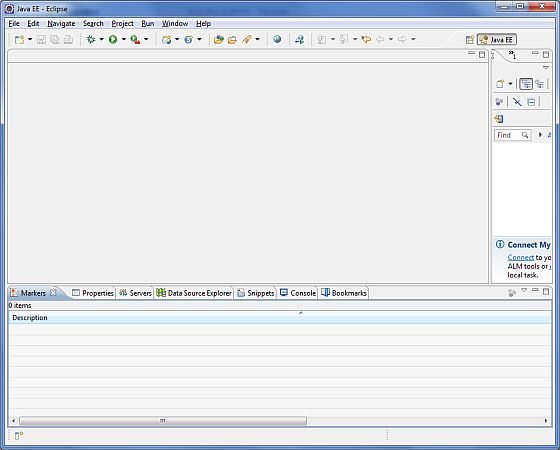
Nach erfolgreicher Installation wird, wenn alles gut geht, das folgende Ergebnis angezeigt:
Android Development Tools (ADT)-Plugin installieren
Dieser Schritt hilft Ihnen, das Android Development Tools (ADT)-Plugin für Eclipse zu installieren. Öffnen Sie Eclipse und wählen Sie "Help" > "Software Updates" > "Install New Software". Daraufhin wird das folgende Dialogfeld angezeigt:

Verwenden Sie nun die Schaltfläche "Add", um das ADT-Plugin hinzuzufügen, geben Sie als Namen ADT-Plugin und als Speicherort https://dl-ssl.google.com/android/eclipse/ ein. Klicken Sie dann auf "OK", um diesen Speicherort hinzuzufügen. Wenn Sie auf "OK" klicken, beginnt Eclipse mit der Suche nach Plugins am angegebenen Speicherort und listet schließlich die gefundenen Plugins auf.

Klicken Sie auf "Select All", um alle aufgelisteten Plugins auszuwählen, und klicken Sie auf die Schaltfläche "Next", um durch die Installation der ADT-Tools und anderer erforderlicher Plugins geführt zu werden.
Android Virtual Device erstellen

Wenn das AVD erfolgreich erstellt wurde, bedeutet dies, dass Ihre Entwicklungsumgebung für Android-Anwendungen bereit ist. Wenn Sie möchten, schließen Sie das Fenster über die Schaltfläche in der oberen rechten Ecke. Starten Sie abschließend Ihren Computer neu. Wenn Sie den letzten Schritt abgeschlossen haben, sind Sie bereit, Ihr erstes Android-Beispiel zu entwickeln. Aber bevor wir das tun, schauen wir uns zunächst einige wichtige Konzepte im Zusammenhang mit der Entwicklung von Android-Anwendungen an.
Andere Erweiterungen