VSCode (полное название: Visual Studio Code) — это бесплатный кроссплатформенный редактор исходного кода, разработанный Microsoft. Программа поддерживает подсветку синтаксиса, автодополнение кода (также известное как IntelliSense), рефакторинг кода и функции просмотра определений, а также включает встроенные инструменты командной строки и систему контроля версий Git. Пользователи могут менять темы и сочетания клавиш для персонализированных настроек, а также устанавливать расширения через встроенный магазин расширений, чтобы расширить функциональность программы.
VS Code использует Monaco Editor в качестве своего базового редактора кода.
В опросе разработчиков 2019 года, организованном Stack Overflow, Visual Studio Code был признан самой популярной средой разработки среди разработчиков.
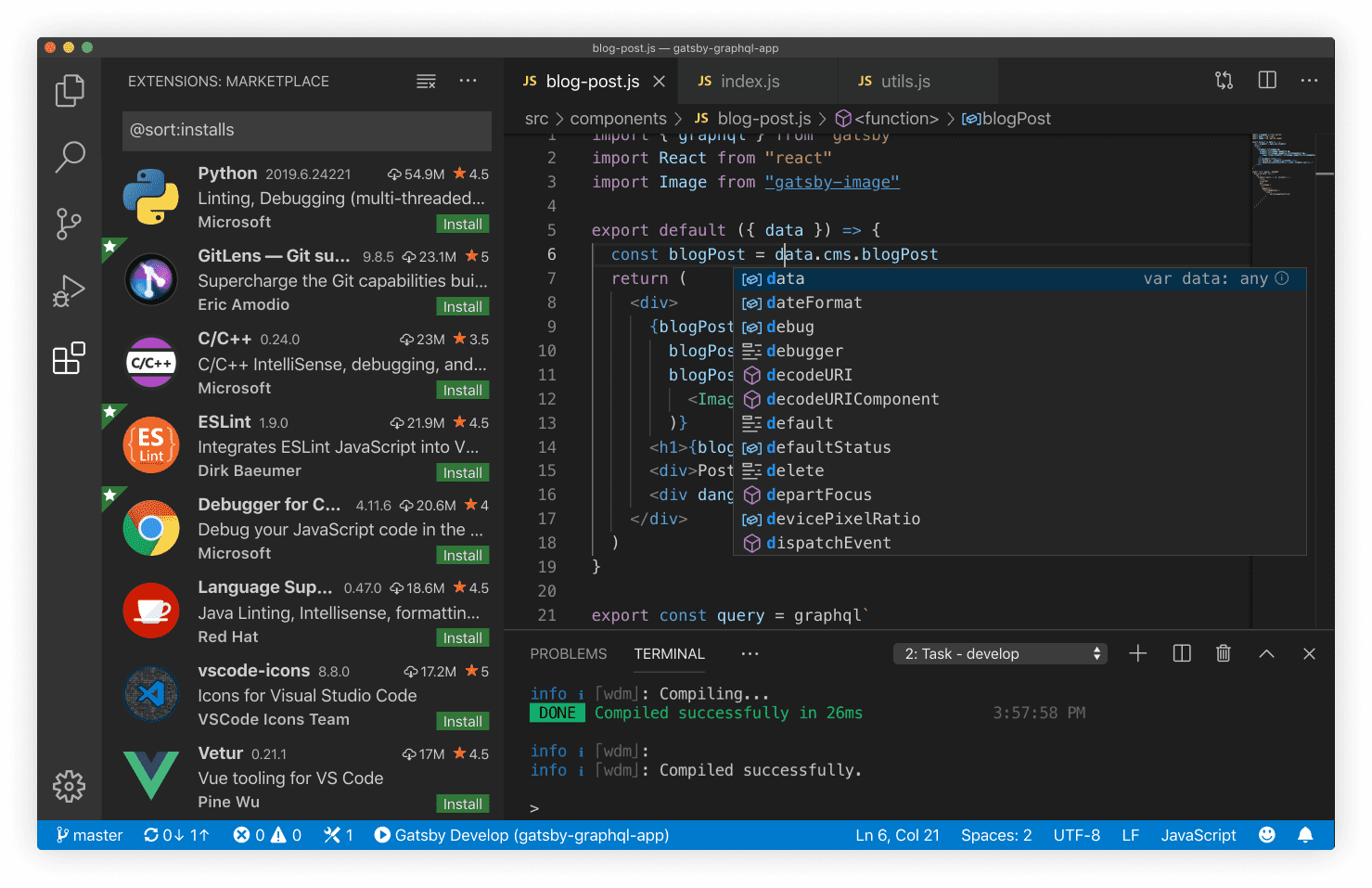
Visual Studio Code по умолчанию поддерживает большое количество языков программирования, включая JavaScript, TypeScript, CSS и HTML; также он может поддерживать другие языки, включая Python, C/C++, Java и Go, путем загрузки расширений. Поддерживаемые функции включают подсветку синтаксиса, завершение скобок, сворачивание кода и фрагменты кода; для некоторых языков можно использовать IntelliSense. Visual Studio Code также поддерживает отладку программ Node.js. Как и Atom от GitHub, Visual Studio Code также построен на фреймворке Electron.
Visual Studio Code поддерживает открытие нескольких каталогов одновременно и сохраняет информацию в рабочих областях для повторного использования.
Как кроссплатформенный редактор, Visual Studio Code позволяет пользователям изменять кодовую страницу файла, окончания строк и язык программирования.
Установка VScode
- Официальный адрес сайта VScode:https://code.visualstudio.com/
- Подробная документация по работе с VScode:https://www.example.com/vscode/vscode-tutorial.html
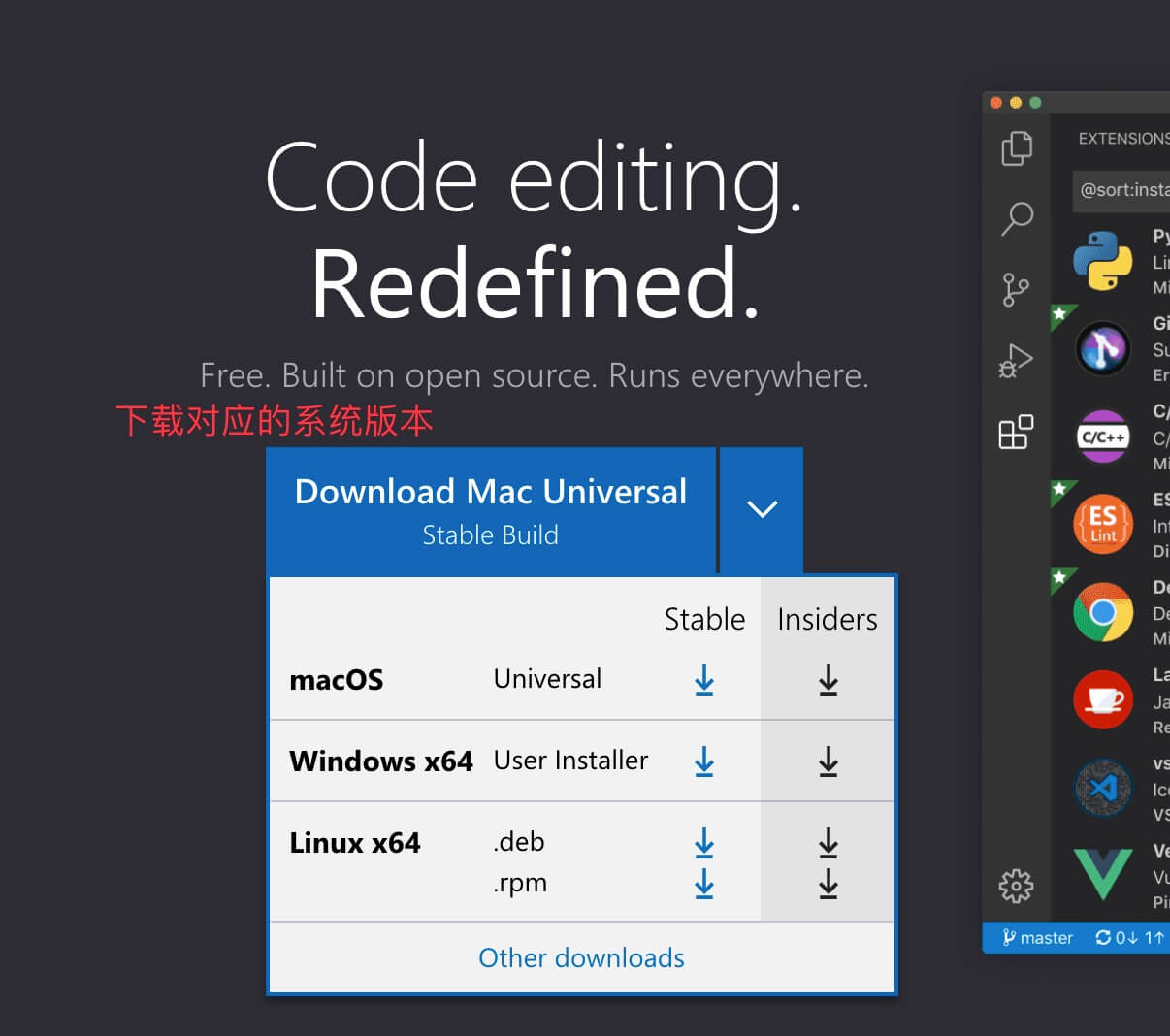
Мы можем скачать программное обеспечение для соответствующей системы (поддерживаются Windows, Linux, macOS) с главной страницы официального сайта VScode:
Вы также можете открыть страницу загрузкиhttps://code.visualstudio.com/download, и скачать пакет нужного формата:
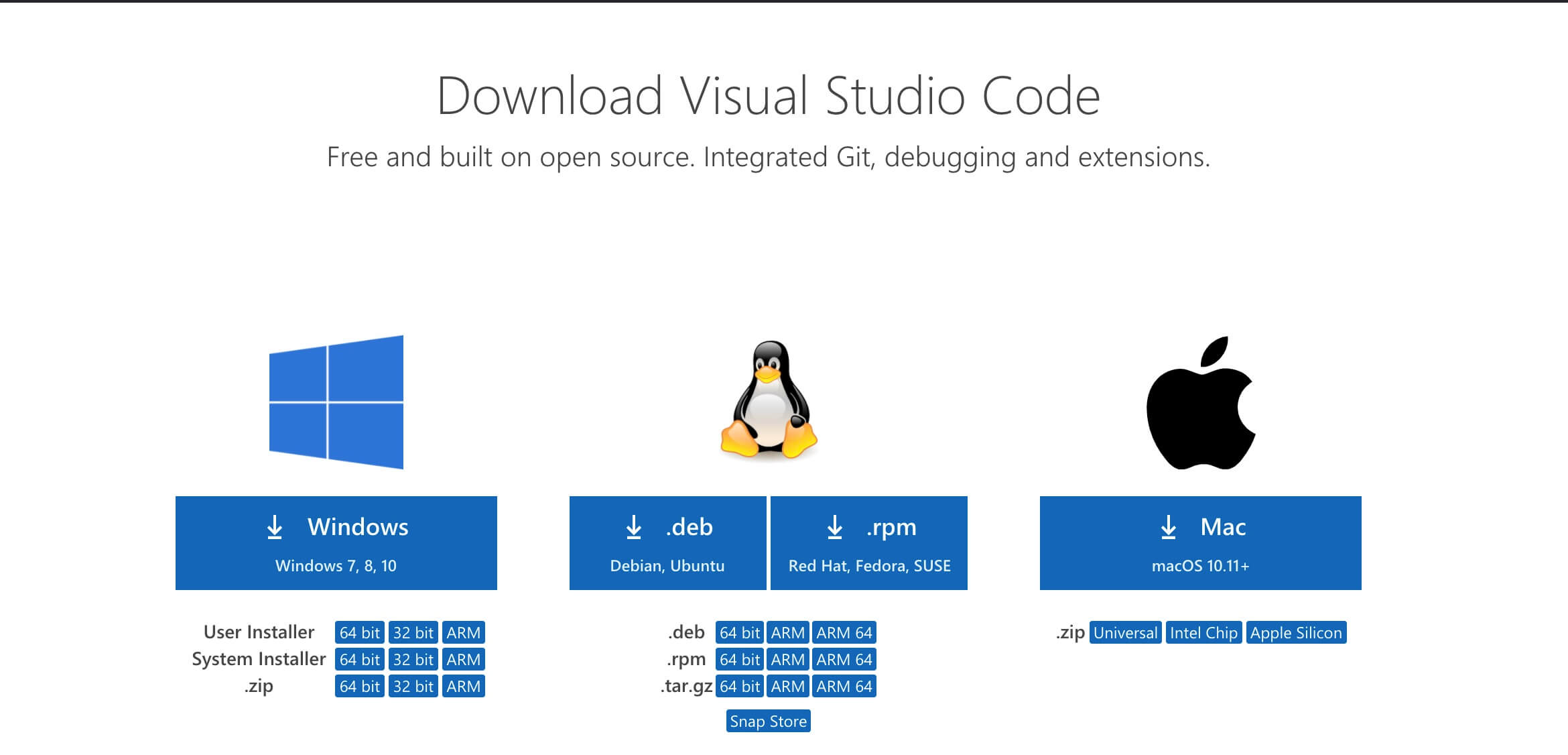
Установка VSCode очень проста. В macOS можно использовать его сразу после скачивания zip-архива и его распаковки.
В этом разделе мы на примере Windows скачаем установочный пакет, затем дважды щёлкнем, чтобы открыть установщик, и нажмём «Далее»:
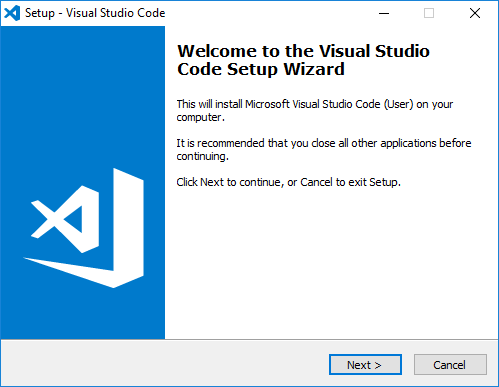
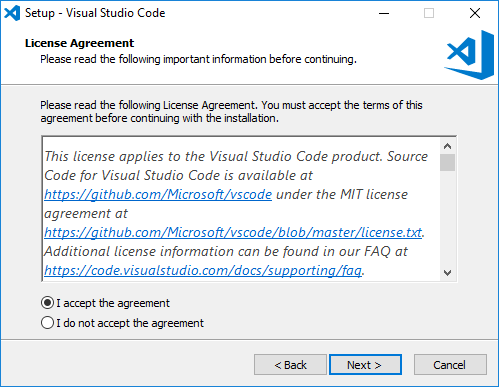
Отметьте флажок принятия соглашения, затем нажмите «Далее»:
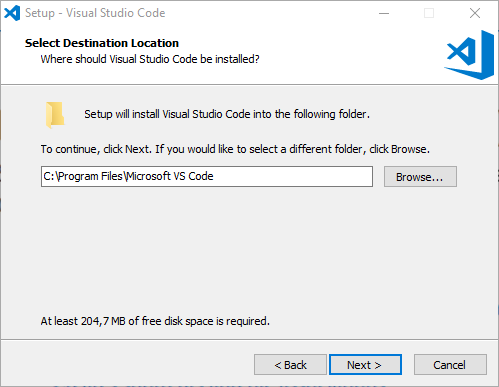
Выберите путь установки или можете сразу использовать путь по умолчанию:
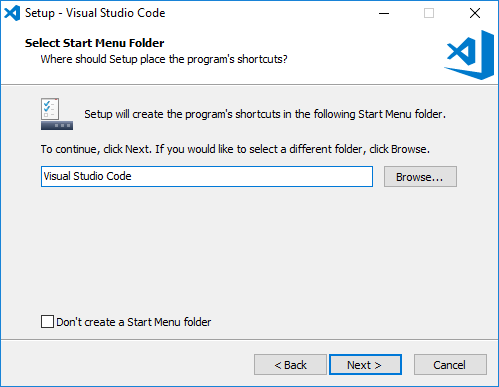
Нажмите «Далее»:
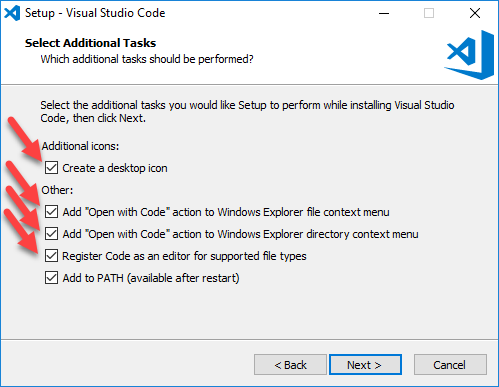
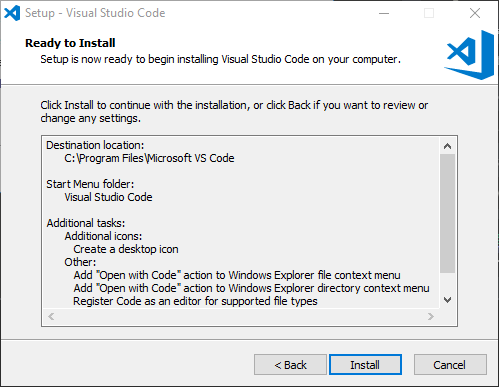
Обратите внимание на настройки пути установки. По умолчанию переменные среды автоматически добавляются в систему. Установите все следующие флажки:
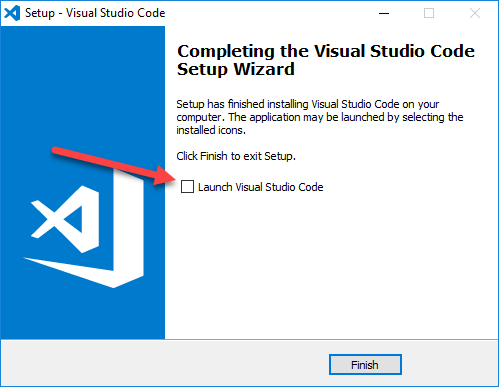
Наконец, мы нажимаем «Установить», чтобы завершить установку:
Установка китайского языкового пакета
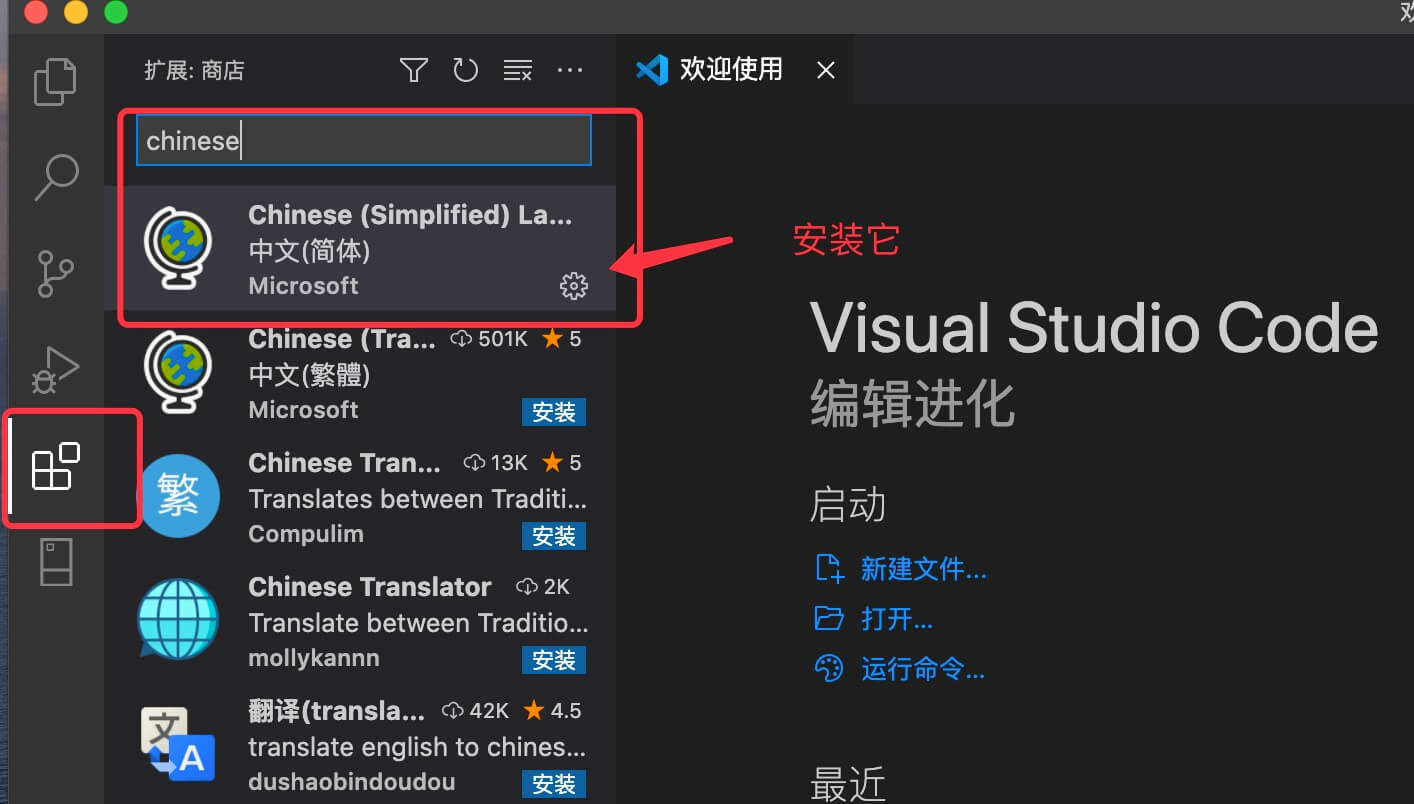
Установка языкового пакета для китайского языка в VScode очень проста. Откройте VScode, нажмите «Установить расширение», введите "Chinese" в поле поиска, затем нажмите «Установить»:
Подробные материалы и видео с операциями смотрите в WeChat:

Функциональность расширений VScode очень мощная. Мы можем найти инструменты, необходимые почти для любой разработки, и, конечно, мы также можем разрабатывать свои собственные.
Справочная документация по расширениям VScode:https://code.visualstudio.com/docs/editor/extension-marketplace
Описание интерфейса
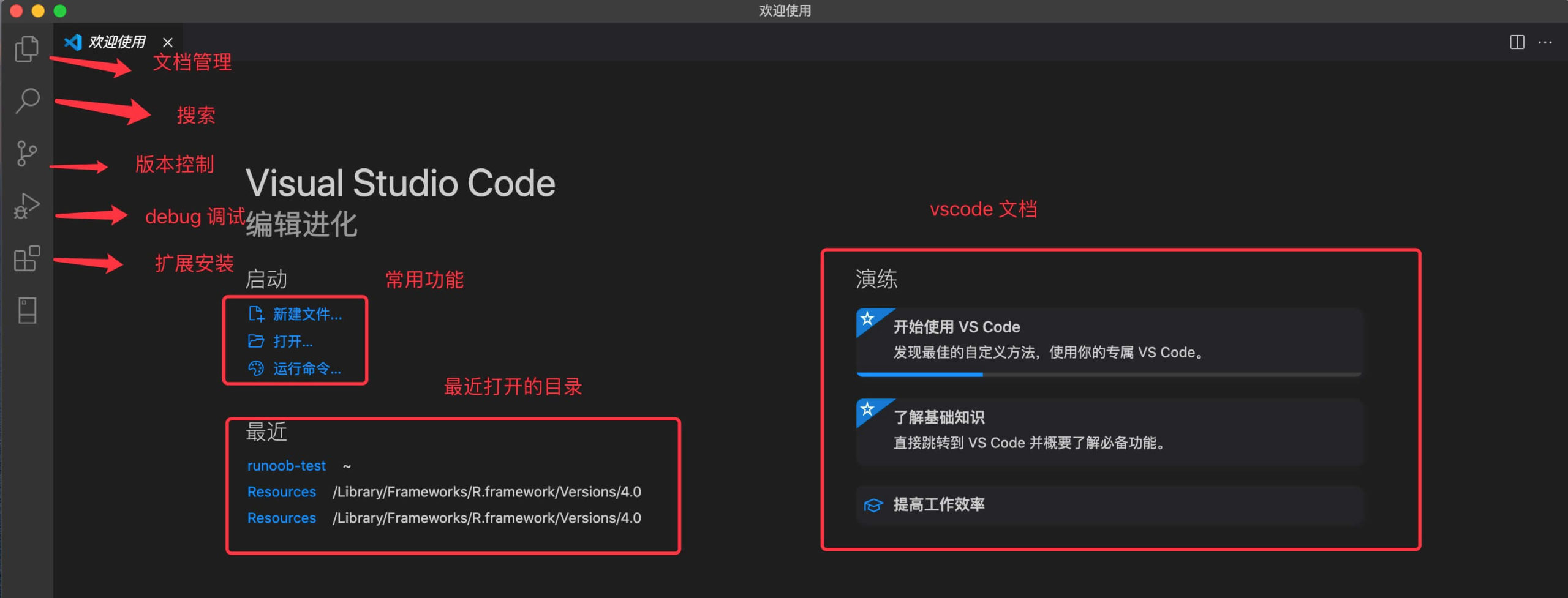
Ниже представлен интерфейс после запуска VScode с краткими пояснениями, как показано на рисунке:
Видеоматериалы, связанные с VS Code, можно посмотреть, подписавшись на наш видеоканал WeChat: