В последнее время многие спрашивали, как установить несколько версий Node одновременно? Как настроить переменные среды Node и как свободно переключаться между несколькими версиями Node? По всем этим причинам я решил написать статью, специально объясняющую, как установить несколько версий Node!!!
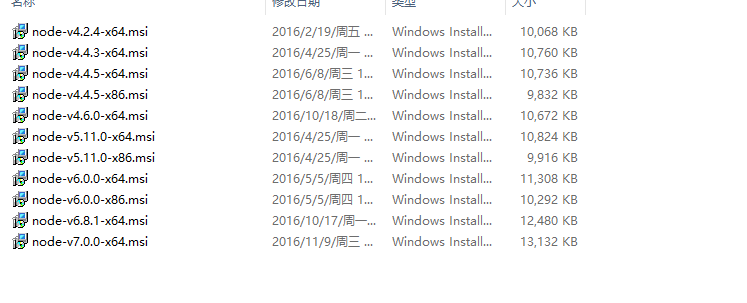
Версии Node можно скачать скитайского сайта Nodeили из моегоBaidu Cloud Driveto download
При установке нескольких версий Node нужно начинать с более низкой версии. Если сначала установить более высокую версию, возникнет много проблем. Если вы уже установили её, сначала удалите, а затем следуйте приведённым ниже шагам
После загрузки вы получаете установочные пакеты. Есть 32-битные и 64-битные установочные пакеты для нескольких версий. Пользователи могут выбрать в соответствии со своей системой
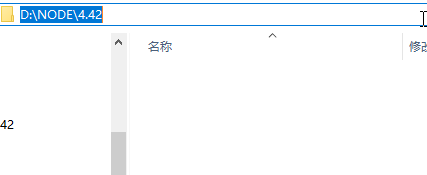
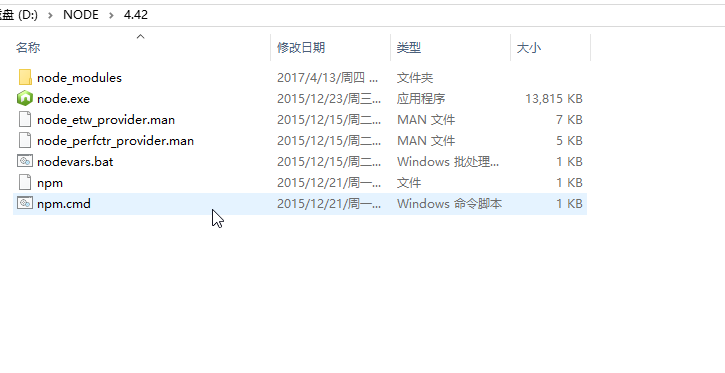
Перед установкой Node я сначала выбираю каталог установки Node. Я хочу установить его на диск D, поэтому я создал каталог Node на диске D и создал внутри него папку 4.42, потому что собираюсь установить версию 4.42 Node в эту папку
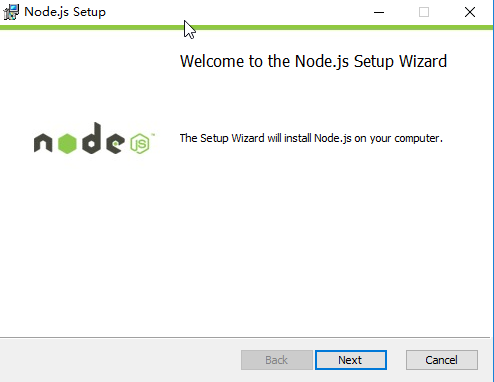
Начало установки:
Откройте установочный пакет Node 4.42, продолжайте нажимать «Далее», пока не появится путь установки:
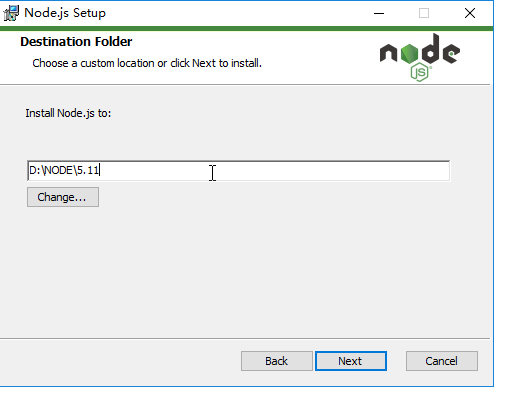
Измените путь установки на путь к созданной нами папке 4.42, затем нажимайте «Далее» до конца. После успешной установки в папке появится много файлов. На этом Node установлен
Измените путь внутри наD:\node\4.42\
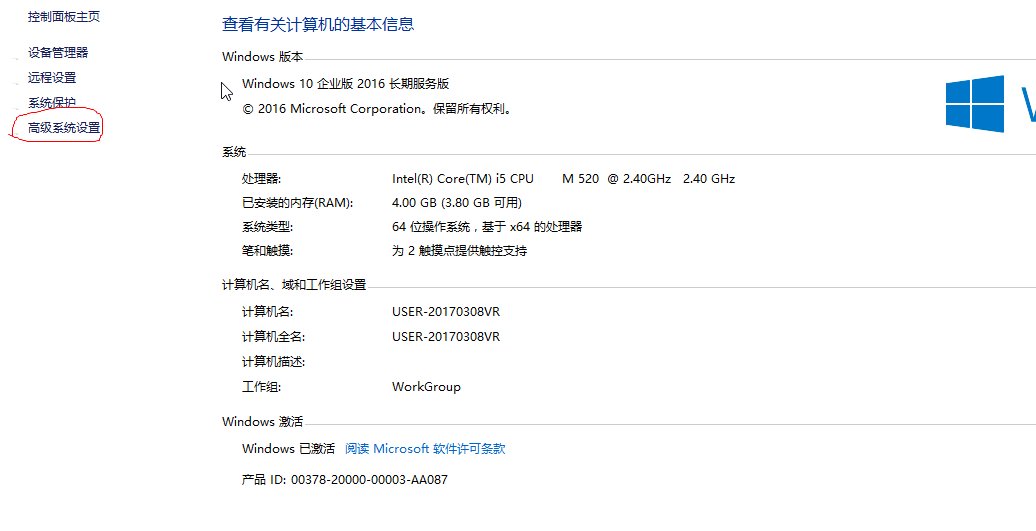
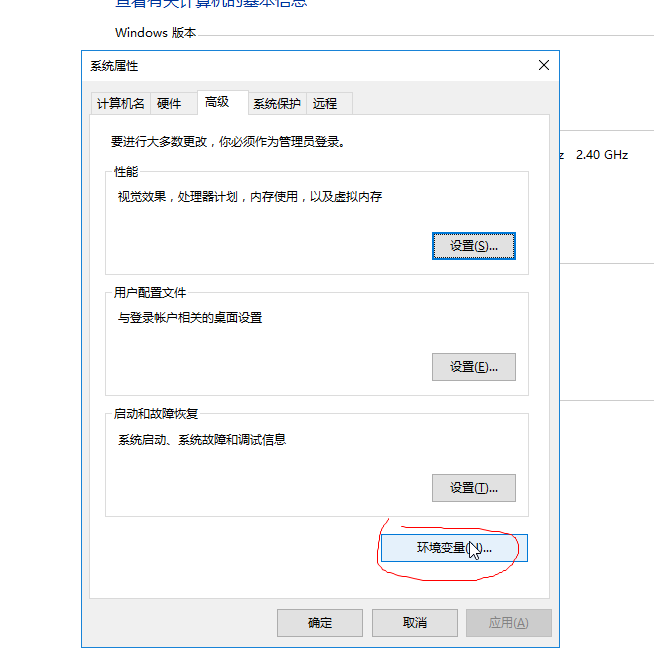
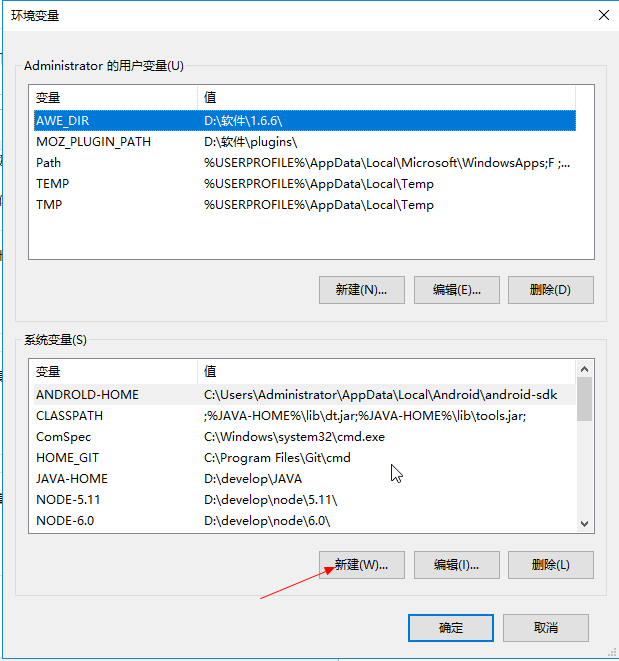
Готов ли Node к использованию после установки? Конечно нет. Вам также нужно настроить переменные среды: Компьютер => Свойства => Дополнительные параметры системы => Переменные среды
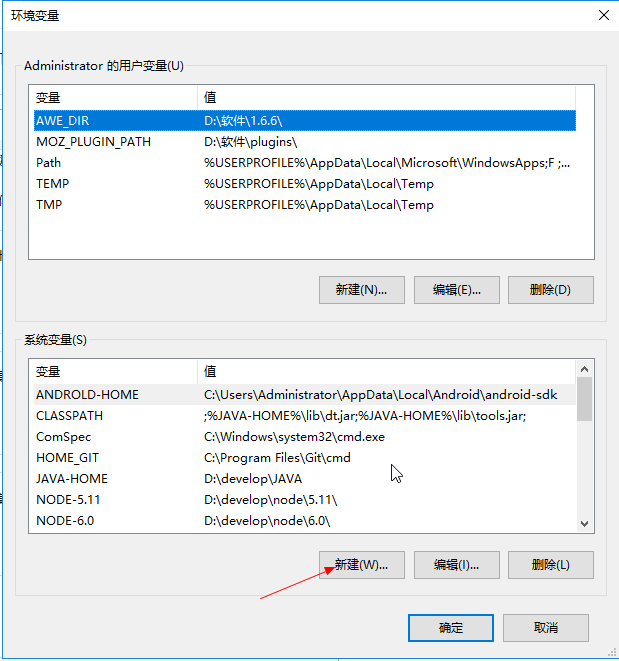
В системных переменных нажмите «Создать». Имя переменной: node_4.42. Значение переменной — каталог установки вашей версии 4.42, то естьD:\node\4.42\
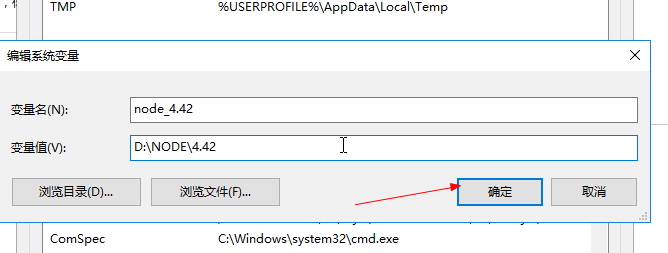
После нажатия OK найдите в системных переменныхpathпеременную, выберите её и нажмите «Изменить»
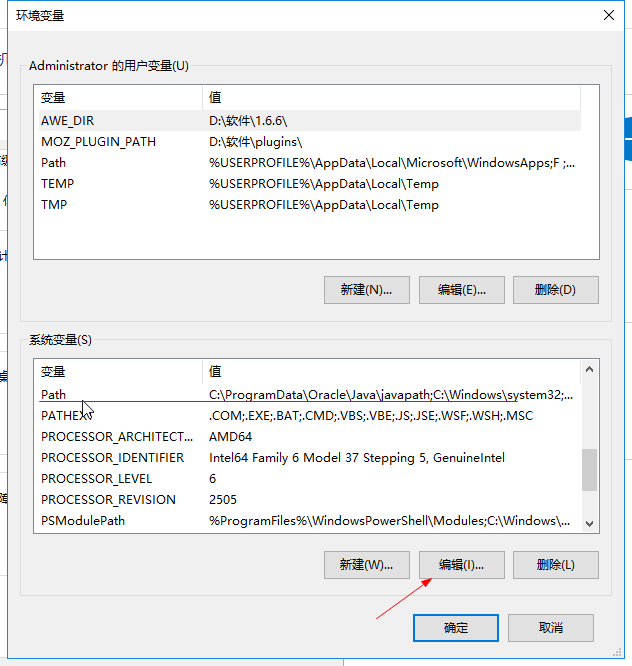
Видите значения в переменнойpath? Мы добавляем в неё только что созданную переменную. Как добавить? Пара%знаков, напишите имя только что созданной переменной посередине, затем поместите это в самый конец PATH. Обязательно не забудьте про середину;знак. Между каждой переменной должен быть;
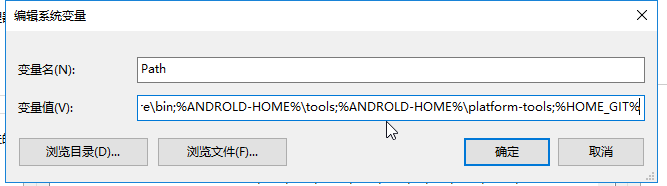
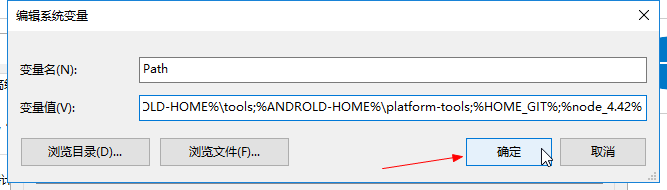
После размещения нажмите OK, затем откроемCMD(Win+R); введите:
$ node -v
Если появится номер версии, значит наш первый Node установлен и может нормально использоваться;
Установка нескольких версий: после установки первой установите вторую версию Node;
Перед установкой новой версии нам нужно сначала найти каталог установки предыдущей версии, а именноD:\node\4.42, затем переименовать папку 4.42 (потому что если не изменить имя, то при установке новой версии, куда бы вы её ни установили, она перезапишет предыдущую):

После изменения создайте новый каталог. Я назову его 5.11 (потому что планирую дальше установить версию 5.11)
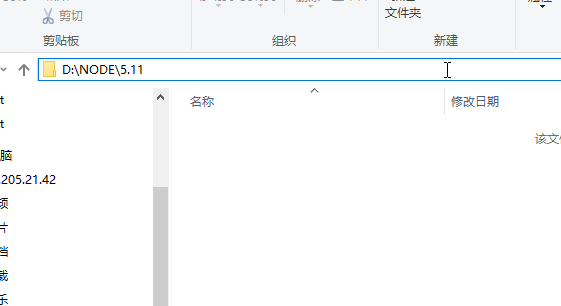
Просто начните установку 5.11. Процесс такой же, как выше. После настройки переменных среды наша 5.11 установлена.
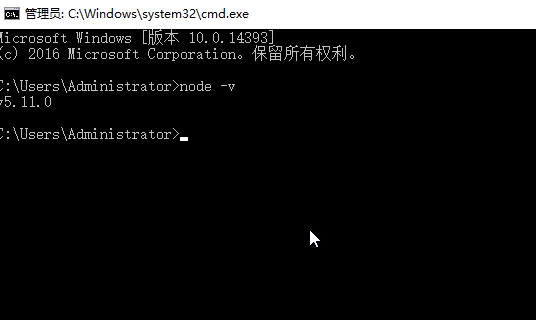
После установки версии 5.11 давайте вернёмся и переименуем каталог 4.42 обратно;
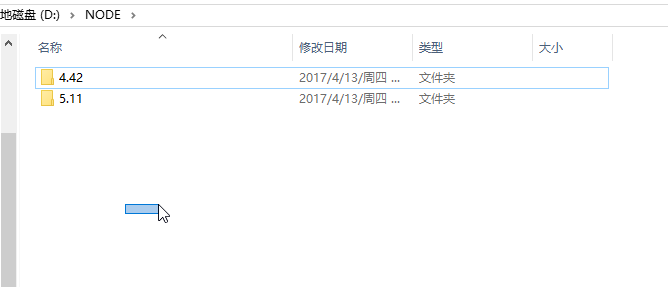
Давайте проверим, установлены ли у нас сейчас две версии Node:where node, и текущую используемую версию:node -v
$ where node
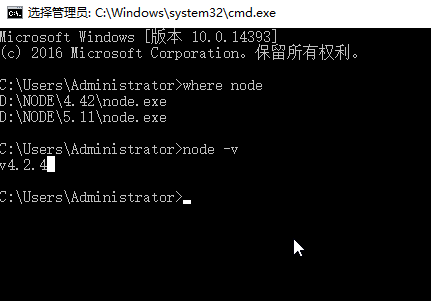
where node показывает две записи, подтверждая, что мы действительно установили две версии Node,node -vсообщает нам, какая версия используется в данный момент!!!
Если мы хотим установить также другие версии, метод тот же, просто следуйте шагам выше
Предположим, сейчас у нас установлено много версий Node, но текущая версия Node — не та, которую я хочу использовать. Что делать? Как переключать версии Node?
Откройте переменные среды, найдитеpath. Какую бы версию вы ни захотели использовать, поместите переменную этого Node в самое начало среди всех переменных Node. Например, если мой предыдущий PATH был %node_4.42%;%node_5.11%, я использую версию 4.42. Если я хочу
использовать версию 5.11, тогда мне нужно изменить в PATH%node_4.42%;%node_5.11%на%node_5.11%;%node_4.42%
 《
2 На этом этапе давайте снова проверим:where nodeиnode -v
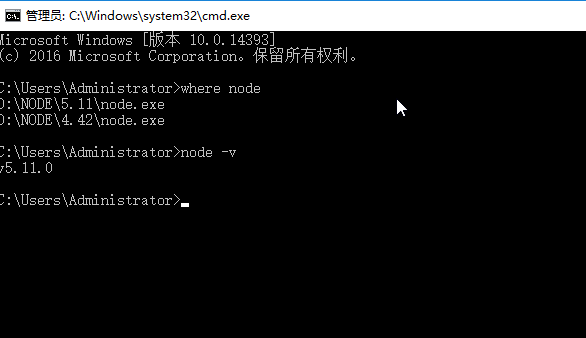
Вот так мы устанавливаем несколько версий Node и переключаемся между версиями Node;
Оригинальный автор: 小鳥依家
Ссылка на оригинал:http://www.birdshome.top/2017/04/13/nodejs/