Установка Android Studio

Шаг 1 - Системные требования
Вы можете начать разработку Android-приложений в следующих операционных системах:
- Microsoft® Windows® 8/7/Vista/2003 (32-разрядная или 64-разрядная).
- Mac® OS X® 10.8.5 или выше
- Рабочий стол GNOME или KDE
Все инструменты, необходимые для разработки Android-приложений, имеют открытый исходный код и могут быть загружены из Интернета. Ниже приведён список программного обеспечения, необходимого перед началом программирования Android-приложений:
- Java JDK 5 и более поздние версии
- Java Runtime Environment 6
- Android Studio
Шаг 2 - Установка Android Studio
Обзор
Android Studio — официальная IDE для разработки приложений Android, основанная на IntelliJ IDEA. Вы можете скачать последнюю версию с официального сайтаСкачать Android StudioСкачайте последнюю версию Android Studio.
Если вы хотите установить Android Studio на Mac или Linux, вы можетеСкачать Android Studio для MacилиСкачать Android Studio для Linuxчтобы скачать последнюю версию и просмотреть инструкции, прилагаемые к загруженному файлу. В этом руководстве предполагается, что вы устанавливаете среду в операционной системе Windows 8.1.
Установка
Убедитесь, что Java JDK установлен перед установкой Android Studio. Для установки Java JDK, пожалуйста, см.Настройка среды разработки Java |раздел.

После запуска установки Android Studio необходимо указать путь к JDK 5 или более поздней версии в установщике Android Studio.

На следующем изображении показано, как Android SDK инициализирует JDK.

Отметьте компоненты, необходимые для создания приложений. На рисунке ниже выбраны "Android Studio", "Android SDK", "Android Virtual Machine" и "Appearance (Intel chip)".

Необходимо указать пути к Android Studio и Android SDK на вашем компьютере. На рисунке ниже показаны расположения установки по умолчанию в 64-разрядной архитектуре Windows 8.1.

Укажите объем оперативной памяти по умолчанию 512M, необходимый для эмулятора Android.

Наконец, распакуйте пакет SDK на локальный компьютер. Это займет некоторое время и потребует 2626M дискового пространства.
После выполнения вышеуказанных шагов вы увидите кнопку Finish и сможете открывать проекты Android Studio на экране приветствия, как показано ниже:

Начните разработку приложений для Android, запустив новый проект в Android Studio. На странице нового проекта необходимо указать название приложения, информацию об имени пакета и путь к проекту.

После ввода названия приложения начните выбор параметров среды для запуска приложения. Здесь необходимо указать минимальный SDK. В этом руководстве мы выбираем API 21: Android 5.0 (Lollipop).

На следующем шаге установки требуется выбрать Activity для мобильных устройств и указать макет по умолчанию для приложения.

На заключительном этапе откройте инструменты разработки, чтобы написать код приложения.
Шаг 3 — Создание виртуального устройства Android
Чтобы тестировать приложения Android, вам нужно виртуальное устройство Android. Поэтому, прежде чем писать код, давайте создадим виртуальное устройство Android. Нажмите значок AVD Manager на изображении ниже, чтобы запустить Android AVD Manager.

После нажатия значка виртуального устройства отобразятся виртуальные устройства по умолчанию, уже имеющиеся в SDK. Нажмите кнопку "Create new Virtual device", чтобы создать виртуальное устройство.

Если AVD успешно создан, это означает, что вы готовы к разработке приложений для Android. Нажмите кнопку закрытия в правом верхнем углу, чтобы закрыть окно. После выполнения последнего шага наконец перезагрузите компьютер. Прежде чем приступить к первому примеру для Android, вам нужно понять некоторые концепции, связанные с разработкой приложений для Android.
Пример Hello World
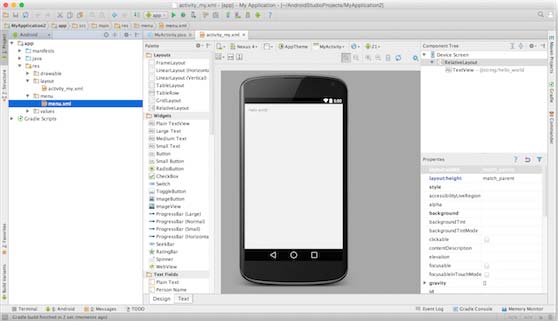
Прежде чем писать код Hello World, нам нужно знать теги XML. Перейдите в app > res > layout > activity_main.xml, чтобы открыть файл.

Конкретный код выглядит следующим образом:
<RelativeLayout xmlns:android="http://schemas.android.com/apk/res/android"
   xmlns:tools="http://schemas.android.com/tools" android:layout_width="match_parent"
   android:layout_height="match_parent" android:paddingLeft="@dimen/activity_horizontal_margin"
   android:paddingRight="@dimen/activity_horizontal_margin"
   android:paddingTop="@dimen/activity_vertical_margin"
   android:paddingBottom="@dimen/activity_vertical_margin" tools:context=".MainActivity">

   <TextView android:text="@string/hello_world"
      android:layout_width="550dp"
      android:layout_height="wrap_content" />
</RelativeLayout>
Нажмите Run > Run App, чтобы запустить программу; результат будет следующим:
 Другие расширения