1. Gehen Sie zur offiziellen Website, um das benötigte Installationspaket zu finden: https://dev.mysql.com/ , Pfad: DOWNLOAD-->MYSQL Community Edition (GPL)-->MYSQL on Windows (Installer & Tool)
Oder klicken Sie direkthttps://dev.mysql.com/downloads/windows/installer/, um die neueste Version anzuzeigen.
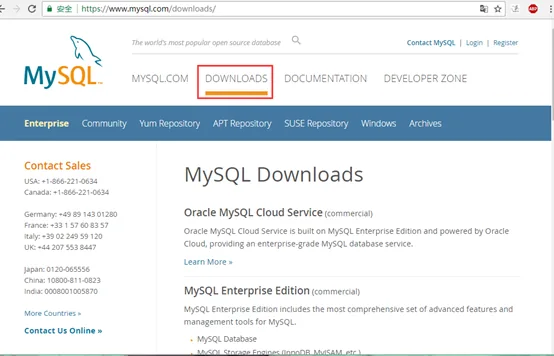
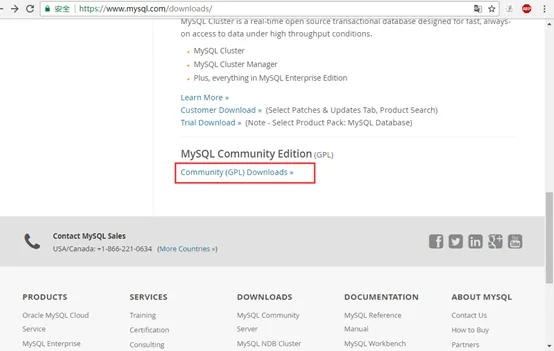
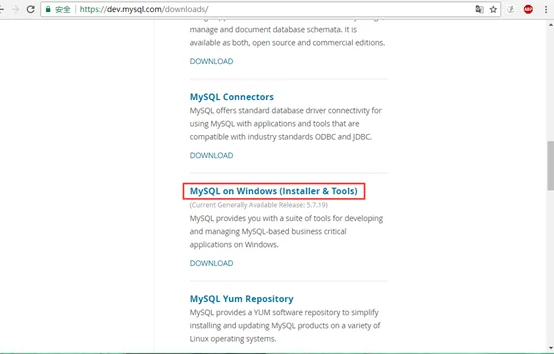
2. Finden Sie das benötigte Installationspaket.
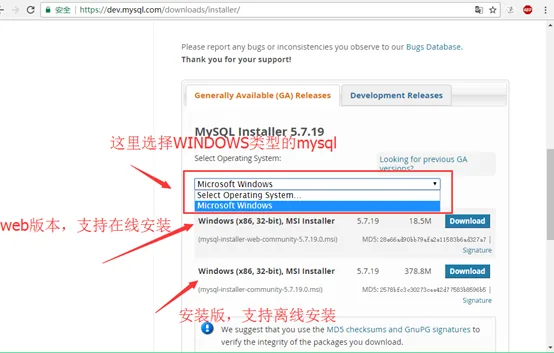
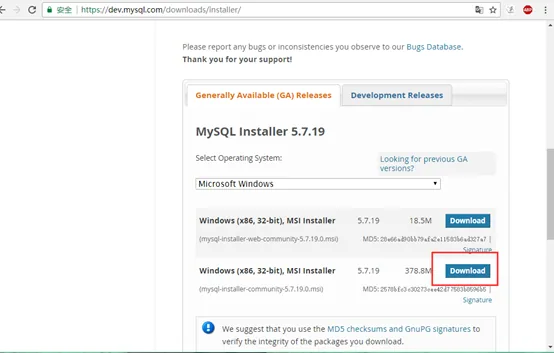
3. Klicken Sie auf Download. Hier wird die Installationsversion (mysql-installer-community) ausgewählt.
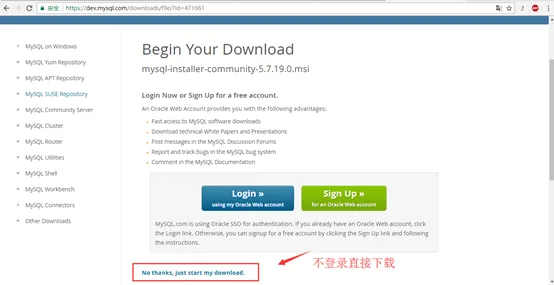
4. Wählen Sie die Option, ohne Anmeldung herunterzuladen.
5. Doppelklicken Sie, um die heruntergeladene mysql-installer-community-5.7.19.0.msi auszuführen. Das Programm benötigt einige Zeit zum Ausführen, bitte warten Sie.

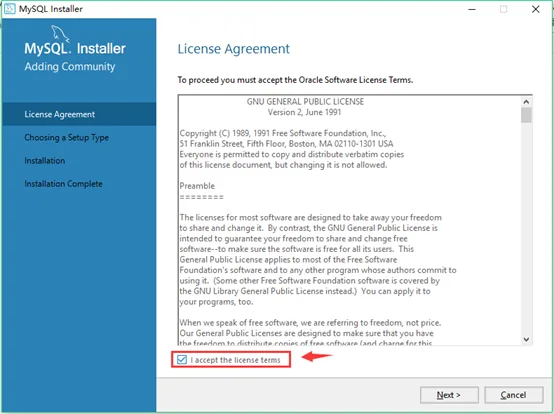
6. Nach erfolgreicher Ausführung erscheint der Willkommensbildschirm. Wählen Sie "Ich akzeptiere die Lizenzbedingungen" aus, andernfalls können Sie nicht mit dem nächsten Schritt fortfahren.
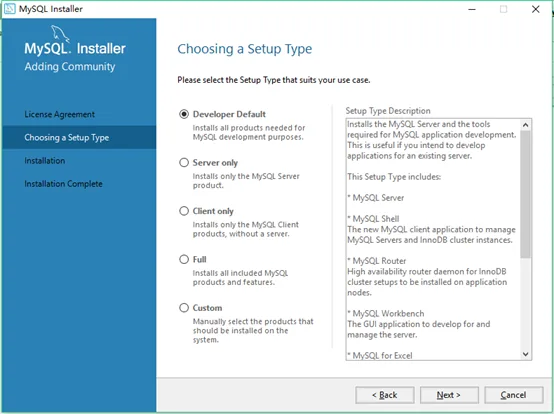
7. Rufen Sie die Seite zur Typauswahl auf. Da ich MySQL-Cloud-Dienste benötige, habe ich Developer Default gewählt (Abschnitt 7.1 beschreibt die Standardinstallationsschritte). Wenn Sie nur MySQL Server installieren möchten, wählen Sie den Custom-Modus (die Schritte in Abschnitt 7.2 dienen zur Auswahl des benötigten Servertyps; die ausgewählten Elemente werden für einige Datenanalysen verwendet).
- Developer Default: installiert alle für die MySQL-Entwicklung erforderlichen Produkte
- Server Only: installiert nur das Produkt MySQL Server
- Client Only: installiert nur die MySQL-Client-Produkte ohne den Server
- Full: installiert alle enthaltenen MySQL-Produkte und -Funktionen
- Custom: Produkte manuell auswählen, die auf dem System installiert werden sollen
7.1 Im Developer Default-Modus erkennt das Installationsprogramm, dass die folgenden Programme nicht erfolgreich installiert werden. Klicken Sie auf Next, um mit dem nächsten Installationsschritt fortzufahren —> weiter mit Schritt 8.
Check Requirements: Die Anforderungen für die folgenden Produkte sind fehlgeschlagen. Das Installationsprogramm versucht automatisch, einige dieser Probleme zu beheben. Anforderungen, die als Manual markiert sind, können nicht automatisch behoben werden. Klicken Sie auf diese Elemente, um zu versuchen, sie manuell zu beheben.
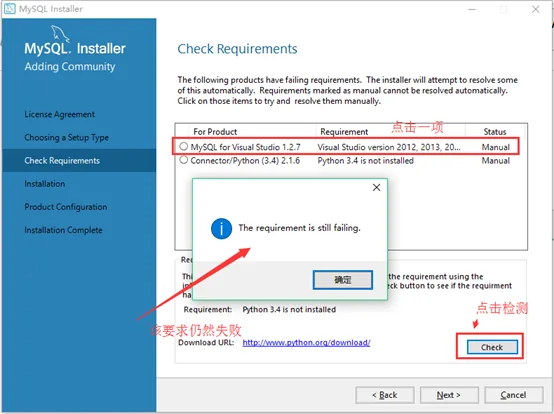
Beschreibung der als nicht installierbar erkannten Programme:
Visual Studio: Es ist ein Codebearbeitungswerkzeug (kann C#, Visual Basic, C++, TypeScript, F# schreiben). Wenn Sie es installieren möchten, installieren Sie je nach Bedarf eine der Visual Studio-Versionen: 2012, 2013, 2015, 2017.
Connector/Python 3.4: Da auf dem Computer Python 3.6 vorhanden ist, wurde Version 3.4 nicht ausgewählt. Wenn Python nicht installiert ist, können Sie je nach Bedarf einige Inhalte installieren.
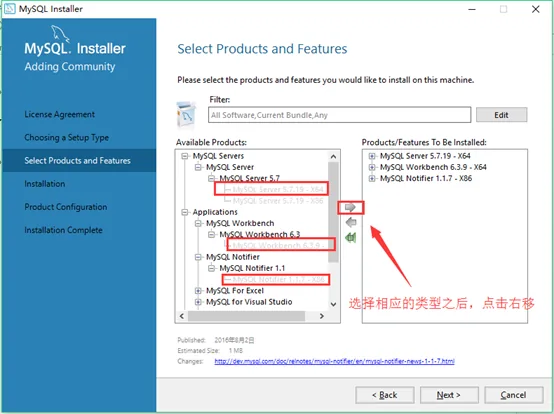
7.2 MySQL Server 5.7.19 x64 auswählen
Wählen Sie MySQL Workbench (MySQL-Arbeitsbuch) 6.3.9 x64
Wählen Sie MySQL Notifier 1.1.7 x86 (da es hier nur eine Option gibt, wurde x86 ausgewählt). Klicken Sie auf Weiter, um mit dem nächsten Installationsschritt fortzufahren —> springen Sie zu Schritt 9.
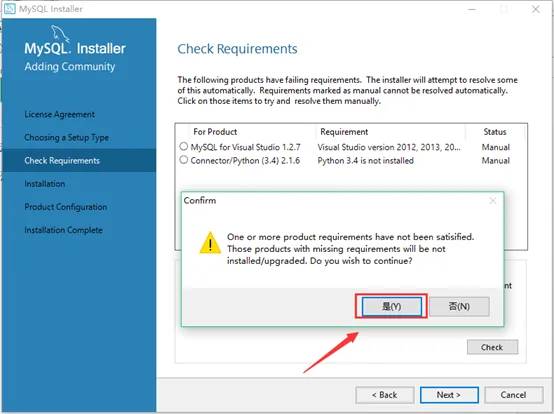
8. Als wir auf Weiter klickten, zeigte der Installer eine Aufforderung an: (Eine oder mehrere Produktanforderungen wurden nicht erfüllt. Produkte, die die Anforderungen erfüllen, werden nicht installiert/aktualisiert. Möchten Sie fortfahren?). Hier habe ich gewählt: Ja.
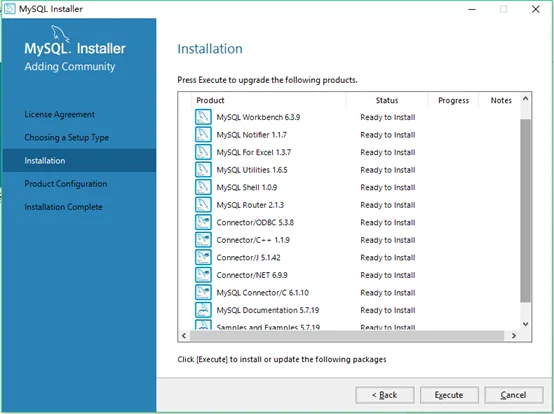
9. Auf dem Installationsbildschirm für die ausgewählten Produkte können wir die Programme sehen, die als Nächstes installiert werden müssen. Klicken Sie auf Ausführen.
10. Bildschirm mit dem Installationsfortschritt. Die Installation dauert einige Zeit. Klicken Sie auf 'Details anzeigen', um das Installationsprotokoll anzuzeigen.
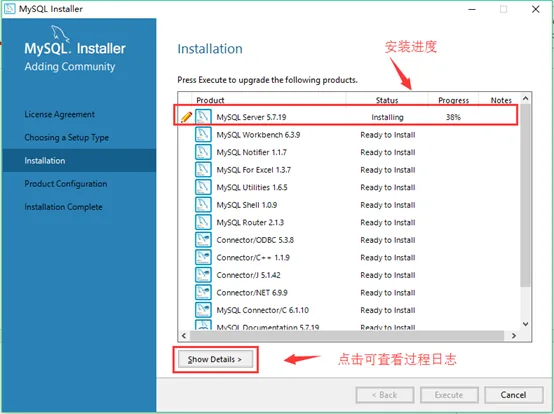
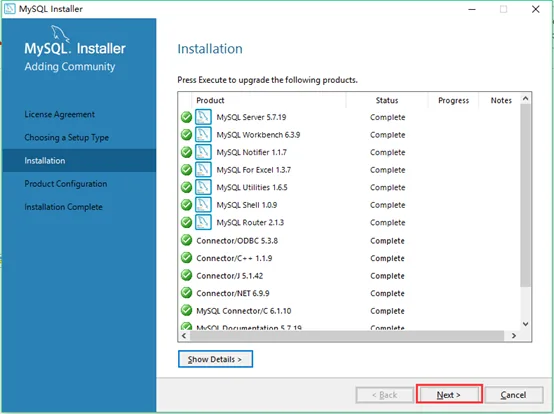
11. Nachdem die Programminstallation abgeschlossen ist, klicken Sie auf Weiter.
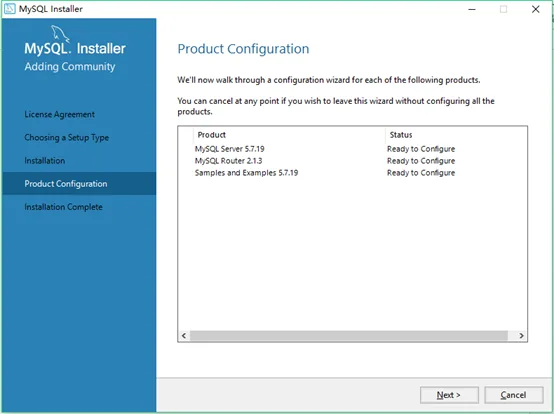
12. Auf der Seite Produktkonfiguration sehen Sie die Programme, die konfiguriert werden müssen. Klicken Sie auf Weiter. (Englische Einführung auf der Seite: "Wir führen Sie nun durch den Konfigurationsassistenten für die folgenden Produkte. Sie können jederzeit abbrechen, wenn Sie diesen Assistenten verlassen möchten, ohne alle Produkte konfigurieren zu müssen.")
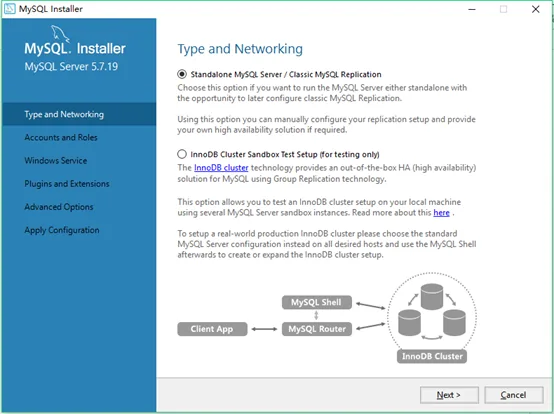
13. Konfigurieren Sie zunächst den MySQL Server-Typ und das Netzwerk: Typ und Netzwerk. Hier gibt es zwei MySQL Server-Typen. Wählen Sie den ersten Typ und klicken Sie auf Weiter.
Eine kurze Einführung in die beiden Typen:
1. Eigenständiger MySQL Server / Classic MySQL Replication: eigenständiger MySQL-Server / klassische MySQL-Replikation.
Wählen Sie diese Option, wenn Sie den MySQL Server entweder eigenständig ausführen möchten, mit der Möglichkeit, später Classic MySQL Replication zu konfigurieren: Wählen Sie diese Option, wenn Sie den MySQL Server eigenständig ausführen möchten, mit der Möglichkeit, Classic MySQL Replication später zu konfigurieren.
- 2. innodb cluster sandbox thst setup (nur zum Testen):
InnoDB Cluster-Sandbox-Einrichtung (nur zum Testen)
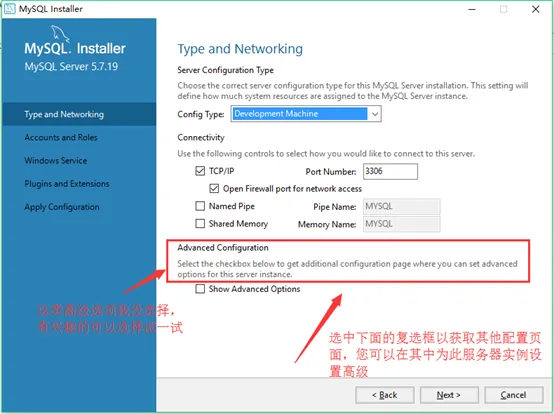
14. Legen Sie den Serverkonfigurationstyp und den Verbindungsport fest: Fahren Sie fort, indem Sie auf Weiter klicken.
Konfigurationstyp: Wählen Sie Entwicklungsrechner, der für kleine Einsatzbereiche und zum Lernen ausreichend ist.
Portnummer: Geben Sie 3306 ein. Sie können auch einen anderen Port eingeben, vorzugsweise zwischen 3306 und 3309.
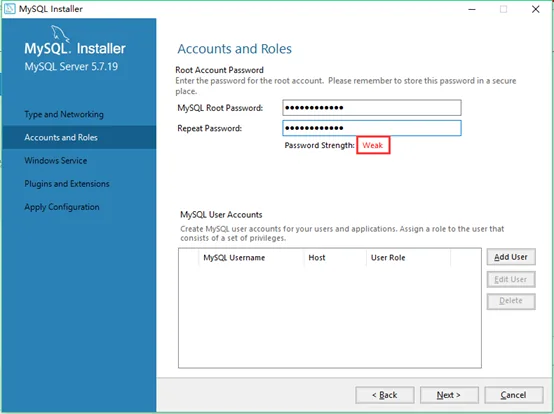
15. Konfigurieren Sie das Root-Passwort (merken Sie sich dieses Passwort). Das System weist darauf hin, dass dieses Passwort schwach ist.
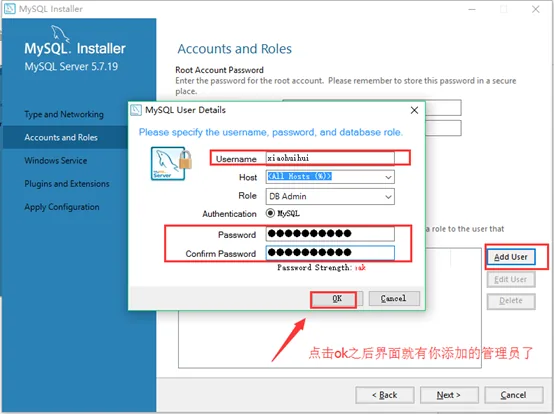
16. Fügen Sie weitere Administratoren hinzu. Klicken Sie auf 'Add User', geben Sie Benutzername und Passwort ein und klicken Sie dann auf OK. (Wenn der hinzugefügte Administrator sich nur lokal anmelden darf, ändern Sie den Host inlocal), und klicken Sie nach der Rückkehr zum Bildschirm auf Weiter.
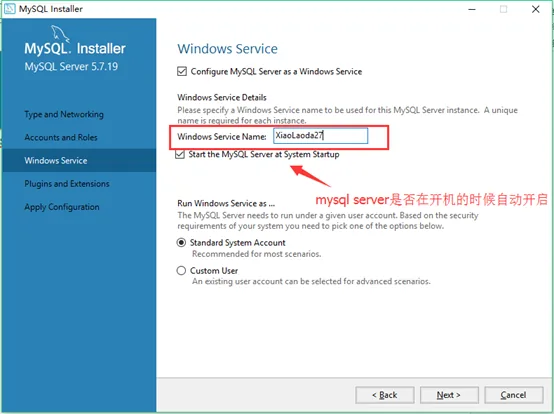
17. Konfigurieren Sie den Namen von MySQL im Windows-System und wählen Sie, ob der MySQL-Dienst beim Start gestartet werden soll. Andere Einstellungen wurden nicht geändert. Klicken Sie auf "Weiter".
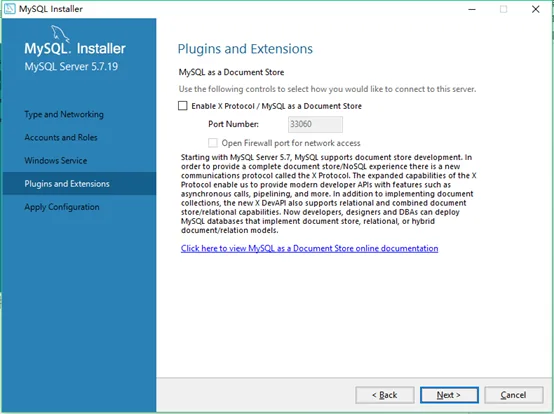
18. Die Seite Plugins und Erweiterungen wurde nicht geändert; fahren Sie direkt mit dem nächsten Schritt fort.
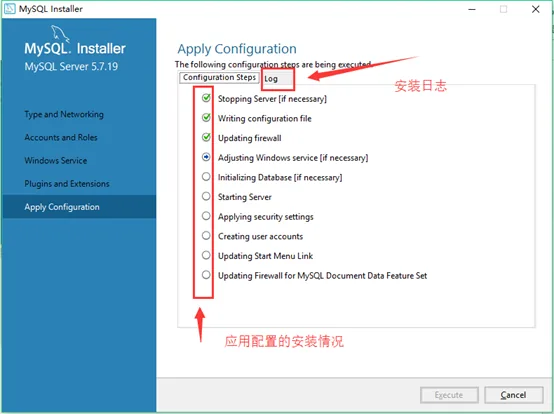
19. MySQL Server: Konfiguration anwenden (Seite „Konfiguration anwenden“). Wählen Sie Ausführen, um die Installationskonfiguration anzuwenden.
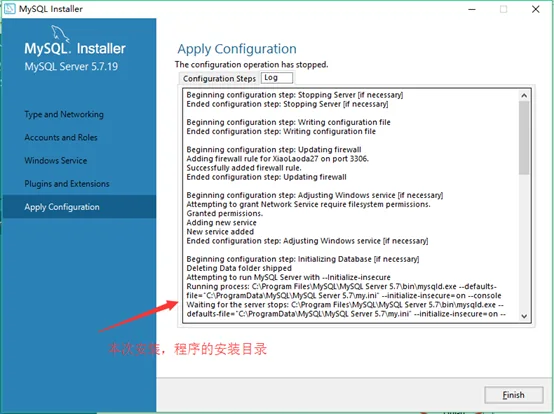
20. MySQL Server: Protokoll zur Konfigurationsanwendung. Wählen Sie Fertigstellen.
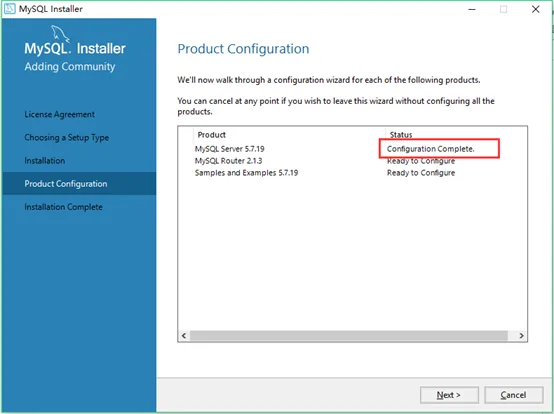
21. Das Installationsprogramm kehrt zur Seite Produktkonfiguration zurück. An diesem Punkt können wir sehen, dass MySQL Server erfolgreich installiert wurde. Fahren Sie mit dem nächsten Schritt fort:
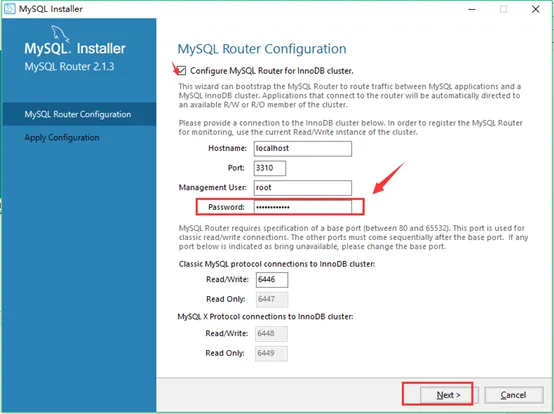
22. Konfigurieren Sie MySQL Router: Aktivieren Sie 'MySQL Router für InnoDB Cluster konfigurieren' und geben Sie das Passwort ein. (Wenn Sie das Passwort nicht eingeben möchten, können Sie einfach einmal darauf klicken, um die Auswahl aufzuheben.) Klicken Sie auf Weiter.
23. MySQL Router: Konfiguration anwenden (Seite „Konfiguration anwenden“). Klicken Sie auf Ausführen.

24. Klicken Sie nach Abschluss der Installation auf Fertigstellen.
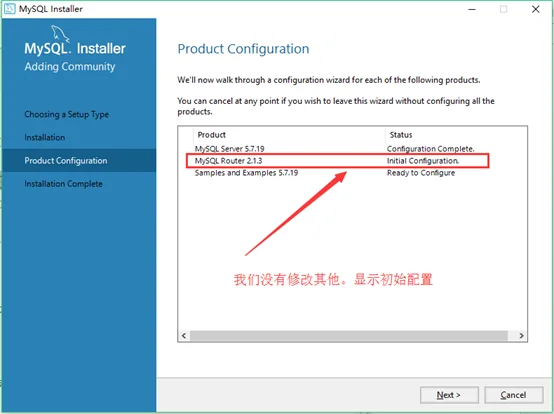
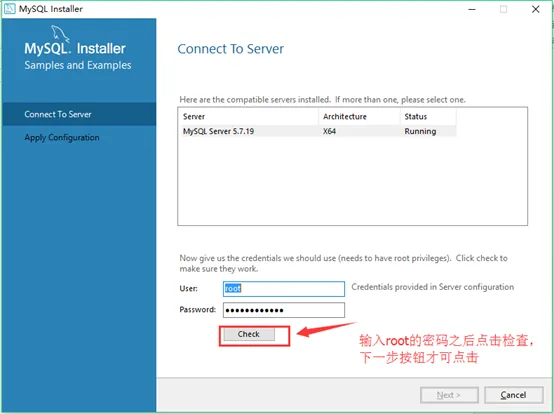
25. Überprüfen Sie das Root-Passwort.
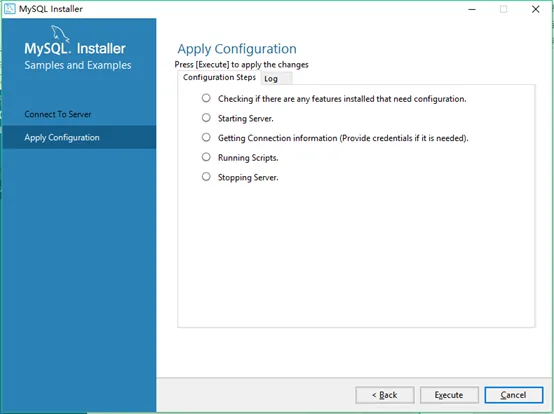
26. Installieren Sie einige Server-Komponenten. Klicken Sie wie üblich auf Ausführen, und klicken Sie nach Abschluss auf Fertigstellen.
27. Das Programm kehrt zur Seite Produktkonfiguration zurück. Fahren Sie mit dem nächsten Schritt fort:
28. Abschlussbildschirm des Installationsassistenten.

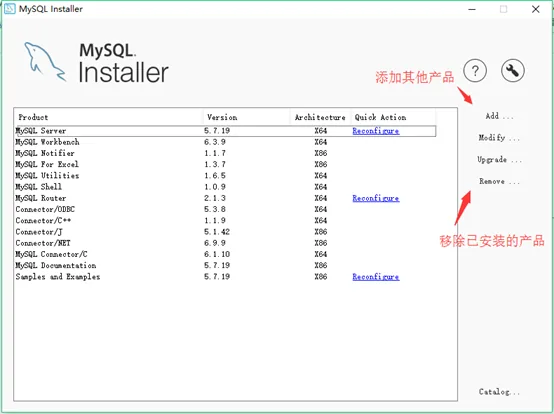
29. Doppelklicken Sie, um das zuvor heruntergeladene Installationspaket auszuführen. Daraufhin sehen Sie die Produkte, die wir installiert haben.
30. Konfigurieren Sie die MySQL-Umgebungsvariablen.
Während der obigen Installation haben wir gesehen, dass der standardmäßige MySQL-Installationspfad lautet: C:\Program Files\MySQL\MySQL Server 5.7
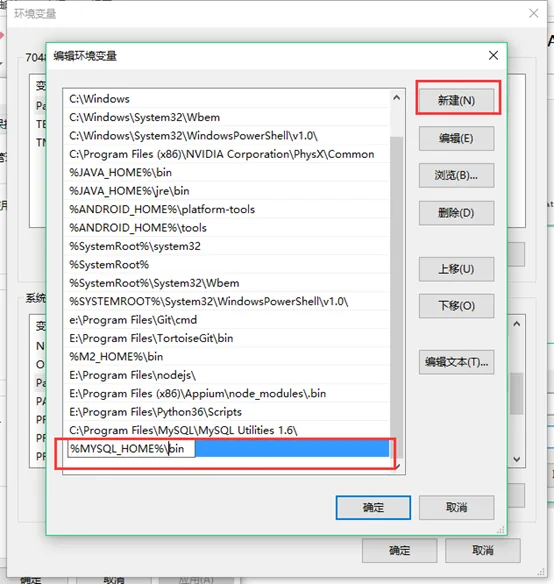
Klicken Sie mit der rechten Maustaste auf „Computer“ —> Eigenschaften > Erweiterte Systemeinstellungen > Umgebungsvariablen > Erstellen Sie ein neues MYSQL_HOME und geben Sie das Installationsverzeichnis ein:

Suchen Sie „Path“ und bearbeiten Sie den Eintrag: Geben Sie %MYSQL_HOME%\bin ein
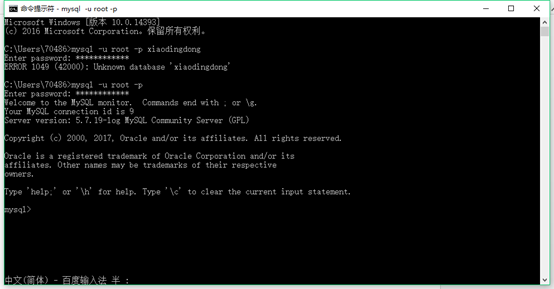
Öffnen Sie cmd und geben Sie ein: mysql -u root -p
Geben Sie das Root-Passwort ein.
Original-Link: https://www.cnblogs.com/xiaodingdong/p/7223245.html