この章では、JS/CSS を使用してリスト検索或フィルタリング機能を実装する方法を学びます。
まず、以下のような効果をご覧ください:
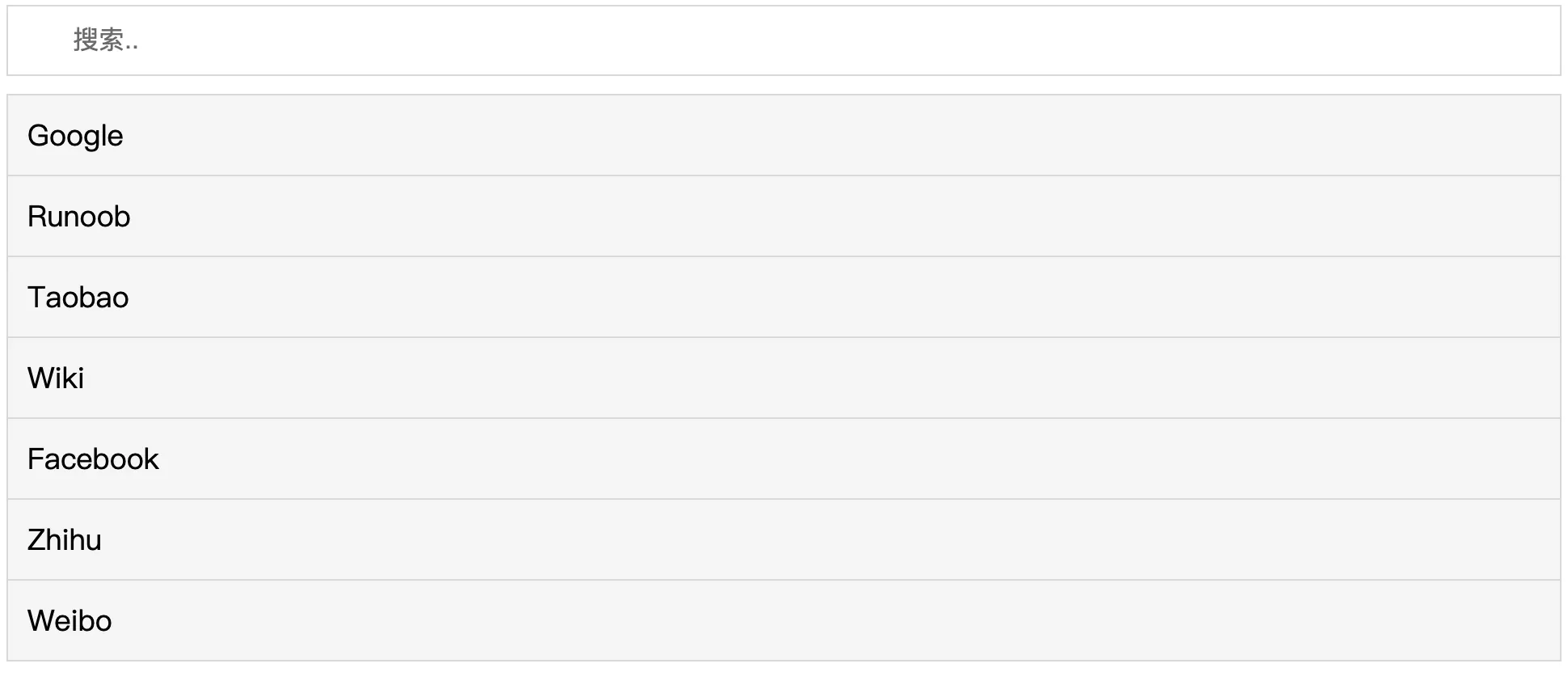
オンラインの例を見る:https://c.example.com/codedemo/6227/
基本 HTML コード
例
<input type="text" id="myInput" onkeyup="myFunction()" placeholder="検索..">
<ul id="myUL">
<li><a href="#">Google</a></li>
<li><a href="#">サンプル</a></li>
<li><a href="#">Taobao</a></li>
<li><a href="#">Wiki</a></li>
<li><a href="#">Facebook</a></li>
<li><a href="#">Zhihu</a></li>
<li><a href="#">Weibo</a></li>
</ul>
注意:例では、href="../index.html"リンクを表します。実際のプロジェクトでは、自分のリンクに置き換えてください。
以下は、検索ボックスと連想メニューのスタイルです:
例
#myInput {
background-image: url('/css/searchicon.png'); /*検索ボタンを追加*/
background-position: 10px 12px; /*検索ボタンを配置*/
background-repeat: no-repeat; /*画像を繰り返さない*/
width: 100%; /*全画面表示*/
font-size: 16px; /*フォントサイズ*/
padding: 12px 20px 12px 40px; /*パディングを設定*/
border: 1px solid #ddd; /*灰色の枠線を追加*/
margin-bottom: 12px; /*上部のマージンを追加*/
}
#myUL {
/*デフォルトのリストスタイルを削除*/
list-style-type: none;
padding: 0;
margin: 0;
}
#myUL li a {
border: 1px solid #ddd; /*リンクに枠線を追加*/
margin-top: -1px; /*枠線の重複を防ぐ*/
background-color: #f6f6f6; /*灰色の背景を設定*/
padding: 12px; /*パディングを追加*/
text-decoration: none; /*デフォルトの下線を削除*/
font-size: 18px; /*フォントサイズを設定*/
color: black; /*テキストを黒に設定*/
display: block; /*リストにブロック形式で表示*/
}
#myUL li a:hover:not(.header) {
background-color: #eee; /*タイトルを除くすべてのリンクにホバー効果を追加*/
}
以下は、検索ボックスと連想メニューの JavaScript コードです:
例
function myFunction() {
//変数を宣言
var input, filter, ul, li, a, i, txtValue;
input = document.getElementById('myInput');
filter = input.value.toUpperCase();
ul = document.getElementById("myUL");
li = ul.getElementsByTagName('li');
//すべてのリスト項目をループし、検索クエリに一致しない項目を非表示にします。
for (i = 0; i < li.length; i++) {
a = li[i].getElementsByTagName("a")[0];
txtValue = a.textContent || a.innerText;
if (txtValue.toUpperCase().indexOf(filter) > -1) {
li[i].style.display = "";
} else {
li[i].style.display = "none";
}
}
}
試してみる »
ヒント:大文字と小文字を区別して検索する場合は、toUpperCase() メソッドを削除してください。