Next.js インストール
始める前に、Node.js と npm がインストールされていることを確認してください。以下のコマンドでインストールされているかどうかを確認できます:
node -v
npm -v
お使いのシステムがまだ Node.js および NPM をサポートしていない場合は、当サイトのNode.js チュートリアルを参照できます。。
国内では npm の速度が非常に遅いため、淘宝がカスタマイズした cnpm(gzip 圧縮サポート)コマンドラインツールをデフォルトの npm の代わりに使用できます:
$ npm install -g cnpm --registry=https://registry.npmmirror.com
$ npm config set registry https://registry.npmmirror.com
これで cnpm コマンドを使用してモジュールをインストールできます:
$ cnpm install [name]
詳細情報は以下を参照してください:http://npm.taobao.org/。
create-react-app を使用して Next.js 開発環境をすばやく構築する
Next.js は、プロジェクトを迅速に構築するための公式スキャフォールディングツール create-next-app を提供しています。
create-react-app は Facebook 由来であり、このコマンドを使用すると設定なしで Next.js 開発環境をすばやく構築できます。
create-react-app が自動的に作成するプロジェクトは Webpack + ES6 に基づいています。
以下のコマンドを実行してプロジェクトを作成します:
npx create-next-app@latest my-next-app
インストール時に以下のプロンプトが表示されます。そのまま Enter キーを押し続けてください:
Would you like to use TypeScript? No / Yes
Would you like to use ESLint? No / Yes
Would you like to use Tailwind CSS? No / Yes
Would you like your code inside a `src/` directory? No / Yes
Would you like to use App Router? (recommended) No / Yes
Would you like to use Turbopack for `next dev`?  No / Yes
Would you like to customize the import alias (`@/*` by default)? No / Yes
What import alias would you like configured? @/*
- 使用
create-next-appスキャフォールディングツールを使用して新しい Next.js プロジェクトを作成します。 my-next-appはプロジェクトの名前です。必要に応じて任意の名前に変更できます。- プロジェクトに必要な依存関係を自動的にインストールします。
npx は、パッケージ内のバイナリファイルをグローバルインストールせずに実行するための Node.js ツールです。
このコマンドを実行すると、create-next-app は自動的に以下の操作を実行します:
- my-next-app という名前のフォルダーを作成します。
- プロジェクトを初期化し、必要な依存関係をインストールします。
- app フォルダー、public フォルダー、package.json ファイルなどを含む基本的なプロジェクト構造を作成します。
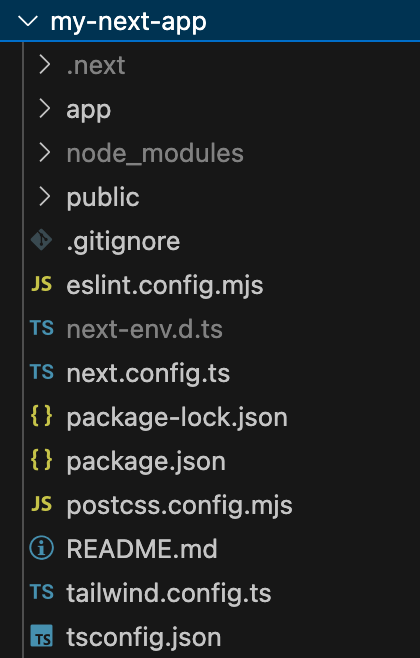
作成が完了したら、プロジェクトディレクトリに移動します:
cd my-next-app
プロジェクトディレクトリで以下のコマンドを実行して開発サーバーを起動します:
npm run dev
または yarn を使用する場合:
yarn dev
開発サーバーはデフォルトでhttp://localhost:3000で実行されます。ブラウザを開いてアクセス http://localhost:3000すると、Next.js のデフォルトのウェルカムページが表示されるはずです。
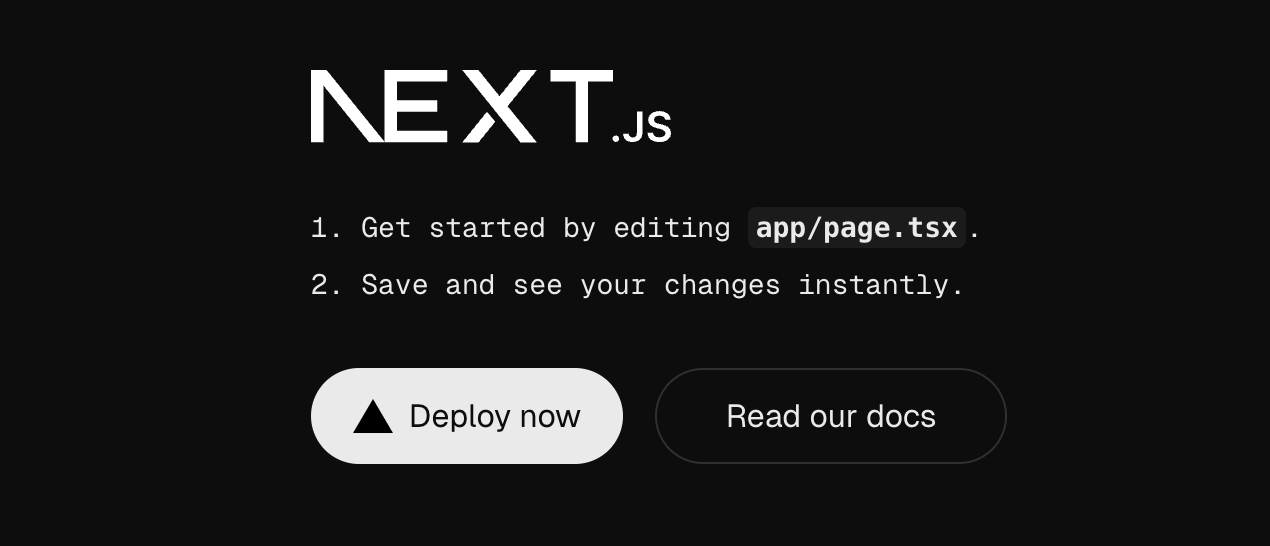
app ディレクトリ内の page.tsx ファイルを変更できます。変更後のコードは次のとおりです:
app/page.tsx
return <div>Hello, World!</div>;
}
アクセス http://localhost:3000すると、以下のように表示されます:
Hello, World!
手動での Next.js インストール
手動で新しい Next.js アプリケーションを作成するには、まず必要なパッケージをインストールします:
npm install next@latest react@latest react-dom@latest
次に、package.json ファイルを開いて以下のスクリプトを追加します:
package.json ファイル:
"scripts": {
"dev": "next dev", // 開発モードで Next.js を起動します
"build": "next build", // 本番用にアプリケーションをビルドします
"start": "next start", // Next.js 本番環境サーバーを起動します
"lint": "next lint" // Next.js の組み込み ESLint を設定します
}
}
これらのスクリプトは、アプリケーション開発のさまざまな段階を表しています:
- dev:実行する
next dev、開発モードで Next.js を起動します。 - build:実行する
next build、本番環境用にアプリケーションをビルドします。 - start:実行する
next start、Next.js 本番サーバーを起動します。 - lint:実行する
next lint、Next.js の組み込み ESLint 設定を行います。
アプリケーションディレクトリの作成
Next.js はファイルシステムルーティングを使用します。つまり、アプリケーションのルートはファイル構造によって決まります。
app フォルダーを作成し、layout.tsx と page.tsx ファイルを追加します。ユーザーがアプリケーションのルートパス/にアクセスすると、これらのファイルがレンダリングされます。
ルートレイアウトファイルの作成
にapp/layout.tsxにルートレイアウトファイルを作成し、必要な<html>と<body>タグを含めます:
例
children,
}: {
children: React.ReactNode
}) {
return (
<html lang="en">
<body>{children}</body>
</html>
)
}
ホームページファイルの作成
最後に、app/page.tsx にホームページファイルを作成し、初期コンテンツを追加します:
例
return <h1>Hello, Next.js!</h1>
}
注意事項
- もし作成し忘れた場合は
layout.tsx、Next.js は開発サーバー(next dev)の実行時に、このファイルを自動的に作成します。 - プロジェクトのルートディレクトリでオプションとして使用できます
srcディレクトリを利用して、アプリケーションコードと設定ファイルを分離します。
public フォルダーの作成(オプション)
プロジェクトのルートディレクトリにpublicフォルダーを作成して、画像やフォントなどの静的リソースを保存できます。publicフォルダー内のファイルは/パスを使用して参照できます。
これで、手動インストールと基本的な Next.js プロジェクト構造の初期化が完了しました。
開発サーバーの実行
以下のコマンドを実行して開発サーバーを起動します:
npm run dev
http://localhost:3000 にアクセスしてアプリケーションを確認します。
編集してapp/page.tsxファイルを保存すると、ブラウザで更新された結果を確認できます。
その他の拡張