Flask 最初のアプリ
前の章で Flask のインストールが完了しました。次に、簡単な Flask アプリを作成しましょう。
まず、app.py という名前のファイルを作成し、以下の内容を追加します:
例( app.py )
app = Flask(__name__)
@app.route('/')
def hello_world():
return 'Hello, World!'
if __name__ == '__main__':
app.run(debug=True)
コマンドラインで Flask アプリを実行します:
python app.py
Flask 開発サーバーが起動し、次のような表示が確認できます:
...
 * Running on http://127.0.0.1:5000
Press CTRL+C to quit
 * Restarting with stat
 * Debugger is active!
 * Debugger PIN: 977-918-914
...
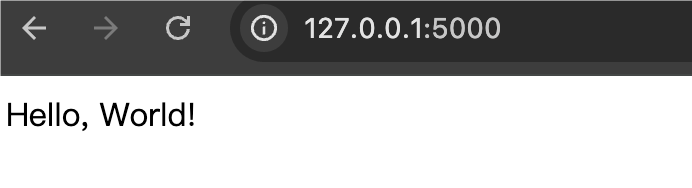
ブラウザを開いて http://127.0.0.1:5000/ にアクセスすると、"Hello, World!" というメッセージが表示されるはずです。これで Flask が正常にインストールされ、実行されていることがわかります。
ファイル名は絶対に次のようにしないでくださいflask.py,これは Flask ライブラリ自体と競合し、インポートエラーを引き起こします。
コード解析:
-
from flask import Flask: このコード行は、
flaskモジュールからインポートしていますFlaskクラス。Flaskクラスは Flask フレームワークの中核であり、Flask アプリケーションのインスタンスを作成するために使用されます。 -
app = Flask(__name__): このコード行は Flask アプリのインスタンスを作成します。
__name__は特別な Python 変数で、モジュールが直接実行された場合は'__main__',他のモジュールからインポートされた場合はモジュールの名前になります。渡す__name__给Flaskコンストラクタに渡すことで、Flask アプリが設定ファイルを見つけてロードできるようになります。 -
@app.route('/'): これはデコレータで、どの URL が次の関数をトリガーするかを Flask に伝えます。この例では、ルート URL(ウェブサイトのホームページ)を指定しています。
-
def hello_world():: これは、...という名前の
hello_world関数で、ユーザーがルート URL にアクセスすると呼び出されます。 -
return 'Hello, World!': このコード行は
hello_world関数の戻り値です。ユーザーがルート URL にアクセスすると、この文字列がユーザーのブラウザに送信されます。 -
if __name__ == '__main__'::このコード行は条件分岐で、このモジュールが他のモジュールからインポートされたのではなく直接実行されているかどうかをチェックします。直接実行されている場合は、次のコードブロックが実行されます。
-
app.run(debug=True):このコード行は Flask アプリインスタンスの
runメソッドを呼び出し、Flask 組み込みの開発サーバーを起動します。debug=Trueパラメータはデバッグモードを有効にします。つまり、コードが変更されるとアプリが自動的にリロードされ、エラー発生時にはデバッガが提供されます。
もし...をインストールしたならpython-dotenv、プロジェクトディレクトリに...を作成できます.flaskenvファイルを作成し、コマンドを簡略化できます:
# 文件路径:.flaskenv
FLASK_APP=app
FLASK_DEBUG=True
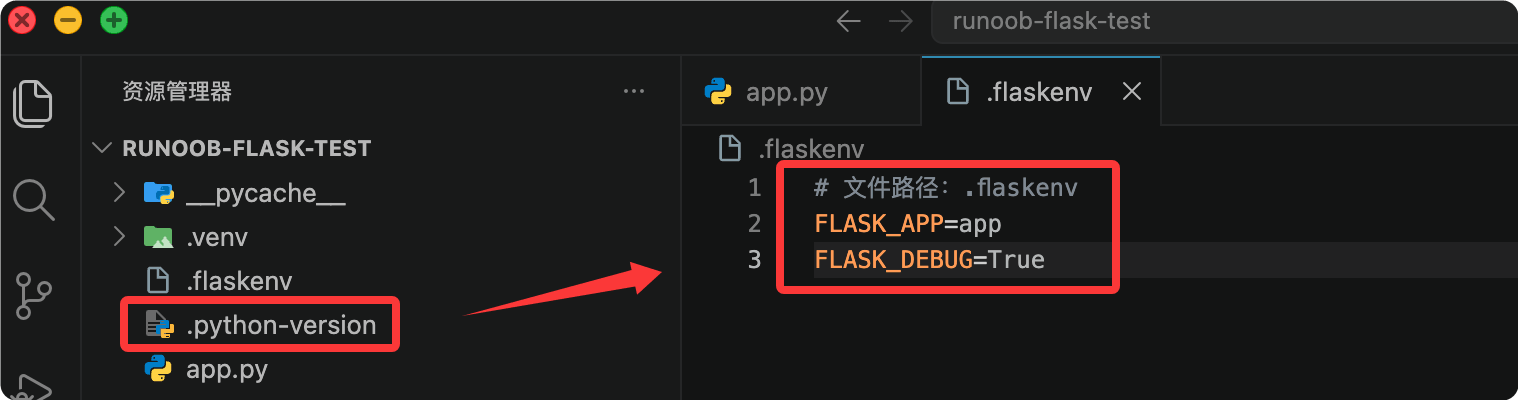
設定後、直接...を実行しますflask runするだけで、毎回...を指定する必要はありません--appパラメータ:
(.venv) $ flask run
 * Serving Flask app 'app'
 * Debug mode: on
 * Running on http://127.0.0.1:5000 (Press CTRL+C to quit)
もしファイル名を...にするとapp.py 或 wsgi.py、Flask はそれを自動的に発見できるので、...さえ--app省略できます。ただし、明示的に指定するのは良い習慣です。
Debug モード
開発時は Debug モードを有効にすることをお勧めします。これには2つの重要な機能があります:
- 自動リロード:コードを変更して保存すると、サーバーが自動的に再起動します。手動操作は不要です。
- 対話型デバッガ:コードでエラーが発生すると、ブラウザに詳細なエラーメッセージとコールスタックが表示されます。
有効にする方法:
(.venv) $ flask --app app run --debug
 * Debug mode: on
 * Restarting with stat
 * Debugger is active!
 * Debugger PIN: 123-456-789
セキュリティ警告:Debug モードの対話型デバッガでは、ブラウザ内で任意の Python コードを実行できます。PIN コードで保護されていますが、本番環境で Debug モードを有効にすることは絶対に避けてください。。
実行方法の比較
以外にflask runコマンド、別の実行方法も見かけるでしょう:
例
if __name__ == "__main__":
app.run(debug=True)
次に...を使用してpython app.py実行します。
| 実行方法 | 長所 | 短所 |
|---|---|---|
| flask run | コマンドライン引数(--host, --port, --debug)をサポートし、設定が柔軟。.flaskenv を自動ロード | コマンド引数を覚える必要がある |
| python app.py | シンプルで直感的 | 柔軟性がなく、デバッグモードにはコードの変更が必要。Flask 公式は非推奨 |
Flask 公式は...の使用を推奨していますflask runコマンド。もしコードに...を書いた場合app.run()同時に...を使用しているとflask run、Flask は...を賢く無視しますapp.run()呼び出しを無視して、黄色い文字のヒントを表示します。
レスポンスにさらにコンテンツを追加する
ビュー関数は単純な文字列だけでなく、HTML コンテンツも返すことができます:
例
from flask import Flask
app = Flask(__name__)
@app.route("/")
def index():
# 複数行の HTML を返します。Flask は自動的に Content-Type を text/html に設定します
return """
<h1>サンプル Flask チュートリアルへようこそ</h1>
<p>これは Flask で構築された Web アプリケーションです。</p>
<ul>
<li>ルーティングシステムを学ぶ</li>
<li>テンプレートレンダリングを学ぶ</li>
<li>データベース操作を学ぶ</li>
</ul>
"""
http://127.0.0.1:5000/ にアクセスすると、出力結果は次のようになります:
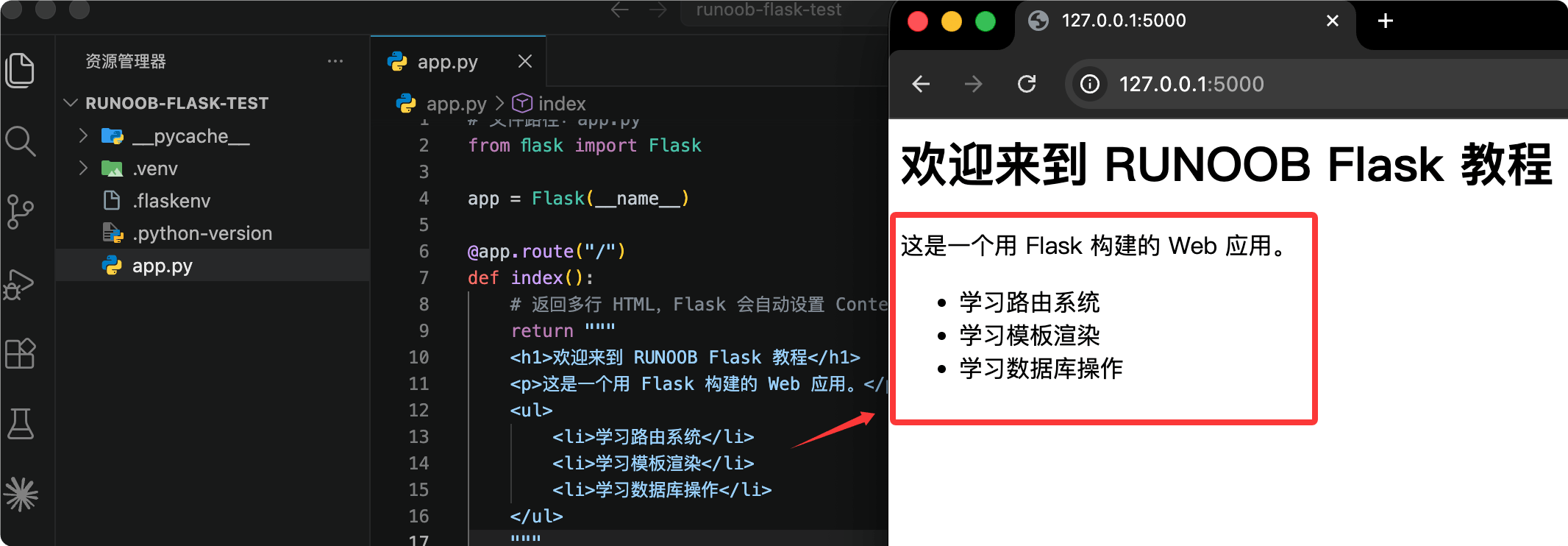
もちろん、Python コード内に直接 HTML を書くとすぐに保守が難しくなります。後の章では、テンプレートを使用して HTML と Python コードを分離する方法を紹介します。
その他の拡張