Flask 静的ファイル
完全なWebアプリケーションには、CSS、JavaScript、画像などの静的リソースが欠かせません。
この章では、Flaskが静的ファイルを管理・提供する方法を紹介します。
デフォルトの静的ファイル規約
Flaskはデフォルトで、アプリケーションディレクトリのstatic/フォルダから静的ファイルを提供します。
このフォルダを作成して静的リソースを配置するだけでOKです:
myflaskapp/
├── app.py
├── templates/
│   └── index.html
└── static/
    ├── css/
    │   └── style.css          # 样式文件
    ├── js/
    │   └── main.js            # JavaScript 文件
    └── images/
        └── logo.png           # 图片文件
テンプレート内で静的ファイルを参照する
パスをハードコードせず、url_for('static', filename='...')を使用して静的ファイルのURLを生成します。
この利点は、将来アプリがサブパス(例:/myapp)にマウントされても、URLが自動的に調整されることです。
実例
<!-- ファイルパス:templates/index.html -->
<!DOCTYPE html>
<html>
<head>
<meta charset="utf-8">
<title>サンプル Flask チュートリアル</title>
<!-- CSSファイルを参照 -->
<link rel="stylesheet" href="{{ url_for('static', filename='css/style.css') }}">
<!-- サイトアイコン(favicon) -->
<link rel="icon" href="{{ url_for('static', filename='images/favicon.ico') }}">
</head>
<body>
<!-- 画像を参照 -->
<img src="{{ url_for('static', filename='images/logo.png') }}" alt="サンプル Logo" width="200">
<h1>サンプル へようこそ</h1>
<p>これは Flask を使用して構築された Web アプリケーションです。</p>
<!-- JavaScriptファイルを参照 -->
<script src="{{ url_for('static', filename='js/main.js') }}"></script>
</body>
</html>
<!DOCTYPE html>
<html>
<head>
<meta charset="utf-8">
<title>サンプル Flask チュートリアル</title>
<!-- CSSファイルを参照 -->
<link rel="stylesheet" href="{{ url_for('static', filename='css/style.css') }}">
<!-- サイトアイコン(favicon) -->
<link rel="icon" href="{{ url_for('static', filename='images/favicon.ico') }}">
</head>
<body>
<!-- 画像を参照 -->
<img src="{{ url_for('static', filename='images/logo.png') }}" alt="サンプル Logo" width="200">
<h1>サンプル へようこそ</h1>
<p>これは Flask を使用して構築された Web アプリケーションです。</p>
<!-- JavaScriptファイルを参照 -->
<script src="{{ url_for('static', filename='js/main.js') }}"></script>
</body>
</html>
静的ファイルのパスをカスタマイズする
デフォルトのstatic/フォルダを使用したくない場合は、Flask アプリを作成するときにカスタマイズできます:
実例
from flask import Flask
# static_folder:サーバー上のフォルダのパス
# static_url_path:URL内のアクセスパス
app = Flask(__name__,
static_folder="public", # 静的ファイルは public/ ディレクトリに置きます
static_url_path="/assets") # /assets パス経由でアクセスします
# このとき、/assets/css/style.css にアクセスすると、public/css/style.css に対応します
# static_folder:サーバー上のフォルダのパス
# static_url_path:URL内のアクセスパス
app = Flask(__name__,
static_folder="public", # 静的ファイルは public/ ディレクトリに置きます
static_url_path="/assets") # /assets パス経由でアクセスします
# このとき、/assets/css/style.css にアクセスすると、public/css/style.css に対応します
| パラメータ | デフォルト値 | 説明 |
|---|---|---|
| static_folder | "static" | 静的ファイルを格納するローカルフォルダ |
| static_url_path | None(static_folder の名前を使用) | 静的ファイルの外部公開 URL プレフィックス |
CSSファイルの例
ページをよりプロフェッショナルに見せるために、基本的なスタイルシートファイルを作成します:
実例
/* ファイルパス:static/css/style.css */
body {
font-family: -apple-system, BlinkMacSystemFont, "Segoe UI", Roboto, sans-serif;
max-width: 800px;
margin: 0 auto;
padding: 20px;
line-height: 1.6;
color: #333;
}
h1 {
color: #2c3e50;
border-bottom: 2px solid #3498db;
padding-bottom: 10px;
}
nav {
background: #f8f9fa;
padding: 10px;
border-radius: 4px;
margin-bottom: 20px;
}
nav a {
color: #3498db;
text-decoration: none;
margin-right: 15px;
}
footer {
margin-top: 40px;
padding-top: 20px;
border-top: 1px solid #eee;
color: #999;
font-size: 14px;
}
body {
font-family: -apple-system, BlinkMacSystemFont, "Segoe UI", Roboto, sans-serif;
max-width: 800px;
margin: 0 auto;
padding: 20px;
line-height: 1.6;
color: #333;
}
h1 {
color: #2c3e50;
border-bottom: 2px solid #3498db;
padding-bottom: 10px;
}
nav {
background: #f8f9fa;
padding: 10px;
border-radius: 4px;
margin-bottom: 20px;
}
nav a {
color: #3498db;
text-decoration: none;
margin-right: 15px;
}
footer {
margin-top: 40px;
padding-top: 20px;
border-top: 1px solid #eee;
color: #999;
font-size: 14px;
}
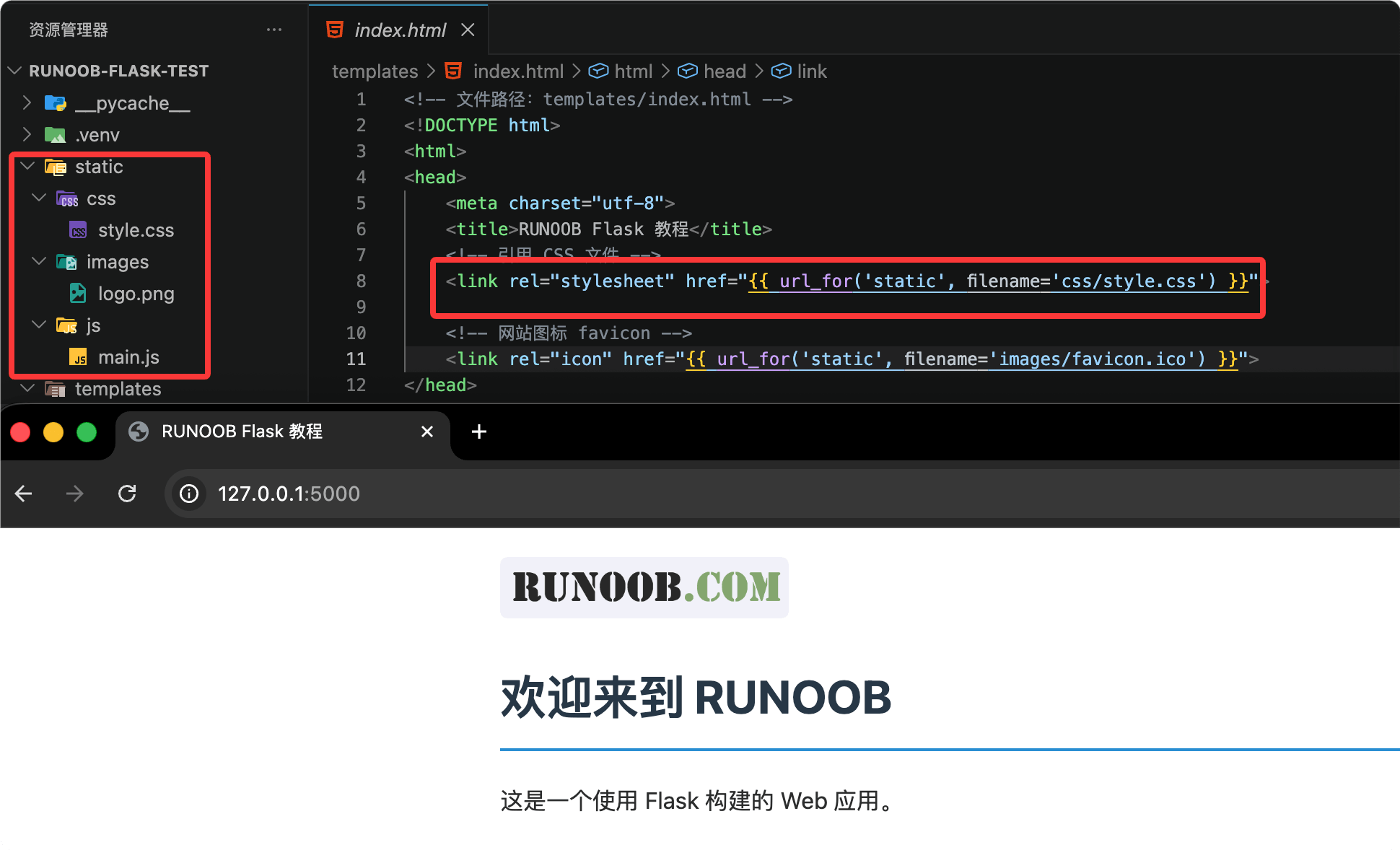
アクセスhttp://127.0.0.1:5000/、結果は次のようになります:
開発環境と本番環境の違い
その他の拡張Flask に組み込まれている静的ファイルサービスは、開発環境にのみ適しています。。
本番環境では、Nginx、Apache などの専門の Web サーバーが静的ファイルを直接処理するようにし、Python コードを介して提供するよりもはるかに高い効率を実現できます。
本番デプロイの詳細は、後の章で説明します。