Tutoriel TortoiseSVN
TortoiseSVN est un client gratuit et open source pour le système de gestion de versions Subversion, qui peut gérer des fichiers et des répertoires au fil du temps.
Installation de TortoiseSVN
Adresse de téléchargement :https://tortoisesvn.net/downloads.htmlLa page contient des liens de téléchargement pour les correctifs de packs de langue.
La dernière version est 1.11.0. Adresse de téléchargement :https://osdn.net/projects/tortoisesvn/storage/1.11.0/
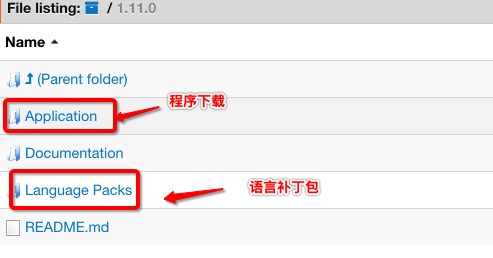
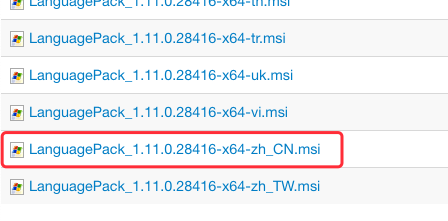
Dans le pack de langue, nous pouvons trouver le correctif chinois et le télécharger :
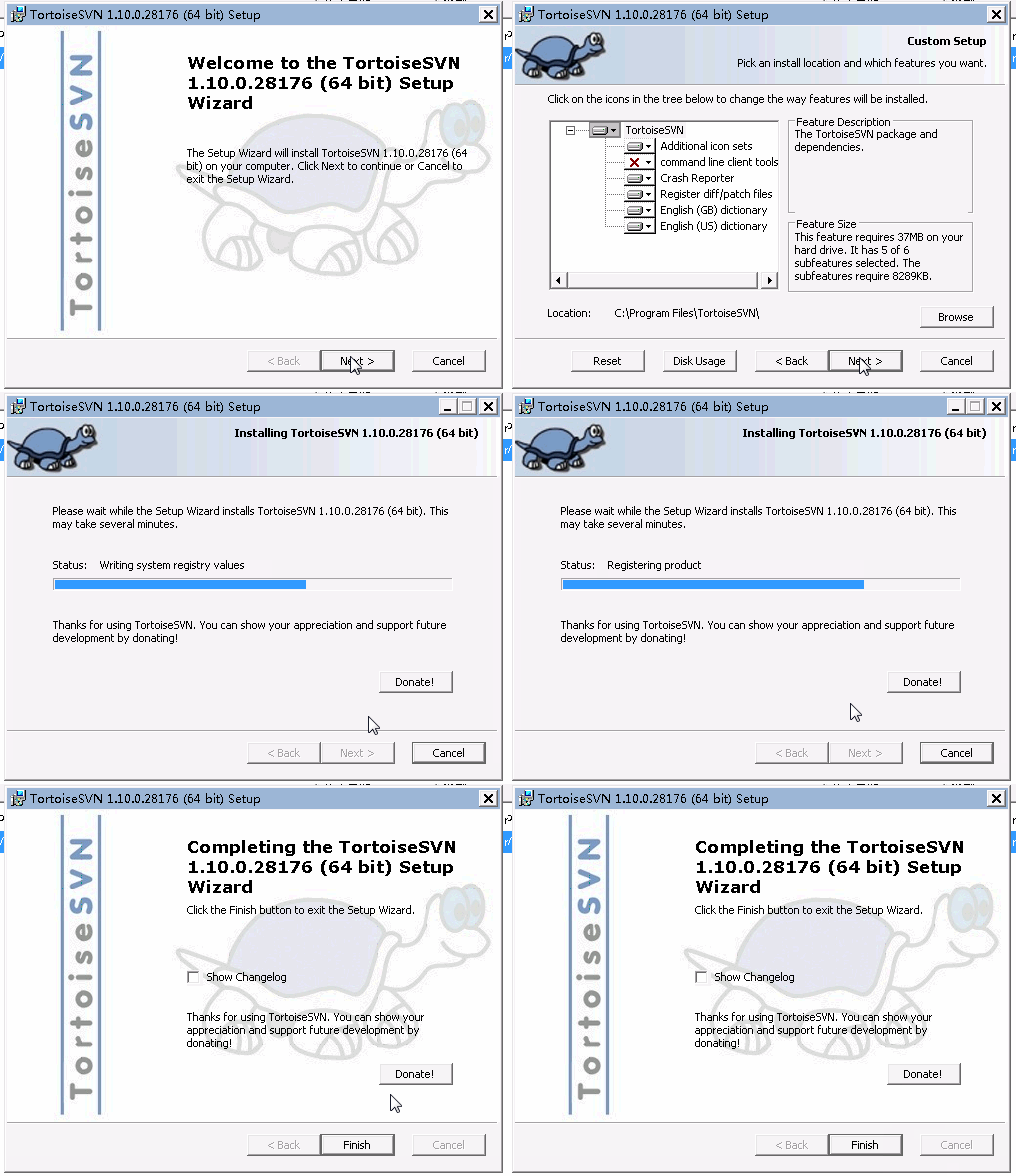
Exécutez le programme d'installation de TortoiseSVN téléchargé
Exécutez le pack de langue chinoise de TortoiseSVN téléchargé
Après une installation correcte, vous devez redémarrer votre ordinateur une fois pour garantir que TortoiseSVN fonctionne correctement.
Changer la langue par défaut de TortoiseSVN
Après l'installation, l'interface par défaut de TortoiseSVN est en anglais. Nous pouvons la changer pour une langue installée via les paramètres.

Utilisation de TortoiseSVN
Créez un répertoire de travail appelé example01
Le répertoire dit example01 est en fait l'endroit où vous stockez normalement vos fichiers de travail. Habituellement, nous attendons d'avoir terminé une étape de notre travail avant de sauvegarder. Nous travaillons donc normalement dans le répertoire example01 et validons dans le dépôt au moment approprié. Par exemple, nous voulons créer un répertoire nommé example01 sur le lecteur D. D'abord, créez ce répertoire.
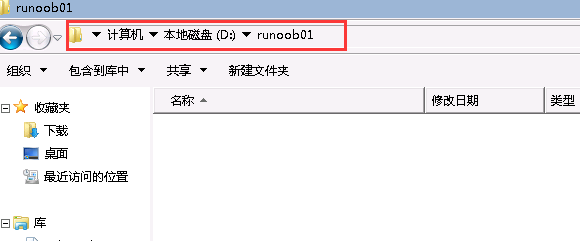
Après être entré dans le répertoire créé, cliquez avec le bouton droit dans une zone vide (vous pouvez cliquer avec le bouton droit sur l'icône du répertoire MyWork, ou entrer dans le répertoire MyWork et cliquer avec le bouton droit dans une zone vide), puis sélectionnezSVN checkout。
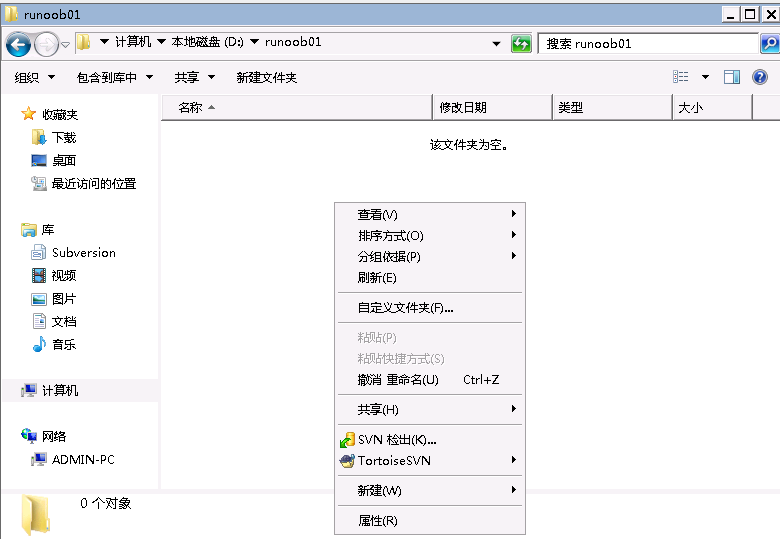
Vous verrez alors l'écran suivant :
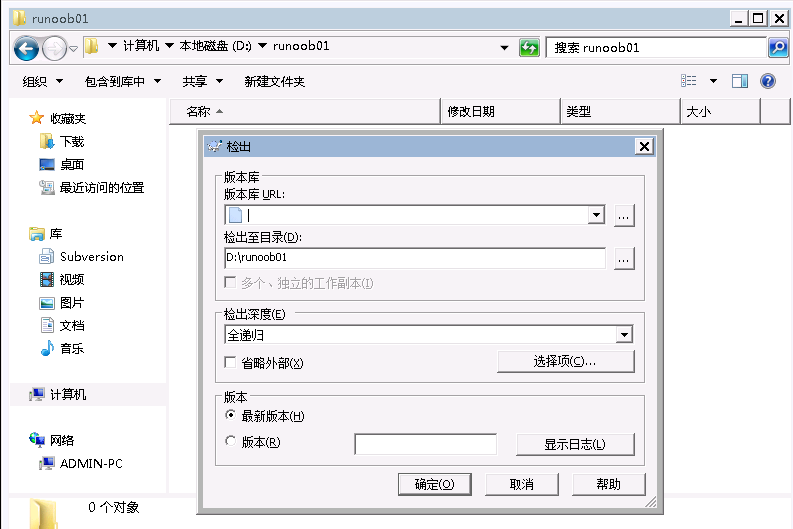
Tout d'abord, nous devons renseigner l'emplacement du dépôt. Pour SVN, l'emplacement du dépôt est une URL. Dans le champ « URL du dépôt », saisissez l'adresse du dépôt de test.svn://10.0.4.17/example01。
Ensuite, regardez « Checkout directory ». Ce champ doit pointer vers votre répertoire example01.
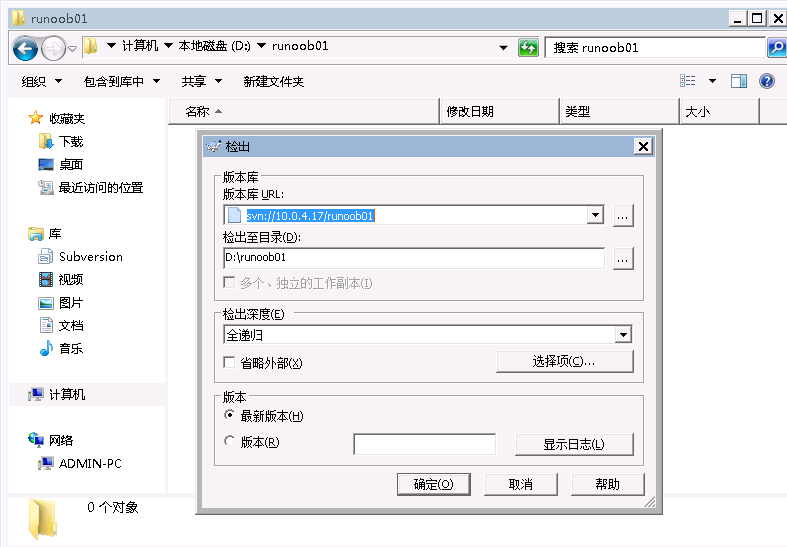
Après confirmation, cliquez sur OK. Vous devriez voir la fenêtre d'information suivante.
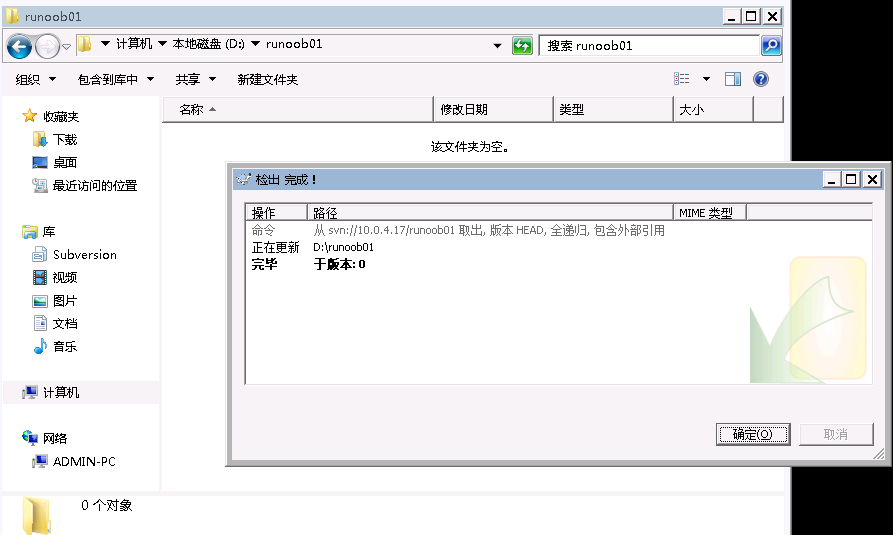
Cela signifie que l'action est terminée. Après avoir cliqué sur OK, allez dans le répertoire que vous venez de créer. Vous verrez que sous le répertoire MyWork, il y a un répertoire supplémentaire nommé.svnrépertoire (ce répertoire est caché ; si votre gestionnaire de fichiers n'est pas configuré pour afficher les répertoires cachés, vous ne pourrez pas le voir).
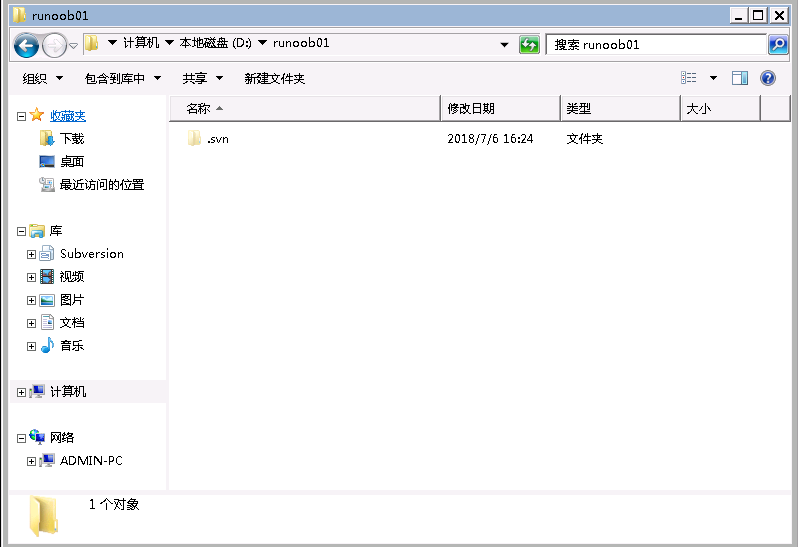
Si vous souhaitez extraire les fichiers ci-dessus depuis un serveur SVN existant, vous devez seulement fournir l'URL SVN correcte et le nom du répertoire à extraire. Vous pourrez alors récupérer les fichiers et répertoires spécifiés.
Ajouter des fichiers et des répertoires au dépôt - add & commit
Créez un répertoire dir01 et ajoutez-y de nouveaux fichiers.
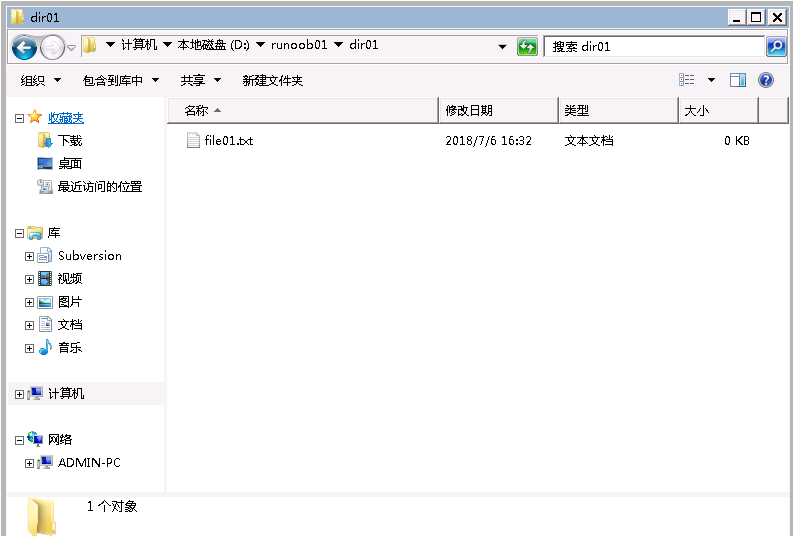
Pour ajouter les nouveaux fichiers au contrôle de version SVN, TortoiseSVN affichera les fichiers et répertoires prêts à être ajoutés. Cochez les fichiers que vous souhaitez ajouter.
Après avoir cliqué sur OK, vous verrez la fenêtre de message suivante :
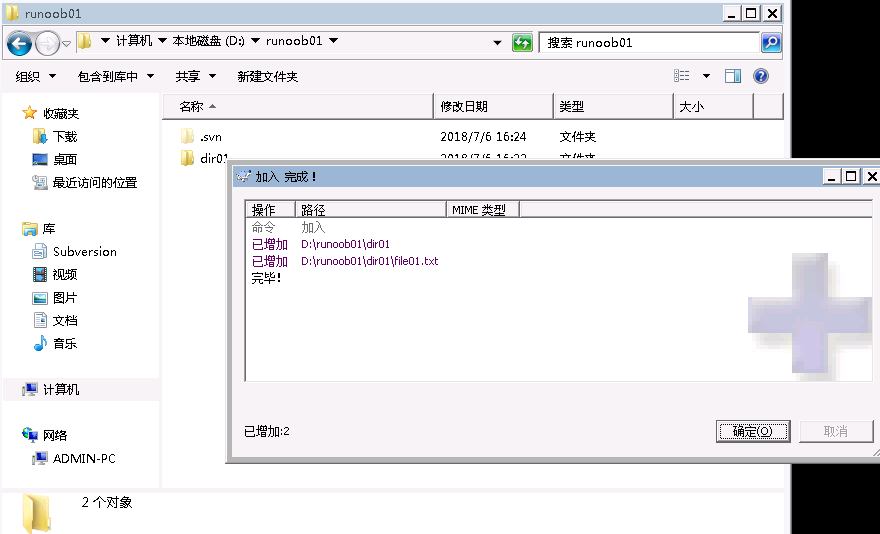
Cette action Add ne place pas réellement les fichiers dans le dépôt. Elle indique seulement à SVN que ces fichiers sont prêts à être ajoutés au dépôt. À ce stade, le statut du fichier est :

Pour réellement placer ces fichiers dans le dépôt, faites un clic droit sur une zone vide et sélectionnez SVN Commit. Vous verrez alors apparaître la fenêtre suivante :
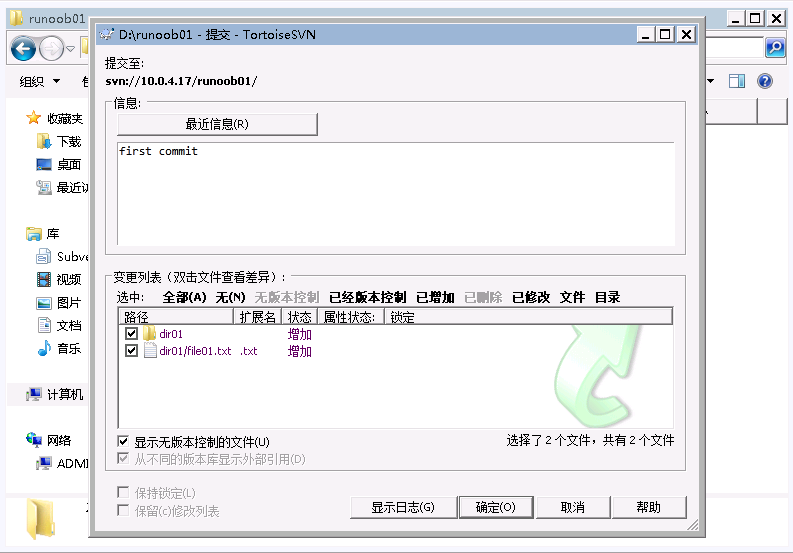
Ici, vous pouvez clairement voir quels fichiers seront validés dans le dépôt. De même, si certains fichiers ne doivent pas être validés dans le dépôt pour le moment, vous pouvez les décocher et ils ne seront pas validés dans le dépôt. Dans la zone de texte "Message", vous pouvez écrire une description pour cette validation.
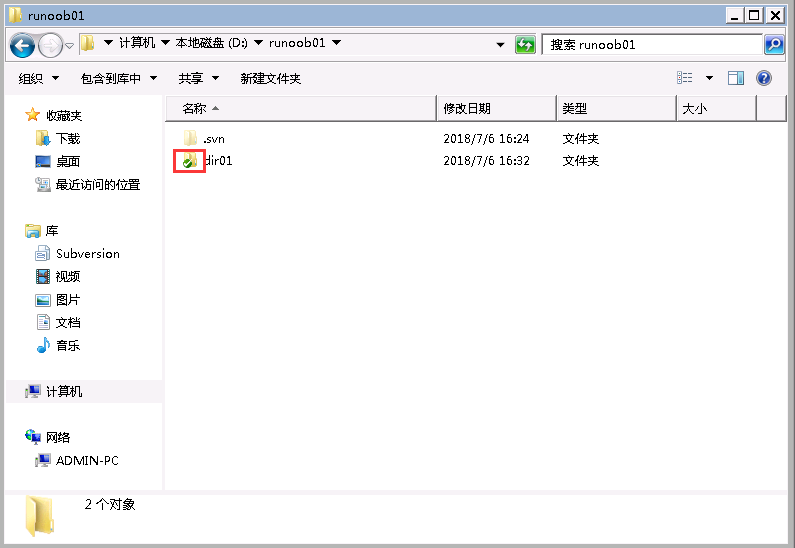
Après avoir cliqué sur "OK" pour terminer l'action de commit, vous pouvez aller dans le répertoire d'exemple et vérifier si toutes les icônes de fichiers ont une coche verte comme indiqué ci-dessous. Cela signifie que vos fichiers ont été correctement téléversés vers le dépôt.
Mettre à jour les fichiers et les répertoires - update
Comme les systèmes de contrôle de version sont généralement utilisés par de nombreuses personnes, les mêmes fichiers peuvent aussi être modifiés par d'autres. Pour vous assurer que les fichiers de votre répertoire de travail sont synchronisés avec ceux du dépôt, il est recommandé de mettre à jour avant de modifier.
Faites un clic droit sur l'icône du fichier ou du répertoire que vous souhaitez mettre à jour, puis sélectionnez SVN Update.
Parfois, nous devons revenir à une date ou à une révision spécifique. Dans ce cas, nous pouvons utiliser la fonctionnalité "Update to revision" de SVN. Faites un clic droit sur l'icône du fichier ou du répertoire que vous souhaitez mettre à jour, puis sélectionnez TortoiseSVN -> Update to revision.
Copier les fichiers et les répertoires - branche
Bien souvent, vous voudrez une autre copie du répertoire pour effectuer de nouvelles modifications. Après avoir confirmé que les modifications de cette branche sont terminées, fusionnez-les dans la version principale de développement d'origine. Par exemple, nous avons actuellement les répertoires et fichiers suivants sous example01/trunk :
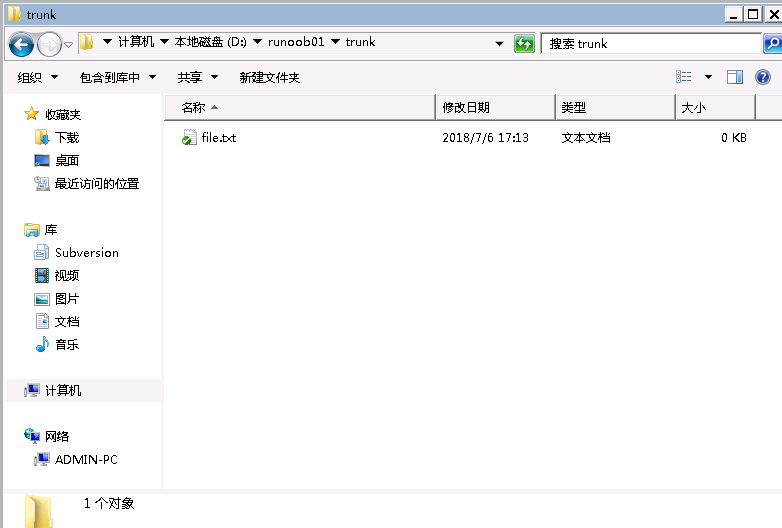
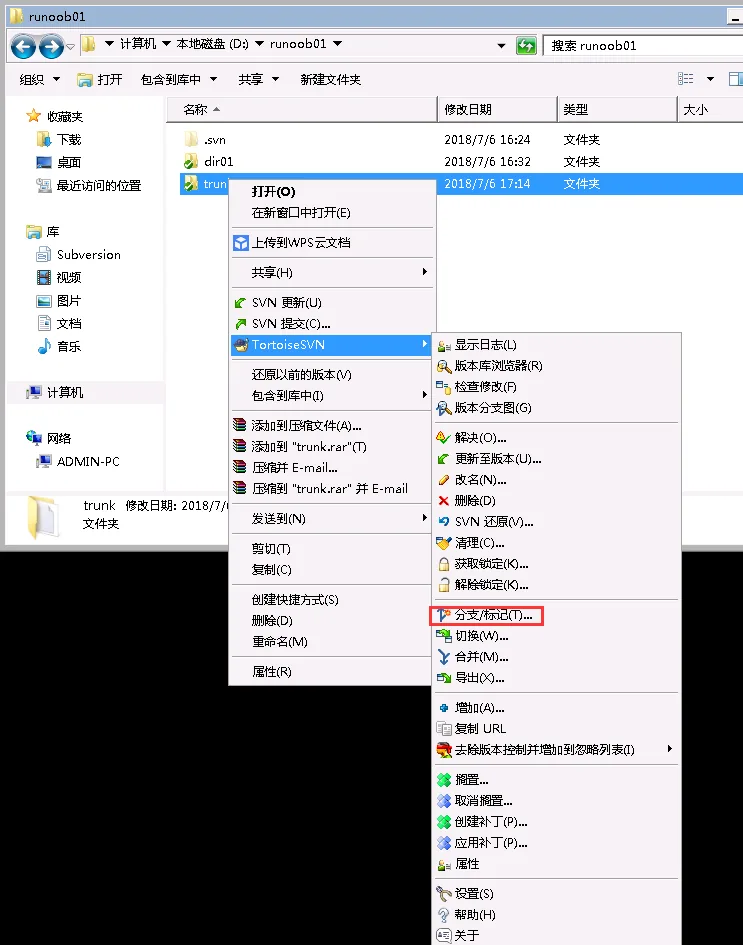
Maintenant, nous voulons créer une branche pour le répertoire trunk. Supposons que nous voulions que ce répertoire soit D:\example01\branch. D'abord, nous pouvons faire un clic droit sur une zone vide sous le répertoire trunk, ou directement sur l'icône trunk, et sélectionner l'option Branch/Tag... La boîte de dialogue suivante va apparaître.
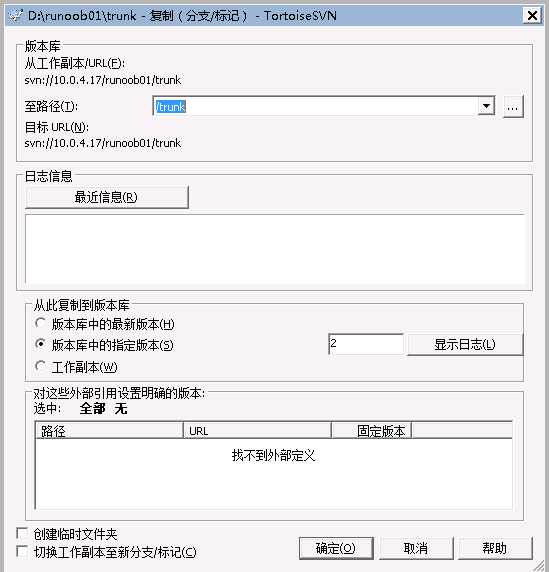
D'abord, confirmez que le répertoire dans « From WC at URL » est le répertoire source que vous voulez copier. Ensuite, saisissez le chemin cible dans « To URL ». Habituellement, nous plaçons toutes les branches sous un même répertoire. Dans l'exemple ci-dessus, les fichiers de branche sont placés sous le sous-répertoire branch. Dans « To URL », vous devez seulement saisir le répertoire souhaité. Si le répertoire n'existe pas, SVN le créera pour vous. Notez en particulier que SVN utilise des barres obliques comme séparateurs de répertoires, et non des barres obliques inverses. Ensuite, saisissez l'objectif de cette branche dans « Log message », puis cliquez sur OK.
Si l'opération réussit, vous verrez l'écran suivant :
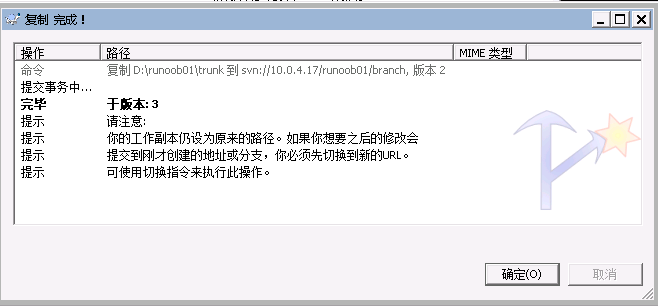
Cliquez sur OK pour fermer cette fenêtre. Si vous vous rendez immédiatement dans le sous-répertoire branch sous le répertoire example01, vous serez déçu de constater que le répertoire que vous venez de spécifier n'existe pas là. C'est parce que la partie du répertoire example01 n'est pas encore à jour. Vous devez seulement effectuer une mise à jour SVN dans le sous-répertoire branch pour voir ce répertoire nouvellement ajouté. Le nouveau répertoire est maintenant indépendant du répertoire d'origine. Vous pouvez le modifier librement. Une fois que vous avez confirmé que tout le travail sous la branche est terminé, vous pouvez choisir de fusionner cette branche dans le répertoire trunk d'origine, ou de la conserver dans la branche.
Opération de fusion - fusion
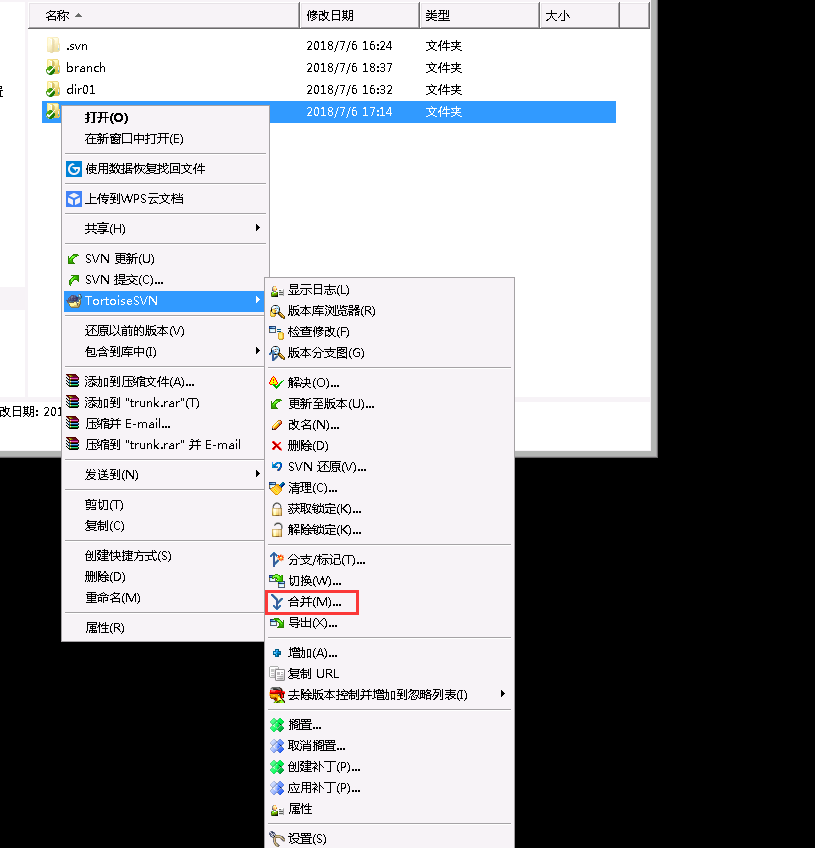
Supposons que nous ayons modifié ou ajouté des fichiers dans la branche, et que nous voulions fusionner de nouveau vers le répertoire trunk. La méthode est très simple. Dans l'exemple ci-dessus, faites un clic droit sur une zone vide dans D:\example01\trunk et sélectionnez Merge :
Cet écran est principalement divisé en trois parties. Les champs "From:" et "To:" vous demandent quelle révision dans la Branch fusionner depuis et vers, de retour dans le répertoire trunk d'origine. Par conséquent, les champs URL de From et To doivent tous deux pointer vers le répertoire de la branche d'origine. Le reste consiste à spécifier la plage de révisions à fusionner. Dans l'exemple ci-dessus, nous fusionnons depuis la révision 7 de la Branch vers la dernière version sous la Branch. Vous pouvez cliquer sur le bouton "Try run" pour tester une fusion. Cette fusion affiche seulement quelques messages et ne met pas réellement à jour le répertoire trunk. Ce n'est qu'après avoir cliqué sur le bouton Merge que les fichiers de la branche et les fichiers du trunk seront réellement fusionnés.
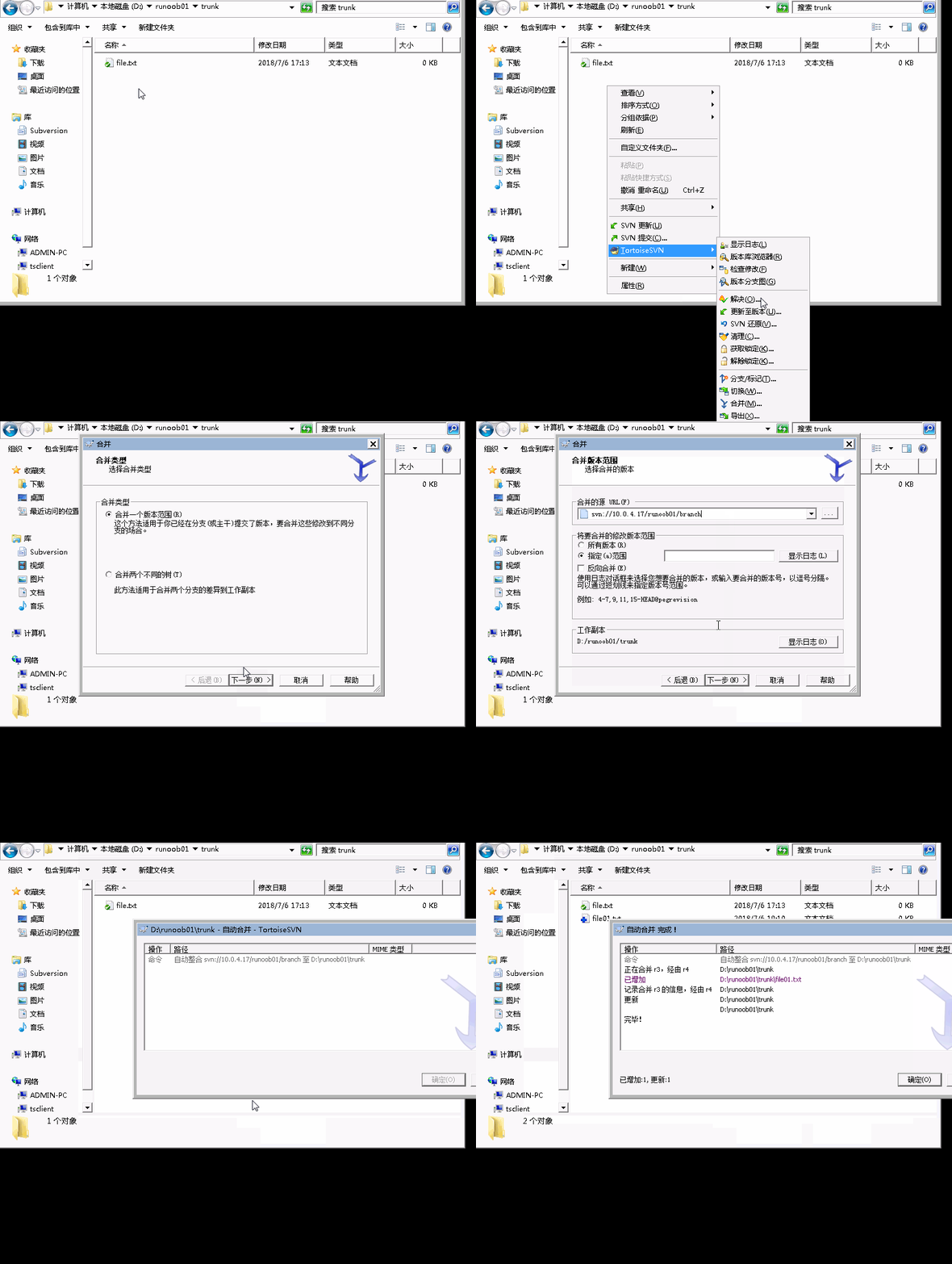
Si vous confirmez que cette fusion est correcte, vous pouvez directement utiliser commit pour committer les deux fichiers modifiés dans le dépôt SVN. S'il y a des problèmes, vous pouvez directement modifier ces deux fichiers jusqu'à ce que vous confirmiez qu'ils sont OK, puis committer.
Créer un Tag ou une Release
Le soi-disant Tag ou Release est une version spéciale, car cette version peut avoir une signification particulière. Par exemple : cette version est un Milestone spécial ou une version publiée pour des clients. En fait, le processus de Tag et Release est exactement le même que celui de Branch. La seule différence est qu'une Branch peut avoir besoin d'être fusionnée de nouveau dans le trunk d'origine, tandis que la plupart des tags et releases n'ont pas besoin d'être fusionnés de nouveau dans le trunk.
Par exemple, aujourd'hui notre trunk a produit une version, et cette version a été reconnue comme version 1.0 du logiciel. La version 1.0 est un jalon très important pour le développement. Nous devons donc lui apporter une marque spéciale, à savoir un Tag. Supposons que cette version 1.0 doive être officiellement publiée auprès des clients ou des fournisseurs associés ; nous devons pouvoir créer un tag Release pour celle-ci. Fondamentalement, SVN ne possède que le concept de répertoires et n'a pas d'utilisation spéciale des Tags. Ainsi, vous verrez que dans le menu SVN, Branch et Tag sont le même élément. En prenant cet exemple de version 1.0, nous créons un répertoire tags sous le répertoire example01 pour stocker la version taguée, et nous le validons dans le dépôt. Ensuite, faites un clic droit sur Trunk et sélectionnez l'élément Branch/Tag :
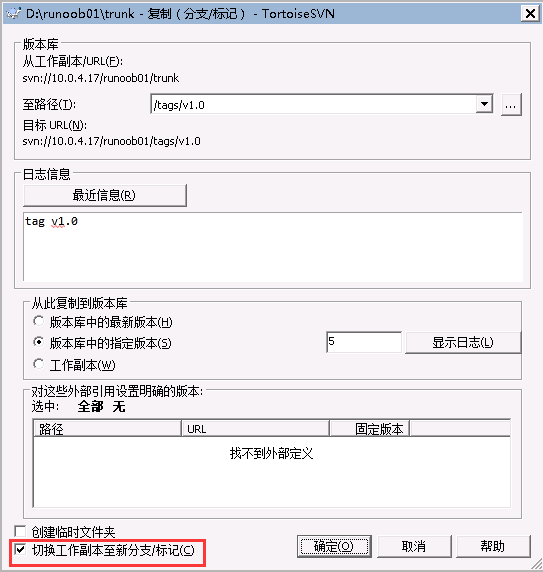
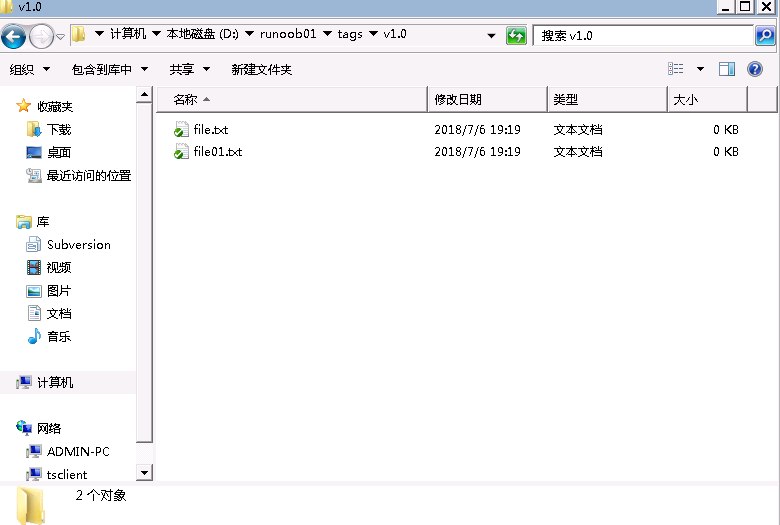
Si l'opération réussit, vous aurez créé un répertoire v1.0 sous le répertoire Tag correspondant. Bien sûr, si vous vous rendez dans le répertoire Tag à ce moment-là, vous ne verrez pas ce répertoire ; vous devez effectuer une mise à jour sous le répertoire Tag pour le voir.