TortoiseSVN-Tutorial
TortoiseSVN ist ein kostenloser Open-Source-Client für das Versionskontrollsystem Subversion, mit dem Dateien und Verzeichnisse über die Zeit verwaltet werden können.
TortoiseSVN-Installation
Download-Adresse:https://tortoisesvn.net/downloads.htmlDie Seite enthält Download-Links für Sprachpaket-Patches.
Die neueste Version ist 1.11.0. Download-Adresse:https://osdn.net/projects/tortoisesvn/storage/1.11.0/
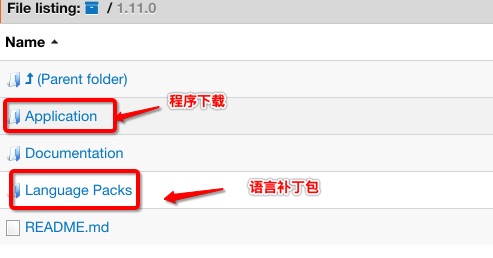
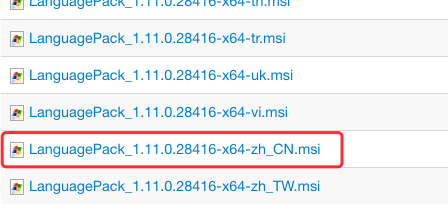
Im Sprachpaket können wir den chinesischen Patch finden und herunterladen:
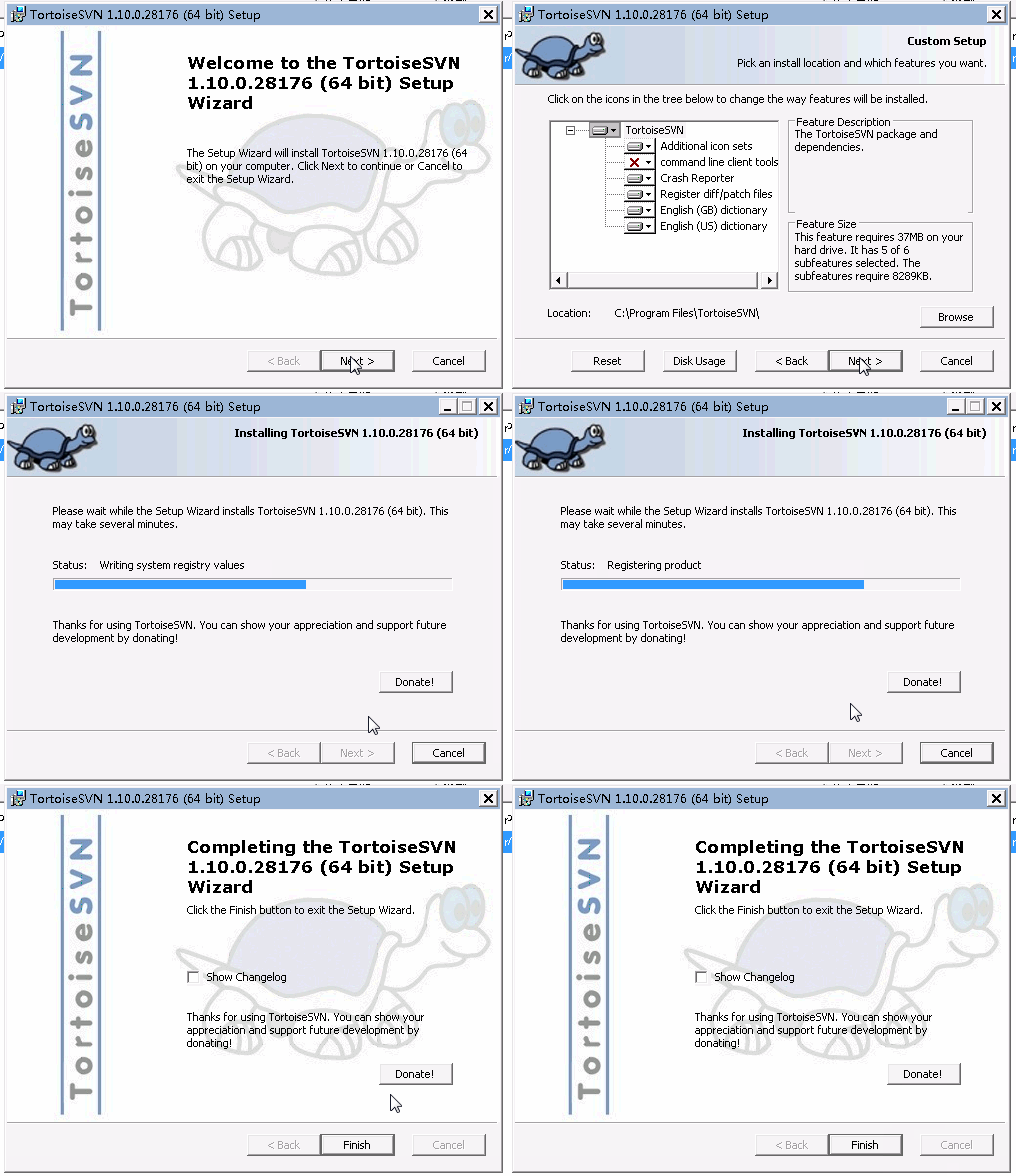
Führen Sie den heruntergeladenen TortoiseSVN-Installer aus
Führen Sie das heruntergeladene chinesische Sprachpaket für TortoiseSVN aus
Nach einer ordnungsgemäßen Installation sollten Sie Ihren Computer einmal neu starten, um sicherzustellen, dass TortoiseSVN ordnungsgemäß funktioniert.
Die Standardsprache von TortoiseSVN ändern
Nach der Installation ist die Standardoberfläche von TortoiseSVN Englisch. Wir können sie über die Einstellungen in eine installierte Sprache ändern.

TortoiseSVN verwenden
Erstellen Sie ein Arbeitsverzeichnis namens example01
Das sogenannte Verzeichnis example01 ist eigentlich der Ort, an dem Sie normalerweise Ihre Arbeitsdateien speichern. Normalerweise warten wir, bis wir einen Meilenstein unserer Arbeit abgeschlossen haben, bevor wir ein Backup machen. Wir arbeiten also normalerweise im Verzeichnis example01 und committen zum passenden Zeitpunkt in das Repository. Zum Beispiel möchten wir ein Verzeichnis namens example01 auf Laufwerk D erstellen. Erstellen Sie zunächst dieses Verzeichnis.
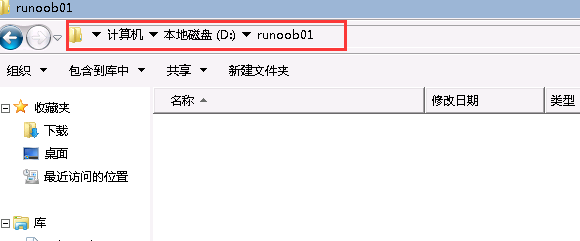
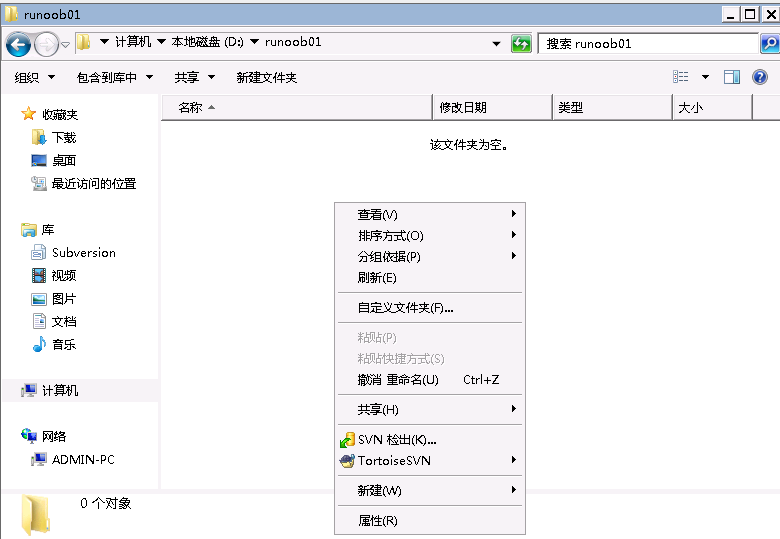
Nachdem Sie das erstellte Verzeichnis betreten haben, klicken Sie mit der rechten Maustaste auf einen leeren Bereich (Sie können mit der rechten Maustaste auf das Symbol des Verzeichnisses MyWork klicken oder das Verzeichnis MyWork betreten und mit der rechten Maustaste auf einen leeren Bereich klicken) und wählen Sie dannSVN checkout。
Sie sehen dann den folgenden Bildschirm:
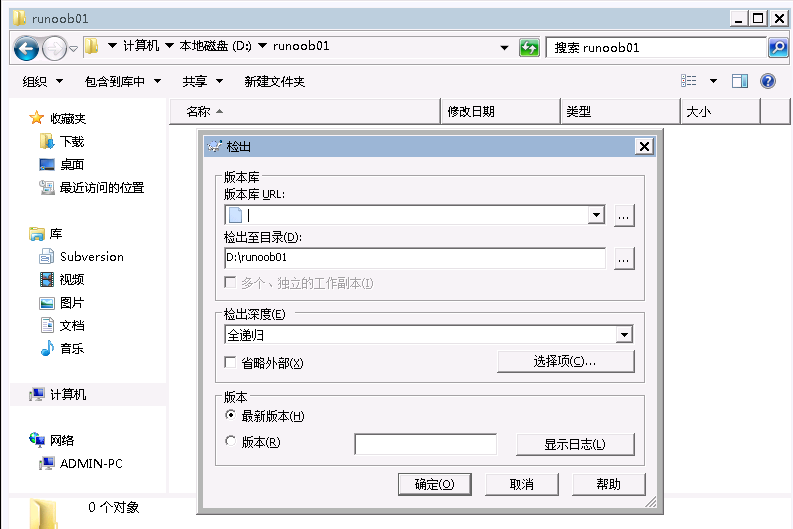
Zuerst müssen wir den Speicherort des Repositorys angeben. Bei SVN ist der Repository-Speicherort eine URL. Geben Sie in das Feld „URL des Repository“ die Adresse des Test-Repositorys ein.svn://10.0.4.17/example01。
Schauen Sie sich als Nächstes „Zielverzeichnis“ an. Dieses Feld sollte auf Ihr Verzeichnis example01 zeigen.
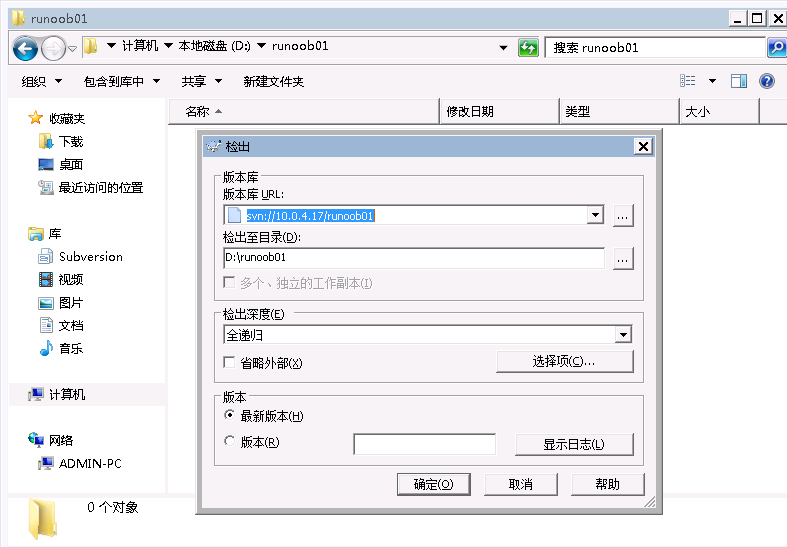
Klicken Sie nach der Bestätigung auf OK. Sie sollten das folgende Informationsfenster sehen.
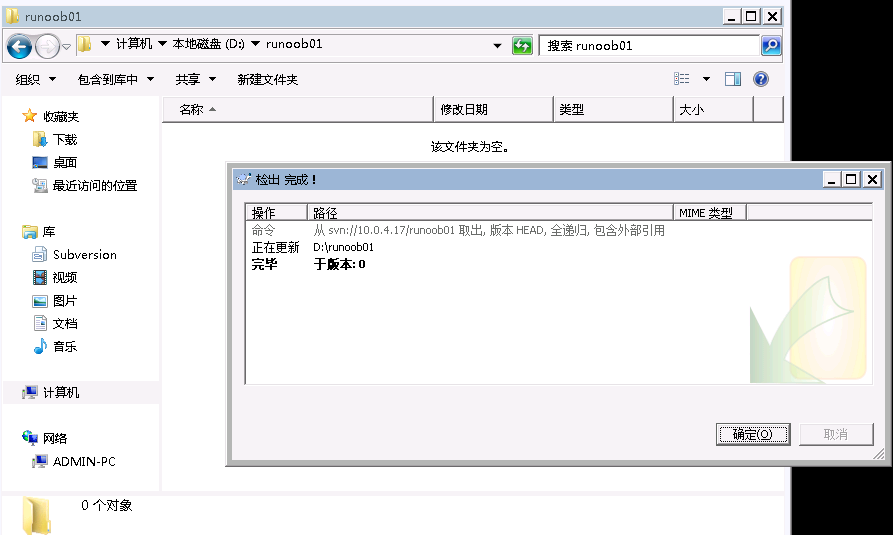
Das bedeutet, dass die Aktion abgeschlossen ist. Gehen Sie nach dem Klicken auf OK in das Verzeichnis, das Sie gerade erstellt haben. Sie werden sehen, dass unter dem Verzeichnis MyWork ein zusätzliches Verzeichnis namens.svnVerzeichnis vorhanden ist (dieses Verzeichnis ist versteckt; wenn Ihr Dateimanager nicht so eingestellt ist, dass versteckte Verzeichnisse angezeigt werden, können Sie es nicht sehen).
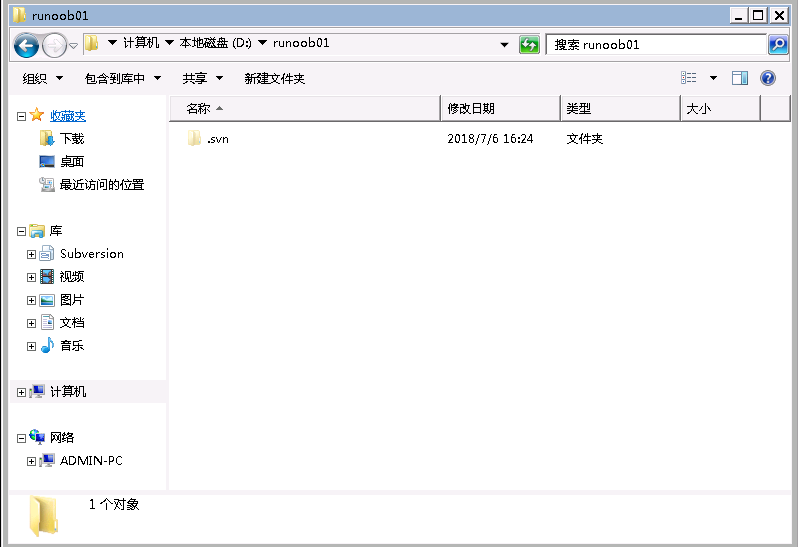
Wenn Sie die oben genannten Dateien von einem vorhandenen SVN-Server auschecken möchten, müssen Sie nur die richtige SVN-URL und den Namen des auszucheckenden Verzeichnisses angeben. Dann können Sie die angegebenen Dateien und Verzeichnisse abrufen.
Dateien und Verzeichnisse zum Repository hinzufügen - add & commit
Erstellen Sie ein Verzeichnis dir01 und fügen Sie neue Dateien darin hinzu.
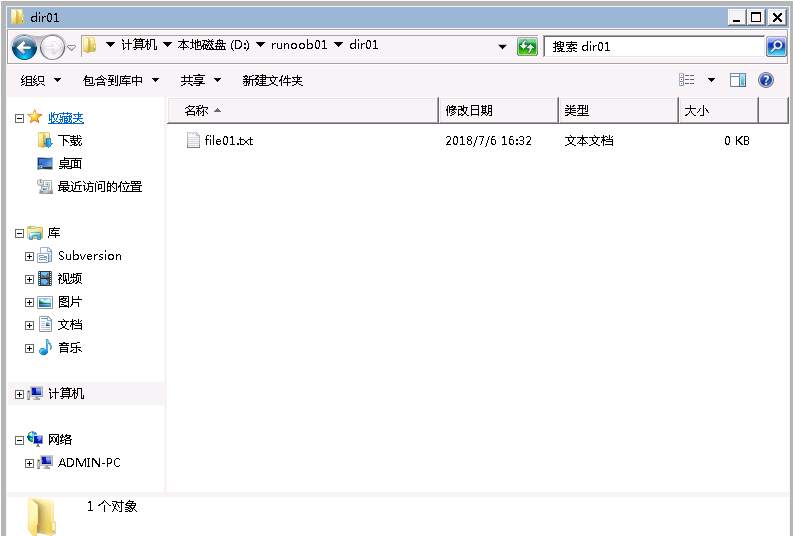
Um die neuen Dateien zur SVN-Versionskontrolle hinzuzufügen, zeigt TortoiseSVN die Dateien und Verzeichnisse an, die zum Hinzufügen bereit sind. Markieren Sie die Dateien, die Sie hinzufügen möchten.
Nach dem Klicken auf OK sehen Sie das folgende Meldungsfenster:
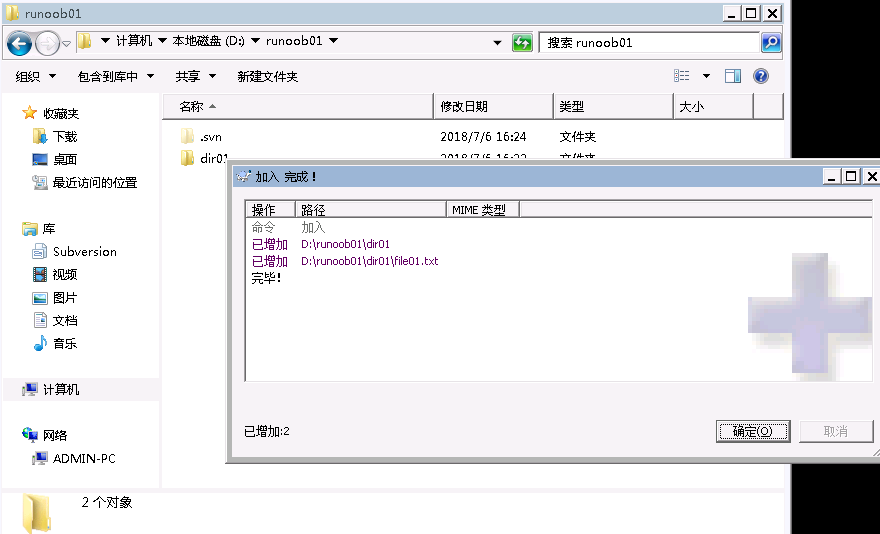
Diese Add-Aktion fügt die Dateien nicht tatsächlich zum Repository hinzu. Sie teilt SVN nur mit, dass diese Dateien bereit sind, zum Repository hinzugefügt zu werden. Zu diesem Zeitpunkt lautet der Dateistatus:

Um diese Dateien tatsächlich in das Repository aufzunehmen, klicken Sie mit der rechten Maustaste auf einen leeren Bereich und wählen Sie SVN Commit. Daraufhin wird das folgende Fenster angezeigt:
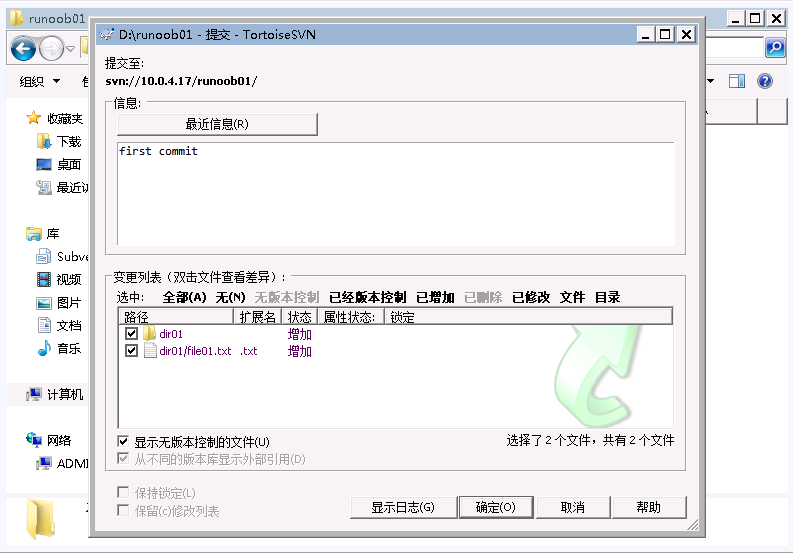
Hier können Sie klar sehen, welche Dateien ins Repository committet werden. Wenn es Dateien gibt, die Sie derzeit nicht ins Repository committen möchten, können Sie sie ebenso abwählen, und sie werden nicht ins Repository committet. In das Textfeld "Message" können Sie eine Beschreibung für diesen Commit schreiben.
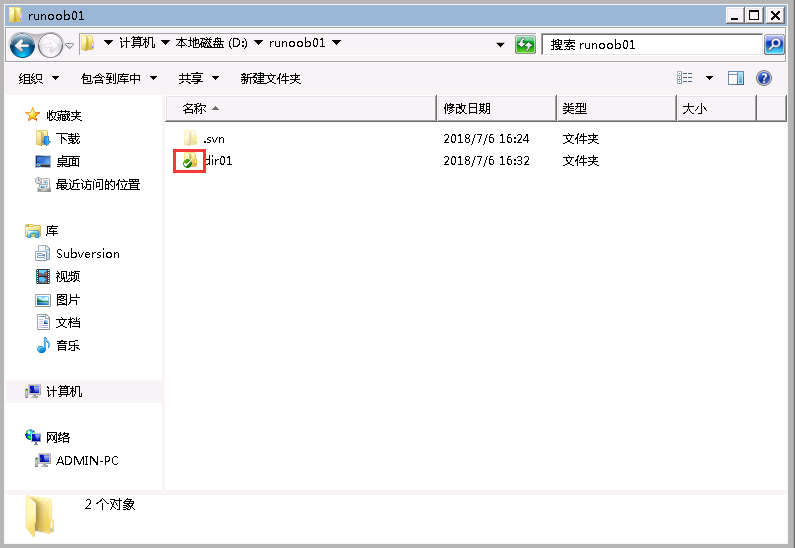
Nachdem Sie auf "OK" geklickt haben, um die Commit-Aktion abzuschließen, können Sie zum Beispielverzeichnis gehen und prüfen, ob alle Dateisymbole ein grünes Häkchen wie unten dargestellt aufweisen. Das bedeutet, dass Ihre Dateien korrekt ins Repository hochgeladen wurden.
Dateien und Verzeichnisse aktualisieren - update
Da Versionskontrollsysteme üblicherweise von vielen Personen verwendet werden, können dieselben Dateien auch von anderen bearbeitet werden. Um sicherzustellen, dass die Dateien in Ihrem Arbeitsverzeichnis mit den Dateien im Repository synchron sind, wird empfohlen, vor der Bearbeitung ein Update durchzuführen.
Klicken Sie mit der rechten Maustaste auf das Symbol der Datei oder des Verzeichnisses, das Sie aktualisieren möchten, und wählen Sie SVN Update.
Manchmal müssen wir zu einem bestimmten Datum oder einer bestimmten Revision zurückkehren. In diesem Fall können wir die Funktion "Update to revision" von SVN verwenden. Klicken Sie mit der rechten Maustaste auf das Symbol der Datei oder des Verzeichnisses, das Sie aktualisieren möchten, und wählen Sie TortoiseSVN -> Update to revision.
Dateien und Verzeichnisse kopieren - Branch
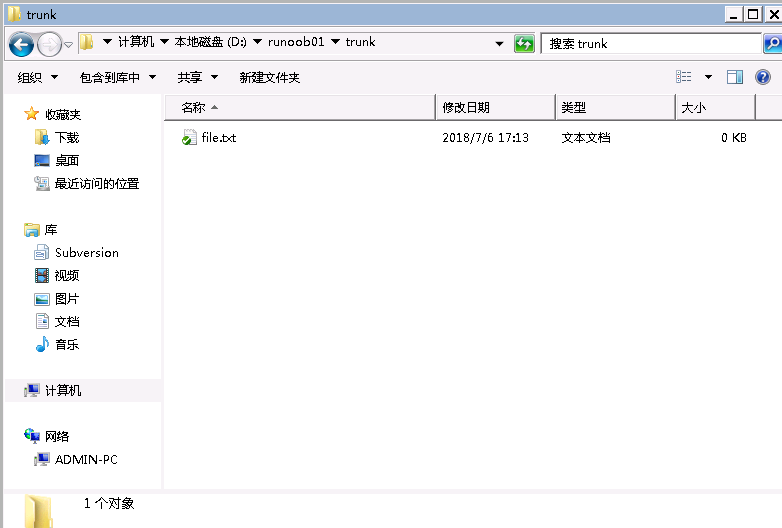
Oft möchten Sie eine weitere Kopie des Verzeichnisses erstellen, um neue Änderungen vorzunehmen. Nachdem Sie bestätigt haben, dass die Änderungen in diesem Branch abgeschlossen sind, führen Sie sie wieder mit der ursprünglichen Hauptentwicklungsversion zusammen. Zum Beispiel haben wir derzeit die folgenden Verzeichnisse und Dateien unter example01/trunk:
Jetzt möchten wir einen Branch für das Trunk-Verzeichnis erstellen. Angenommen, dieses Verzeichnis soll D:\example01\branch sein. Zuerst können wir mit der rechten Maustaste auf einen leeren Bereich unter dem Trunk-Verzeichnis oder direkt auf das Trunk-Symbol klicken und die Option Branch/Tag... auswählen. Daraufhin erscheint der folgende Dialog.
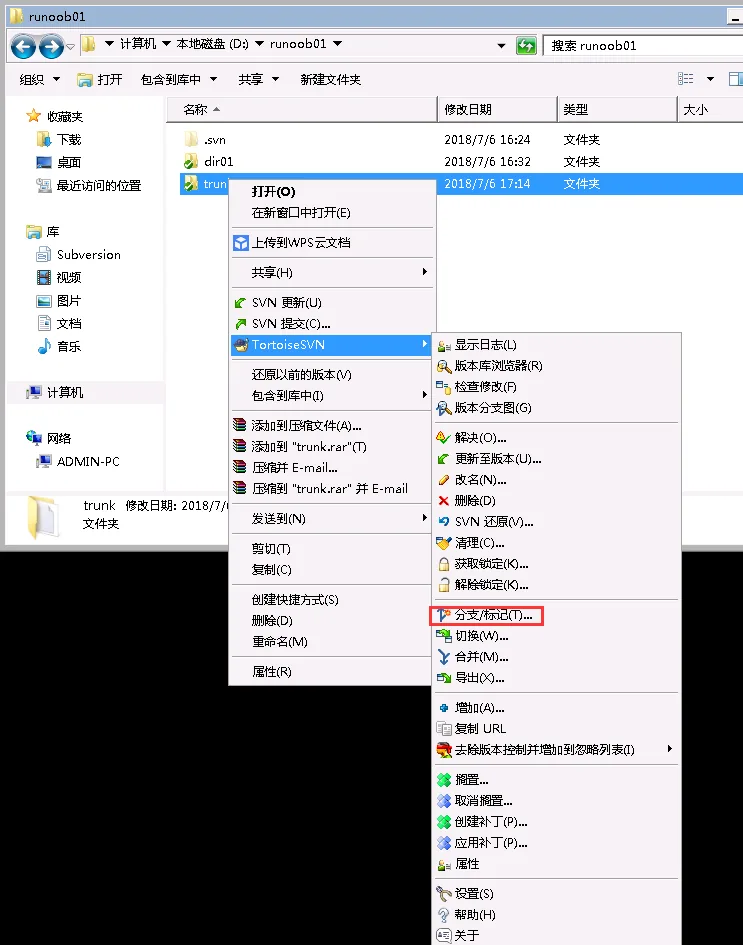
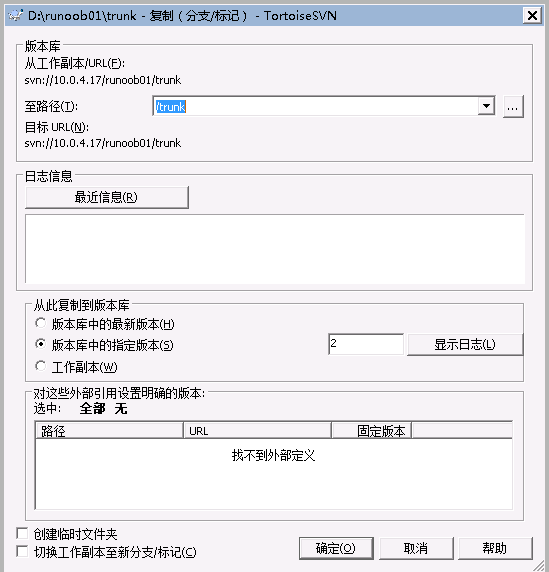
Bestätigen Sie zunächst, dass das Verzeichnis in "From WC at URL" das Quellverzeichnis ist, das Sie kopieren möchten. Geben Sie dann den Zielpfad in "To URL" ein. Normalerweise legen wir alle Branches unter einem Verzeichnis ab. Im obigen Beispiel werden Branch-Dateien unter dem Unterverzeichnis branch abgelegt. In "To URL" müssen Sie nur das gewünschte Verzeichnis eingeben. Wenn das Verzeichnis nicht existiert, erstellt SVN es für Sie. Beachten Sie insbesondere, dass SVN Vorwärtsschrägstriche als Verzeichnistrennzeichen verwendet, nicht Rückwärtsschrägstriche. Geben Sie dann den Zweck dieses Branches in "Log message" ein und klicken Sie auf OK.
Bei Erfolg sehen Sie den folgenden Bildschirm:
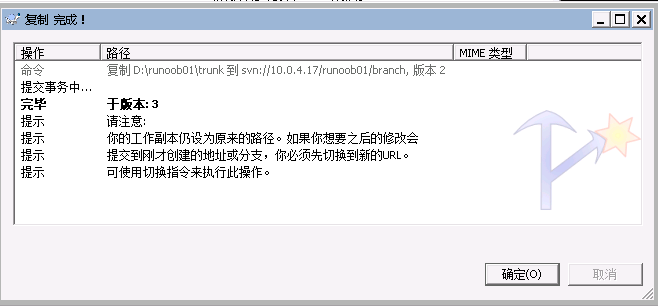
Klicken Sie auf OK, um dieses Fenster zu schließen. Wenn Sie sofort zum Unterverzeichnis branch unter dem Verzeichnis example01 gehen, werden Sie enttäuscht feststellen, dass das gerade angegebene Verzeichnis dort nicht existiert. Das liegt daran, dass der Verzeichnisteil example01 noch alt ist. Sie müssen nur ein SVN-Update im Unterverzeichnis branch durchführen, um dieses neu hinzugefügte Verzeichnis zu sehen. Das neue Verzeichnis ist jetzt unabhängig vom ursprünglichen Verzeichnis. Sie können es frei bearbeiten. Sobald Sie bestätigt haben, dass alle Arbeiten unter dem Branch abgeschlossen sind, können Sie wählen, diesen Branch wieder in das ursprüngliche Trunk-Verzeichnis zusammenzuführen oder ihn im Branch zu behalten.
Merge-Vorgang – Zusammenführen
Angenommen, wir haben Dateien im Branch geändert oder hinzugefügt und möchten sie zurück in das Trunk-Verzeichnis zusammenführen. Die Vorgehensweise ist sehr einfach. Klicken Sie im obigen Beispiel mit der rechten Maustaste auf einen leeren Bereich in D:\example01\trunk und wählen Sie Merge:
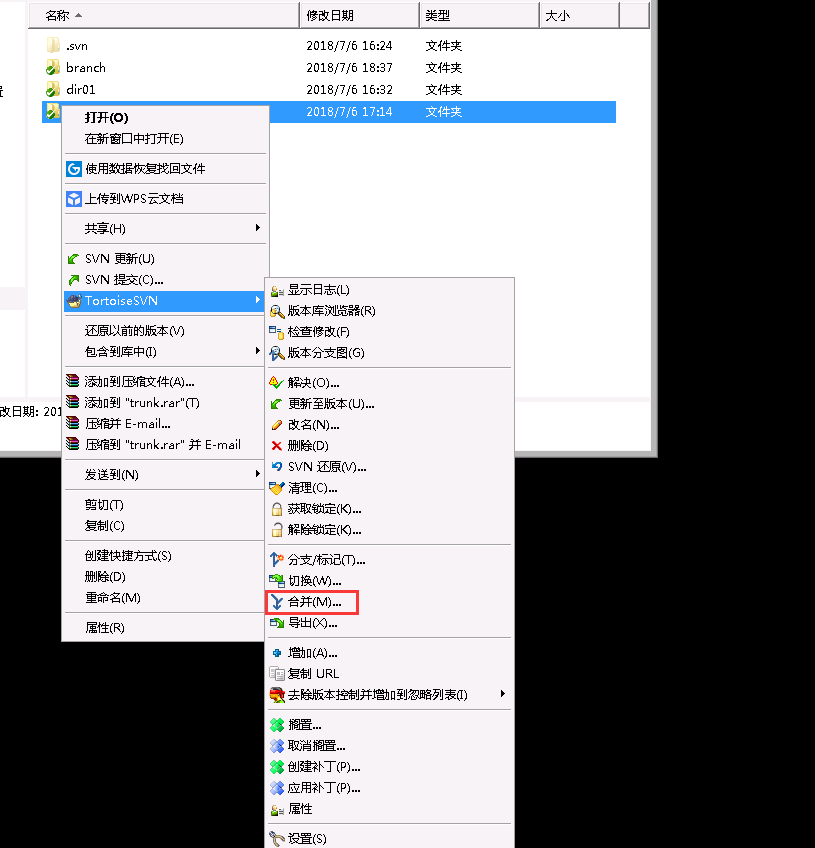
Dieser Bildschirm ist hauptsächlich in drei Teile gegliedert. Die Felder „From:“ und „To:“ fragen Sie, welche Revision im Branch von wo nach wo zusammengeführt werden soll, zurück in das ursprüngliche Trunk-Verzeichnis. Daher sollten die URL-Felder von From und To beide auf das ursprüngliche Branch-Verzeichnis verweisen. Der Rest legt den Revisionsbereich fest, der zusammengeführt werden soll. Im obigen Beispiel führen wir von Revision 7 des Branch bis zur neuesten Version unter dem Branch zusammen. Sie können auf die Schaltfläche „Try run“ klicken, um eine Zusammenführung zu testen. Diese Zusammenführung zeigt nur einige Meldungen an und aktualisiert das Trunk-Verzeichnis nicht wirklich. Erst nach dem Klicken auf die Schaltfläche „Merge“ werden die Branch-Dateien und Trunk-Dateien tatsächlich zusammengeführt.
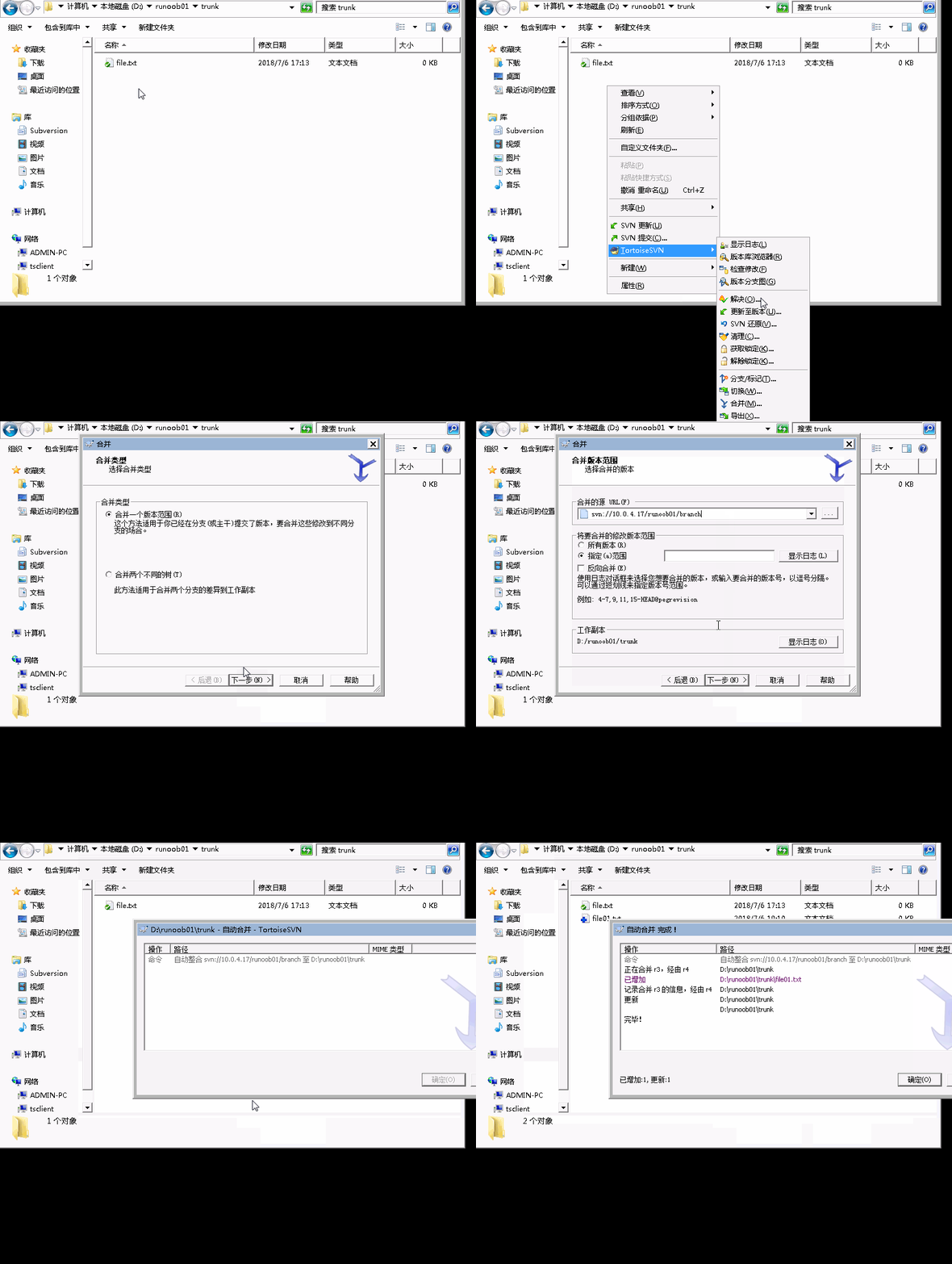
Wenn Sie bestätigen, dass diese Zusammenführung in Ordnung ist, können Sie direkt commit verwenden, um die beiden geänderten Dateien zurück in das SVN-Repository zu committen. Wenn es Probleme gibt, können Sie diese beiden Dateien direkt ändern, bis Sie bestätigen, dass sie in Ordnung sind, und dann committen.
Ein Tag oder Release erstellen
Der sogenannte Tag oder Release ist eine spezielle Version, weil diese Version eine besondere Bedeutung haben kann. Zum Beispiel: Diese Version ist ein besonderer Meilenstein oder eine an Kunden freigegebene Version. Tatsächlich ist der Prozess von Tag und Release genau derselbe wie bei Branch. Der einzige Unterschied ist, dass ein Branch möglicherweise wieder in den ursprünglichen Trunk zusammengeführt werden muss, während die meisten Tags und Releases nicht wieder in den Trunk zusammengeführt werden müssen.
Zum Beispiel hat unser Trunk heute eine Version erzeugt, und diese Version wurde als Version 1.0 der Software erkannt. Version 1.0 ist ein sehr wichtiger Meilenstein für die Entwicklung. Also müssen wir eine besondere Markierung dafür setzen, nämlich einen Tag. Angenommen, diese Version 1.0 soll offiziell an Kunden oder zugehörige Anbieter veröffentlicht werden; wir müssen in der Lage sein, dafür ein Release-Tag zu erstellen. Im Grunde hat SVN nur das Konzept von Verzeichnissen und keine spezielle Tag-Verwendung. Daher werden Sie sehen, dass im SVN-Menü Branch und Tag derselbe Eintrag sind. Nehmen wir dieses Beispiel mit Version 1.0: Wir erstellen ein tags-Verzeichnis unter dem Verzeichnis example01, um die mit Tag versehene Version zu speichern, und committen es in das Repository. Dann klicken Sie mit der rechten Maustaste auf Trunk und wählen den Eintrag Branch/Tag:
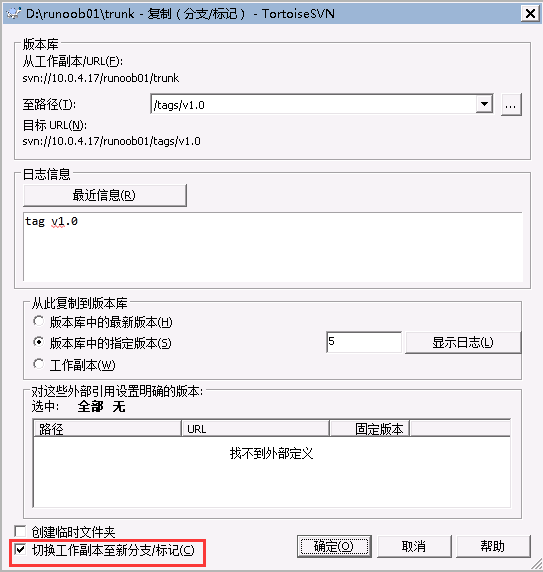
Bei Erfolg haben Sie ein v1.0-Verzeichnis unter dem entsprechenden Tag-Verzeichnis erstellt. Wenn Sie zu diesem Zeitpunkt in das Tag-Verzeichnis gehen, werden Sie dieses Verzeichnis natürlich nicht sehen; Sie müssen unter dem Tag-Verzeichnis aktualisieren, um es zu sehen.