Configuration de l'environnement Kotlin Android
Installer le plugin Kotlin
À partir de la version 3.0 (aperçu), Android Studio aura le plugin Kotlin installé par défaut.
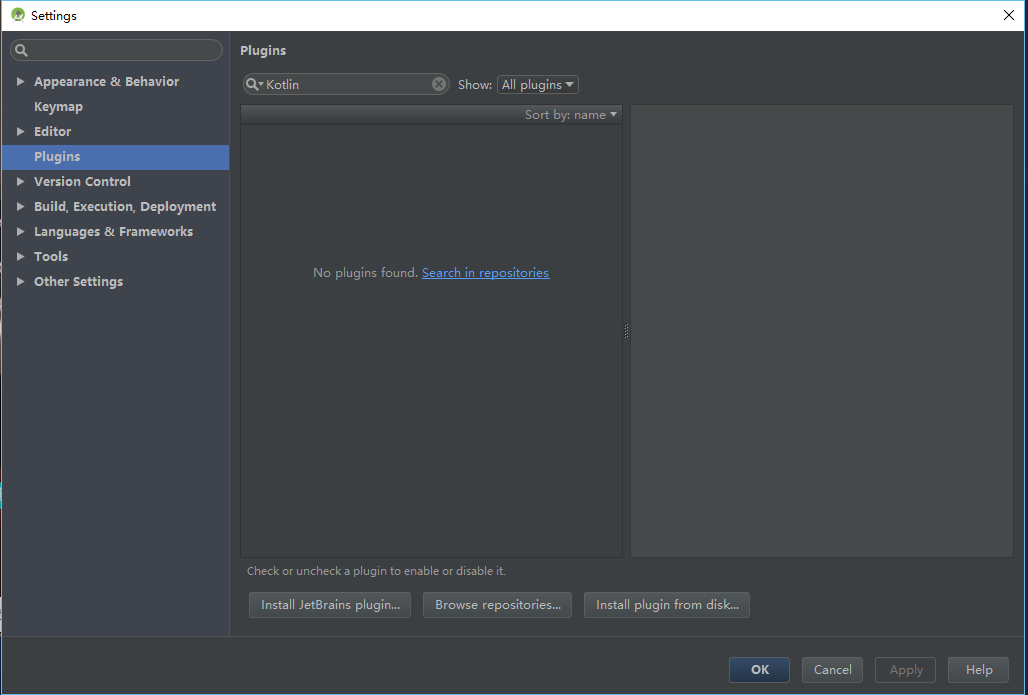
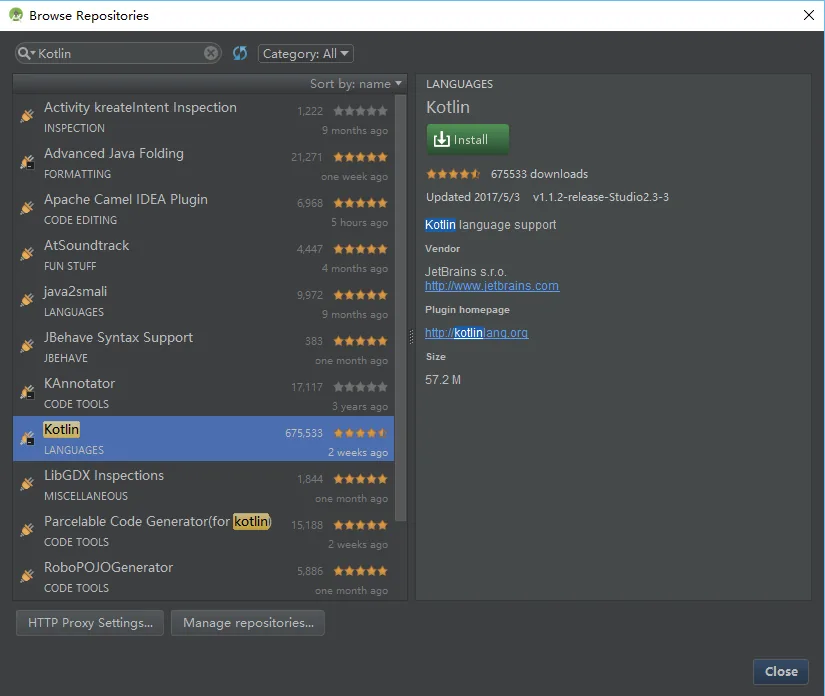
Ouvrez le panneau Paramètres (Préférences sur Mac), trouvez l'option Plugins sur le côté droit (raccourci Ctrl+, Mac : command+), saisissez "Kotlin" dans la zone de recherche, cliquez sur Rechercher dans les dépôts, puis installez-le. Après l'installation, vous devez redémarrer Android Studio.
Créer un nouveau projet
Sélectionnez Démarrer un nouveau projet Android Studio ou Fichier | Nouveau projet. La plupart des options ont des valeurs par défaut ; il vous suffit d'appuyer sur "Entrée" quelques fois.
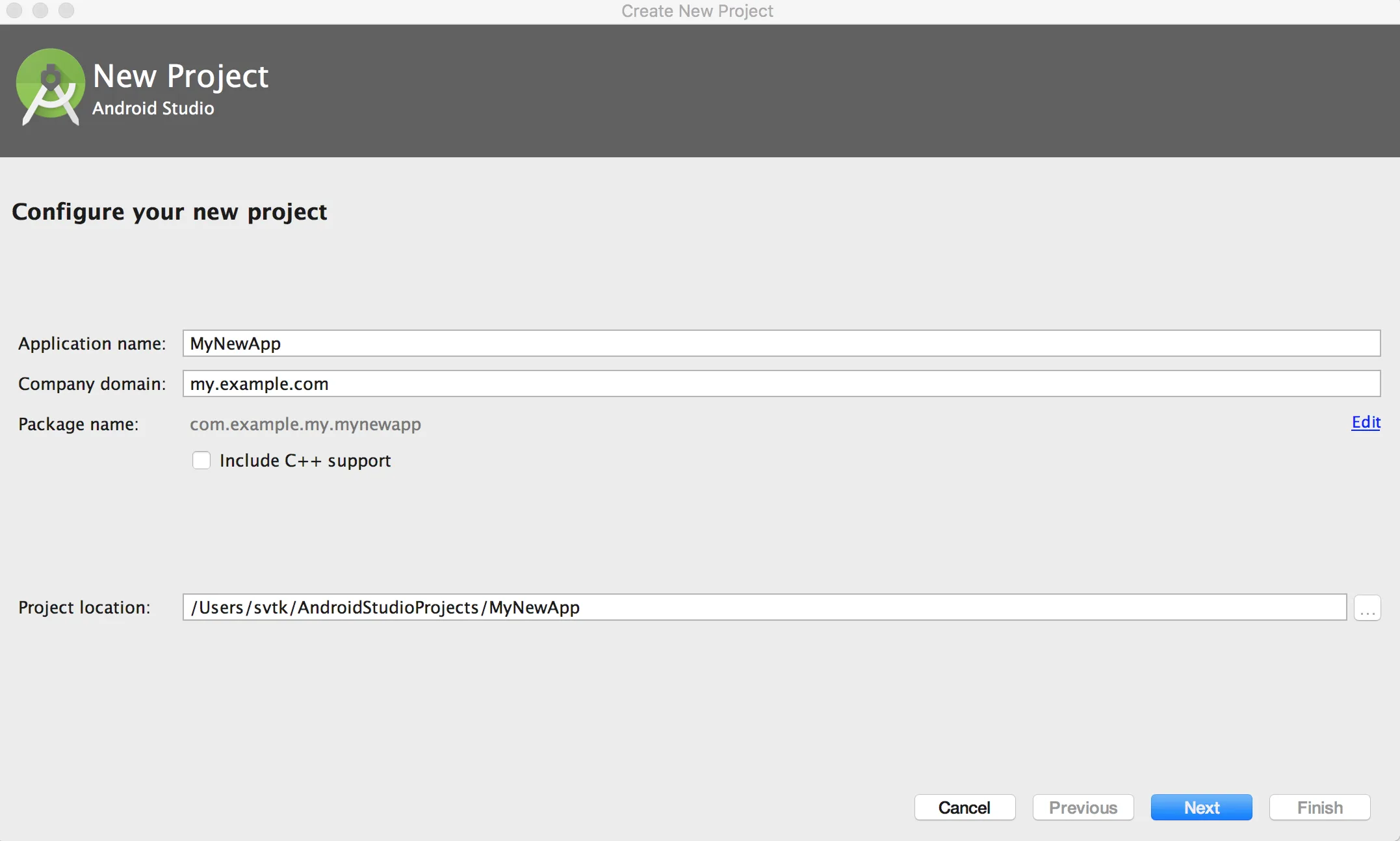
Android Studio 3.0 propose une option pour activer la prise en charge de Kotlin dans la boîte de dialogue actuelle. La cocher vous permet d'ignorer l'étape "Configuration de Kotlin dans le projet".
Sélectionnez la version d'Android :
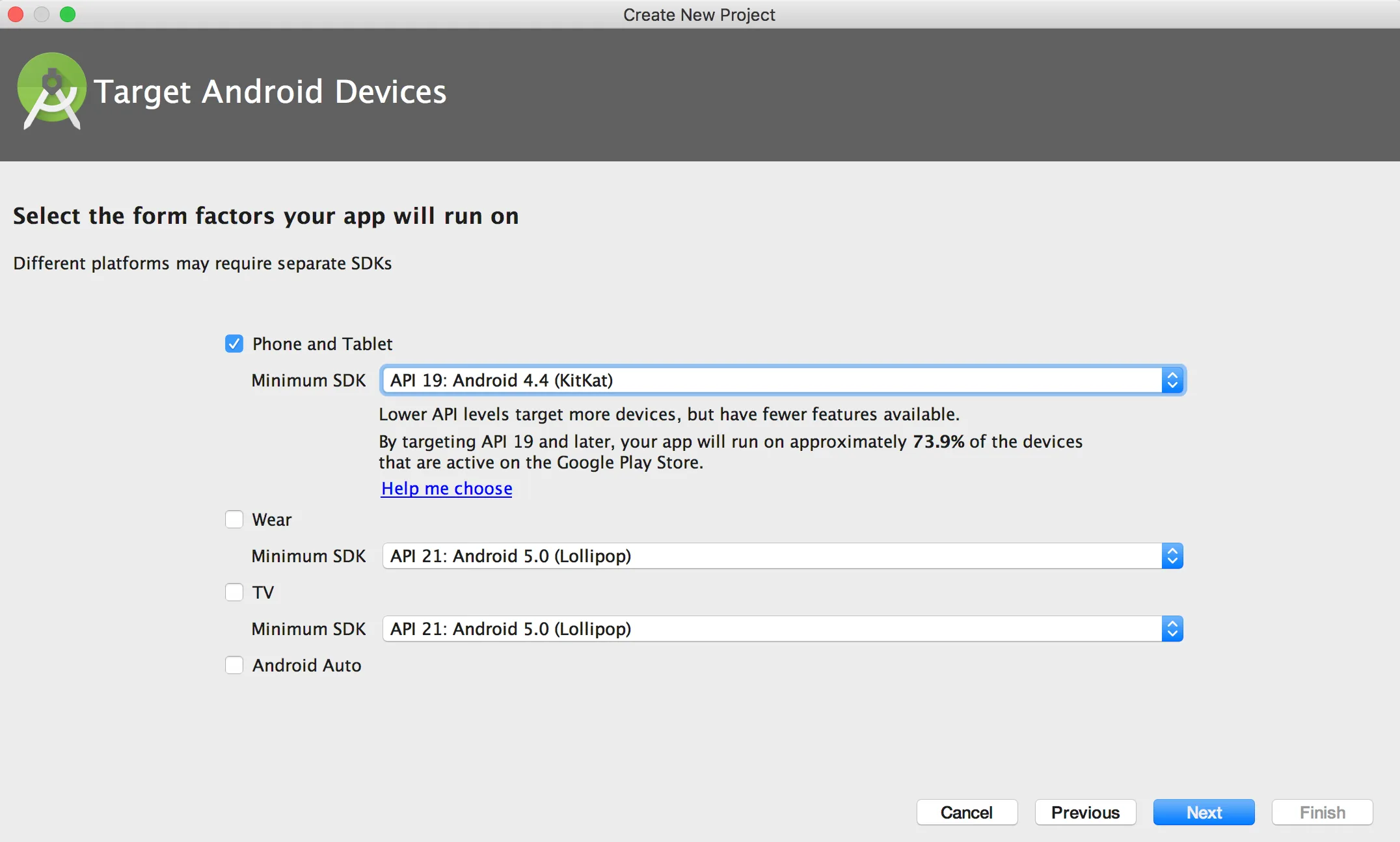
Sélectionnez le style d'Activity que vous devez créer :
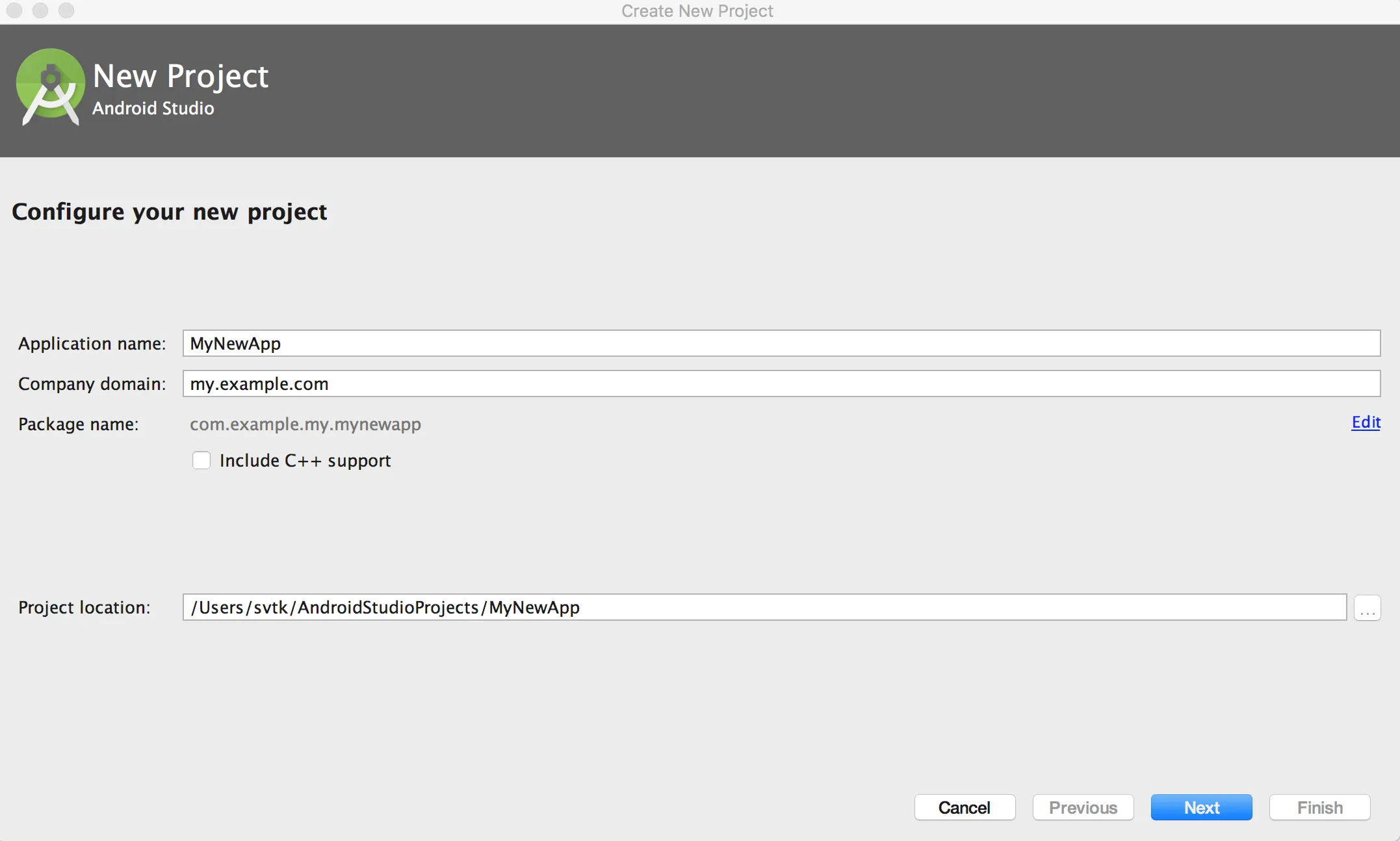
Nommez l'Activity :
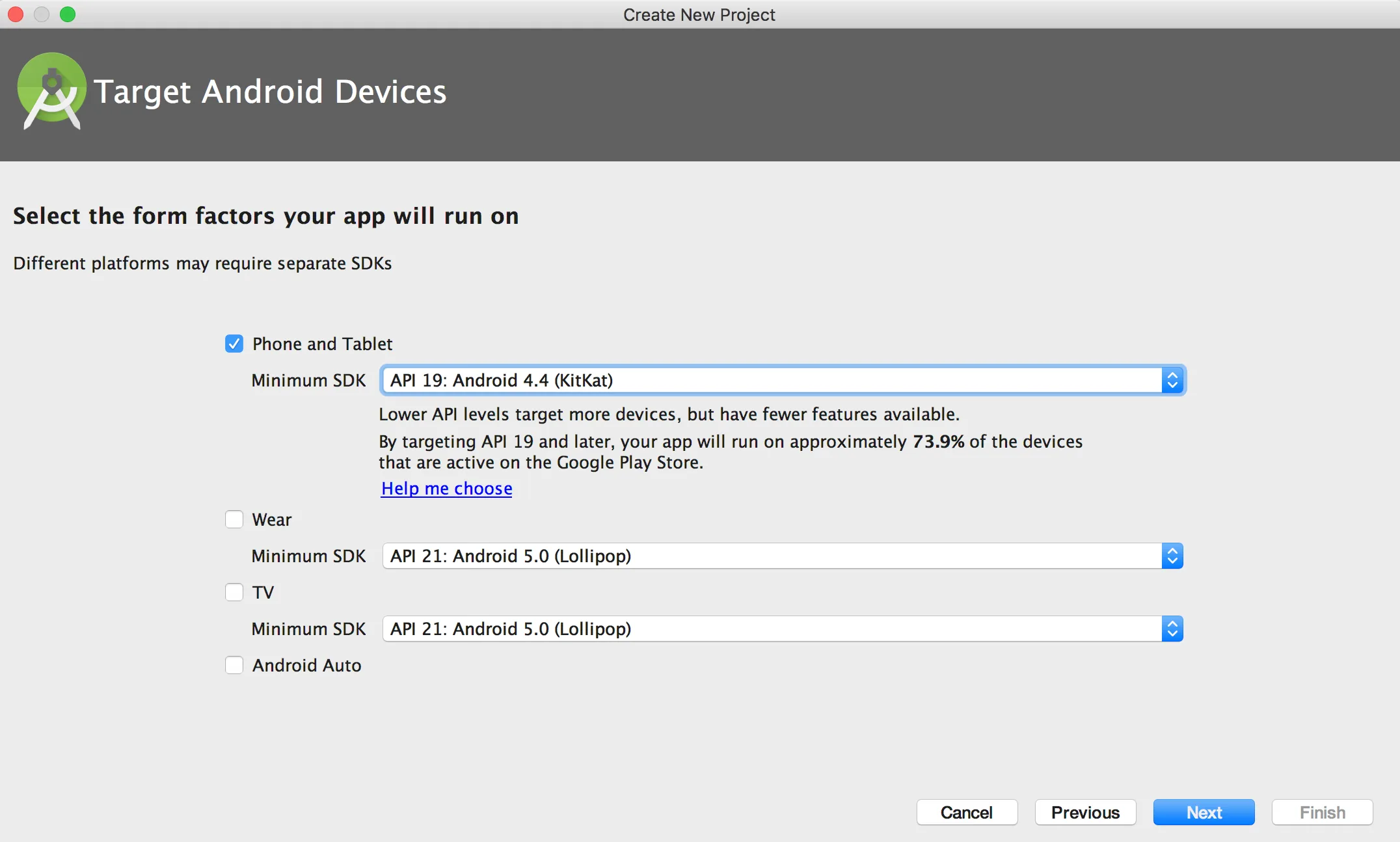
Dans Android Studio 3.0, vous pouvez choisir de créer l'activité en Kotlin, donc l'étape « Conversion du code Java en Kotlin » n'est pas non plus nécessaire.
Dans les versions antérieures, vous deviez d'abord créer l'activité en Java, puis utiliser l'outil de conversion automatique pour la convertir.
Convertir le code Java en Kotlin
Rouvrez Android Studio, créez un nouveau projet Android et ajoutez un MainActivity par défaut.
Ouvrez le fichier MainActivity.java, puis passez par la barre de menus : Code | Convert Java File to Kotlin File.
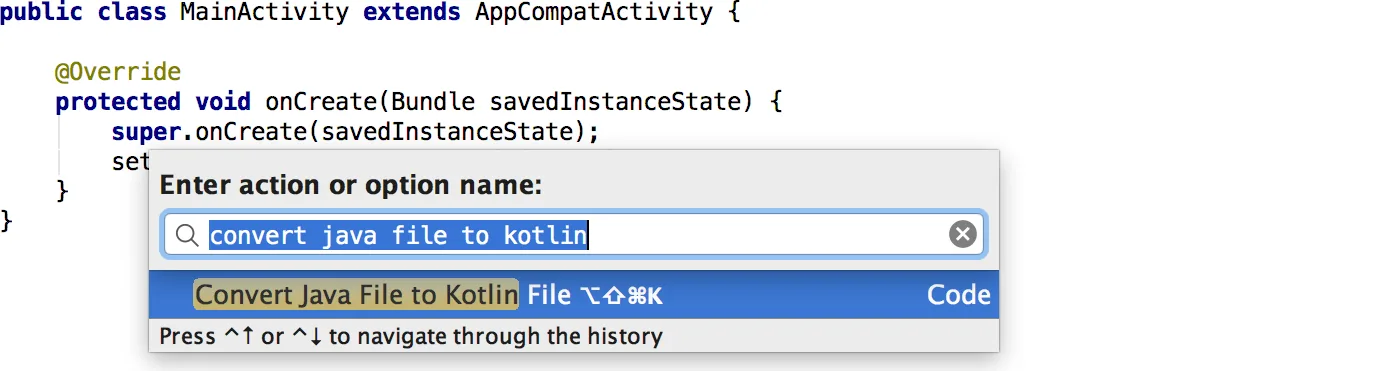
Une fois la conversion terminée, vous pouvez voir l'activité écrite en Kotlin.

Configurer Kotlin dans le projet
Lorsque vous commencez à modifier ce fichier, Android Studio vous signalera que le projet actuel n'a pas été configuré pour Kotlin. Suivez les invites pour terminer l'opération, ou vous pouvez sélectionner Tools dans la barre de menus.
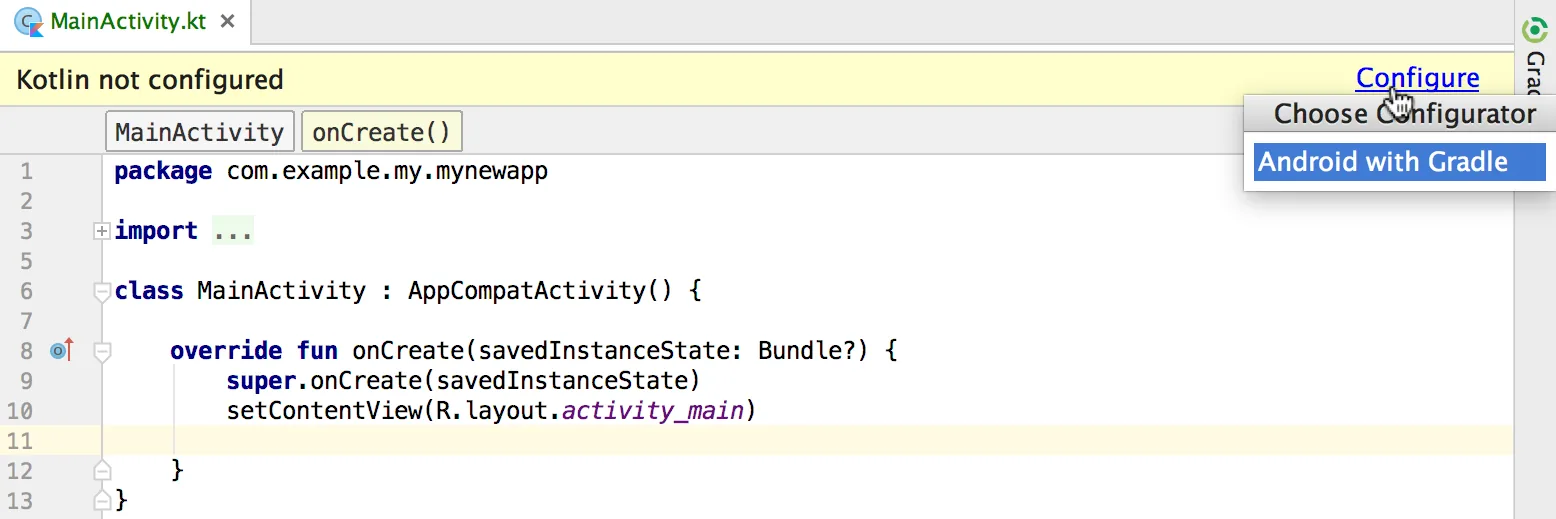
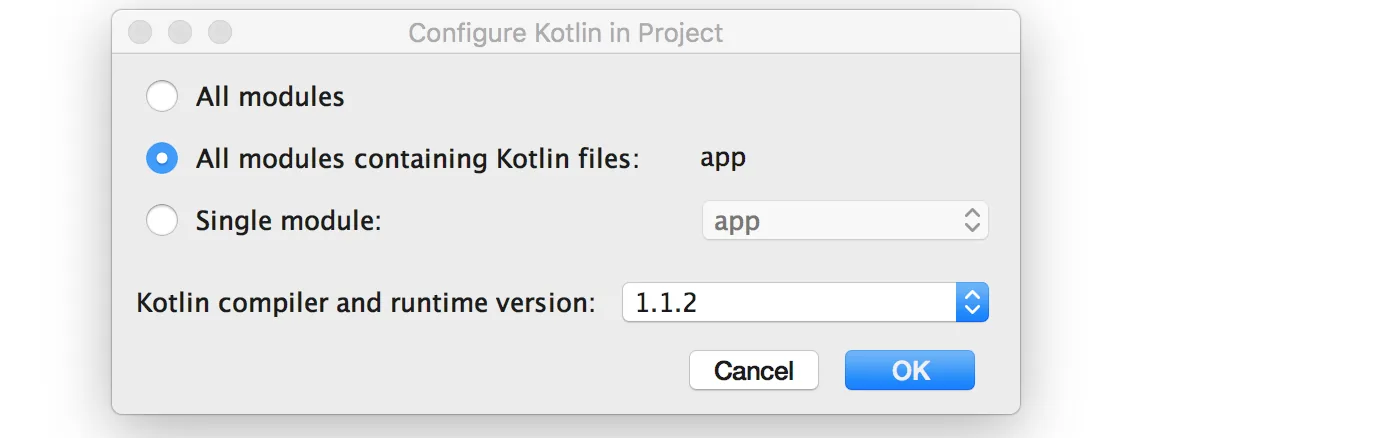
Lors de la sélection de la configuration, la boîte de dialogue suivante apparaît ; sélectionnez simplement la dernière version installée.
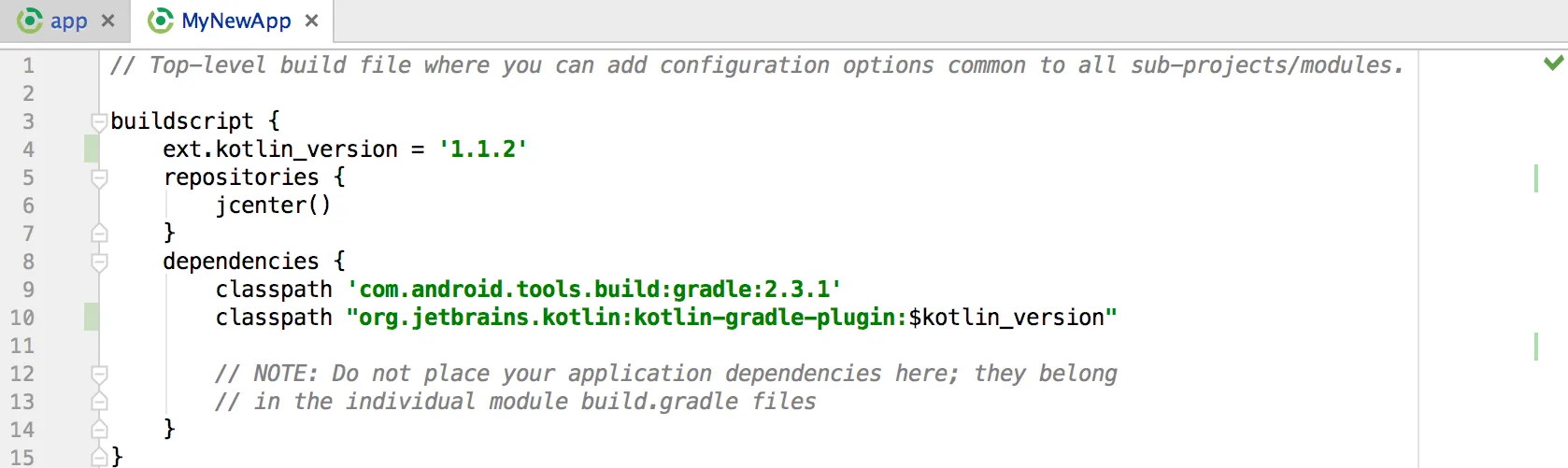
Une fois la configuration de Kotlin terminée, le fichier build.gradle de l'application sera mis à jour. Vous pouvez voir que `apply plugin: 'kotlin-android'` et ses dépendances ont été ajoutés.

Synchronisez le projet en cliquant sur « Sync Now » dans la boîte d'invite ou en utilisant la commande Sync Project with Gradle Files.