Configuration de l'environnement Kotlin IntelliJ IDEA
Adresse de téléchargement de l'édition Community gratuite d'IntelliJ IDEA :https://www.jetbrains.com/idea/download/index.html
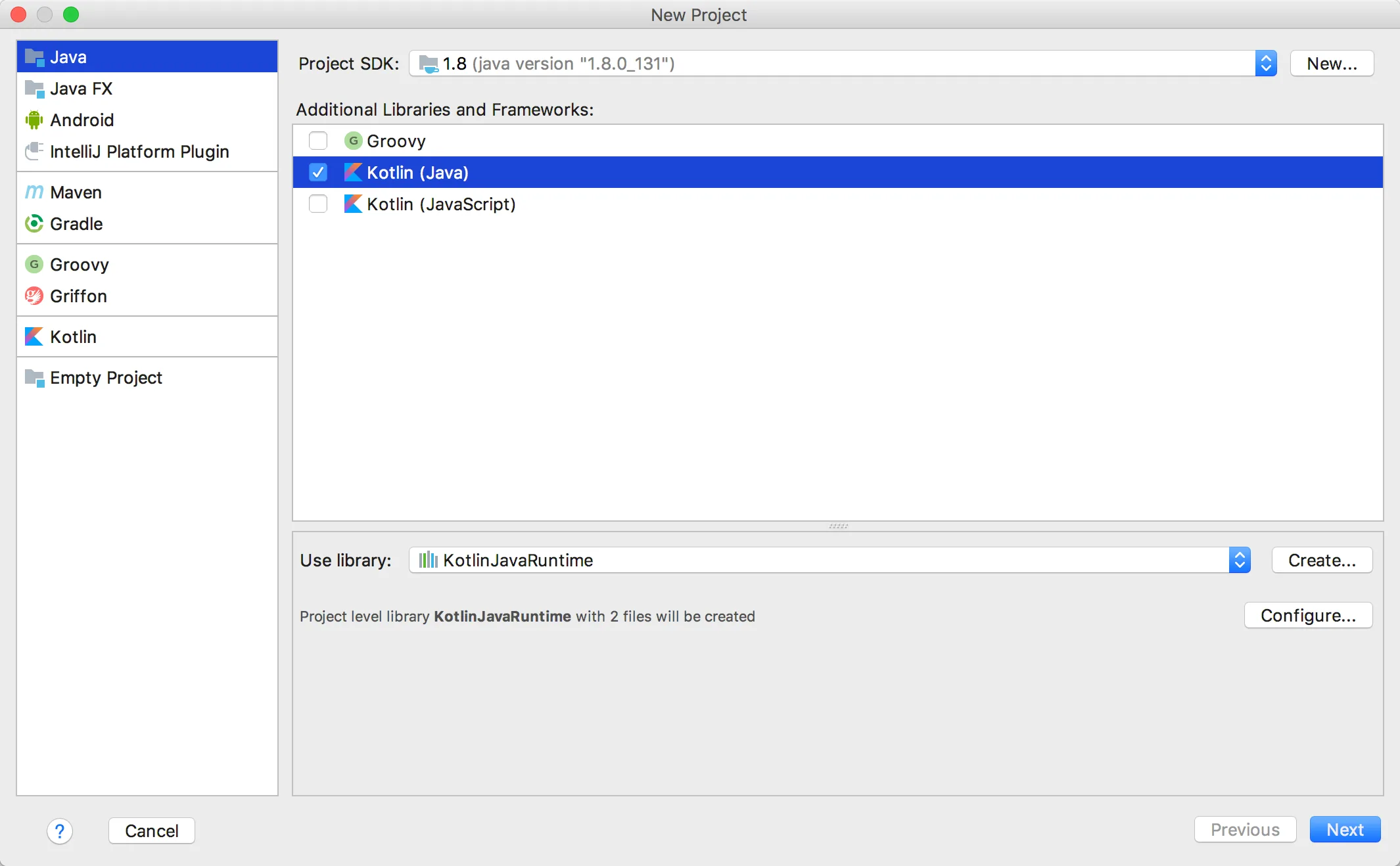
Après le téléchargement et l'installation, nous pouvons utiliser cet outil pour créer un projet. Le processus de création nécessite de sélectionner un SDK. Kotlin fonctionne avec JDK 1.6+.
Dans le menu déroulant à droite, cochez la case Kotlin (Java).
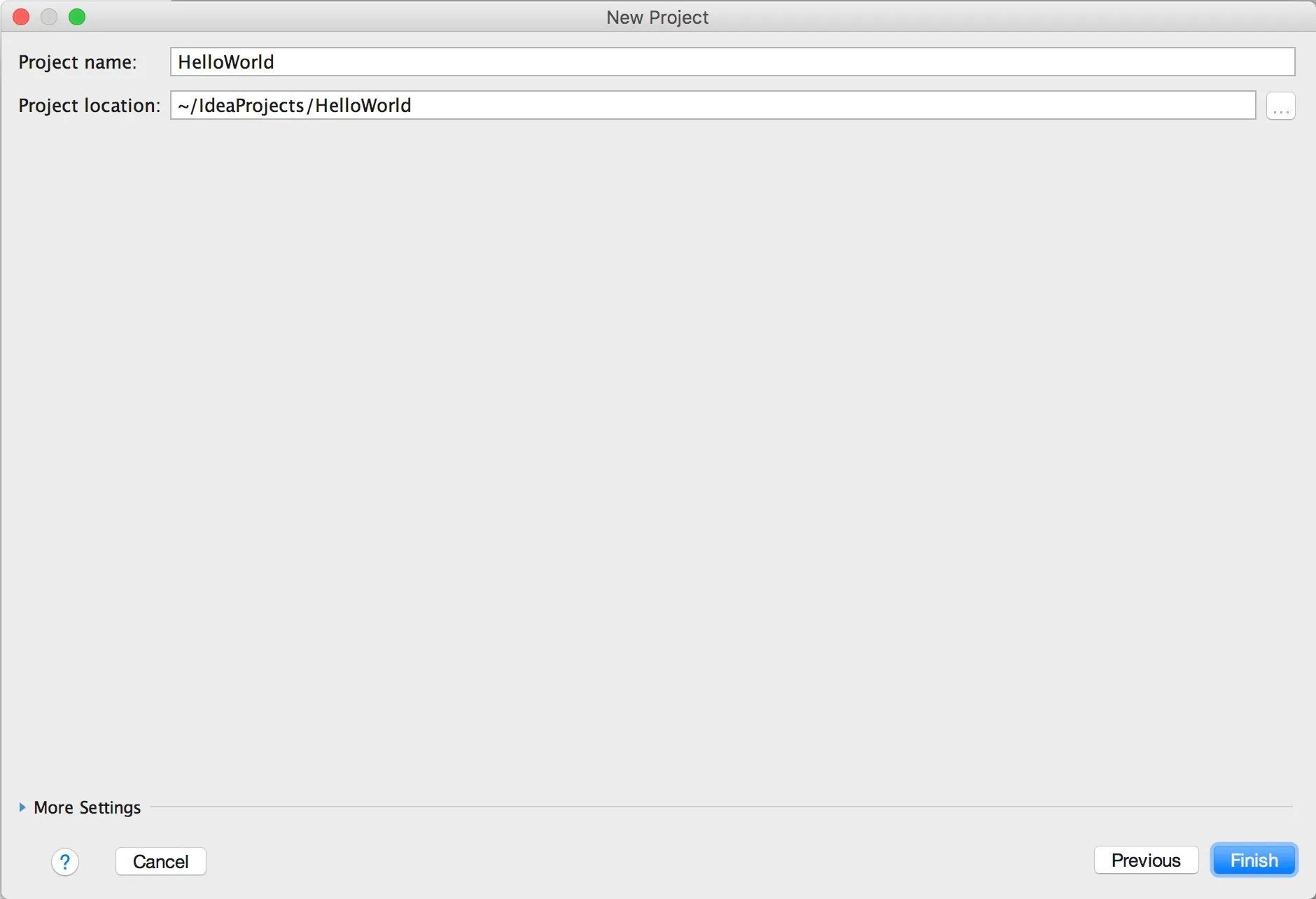
Ensuite, nous nommons le projet : HelloWorld
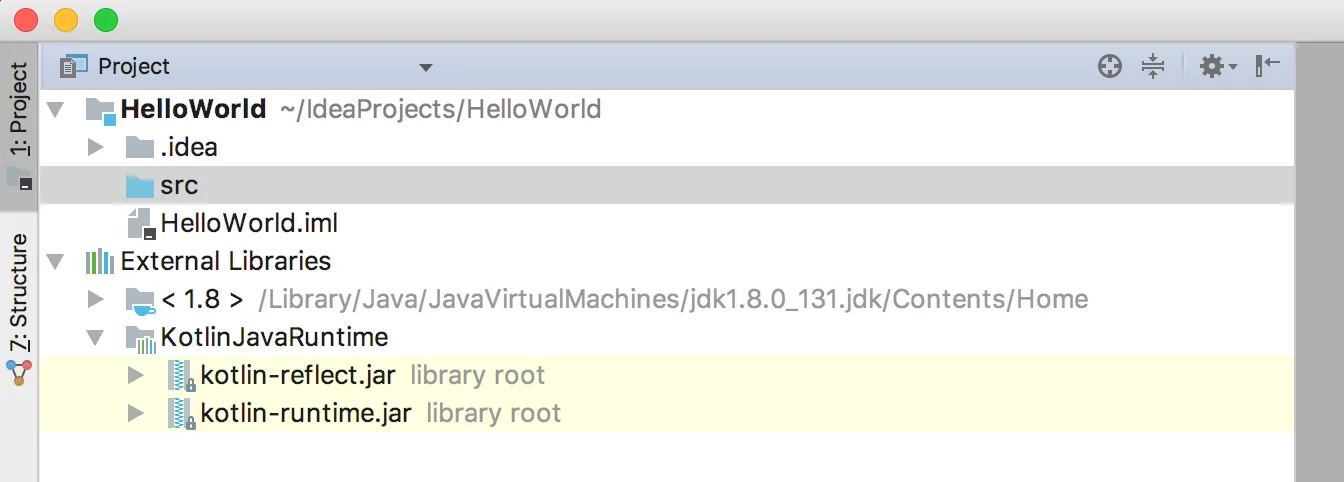
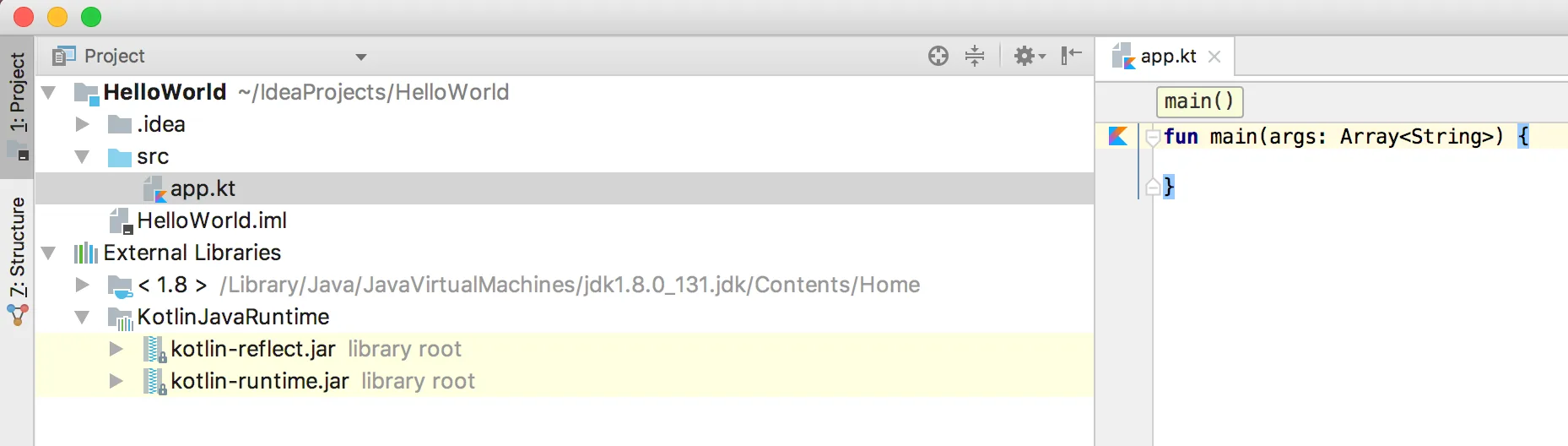
Une fois le projet créé, la structure des fichiers est la suivante, assez similaire à celle de Java.
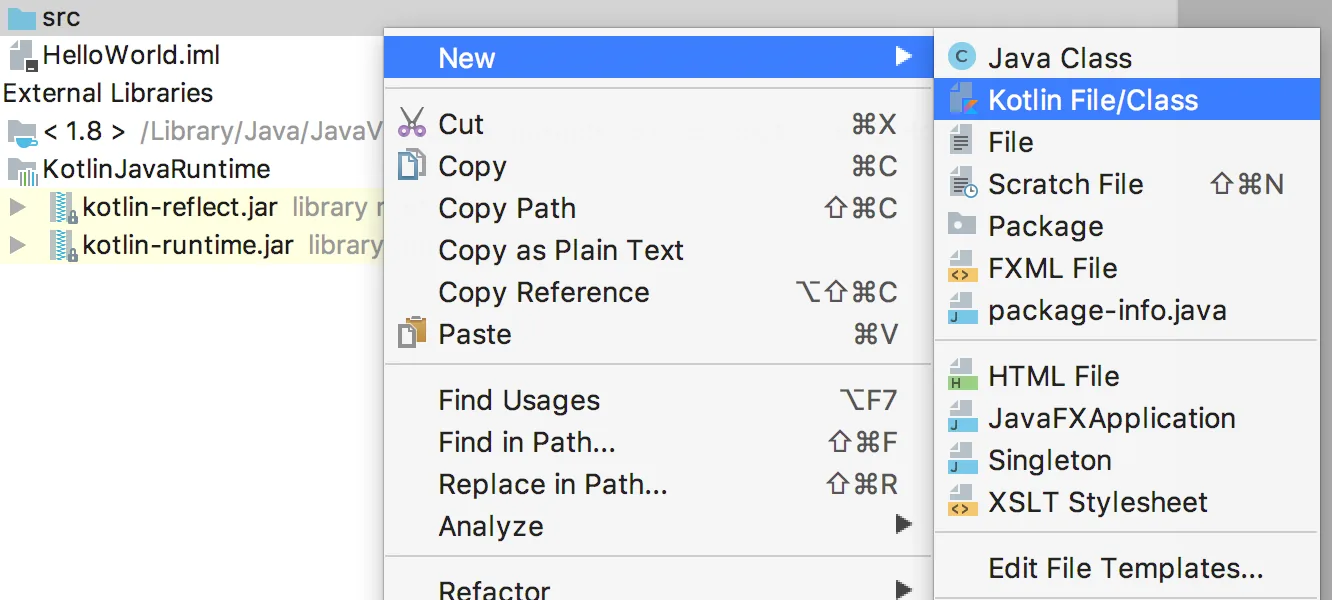
Ensuite, cliquez sur le dossier src pour créer un fichier Kotlin. Son nom peut être quelconque. Ici, nous créons app.kt.
Ensuite, écrivons du code dans le fichier app.kt. IntelliJ IDEA nous fournit un modèle pour le faire rapidement. Tapez simplement main et appuyez sur Tab.
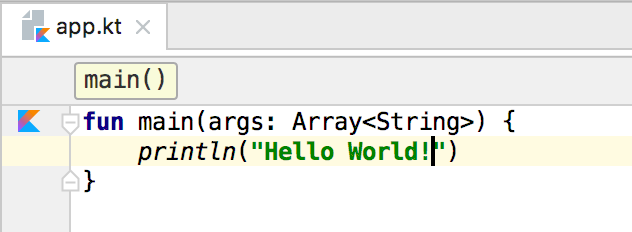
Maintenant, ajoutons une ligne de code pour afficher "Hello, World!".
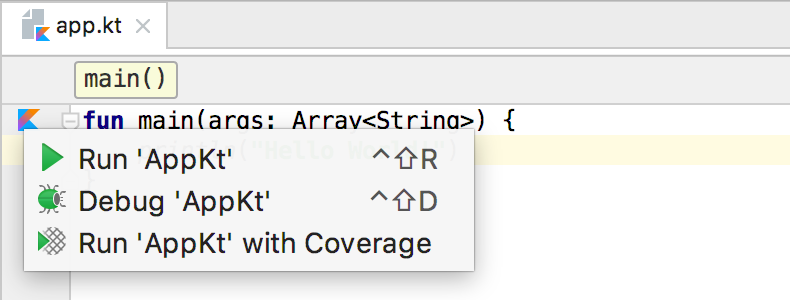
Ensuite, nous pouvons cliquer sur l'icône Kotlin dans le coin supérieur gauche de l'éditeur et sélectionner Run 'AppKt' pour exécuter le code :
Après une exécution réussie, vous pouvez voir le résultat dans la fenêtre Run.
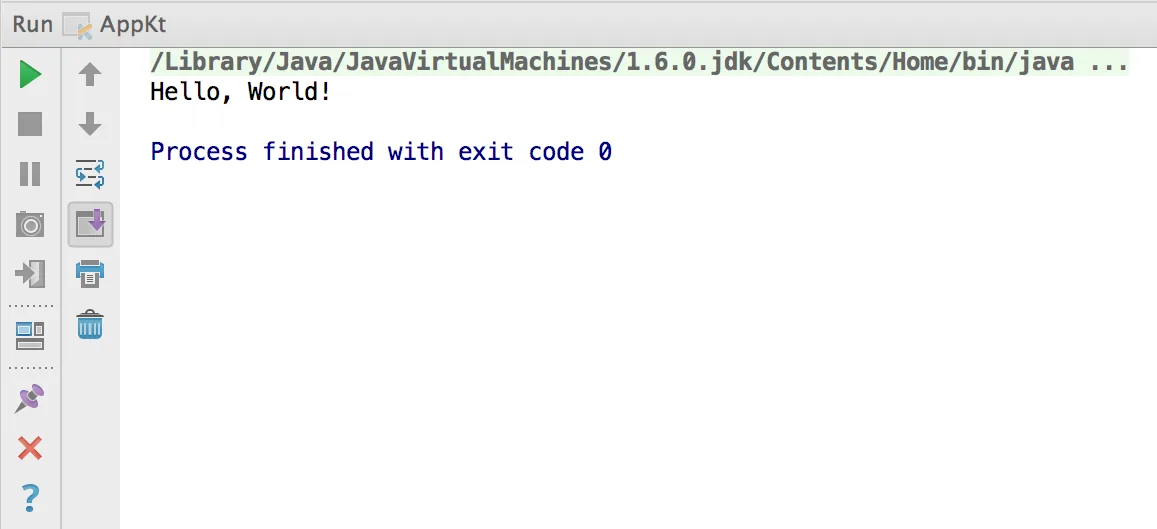
Ainsi, notre premier code Kotlin s'exécute.
Autres extensions