Installation et configuration de CMake
Systèmes d'exploitation pris en charge par CMake :
- Microsoft Windows
- Apple macOS
- Linux
- FreeBSD
- OpenBSD
- Solaris
- AIX
Installer CMake
CMake peut être installé sur différents systèmes d'exploitation. Cet article présentera l'installation et la configuration sous Windows, Linux et macOS.
Adresse de téléchargement du paquet d'installation de CMake :https://cmake.org/download/。
La page de téléchargement contient des paquets sources et des paquets binaires :
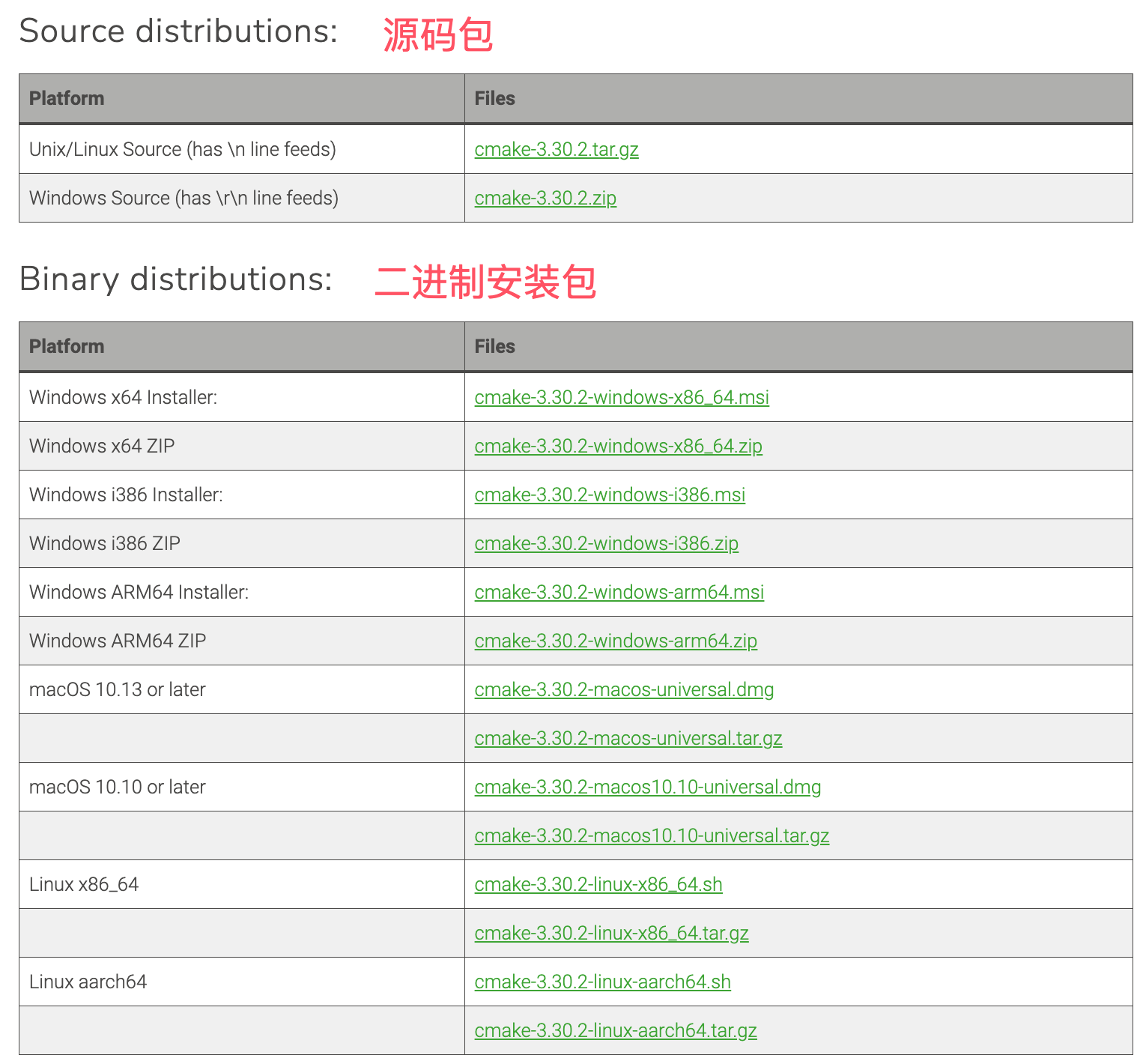
Nous pouvons télécharger le paquet d'installation adapté à notre système d'exploitation à partir de la liste des paquets binaires ci-dessus.
Windows
Choisissez la version Windows du paquet d'installation (généralement un fichier .msi).
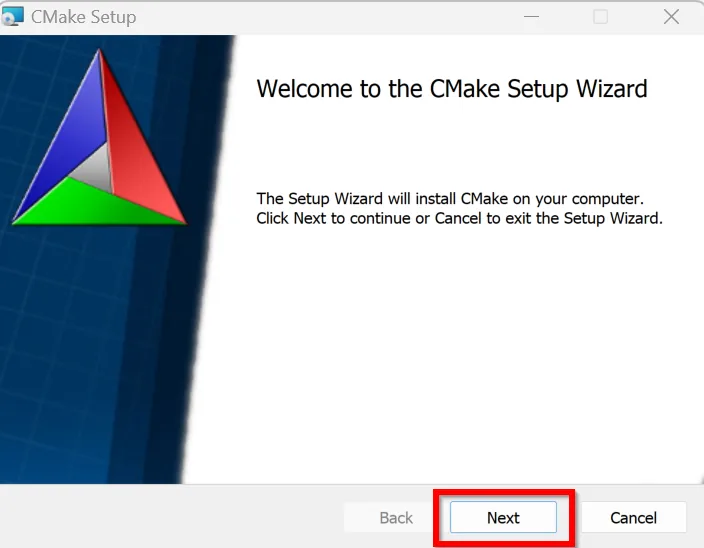
Après le téléchargement, double-cliquez sur le fichier.msitéléchargé, et suivez les instructions de l'assistant d'installation pour installer.
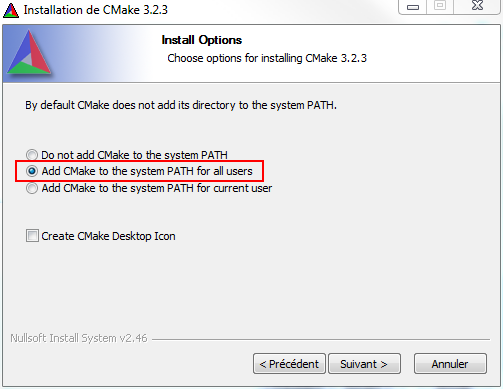
Pendant l'installation, vous pouvez choisir d'ajouter CMake à la variable d'environnement PATH du système (il est recommandé de sélectionner cette option afin que la commande cmake puisse être utilisée directement depuis la ligne de commande).
Vérifier l'installation :Ouvrez l'invite de commandes (CMD) ou PowerShell, saisissezcmake --version, et vérifiez si les informations de version de CMake s'affichent correctement.
macOS
Installer via Homebrew
Ouvrez le Terminal et exécutez la commande d'installation suivante :
brew install cmake
Via le paquet d'installation officiel
Visitez la page de téléchargement du site officiel de CMake, sélectionnez la version macOS du fichier.dmg.
Téléchargez et exécutez le fichier.dmg, puis faites glisser l'icône CMake vers le dossier Applications.
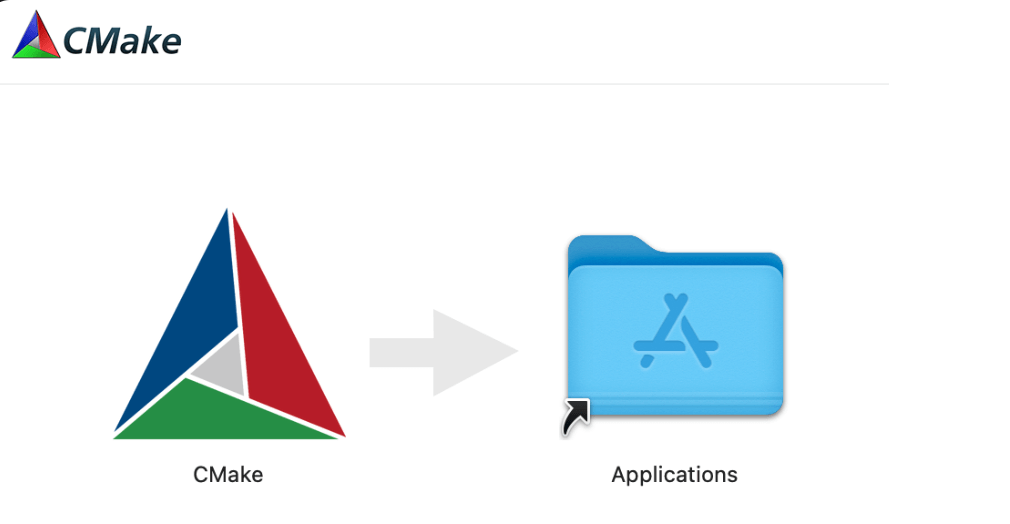
Après une installation réussie, les commandes se trouvent toutes dans le répertoire/Applications/CMake.app/Contents/bin. Nous devons ajouter la variable d'environnement au fichier.bash_profile, et utiliser vim pour modifier :
vim ~/.bash_profile
Ajoutez le contenu suivant à la fin du fichier :
export PATH="/Applications/CMake.app/Contents/bin":"$PATH"
Après l'ajout, exécutezsource ~/.bash_profileOu redémarrez le terminal.
Vérifiez l'installation :Ouvrez le Terminal, saisissezcmake --version, confirmez que CMake a été correctement installé.
Linux
Installer via le gestionnaire de paquets (applicable à la plupart des distributions) :
- Pour les systèmes Ubuntu ou Debian :sudo apt-get install cmake
- Pour les systèmes Fedora :sudo dnf install cmake
- Pour les systèmes Arch Linux :sudo pacman -S cmake
Compiler et installer à partir des sources :
Rendez-vous sur le site officiel de CMake pour télécharger le paquet source.
Décompressez le paquet source et entrez dans le répertoire extrait.
Exécutez les commandes suivantes pour compiler et installer :
./bootstrap
make
sudo make install
Vérifiez l'installation :Ouvrez le Terminal, saisissezcmake --version, confirmez que CMake a été installé avec succès.
Configurer CMake
Assurez-vous que le chemin d'installation de CMake est ajouté à la variable d'environnement PATH du système, afin que CMake soit accessible depuis la ligne de commande n'importe où.
Paramètres des variables d'environnement Windows
Si vous avez choisi d'ajouter CMake à PATH lors de l'installation, aucune configuration supplémentaire n'est nécessaire.
Si ce n'est pas le cas, vous pouvez l'ajouter manuellement : clic droit sur « Ordinateur » ou « Ce PC », sélectionnez « Propriétés » -> « Paramètres système avancés » -> « Variables d'environnement », recherchez Path dans « Variables système », cliquez sur « Modifier », et ajoutez-y le chemin d'installation de CMake.
macOS et Linux
Habituellement, l'installateur configure automatiquement PATH ; si ce n'est pas le cas, vous pouvez le configurer manuellement.
Ouvrez le Terminal, modifiez le fichier~/.bash_profileou~/.zshrc, puis ajoutez les lignes suivantes :
export PATH="/usr/local/bin:$PATH"
Exécutezsource ~/.bash_profileousource ~/.zshrcpour que les modifications prennent effet.
Utilisation de l'interface graphique de CMake
CMake fournit également une interface graphique utilisateur (GUI), qui peut être utilisée pour configurer des projets de manière plus intuitive.
Sous Windows, il peut généralement être lancé depuis le menu Démarrer.
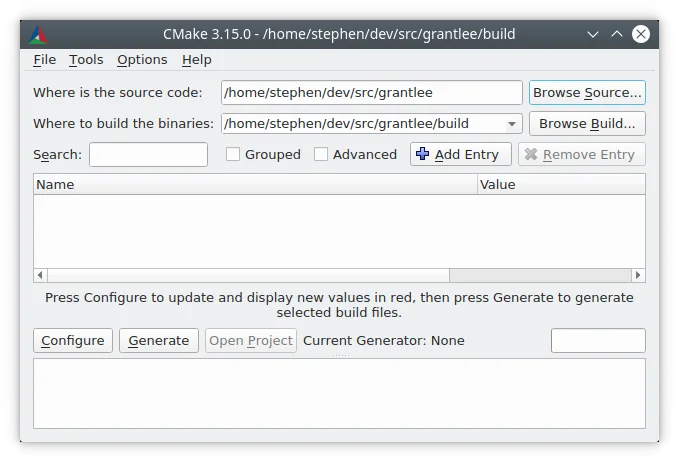
Sur macOS et Linux, utilisez la commande de terminal cmake-gui pour le lancer.
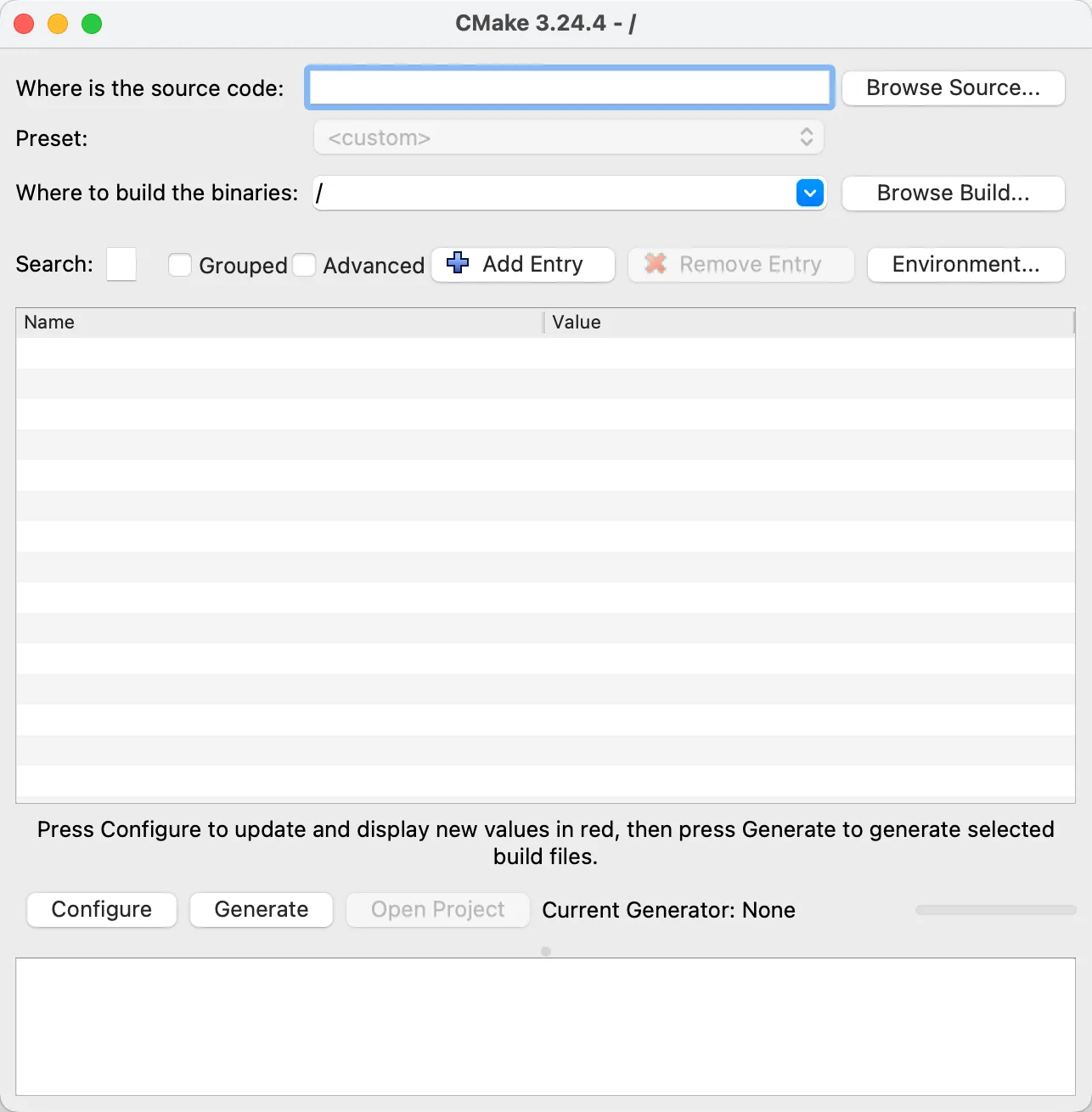
Définissez le répertoire du code source et le répertoire de build :
- Répertoire du code source :Désigne le répertoire contenant le fichier CMakeLists.txt.
- Répertoire de build :Désigne le répertoire utilisé pour stocker les fichiers de build générés. Il est recommandé d’utiliser un répertoire séparé pour garder le code source propre.
Configurer et générer :
- Cliquez sur le bouton « Configurer » pour sélectionner le compilateur et les options de build. CMake vérifiera les dépendances et générera la configuration.
- Cliquez sur le bouton « Générer », et CMake générera les fichiers de build adaptés à la plateforme actuelle.
Grâce aux étapes ci-dessus, les utilisateurs peuvent installer et configurer CMake, ce qui le rend prêt pour la compilation et la gestion de projets.
Autres extensions