CMake-Installation und -Konfiguration
Von CMake unterstützte Betriebssysteme:
- Microsoft Windows
- Apple macOS
- Linux
- FreeBSD
- OpenBSD
- Solaris
- AIX
CMake installieren
CMake kann auf verschiedenen Betriebssystemen installiert werden. Dieser Artikel stellt die Installation und Konfiguration unter Windows, Linux und macOS vor.
Download-Adresse für das CMake-Installationspaket:https://cmake.org/download/。
Die Download-Seite enthält Quellpakete und Binärpakete:
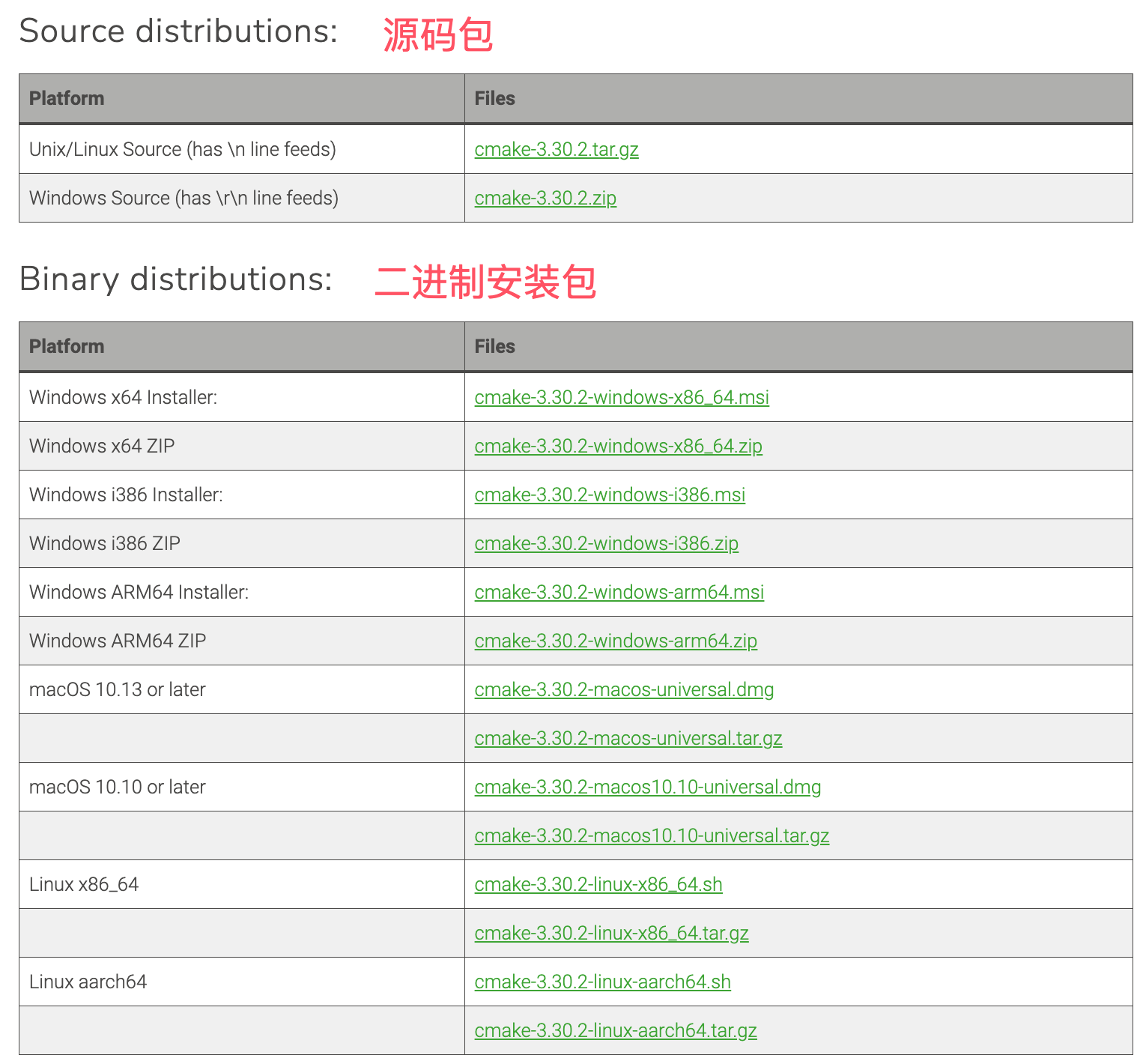
Wir können das für unser Betriebssystem geeignete Installationspaket aus der obigen Liste der Binärpakete herunterladen.
Windows
Wählen Sie die Windows-Version des Installationspakets (normalerweise eine .msi-Datei).
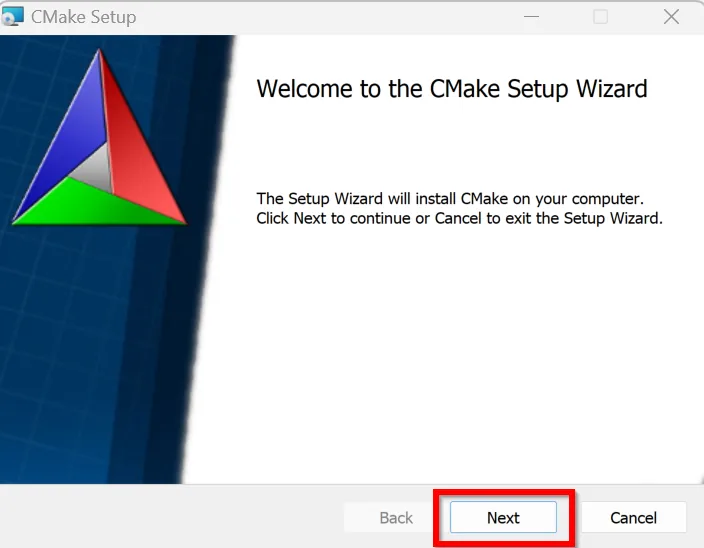
Doppelklicken Sie nach dem Herunterladen auf die heruntergeladene.msi-Datei und folgen Sie den Anweisungen des Installationsassistenten, um die Installation durchzuführen.
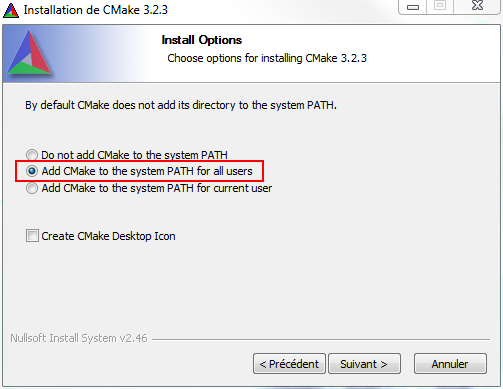
Während der Installation können Sie wählen, ob CMake zur PATH-Umgebungsvariable des Systems hinzugefügt werden soll (es wird empfohlen, diese Option auszuwählen, damit der Befehl cmake direkt von der Befehlszeile aus verwendet werden kann).
Installation überprüfen:Öffnen Sie die Eingabeaufforderung (CMD) oder PowerShell, geben Siecmake --versionein und prüfen Sie, ob die CMake-Versionsinformationen korrekt angezeigt werden.
macOS
Installation über Homebrew
Öffnen Sie das Terminal und führen Sie den folgenden Installationsbefehl aus:
brew install cmake
Über das offizielle Installationspaket
Besuchen Sie die Download-Seite der offiziellen CMake-Website und wählen Sie die macOS-Version der.dmg-Datei aus.
Laden Sie die.dmg-Datei herunter und führen Sie sie aus, und ziehen Sie das CMake-Symbol in den Ordner „Programme“.
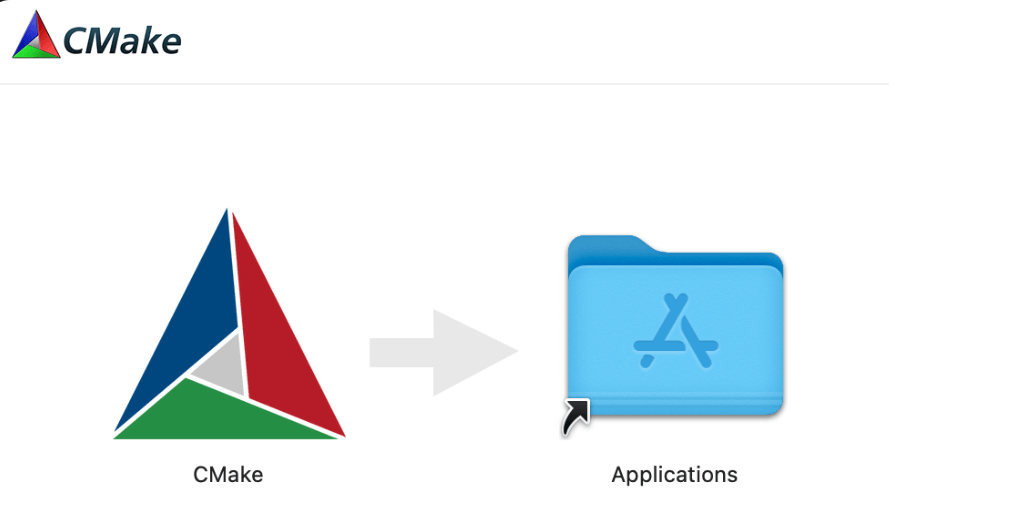
Nach erfolgreicher Installation befinden sich die Befehle alle im Verzeichnis/Applications/CMake.app/Contents/bin. Wir müssen die Umgebungsvariable zur Datei.bash_profilehinzufügen und vim zum Bearbeiten verwenden:
vim ~/.bash_profile
Fügen Sie den folgenden Inhalt am Ende der Datei hinzu:
export PATH="/Applications/CMake.app/Contents/bin":"$PATH"
Führen Sie nach dem Hinzufügensource ~/.bash_profileaus. Oder starten Sie das Terminal neu.
Installation überprüfen:Öffnen Sie das Terminal, geben Siecmake --versionein, und bestätigen Sie, dass CMake korrekt installiert wurde.
Linux
Installation über den Paketmanager (für die meisten Distributionen geeignet):
- Für Ubuntu- oder Debian-Systeme:sudo apt-get install cmake
- Für Fedora-Systeme:sudo dnf install cmake
- Für Arch-Linux-Systeme:sudo pacman -S cmake
Aus dem Quellcode erstellen und installieren:
Besuchen Sie die offizielle CMake-Website, um das Quellpaket herunterzuladen.
Entpacken Sie das Quellpaket und wechseln Sie in das entpackte Verzeichnis.
Führen Sie die folgenden Befehle aus, um zu kompilieren und zu installieren:
./bootstrap
make
sudo make install
Installation überprüfen:Öffnen Sie das Terminal, geben Siecmake --versionein, bestätigen Sie, dass CMake erfolgreich installiert wurde.
CMake konfigurieren
Stellen Sie sicher, dass der Installationspfad von CMake zur PATH-Umgebungsvariable des Systems hinzugefügt wird, damit CMake von überall über die Befehlszeile aus aufgerufen werden kann.
Windows-Umgebungsvariableneinstellungen
Wenn Sie bei der Installation CMake zum PATH hinzugefügt haben, ist keine zusätzliche Konfiguration erforderlich.
Wenn nicht, können Sie ihn manuell hinzufügen: Klicken Sie mit der rechten Maustaste auf "Computer" oder "Dieser PC", wählen Sie "Eigenschaften" -> "Erweiterte Systemeinstellungen" -> "Umgebungsvariablen", suchen Sie Path in "Systemvariablen", klicken Sie auf "Bearbeiten" und fügen Sie den Installationspfad von CMake hinzu.
macOS und Linux
Üblicherweise konfiguriert der Installer PATH automatisch; wenn nicht, können Sie ihn manuell konfigurieren.
Öffnen Sie das Terminal, bearbeiten Sie die~/.bash_profileoder~/.zshrcDatei und fügen Sie die folgenden Zeilen hinzu:
export PATH="/usr/local/bin:$PATH"
Führen Siesource ~/.bash_profileodersource ~/.zshrcaus, damit die Änderungen wirksam werden.
Verwenden der CMake-GUI
CMake bietet auch eine grafische Benutzeroberfläche (GUI), mit der Projekte intuitiver konfiguriert werden können.
Unter Windows kann sie normalerweise über das Startmenü gestartet werden.
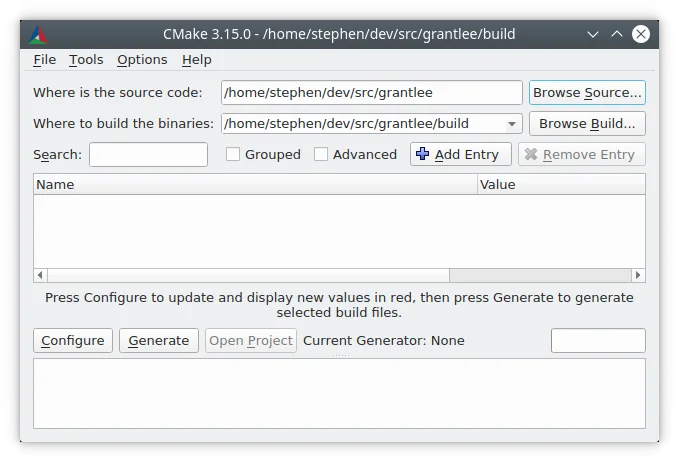
Unter macOS und Linux verwenden Sie den Terminalbefehl cmake-gui, um es zu starten.
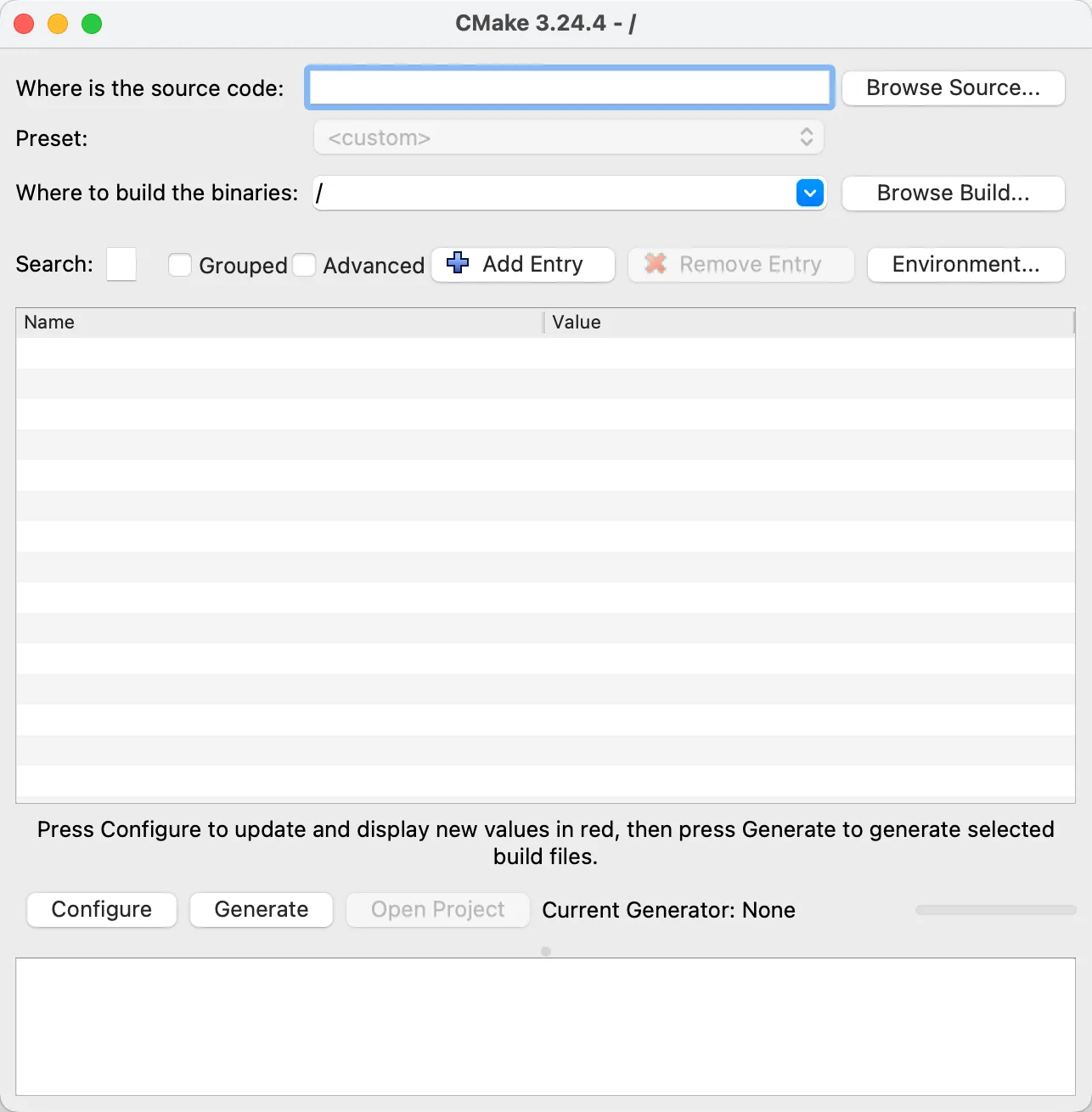
Legen Sie das Quellcodeverzeichnis und das Build-Verzeichnis fest:
- Quellcodeverzeichnis:Verweist auf das Verzeichnis, das die Datei CMakeLists.txt enthält.
- Build-Verzeichnis:Verweist auf das Verzeichnis, das zum Speichern generierter Build-Dateien verwendet wird. Es wird empfohlen, ein separates Verzeichnis zu verwenden, um den Quellcode sauber zu halten.
Konfigurieren und Generieren:
- Klicken Sie auf die Schaltfläche "Configure", um den Compiler und die Build-Optionen auszuwählen. CMake prüft Abhängigkeiten und generiert die Konfiguration.
- Klicken Sie auf die Schaltfläche "Generate", und CMake generiert Build-Dateien, die für die aktuelle Plattform geeignet sind.
Mit den oben genannten Schritten können Benutzer CMake installieren und konfigurieren, sodass es für das Erstellen und Verwalten von Projekten bereit ist.
Andere Erweiterungen