Pandas Datenvisualisierung
Datenvisualisierung ist ein wichtiger Bestandteil der Datenanalyse. Sie hilft uns, Muster, Trends und Beziehungen in Daten besser zu verstehen und zu interpretieren.
Durch Diagramme, Grafiken und andere Formen verwandelt die Datenvisualisierung komplexe Zahlen und statistische Informationen in leicht verständliche Bilder, wodurch Entscheidungen erleichtert werden.
Pandas bietet Integration mitMatplotlibundSeabornund anderen Visualisierungsbibliotheken, wodurch Datenvisualisierung einfach und effizient wird.
In Pandas erfolgt die Datenvisualisierungsfunktionalität hauptsächlich durchDataFrame.plot()undSeries.plot()Methoden. Diese Methoden sind tatsächlich Wrapper um die Matplotlib-Bibliothek und vereinfachen den Prozess des Zeichnens von Diagrammen.
| Diagrammtyp | Beschreibung | Methode |
|---|---|---|
| Liniendiagramm | Zeigt den Trend von Daten über die Zeit oder andere kontinuierliche Variablen | df.plot(kind='line') |
| Balkendiagramm | Vergleicht Daten über verschiedene Kategorien hinweg | df.plot(kind='bar') |
| Horizontales Balkendiagramm | Vergleicht Daten über verschiedene Kategorien hinweg, aber die Balken sind horizontal angeordnet | df.plot(kind='barh') |
| Histogramm | Zeigt die Verteilung der Daten | df.plot(kind='hist') |
| Streudiagramm | Zeigt die Beziehung zwischen zwei numerischen Variablen | df.plot(kind='scatter', x='col1', y='col2') |
| Boxplot | Zeigt die Datenverteilung, einschließlich Median, Quartile usw. | df.plot(kind='box') |
| Dichtediagramm | Zeigt die Dichteverteilung der Daten | df.plot(kind='kde') |
| Kreisdiagramm | Zeigt den Anteil der verschiedenen Teile am Ganzen | df.plot(kind='pie') |
| Flächendiagramm | Zeigt kumulative Werte der Daten | df.plot(kind='area') |
Die grundlegenden Funktionen und Methoden der Pandas-Datenvisualisierung decken die meisten täglichen Anforderungen an die Datenvisualisierung ab. Für komplexere Visualisierungen können Sie jedoch Matplotlib und Seaborn für eine feinere Diagrammanpassung kombinieren.
I. Überblick über die Pandas-Datenvisualisierung
Pandas bietet dieplot()Methoden, mit denen sich verschiedene Diagrammtypen einfach zeichnen lassen, darunter Liniendiagramme, Balkendiagramme, Histogramme, Streudiagramme usw.plot()Die Methoden haben viele Parameter, die die Anpassung von Diagrammstil, Farben, Beschriftungen usw. ermöglichen.
1. Grundlagenplot()Methoden
| Parameter | Beschreibung |
|---|---|
kind |
Diagrammtyp, unterstützt'line', 'bar', 'barh', 'hist', 'box', 'kde', 'density', 'area', 'pie'und andere Typen |
x |
Datenspalte für die x-Achse festlegen |
y |
Legen Sie die Datenspalte für die y-Achse fest |
title |
Titel des Diagramms |
xlabel |
x-Achsenbeschriftung |
ylabel |
y-Achsenbeschriftung |
color |
Legen Sie die Farbe des Diagramms fest |
figsize |
Legen Sie die Größe des Diagramms fest (Breite, Höhe) |
legend |
Ob die Legende angezeigt werden soll |
2. Gängige Diagrammtypen
| Diagrammtyp | Beschreibung | Häufige Verwendung |
|---|---|---|
| Liniendiagramm | Wird verwendet, um Datentrends im Zeitverlauf anzuzeigen | df.plot(kind='line') |
| Balkendiagramm | Wird verwendet, um Vergleichsdaten zwischen Kategorien anzuzeigen | df.plot(kind='bar') |
| Horizontales Balkendiagramm | Ähnlich einem Balkendiagramm, aber die Balken sind horizontal | df.plot(kind='barh') |
| Histogramm | Wird verwendet, um die Verteilung der Daten anzuzeigen (Häufigkeitsverteilung) | df.plot(kind='hist') |
| Streudiagramm | Wird verwendet, um die Beziehung zwischen zwei numerischen Variablen anzuzeigen | df.plot(kind='scatter', x='col1', y='col2') |
| Boxplot | Wird verwendet, um Datenverteilung, Ausreißer und Quartile anzuzeigen | df.plot(kind='box') |
| Dichtediagramm | Wird verwendet, um die Dichteverteilung der Daten anzuzeigen | df.plot(kind='kde') |
| Kreisdiagramm | Wird verwendet, um den Anteil jedes Teils am Ganzen anzuzeigen | df.plot(kind='pie') |
| Flächendiagramm | Wird verwendet, um kumulative Werte anzuzeigen (ähnlich einem Liniendiagramm, aber mit gefüllter Farbe) | df.plot(kind='area') |
II. Beispiele für Datenvisualisierung
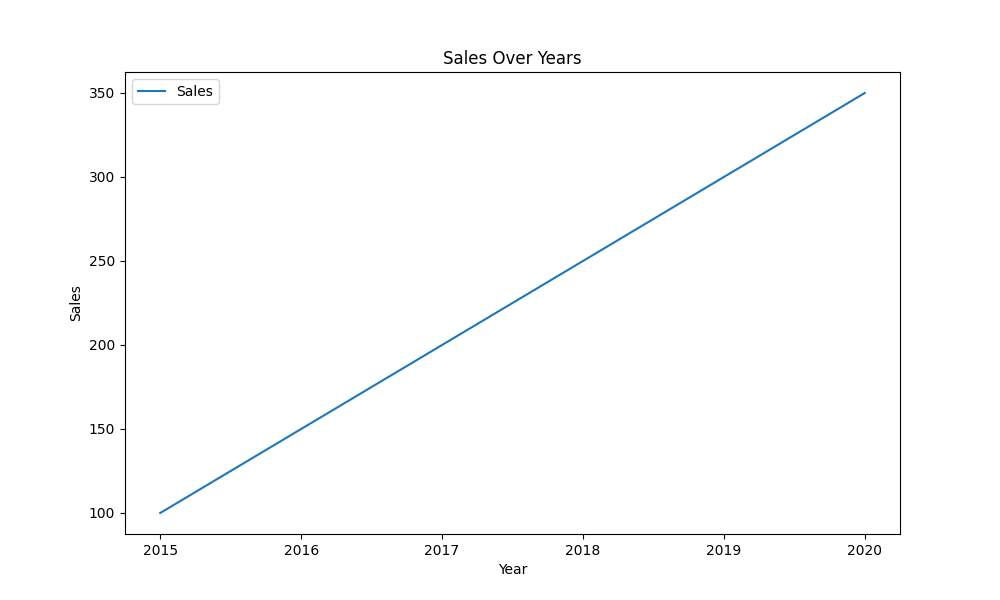
1. Liniendiagramm
Liniendiagramme werden häufig verwendet, um den Trend von Daten im Zeitverlauf zu zeigen.
Beispiel
import matplotlib.pyplot as plt
# Beispieldaten
data = {'Year': [2015, 2016, 2017, 2018, 2019, 2020],
'Sales': [100, 150, 200, 250, 300, 350]}
df = pd.DataFrame(data)
# Liniendiagramm zeichnen
df.plot(kind='line', x='Year', y='Sales', title='Sales Over Years', xlabel='Year', ylabel='Sales', figsize=(10, 6))
plt.show()
Ausgabe:
2. Balkendiagramm
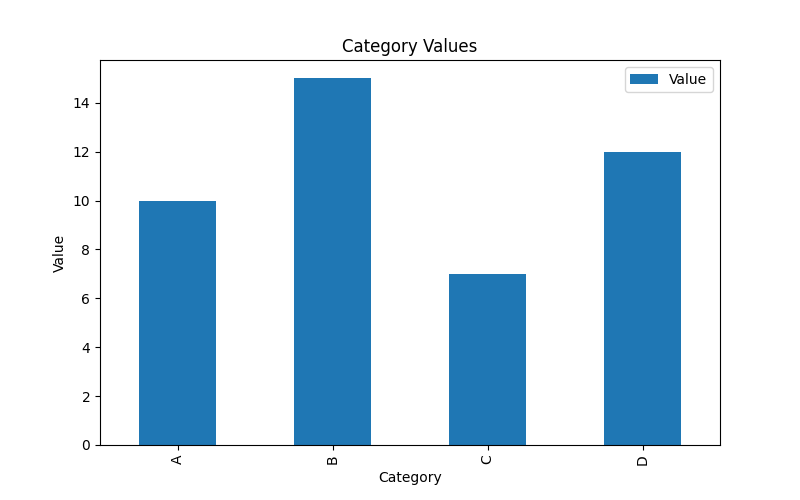
Balkendiagramme werden verwendet, um Vergleiche zwischen verschiedenen Kategorien zu zeigen, besonders geeignet für diskrete Daten.
Beispiel
import matplotlib.pyplot as plt
# Beispieldaten
data = {'Category': ['A', 'B', 'C', 'D'],
'Wert': [10, 15, 7, 12]}
df = pd.DataFrame(data)
# Balkendiagramm zeichnen
df.plot(kind='bar', x='Category', y='Value', title='Category Values', xlabel='Category', ylabel='Value', figsize=(8, 5))
plt.show()
Ausgabe:
3. Streudiagramm
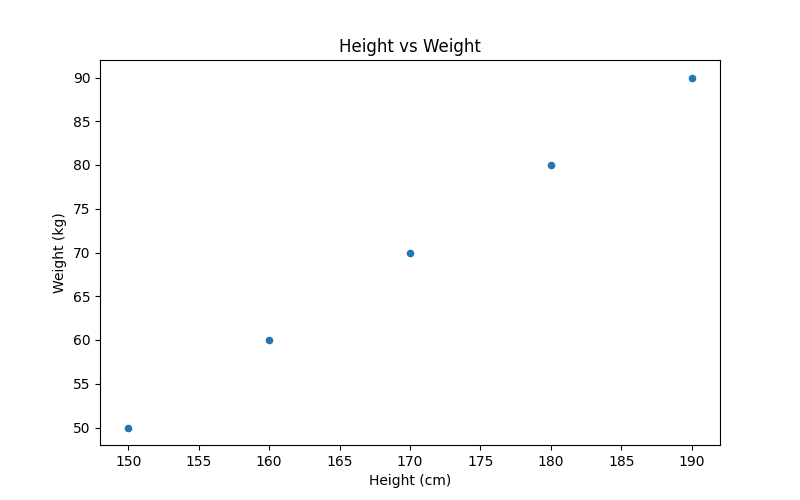
Streudiagramme werden verwendet, um die Beziehung zwischen zwei numerischen Variablen zu zeigen.
Beispiel
import matplotlib.pyplot as plt
# Beispieldaten
data = {'Height': [150, 160, 170, 180, 190],
'Weight': [50, 60, 70, 80, 90]}
df = pd.DataFrame(data)
# Streudiagramm zeichnen
df.plot(kind='scatter', x='Height', y='Weight', title='Height vs Weight', xlabel='Height (cm)', ylabel='Gewicht (kg)', figsize=(8, 5))
plt.show()
Ausgabe:
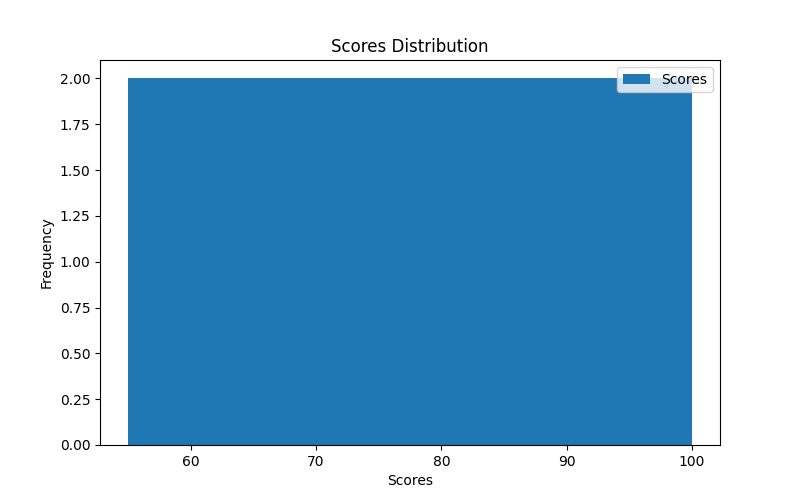
4. Histogramm
Histogramme werden verwendet, um die Verteilung von Daten darzustellen, insbesondere um die Häufigkeitsverteilung von Daten zu beschreiben.
Beispiel
import matplotlib.pyplot as plt
# Beispieldaten
data = {'Scores': [55, 70, 85, 90, 60, 75, 80, 95, 100, 65]}
df = pd.DataFrame(data)
# Histogramm plotten
df.plot(kind='hist', y='Scores', bins=5, title='Scores-Verteilung', xlabel='Scores', figsize=(8, 5))
plt.show()
Ausgabe:
5. Boxplot
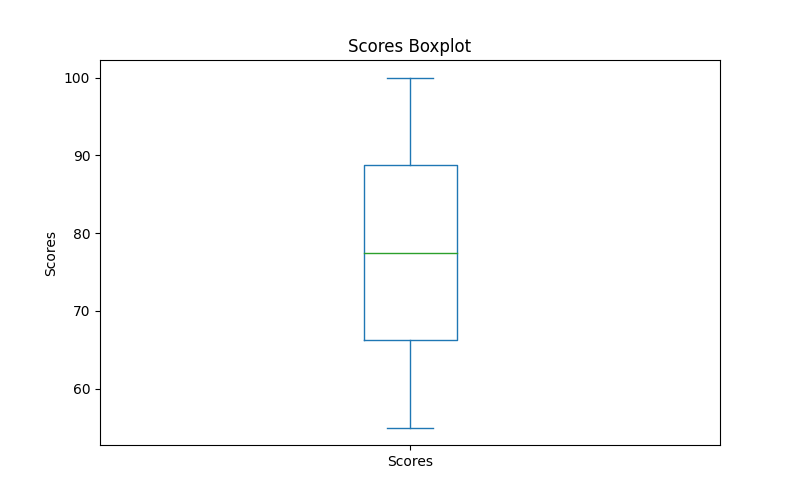
Boxplots werden verwendet, um die Verteilung von Daten darzustellen, einschließlich des Medians, der Quartile und der Ausreißer.
Beispiel
import matplotlib.pyplot as plt
# Beispieldaten
data = {'Scores': [55, 70, 85, 90, 60, 75, 80, 95, 100, 65]}
df = pd.DataFrame(data)
# Boxplot plotten
df.plot(kind='box', title='Scores-Boxplot', ylabel='Scores', figsize=(8, 5))
plt.show()
Ausgabe:
6. Kreisdiagramm
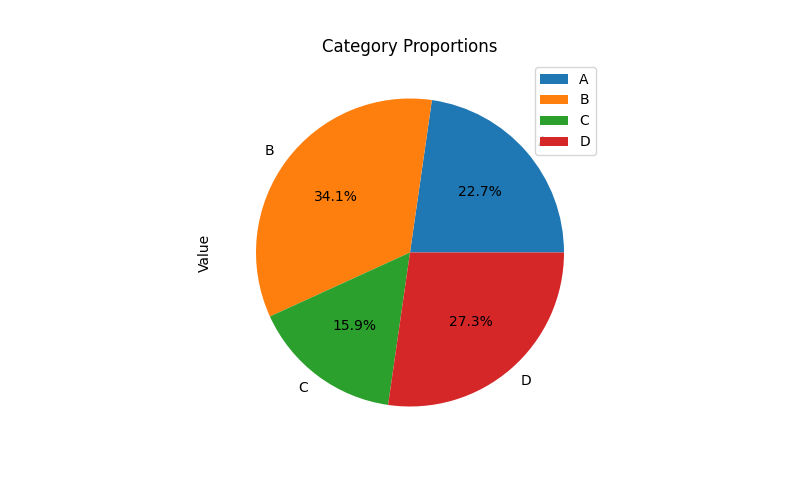
Kreisdiagramme werden verwendet, um den Anteil jedes Teils am Ganzen zu zeigen.
Beispiel
import matplotlib.pyplot as plt
# Beispieldaten
data = {'Category': ['A', 'B', 'C', 'D'],
'Wert': [10, 15, 7, 12]}
df = pd.DataFrame(data)
# Kreisdiagramm zeichnen
df.plot(kind='pie', y='Value', labels=df['Category'], autopct='%1.1f%%', title='Category Proportions', figsize=(8, 5))
plt.show()
Ausgabe:
III. Seaborn-Visualisierung
Seaborn ist eine fortgeschrittene Datenvisualisierungsbibliothek, die auf Matplotlib basiert und schönere, benutzerfreundlichere Diagramme sowie eine reichhaltigere Auswahl an statistischen Diagrammtypen bietet.
In Pandas können Sie Seaborn direkt in Verbindung damit verwenden.
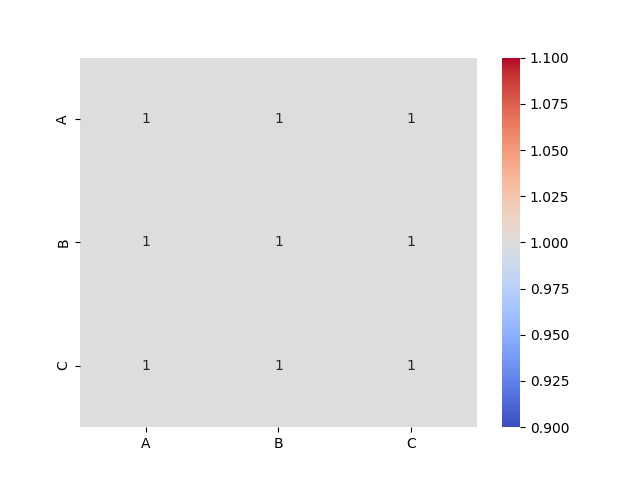
Heatmap:
Beispiel
import seaborn as sns
import matplotlib.pyplot as plt
# Beispieldaten
data = {'A': [1, 2, 3], 'B': [4, 5, 6], 'C': [7, 8, 9]}
df = pd.DataFrame(data)
# Heatmap zeichnen
sns.heatmap(df.corr(), annot=True, cmap='coolwarm')
plt.show()
Ausgabe:
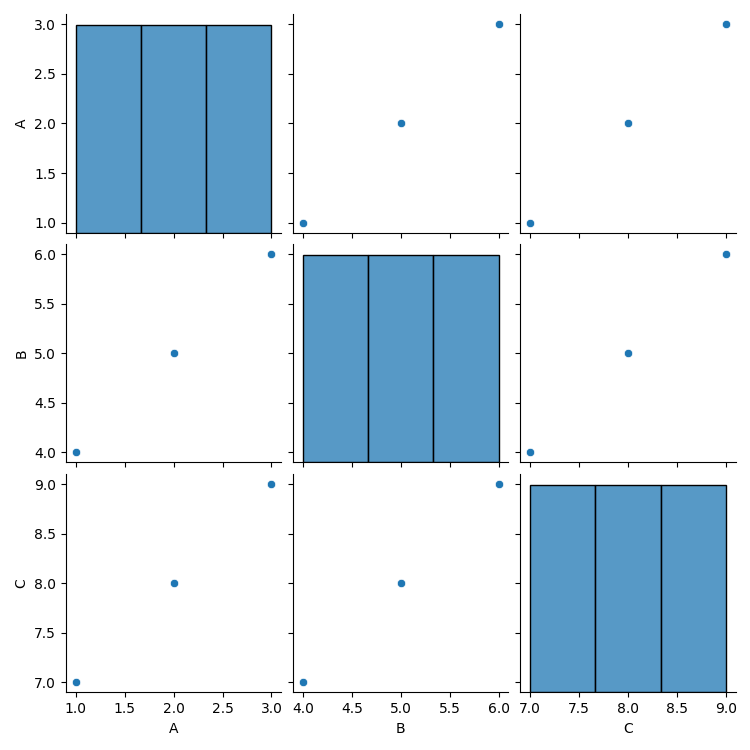
Streudiagramm-Matrix zwischen allen numerischen Merkmalen im Datensatz:
Beispiel
import seaborn as sns
import matplotlib.pyplot as plt
# Beispieldaten
data = {'A': [1, 2, 3], 'B': [4, 5, 6], 'C': [7, 8, 9]}
df = pd.DataFrame(data)
sns.pairplot(df)
plt.show()
Ausgabe:
IV. Erweiterte Anpassung mit Matplotlib
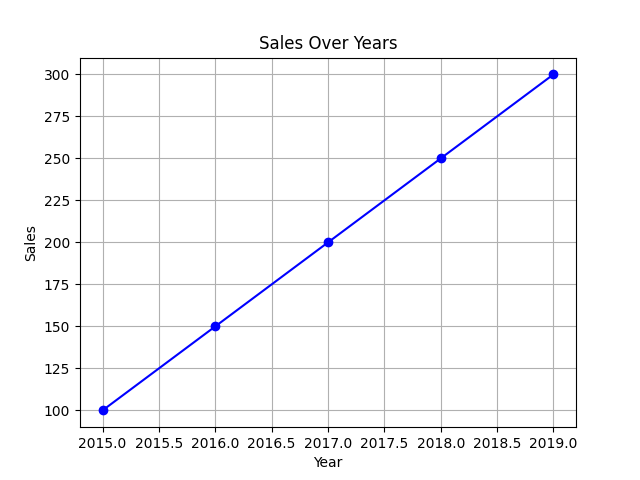
Zusätzlich zur Verwendung der von Pandas bereitgestellten Methoden,plot()Matplotlib kann auch flexiblere Anpassungsmöglichkeiten bieten, wie das Hinzufügen von Titeln, Beschriftungen, das Festlegen von Diagrammstilen, das Anpassen von Achsen usw.
Beispiel
import seaborn as sns
import matplotlib.pyplot as plt
# Beispieldaten
data = {'Year': [2015, 2016, 2017, 2018, 2019],
'Sales': [100, 150, 200, 250, 300]}
df = pd.DataFrame(data)
# Liniendiagramm zeichnen
plt.plot(df['Year'], df['Sales'], color='blue', marker='o')
# Anpassung
plt.title('Sales Over Years')
plt.xlabel('Year')
plt.ylabel('Sales')
plt.grid(True)
# Anzeige
plt.show()
Ausgabe: