Einführung in die Jupyter Notebook-Oberfläche
Nach dem erfolgreichen Start von Jupyter Notebook begegnen Ihnen zwei zentrale Oberflächen:
- Dateibrowser-Oberfläche
- Notebook-Bearbeitungsoberfläche
1. Dateibrowser-Oberfläche
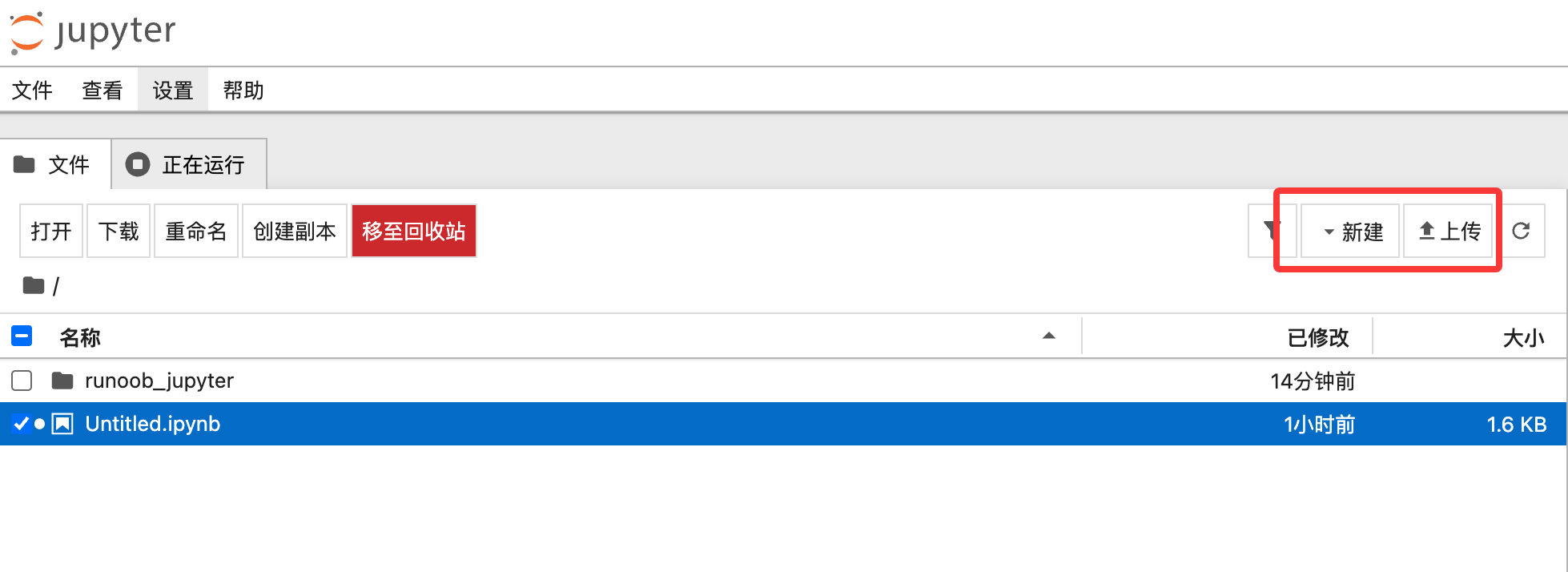
Wenn Sie Jupyter starten, sehen Sie diese Verwaltungsoberfläche, ähnlich einem Datei-Explorer mit Backend-Steuerungsfunktionalität:
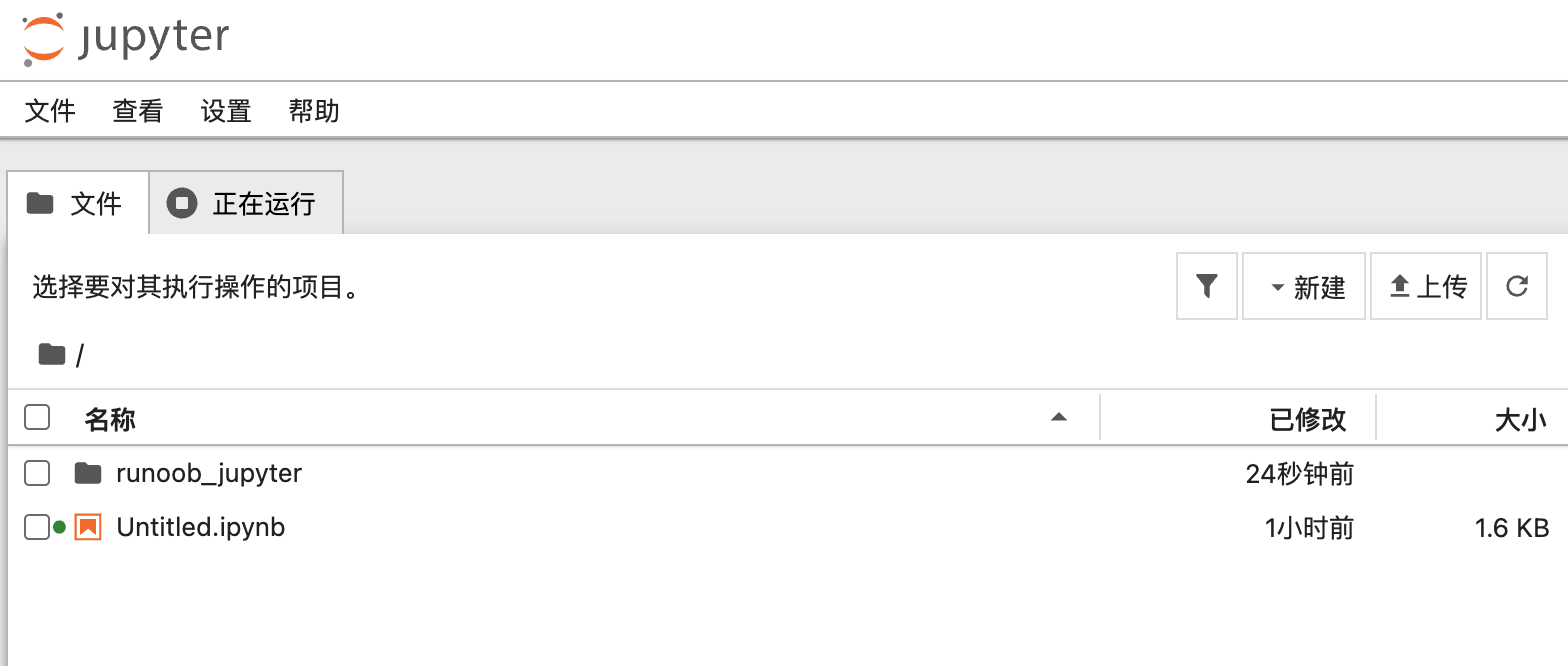
- Arbeitsverzeichnis:Dies zeigt den Ordner, in dem Sie sich befanden, als Sie Jupyter gestartet haben.
- Beachten Sie die Symbolfarbe:Wenn das Notebook-Symbolgrünist, bedeutet das, dass der Kernel des Dokuments im Hintergrund läuft und CPU und Arbeitsspeicher belegt;grau, bedeutet, dass die Datei gespeichert, aber nicht aktiviert ist.
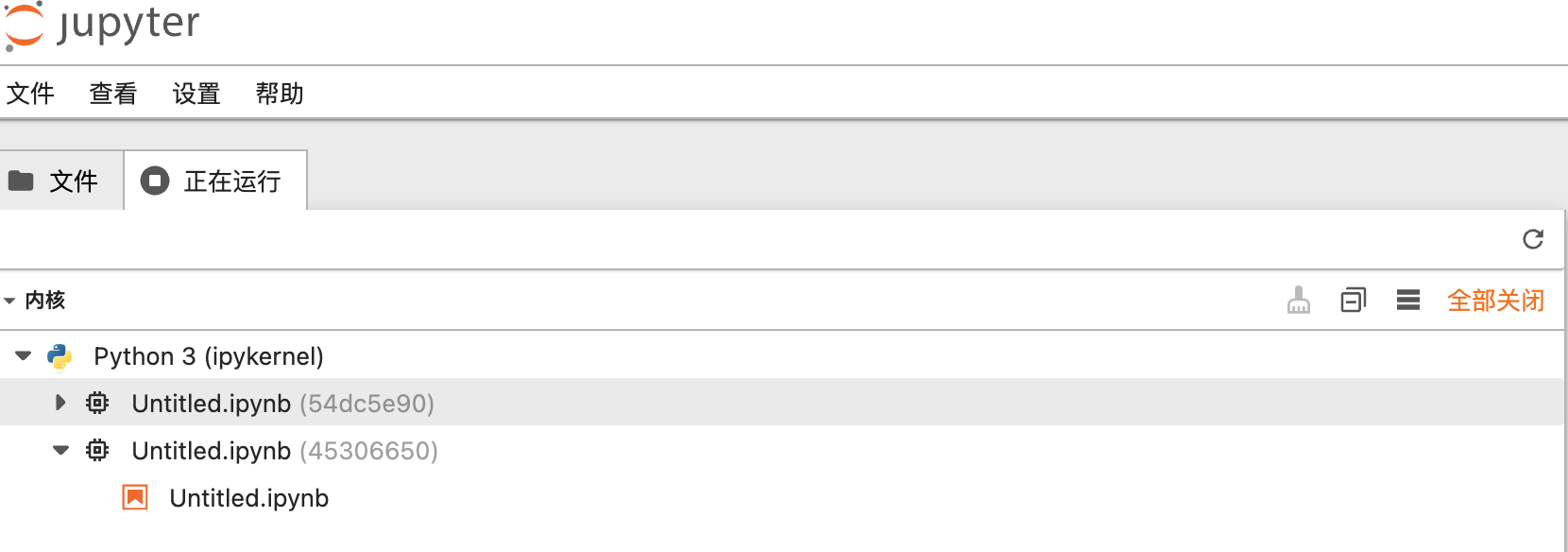
Klicken Sie auf die Registerkarte Running, um alle laufenden Notebooks auf einen Blick zu sehen:
Newbutton wird verwendet, um neue Notizen zu erstellen; normalerweise wählen Sie die erste Option.Python 3。
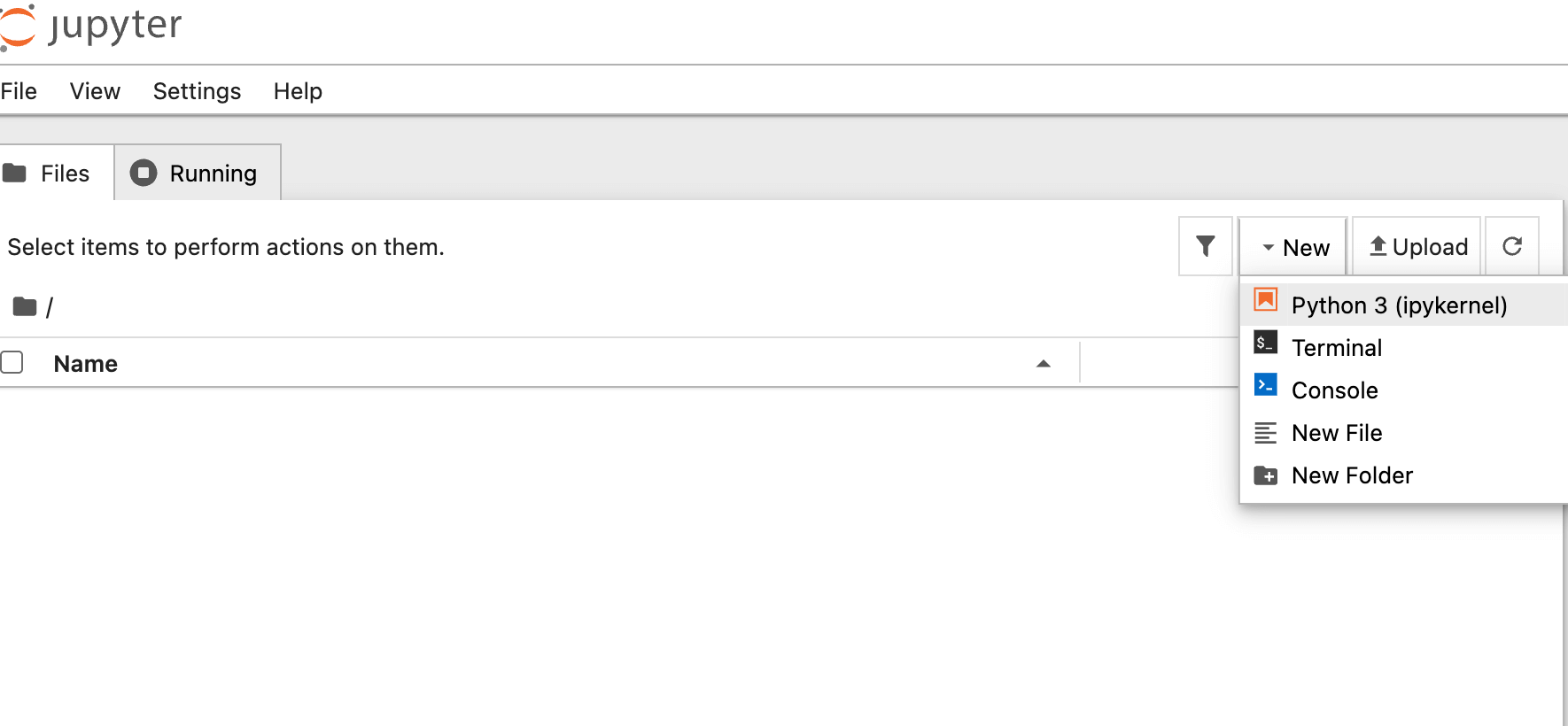
Wenn Sie das von jemand anderem heruntergeladen haben.ipynbTutorial, verwenden SieUpload, um es in das aktuelle Verzeichnis zu importieren.
Notebook-Bearbeitungsoberfläche
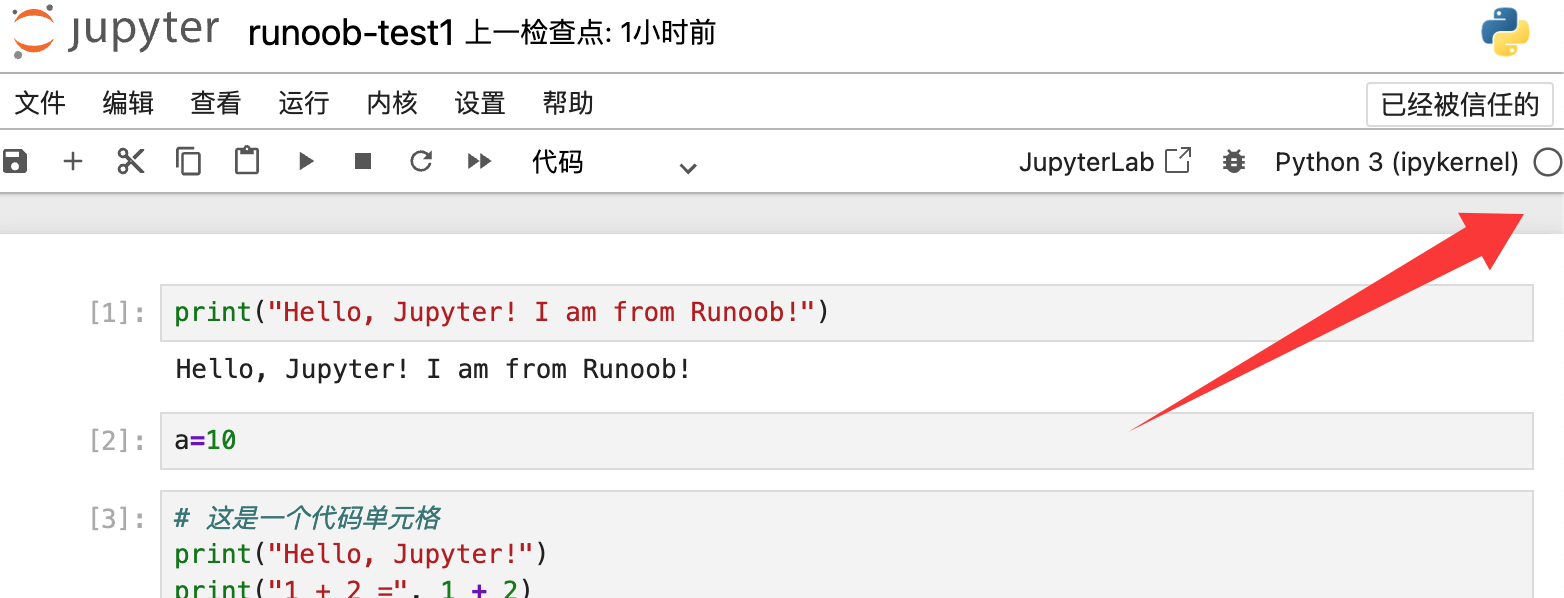
Dies ist die Oberfläche, die Sie nach dem Klicken auf New File sehen; es ist die Notebook-Bearbeitungsoberfläche.
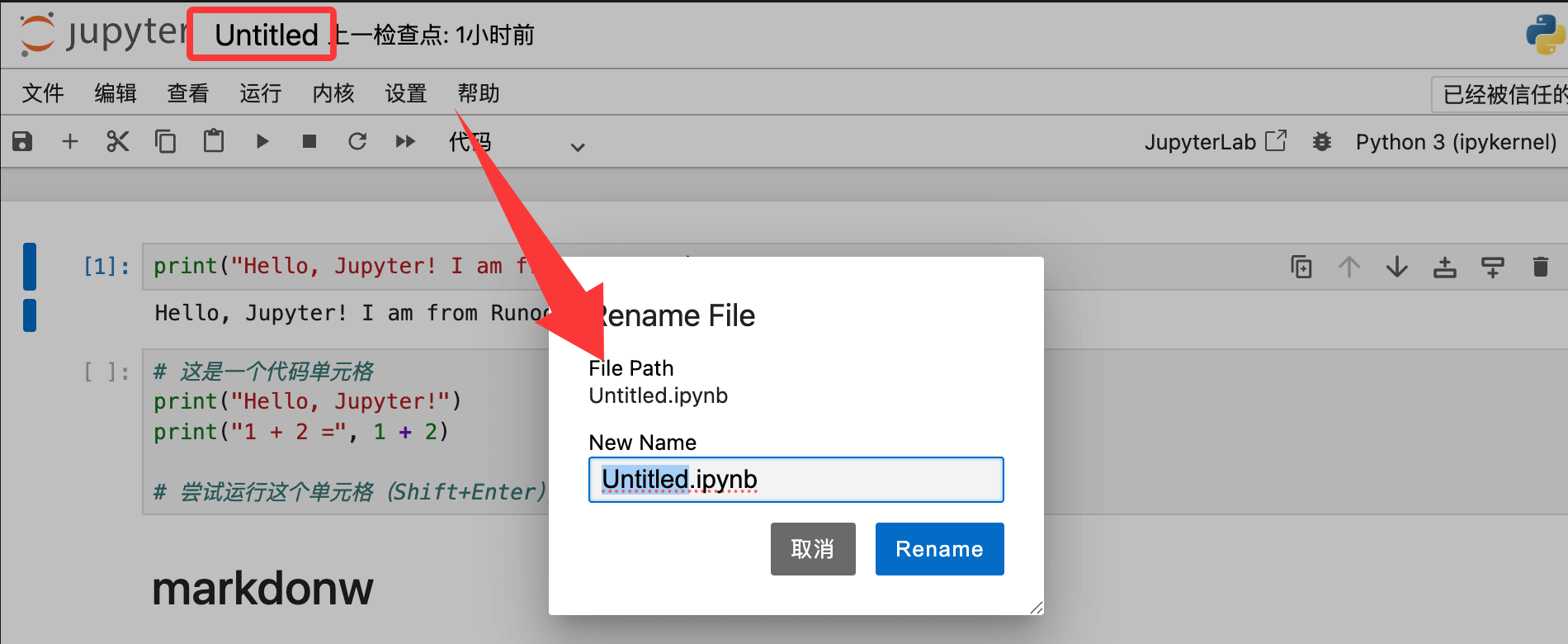
1. Dateiumbenennung: Klicken Sie auf den oberen linkenJupyterTitel neben dem Logo (z. B.Untitled), und ein Umbenennen-Dialog wird angezeigt.
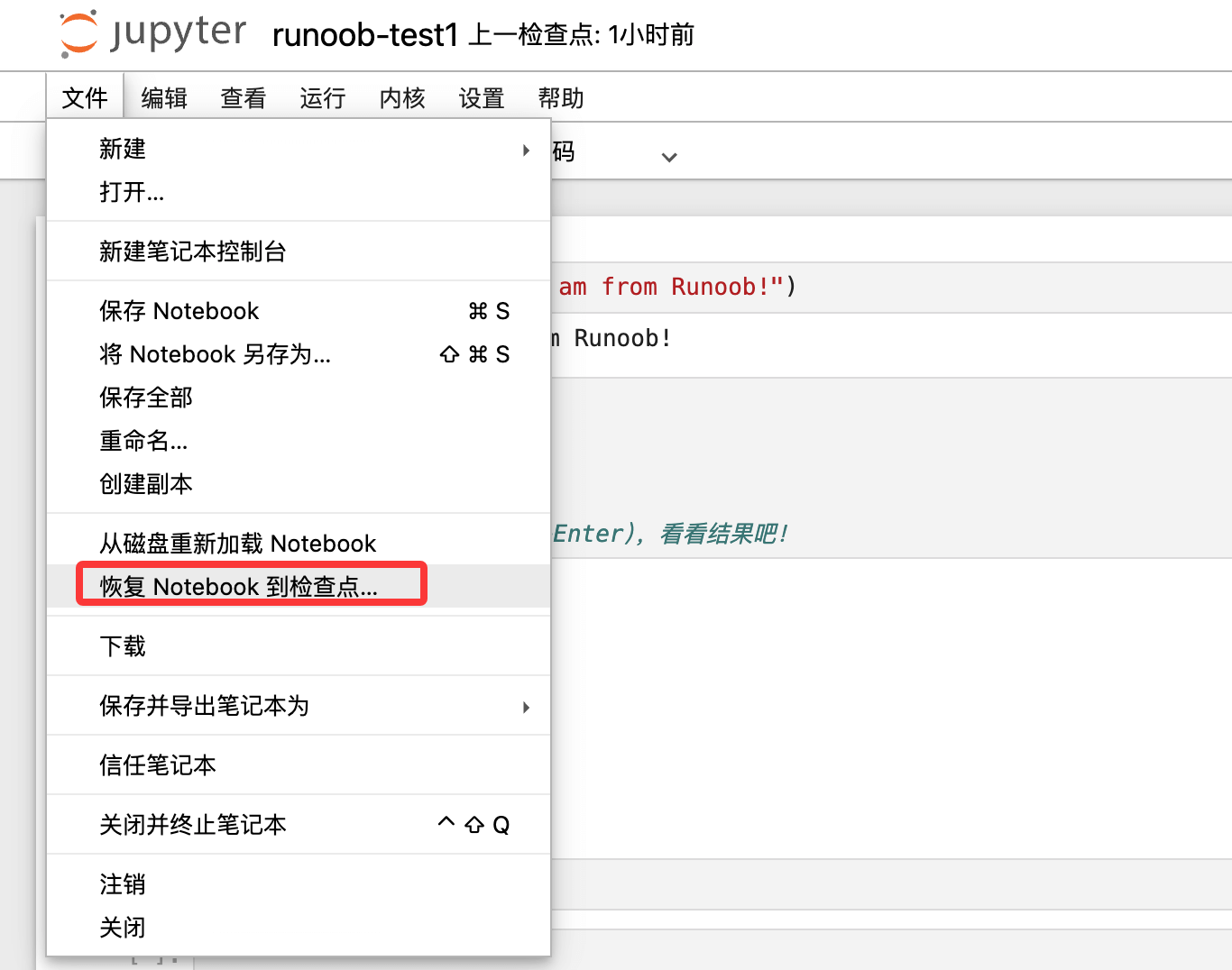
2. Speichern und Wiederherstellen: FileUnter dem Menü File,Revert Notebook to Checkpoint. Jupyter erstellt Checkpoints. Wenn Sie Ihren Code vermasseln, können Sie jederzeit zu einem früheren Zustand zurückkehren.
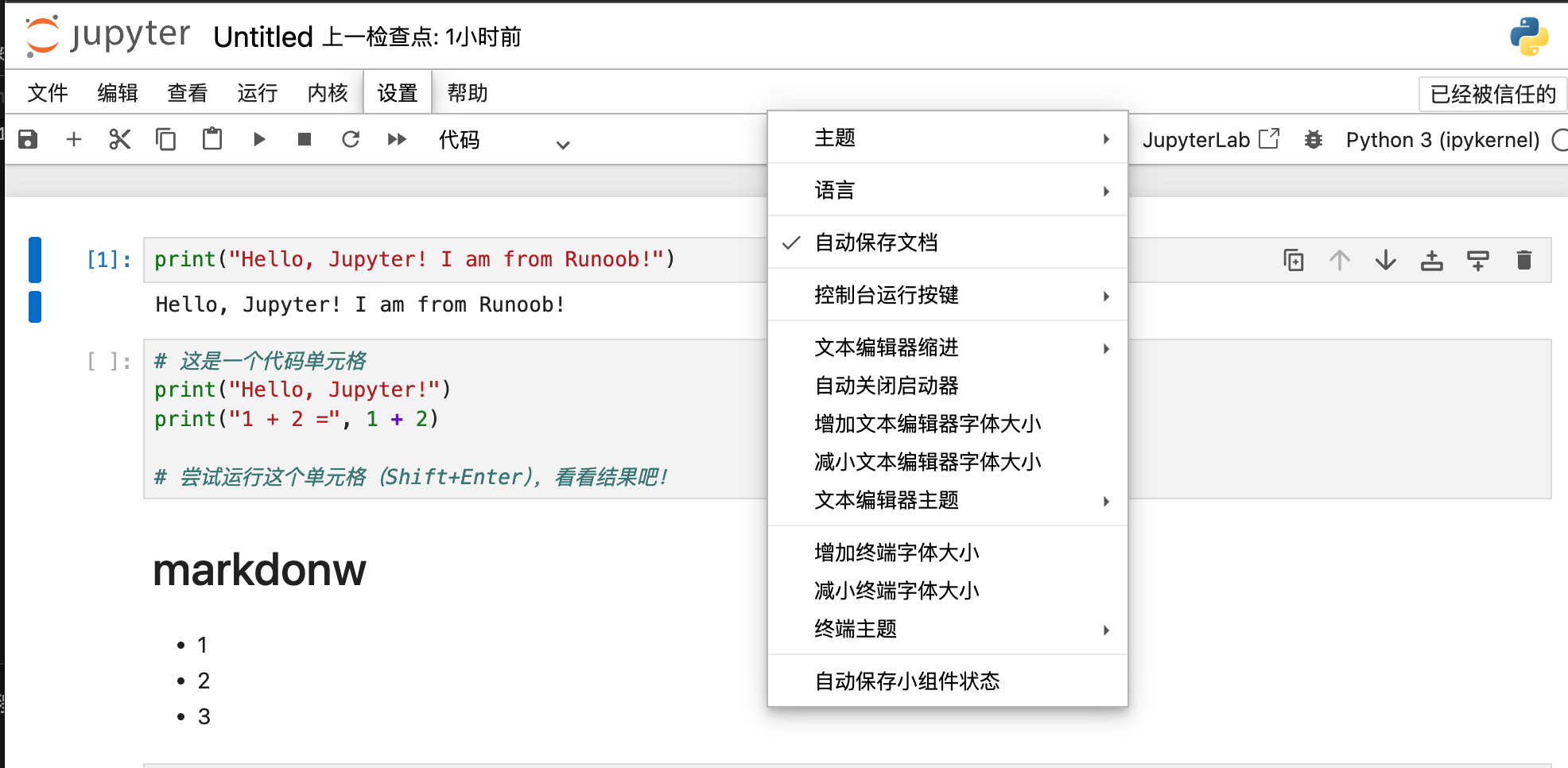
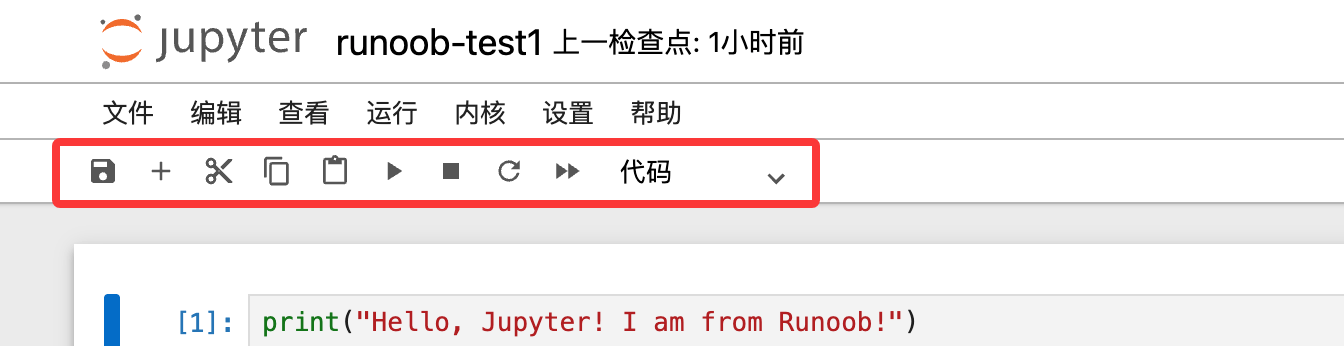
Symbolleiste
Die drei wichtigsten Kernaktionen in der Symbolleiste:
- Einfügen (
+):„Fügt eine Zeile“ unter der aktuellen Zelle hinzu. - Steuerung (Ausschneiden, Kopieren, Einfügen):Wird verwendet, um die Reihenfolge von Codeblöcken anzupassen.
- Steuerelemente zum Ausführen:
Run ( ▶ )Führt die aktuelle Zelle aus;Interrupt( ■ ) Erzwingt das Stoppen von Code, der Fehler meldet;Restart( ↻ ) Entspricht dem Ausschalten und Neustarten des Gehirns, wobei alle Variablen gelöscht werden, die ausgeführt wurden.
Zelle
Die Zelle ist die Seele von Jupyter; sie hat zwei Identitäten:
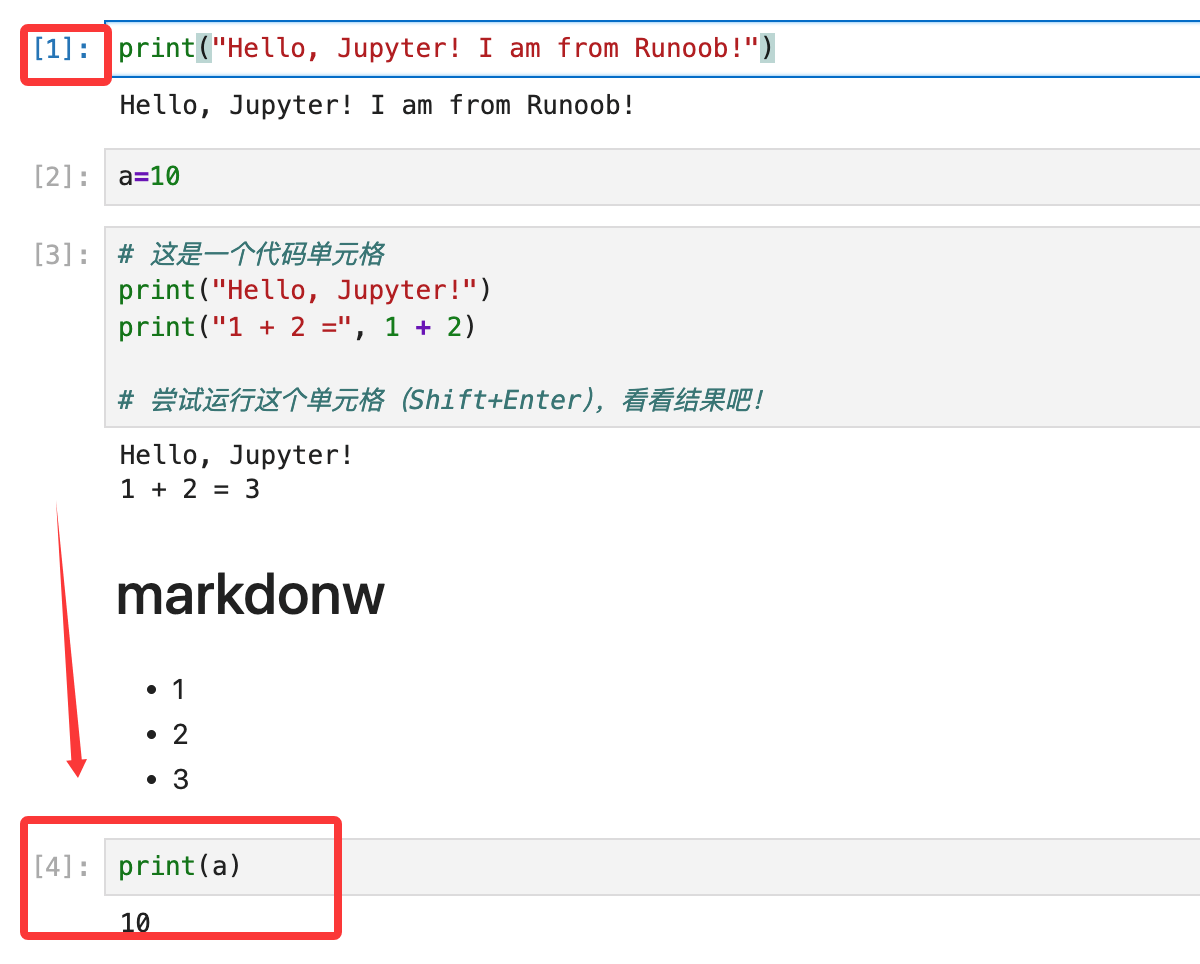
- Code-Modus: Es gibt eine
In [数字]。Zahl auf der linken Seite. Die Zahl ist sehr wichtig:sie repräsentiert dieAusführungsreihenfolge。 - Zum Beispiel: Sie definieren eine Variable in der 1. Zelle
a = 10, dann schreiben Sie sie in die 4. Zelleprint(a)und es funktioniert trotzdem, solange die Ausführungsreihenfolge korrekt ist.
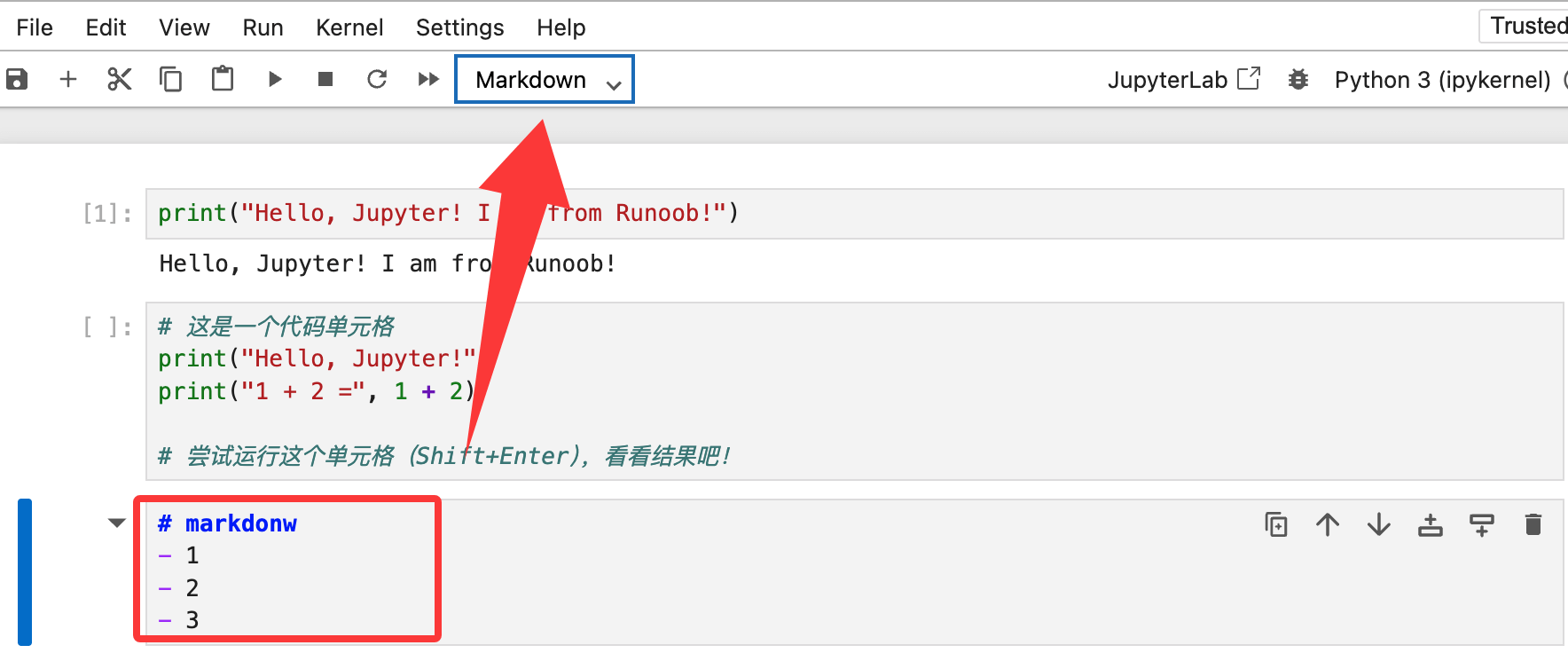
- Markdown-Modus:Die linke Seite hat keine
In [ ]. Nach dem Schreiben führen Sie es aus, und es verwandelt sich sofort von reinem Text in ein schönes Dokument mit Überschriften, fettgedrucktem Text und sogar mathematischen Formeln.
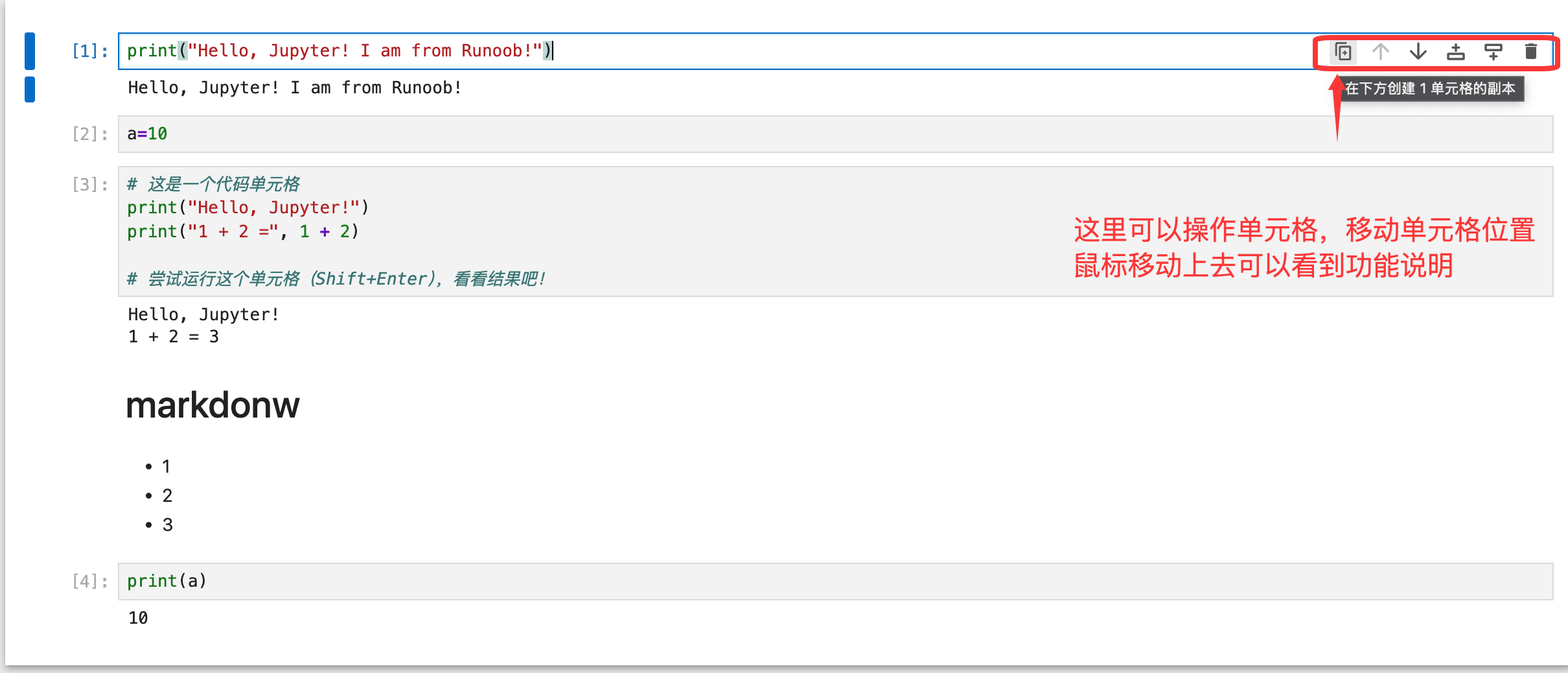
Auf der rechten Seite der Zelle können Sie Aktionen wie das Verschieben der Zelle ausführen:
Obere rechte Ecke: Kernel-Statusanzeige
- Hohler Kreis ( ○ ): Das Gehirn ist im Leerlauf und wartet auf Anweisungen.
- Gefüllter schwarzer Kreis ( ● ): Das Gehirn läuft auf Hochtouren (rechnet).
- No Kernel / Python 3: Wenn "No Kernel" angezeigt wird, klicken Sie darauf, um die Verbindung wiederherzustellen, andernfalls kann der Code nicht ausgeführt werden.