jQuery UI Anpassung
jQuery UI bietet mehrere Möglichkeiten zur Anpassung. Sie haben bereits gesehen, wie der Download Builder einen benutzerdefinierten Build erstellt, der nur die Optionen enthält, die Sie benötigen. Hier sind weitere Anpassungsmethoden.
jQuery UI Grundlagen: Optionen verwenden
Jedes Plugin in jQuery UI hat eine Standardkonfiguration, und die Standardwerte werden anhand der grundlegendsten und häufigsten Anwendungsfälle festgelegt. Wenn ein Plugin Nicht-Standardwerte verwenden soll, können Sie seine Standardwerte mit "options" überschreiben. Optionen sind eine Reihe von Eigenschaften, die als Argumente an jQuery UI Widgets übergeben werden. Zum Beispiel hat das Slider-Widget eine Option orientation, mit der Sie angeben können, ob der Slider horizontal oder vertikal ist. Um diese Option für den Slider festzulegen, übergeben Sie sie einfach als Argument, wie unten gezeigt:
$( "#mySliderDiv" ).slider({
    orientation: "vertical"
});
Sie können weitere Optionen übergeben und jede durch ein Komma trennen:
$( "#mySliderDiv" ).slider({
    orientation: "vertical",
    min: 0,
    max: 150,
    value: 50
});
Bitte denken Sie daran, dass Optionen in geschweiften Klammern stehen müssen{ }. Das obige Beispiel ist nur eine einfache Erläuterung. Für detaillierte Informationen über die vollständige Sammlung der jQuery UI Widgets lesen Sie bittejQuery UI Examples。
Visuelle Anpassung: Ein jQuery UI-Theme entwerfen
Wenn Sie Ihr eigenes Theme entwerfen möchten, bietet jQuery UI eine perfekte Anwendung für die Theme-Anpassung namens ThemeRoller. Für spezifische Anpassungen besuchen Sie bittejQuery UI ThemeRoller。
ThemeRoller bietet eine Anpassungsoberfläche für alle Elemente, die von jQuery UI Widgets gestylt werden. Während Sie die "Hebel" in der linken Spalte anpassen, aktualisieren sich die Widgets in der rechten Spalte entsprechend Ihrem Design. Die Registerkarte Gallery von ThemeRoller bietet mehrere gestaltete Themes, genau wie die auf der Seite Download Builder. Sie können diese Themes anpassen oder herunterladen.
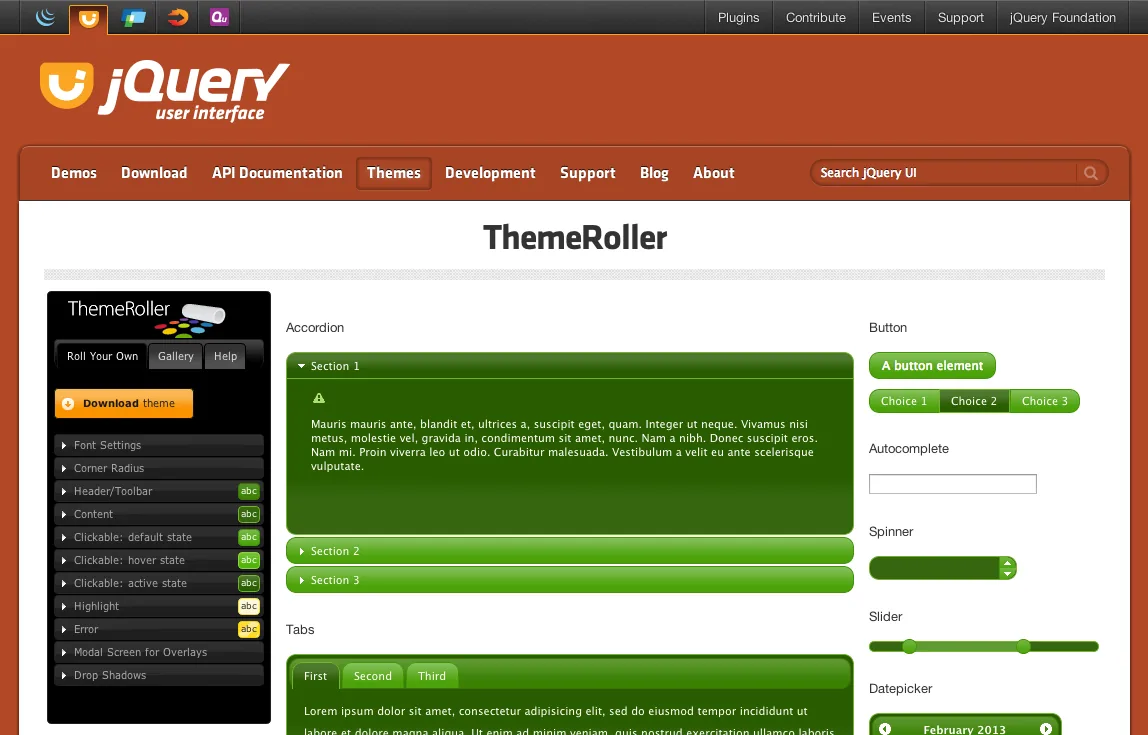
Theme herunterladen
Wenn Sie auf der ThemeRoller-Seite auf die Schaltfläche "Theme herunterladen" klicken, werden Sie zur Seite Download Builder weitergeleitet, wo Ihr benutzerdefiniertes Theme automatisch im Theme-Dropdown-Menü ausgewählt ist. Sie können das Download-Paket weiter konfigurieren. Sobald der Download abgeschlossen ist, sehen Sieexample.htmldass die Seite Ihr benutzerdefiniertes Theme verwendet.
Tipp: Wenn Sie Ihr Theme bearbeiten müssen, öffnen Sie einfach die CSS-Datei und suchen Sie Zeile 43, "To view and modify this theme, ...". Diese URL ist der Link, um das Theme in ThemeRoller zur Bearbeitung zu öffnen.
Andere Erweiterungen