KI-Workflow-Automatisierung
Ich denke, jeder hat schon einmal so etwas erlebt:
-
Jeden Morgen, wenn du ins Büro kommst, verbringst du eine halbe Stunde damit, E-Mails zu prüfen, die wichtigen herauszufiltern und sie dann nacheinander zu beantworten.
-
Nachdem du Kundenfeedback erhalten hast, musst du es manuell organisieren und kategorisieren und es dann an die verantwortliche Person senden.
-
Soziale Medien müssen regelmäßig aktualisiert werden, und jedes Mal musst du Texte schreiben, Bilder erstellen und Beiträge planen.
Diese repetitiven Aufgaben verbrauchen viel Zeit, erfordern aber nicht wirklich viel Nachdenken.
KI-Workflow-Automatisierung ist genau die Lösung für diese Art von Problem: repetitive Aufgaben mit klaren Regeln an KI zur automatischen Erledigung zu übergeben.
Das Kernziel der Workflow-Automatisierung ist:Befreie deine Zeit von der Ausführung und nutze sie für Entscheidungen。
Was ist ein KI-Workflow
Ein KI-Workflow verbindet mehrere KI-Fähigkeiten und Tools zu einem automatisierten Prozess.
Einfach gesagt: Wenn ein bestimmtes Ereignis eintritt, löst es eine Reihe von Aktionen aus, wobei die KI dazwischen das Verstehen, Urteilen und Generieren übernimmt.
Das Konzept der Workflow-Automatisierung
Ein typischer Workflow besteht aus drei Teilen:
| Komponente | Zweck | Häufige Beispiele |
|---|---|---|
| Auslöser | Die Bedingung, unter der die Ausführung startet | Eine neue E-Mail erhalten, geplante Zeit, jemand reicht ein Formular ein |
| Aktion | Welche Operation ausgeführt werden soll | Eine Nachricht senden, Daten speichern, Inhalte generieren |
| Bedingung | Verschiedene Fälle unterschiedlich behandeln | Wenn es eine dringende E-Mail ist, sende eine Benachrichtigung; andernfalls erstelle eine Zusammenfassung |
Hier ist ein konkretes Beispiel:
-
Auslöser: Alle 6 Stunden die angegebene Nachrichtenwebsite prüfen.
-
Aktion 1: Die KI ruft den Nachrichteninhalt ab und filtert Beiträge heraus, die für deine Branche relevant sind.
-
Aktion 2: Die KI fasst die relevanten Nachrichten zu einer Zusammenfassung von höchstens 100 Zeichen zusammen.
-
Aktion 3: Sende die Zusammenfassung an deinen Slack-Kanal.
Dies ist ein vollständiger KI-Workflow. Einmal eingerichtet, läuft er automatisch, ohne dass du etwas tun musst.
KI-Workflow vs. traditionelle Automatisierung
Der größte Unterschied zwischen KI-Workflows und traditioneller Automatisierung besteht darin, dass KI unstrukturierte Inhalte verarbeiten und Urteile fällen kann.
| Vergleichspunkt | Traditionelle Automatisierung | AI-Workflow |
|---|---|---|
| Umgang mit Inhalten | Kann nur strukturierte Daten verarbeiten | Kann Text, Bilder und Sprache verstehen |
| Regelquelle | Regeln müssen von Menschen fest codiert werden | KI kann auf Basis von Inhalten Urteile fällen |
| Flexibilität | Immer wenn sich Regeln ändern, ist ein Umschreiben erforderlich | Verhalten kann durch Anpassen von Prompts geändert werden |
| Geeignete Szenarien | Einfache, repetitive, deterministische Aufgaben | Komplexe Aufgaben, die Verständnis und Urteilsvermögen erfordern |
Zum Beispiel: Nachdem eine E-Mail empfangen wurde, leite sie an Zhang San weiter — das ist traditionelle Automatisierung mit klaren Regeln.
Nach Erhalt einer E-Mail beurteilt die KI deren Wichtigkeit; bei wichtigen wird sofort eine Benachrichtigung gesendet, unwichtige werden zusammengefasst und wöchentlich versendet – das ist ein KI-Workflow, der Verständnis und Urteilsvermögen erfordert.
n8n Workflow-Plattform
n8n ist ein Open-Source-Workflow-Automatisierungstool, das selbst gehostet oder über die Cloud-Version genutzt werden kann.
Die Besonderheit von n8n ist die vollständig visuelle Bedienung, mit der Sie durch Drag-and-Drop komplexe Workflows erstellen können.
Open-Source-Adresse:https://github.com/n8n-io/n8n
n8n-Installation
Probieren Sie n8n mit einem einzigen Befehl über npx aus (erfordert eine vorinstallierte Node.js-Umgebung):
npx n8n
Sie können auch Docker verwenden, um es bereitzustellen und auszuführen:
# 创建数据持久化卷
docker volume create n8n_data
# 启动 n8n 容器
docker run -it --rm --name n8n -p 5678:5678 -v n8n_data:/home/node/.n8n docker.n8n.io/n8nio/n8n
Öffnen Sie nach Abschluss der Bereitstellung http://localhost:5678 in Ihrem Browser, um die n8n-Benutzeroberfläche zu sehen.
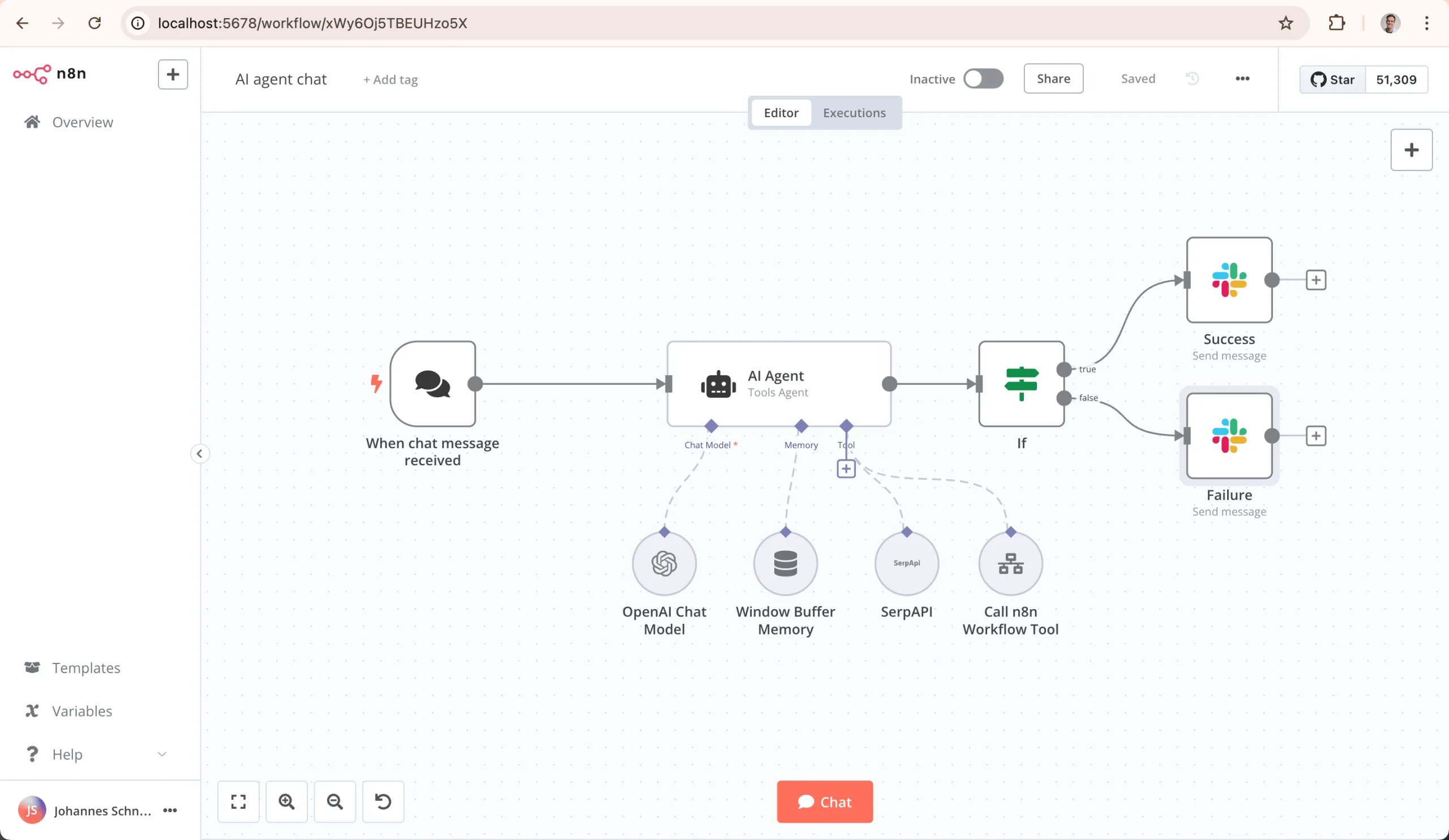
Wenn Sie es nicht selbst erstellen möchten, können Sie auch die n8n Cloud-Versionhttps://n8n.io/nutzen – einfach registrieren und direkt verwenden.
Kernkonzepte: Knoten, Verbindungen, Trigger
Die Benutzeroberfläche von n8n besteht aus einer Arbeitsfläche und Knoten. Sie können sofort loslegen, wenn Sie drei Kernkonzepte verstehen:
| Konzept | Funktion | Beschreibung |
|---|---|---|
| Knoten | Konkrete Operationen ausführen | Zum Beispiel „E-Mail senden“, „OpenAI aufrufen“, „Daten speichern“ |
| Verbindung | Knoten in Reihe schalten | Ziehen Sie von einem Knoten zum anderen, um die Ausführungsreihenfolge festzulegen |
| Auslöser | Den Workflow starten | Der erste Knoten jedes Workflows, der festlegt, „wann gestartet werden soll“ |
Grundlegende Schritte zum Erstellen eines Workflows:
-
1. Fügen Sie einen Trigger-Knoten auf der Arbeitsfläche hinzu (wie „Schedule Trigger“ oder „Webhook“).
-
2. Fügen Sie den ersten A Aktionsknoten hinzu und konfigurieren Sie dessen Parameter.
-
3. Ziehen Sie eine Linie vom Trigger, um ihn mit dem A Aktionsknoten zu verbinden.
-
4. Fügen Sie weitere Knoten hinzu und verbinden Sie diese der Reihe nach.
-
5. Klicken Sie auf „Test“, um zu sehen, ob der Ablauf normal ausgeführt wird.
-
6. Aktivieren Sie den Workflow, damit er automatisch ausgeführt wird.
OpenAI-Knoten integrieren
n8n verfügt über einen integrierten OpenAI-Knoten, der GPT-Modelle direkt aufrufen kann.
Konfigurationsschritte:
-
1. Suchen Sie OpenAI in der Knotenliste und ziehen Sie es auf die Arbeitsfläche.
-
2. Fügen Sie Ihren OpenAI-API-Schlüssel in den Knoteneinstellungen hinzu.
-
3. Wählen Sie das zu verwendende Modell aus (wie gpt-3.5-turbo oder gpt-4).
-
4. Schreiben Sie den Prompt, der auf Ausgabedaten vorheriger Knoten verweisen kann.
Eine typische Prompt-Konfiguration könnte so aussehen:
请把下面的邮件内容总结成 3 句话摘要:

{{$json.body}}

摘要:
Hier verweist {{$json.body}} auf den Textinhalt des vorherigen E-Mail-Knotens.
Praxisbeispiel: E-Mails automatisch zusammenfassen und Slack-Benachrichtigungen senden
Lassen Sie uns einen vollständigen Workflow erstellen: Nach dem Empfang einer E-Mail fasst KI den Inhalt zusammen und sendet ihn dann an Slack.
Dieser Workflow erfordert drei Knoten:
-
1. E-Mail-Trigger: Löst aus, wenn eine neue E-Mail eingeht.
-
2. OpenAI-Knoten: Fasst den E-Mail-Inhalt in einer Zusammenfassung zusammen.
-
3. Slack-Knoten: Sendet die Zusammenfassung an einen angegebenen Kanal.
Konfigurations-Highlights:
-
E-Mail-Knoten: Konfigurieren Sie IMAP oder verwenden Sie den E-Mail-Trigger von n8n.
-
OpenAI-Knoten: Legen Sie den Prompt fest, um diese E-Mail in höchstens 100 Zeichen zusammenzufassen, wobei die Eingabe auf den E-Mail-Text verweist.
-
Slack-Knoten: Konfigurieren Sie das Slack-Bot-Token, wählen Sie den Kanal aus und lassen Sie den Nachrichteninhalt auf die OpenAI-Ausgabe verweisen.
Verbinden Sie diese drei Knoten, testen und aktivieren Sie sie nach erfolgreichem Test, und der Workflow wird automatisch ausgeführt.
Die Knotenbibliothek von n8n ist sehr umfangreich und unterstützt Hunderte von Diensten wie Gmail, Notion, Airtable, Google Tabellen usw. Nehmen Sie sich Zeit, die Knotenbibliothek zu erkunden, und Sie werden viele Szenarien finden, die automatisiert werden können.
Make (zuvor Integromat)
Make ist eine weitere beliebte Plattform zur Workflow-Automatisierung, hieß früher Integromat und wurde 2021 in Make umbenannt.
Im Vergleich zu n8n richtet sich Make stärker an Geschäftsanwender, hat eine poliertere Benutzeroberfläche und leistungsfähigere kostenpflichtige Funktionen.
Make vs. n8n im Vergleich
| Vergleichspunkt | n8n | Make |
|---|---|---|
| Open Source | Ja, kann selbst gehostet werden | Nein, reines SaaS |
| Kostenlose Version | Selbst gehostet komplett kostenlos | Ja, mit eingeschränkten Funktionen |
| Benutzeroberfläche | Technischer | Benutzerfreundlicher und polierter |
| Anzahl der Knoten | Hunderte | Tausende |
| Unternehmensfunktionen | Erfordert kostenpflichtige Version | Umfassend |
| Lernkurve | Etwas steil | Vergleichsweise sanft |
Kurz gesagt: Wenn Sie die vollständige Kontrolle haben und über technische Kenntnisse verfügen, wählen Sie n8n; wenn Sie Benutzerfreundlichkeit und Unternehmensunterstützung wünschen, wählen Sie Make.
KI-Module verwenden
Make verfügt über mehrere integrierte KI-bezogene Module:
OpenAI-Modul: Ruft Modelle wie GPT, DALL-E, Whisper auf.
Make KI-Modul: Makes eigene KI-Funktionen für die intelligente Datenverarbeitung.
Andere KI-Tools: Unterstützt Anthropic Claude, Google AI, Midjourney usw.
Prozess zur Verwendung von KI in Make:
-
1. Suchen Sie nach OpenAI oder dem gewünschten KI-Tool in der Modulbibliothek.
-
2. Ziehen Sie es auf die Szenario-Arbeitsfläche.
-
3. Konfigurieren Sie API-Schlüssel und Parameter.
-
4. Übergeben Sie Daten von vorherigen Modulen an das KI-Modul.
-
5. Übergeben Sie die Ausgabe der KI an nachfolgende Module.
Ein herausragendes Merkmal von Make ist der KI-Prompt-Assistent – Sie können beschreiben, was Sie wollen, in natürlicher Sprache, und er generiert Prompts für Sie.
Praktische Beispiele
Lassen Sie uns mit Make einen Workflow zur „automatischen Generierung von Social-Media-Inhalten“ erstellen:
-
1. Trigger: Geplanter Trigger jeden Montag um 9:00 Uhr.
-
2. Google Tabellen-Modul: Liest Ihre vorbereiteten Produkt-Updates und Aktivitätsinformationen.
-
3. OpenAI-Modul: Generiert Copy für Weibo, LinkedIn und Twitter basierend auf dem Tabelleninhalt.
-
4. Airtable-Modul: Speichert die generierte Copy in einer Überprüfungstabelle.
-
5. Slack-Modul: Benachrichtigt Sie: „Die Inhalte dieser Woche wurden generiert, bitte überprüfen Sie sie in Airtable“.
Sobald das gesamte Setup steht, wird es jeden Montag automatisch ausgeführt. Sie müssen den Inhalt nur noch überprüfen und feinabstimmen, statt Texte von Grund auf neu zu schreiben.
Zapier KI-Automatisierung
Zapier ist der Pionier der Workflow-Automatisierung und wurde 2011 gegründet.
Zapier zeichnet sich durch die meisten verbundenen Apps (über 6000) und die einfachste Bedienung aus.
Zapier-Grundlagen
Zapier nennt Workflows Zaps. Schritte zum Erstellen eines Zaps:
-
1. Wähle die Trigger-App und das Trigger-Ereignis (z. B. "Gmail empfängt eine neue E-Mail").
-
2. Verbinde dein Konto und konfiguriere die Trigger-Bedingungen.
-
3. Wähle die erste Aktions-App und das Aktionsereignis (z. B. "OpenAI generiert Text").
-
4. Konfiguriere die Aktionsparameter und verweise dabei auf Daten aus dem Trigger.
-
5. Du kannst weitere Aktionen hinzufügen.
-
6. Teste und aktiviere den Zap.
Zapiers Oberfläche ist stärker vereinfacht als die von n8n und Make; jeder Schritt ist formularbasiert, kein Ziehen oder Verbinden nötig.
AI Actions-Funktion
Zapier hat eine dedizierte AI Actions-Funktion eingeführt, mit der du in natürlicher Sprache beschreiben kannst, was du möchtest, und die automatisch den gesamten Zap konfiguriert.
Zum Beispiel gibst du ein:
当我收到带有"发票"标签的邮件时,把附件保存到 Google Drive,
然后用 AI 提取金额和日期,记录到 Airtable,
最后给我发一条 Slack 通知。
Zapier AI identifiziert automatisch die erforderlichen Schritte und konfiguriert jeden Knoten für dich.
Du kannst KI auch dabei helfen lassen, Prompts zu schreiben. Wenn du zum Beispiel GPT aufrufst, sagst du "Hilf mir, einen Prompt zu schreiben, der diese E-Mail zusammenfasst", und die KI generiert eine professionelle Prompt-Vorlage.
Geeignete Szenarien
Zapier eignet sich am besten für diese Szenarien:
| Szenario | Warum Zapier wählen |
|---|---|
| Nischen-Apps verbinden | Zapier unterstützt 6000+ Apps, viele davon bieten andere nicht. |
| Persönliche einfache Automatisierung | Einfachste Oberfläche, am schnellsten zu erlernen |
| Nicht-technische Nutzer | Kein technischer Hintergrund erforderlich |
| Schnelle Prototypenvalidierung | Erstelle einen Workflow in Minuten |
Tool selection advice:Anfänger beginnen mit Zapier, für mehr Kontrolle n8n, für Unternehmensanforderungen Make wählen.Tatsächlich ist der Kerngedanke der drei Tools derselbe. Wenn du eines gelernt hast, ist der Wechsel zu einem anderen einfach.
Benutzerdefinierte GPTs und Claude Projects
Neben der Verwendung von Workflow-Tools zum Verbinden mehrerer Dienste kannst du auch dedizierte KI-Assistenten erstellen, um spezifische Aufgaben zu übernehmen.
OpenAIs GPTs und Anthropics Claude Projects sind beides solche Tools.
Erstelle deinen eigenen KI-Assistenten
Am Beispiel von OpenAI GPTs – die Schritte zum Erstellen eines benutzerdefinierten Assistenten:
-
1. Gehe zur offiziellen ChatGPT-Website und klicke auf "Explore" → "Create a GPT".
-
2. Beschreibe im Tab "Create" den gewünschten Assistenten in natürlicher Sprache.
-
Zum Beispiel: "Du bist ein technischer Dokumentationsredakteur und dafür verantwortlich, komplexe technische Konzepte leicht verständlich zu erklären, geeignet für Anfänger."
-
3. Konfiguriere im Tab "Configure" detailliertere Einstellungen.
-
4. Füge Wissensdatenbank-Dateien hinzu (optional).
-
5. Konfiguriere Funktionen (wie Websuche, Code-Interpreter).
-
6. Testen, anpassen und schließlich veröffentlichen.
Der Erstellungsprozess für Claude Projects ist ähnlich; du arbeitest in der Projects-Funktion auf der offiziellen Claude-Website.
Wissensdatenbank-Upload
Ein großer Vorteil benutzerdefinierter KI-Assistenten ist die Möglichkeit, eine eigene Wissensdatenbank hochzuladen.
Unterstützte Dateiformate umfassen normalerweise:
| Format | Beschreibung |
|---|---|
| Am häufigsten verwendet, geeignet für Dokumente, Berichte, Bücher | |
| TXT | Klartext, einfach und universell |
| DOCX | Word-Dokumente |
| CSV | Tabellarische Daten |
| JSON | Strukturierte Daten |
Nach dem Hochladen beantwortet die KI Fragen auf Grundlage dieses Wissens.
Zum Beispiel kannst du die Produktdokumente, Kundendiensthandbücher und historischen Fälle des Unternehmens hochladen, um einen "internen Wissensassistenten" zu erstellen, den Mitarbeiter direkt befragen können.
Oder lade alle Artikel hoch, die du geschrieben hast, um einen "Schreibstil-Assistenten" zu erstellen, der deinen Stil nachahmt, um neue Inhalte zu schreiben.
Anpassung der Anweisungen
Anweisungen sind der Kern eines benutzerdefinierten Assistenten; sie definieren die Rolle, das Verhalten und das Ausgabeformat der KI.
Eine gute Anweisung enthält typischerweise:
-
Rollendefinition: Wer du bist, was du tust.
-
Verhaltensrichtlinien: Was du tun sollst und was du nicht tun sollst.
-
Ausgabeformat: Wie die Struktur der Antwort aussieht.
-
Einschränkungen: Welche Tabus und Vorsichtsmaßnahmen es gibt.
Gib ein Beispiel für eine Anweisung:
你是 example 的技术文档助手。

你的任务是把复杂的技术概念解释得通俗易懂,适合初学者。

回答时请遵循这些规则:
1. 先用一句话简单解释是什么
2. 然后用生活中的例子类比
3. 最后给出一个最简单的代码示例
4. 如果有重要的注意事项,用加粗标出

不要使用太深的术语,必要术语要解释。
保持语气友好、鼓励,像老师在教学生。
Je spezifischer die Anweisung, desto stabiler die Leistung der KI.
Webhooks und Trigger
Webhook ist ein sehr wichtiges Konzept in der Workflow-Automatisierung; es ermöglicht externen Systemen, deinen Workflow in Echtzeit auszulösen.
Wie Webhooks funktionieren
Einfach gesagt ist ein Webhook eine "URL-Rückrufadresse".
Der traditionelle Weg ist "Polling": Dein System fragt das externe System in Intervallen: "Gibt es neue Daten?" — das ist ineffizient.
Webhook ist "Push": Wenn das externe System neue Daten hat, sendet es proaktiv eine HTTP-Anfrage, um dich zu benachrichtigen.
Der Webhook-Workflow:
-
1. Du erstellst einen Webhook-Trigger in n8n/Make/Zapier und erhältst eine URL.
-
2. Konfiguriere diese URL im externen System (z. B. GitHub, Stripe, deiner Website).
-
3. Wenn im externen System ein Ereignis auftritt (z. B. jemand committet Code, jemand führt eine Zahlung aus), sendet es Daten an diese URL.
-
4. Dein Workflow empfängt die Daten und beginnt mit der Ausführung.
Webhooks sind in Echtzeit; sie können den Workflow innerhalb von Millisekunden nach einem Ereignis auslösen.
Ereignisgesteuerte Automatisierung
Webhooks ermöglichen ereignisgesteuerte Automatisierung.
Häufige Webhook-Ereignisquellen:
| Ereignisquelle | Typische Ereignisse | Anwendungsbeispiel |
|---|---|---|
| GitHub | Jemand committet Code, jemand öffnet ein Issue | Automatisch mit KI antworten, wenn ein Issue eingeht |
| Stripe | Jemand führt eine Zahlung aus, Abonnement läuft ab | Eine Dankes-E-Mail senden, wenn eine Zahlung eingeht |
| Typeform | Jemand reicht ein Formular ein | Nach dem Absenden des Formulars analysiert KI den Inhalt und nimmt eine Zuordnung vor |
| Shopify | Neue Bestellungen, Bestandswarnungen | Automatisch Versandaufträge für neue Bestellungen generieren |
| Deine Website | Benutzerregistrierung, Nachrichten | Willkommens-E-Mail für neue Benutzerregistrierung |
Wir verwenden Python, um einen einfachen Webhook-Empfang + KI-Verarbeitungsablauf zu implementieren:
Beispiele
# Einfacher Webhook-Server + KI-Verarbeitungsablauf
# Flask verwenden, um Webhook zu empfangen, OpenAI zur Verarbeitung aufrufen
# ============================================
from flask import Flask, request, jsonify
import openai
import json
# Flask-App initialisieren
app = Flask(__name__)
# OpenAI konfigurieren (durch deinen API-Schlüssel ersetzen)
openai.api_key = "sk-your-api-key-here"
def process_with_ai(content: str) -> str:
"""
KI verwenden, um empfangenen Inhalt zu verarbeiten
Hier führen wir eine einfache "Inhaltsklassifizierung + Zusammenfassung" durch
"""
prompt = f"""
Bitte analysiere den folgenden Inhalt und erledige zwei Dinge:
1. Klassifizierung: Bestimme, ob es sich um "Problem", "Vorschlag" oder "Dank" handelt
2. Zusammenfassung: Fasse den Kerninhalt in einem Satz zusammen
Inhalt:
{content}
Bitte im JSON-Format zurückgeben, wie folgt:
{{
"category": "problem/suggestion/thanks",
"summary": "summary content"
}}
"""
response = openai.ChatCompletion.create(
model="gpt-3.5-turbo",
messages=[
{"role": "system", "content": "Du bist der Inhaltsanalyse-Assistent von example."},
{"role": "user", "content": prompt}
],
temperature=0.7
)
return response.choices[0].message.content
@app.route("/webhook", methods=["POST"])
def webhook_handler():
"""
Endpunkt zum Empfangen von Webhooks
Externes System sendet POST-Anfrage an diese URL
"""
# Request-Daten abrufen
data = request.get_json()
print(f"Empfangene Webhook-Daten: {data}")
# Den benötigten Inhalt extrahieren (Feldnamen je nach tatsächlicher Situation anpassen)
# Hier nehmen wir an, dass die eingehenden Daten ein Feld "content" haben
content = data.get("content", "")
if not content:
return jsonify({"status": "error", "message": "content-Feld fehlt"}), 400
# Inhalt mit KI verarbeiten
try:
ai_result = process_with_ai(content)
print(f"KI-Verarbeitungsergebnis: {ai_result}")
# Das von der KI zurückgegebene JSON parsen
parsed_result = json.loads(ai_result)
# Hier können Sie das Ergebnis in einer Datenbank speichern, Benachrichtigungen senden usw.
# Zur Demonstration geben wir es nur aus
category = parsed_result.get("category", "Unbekannt")
summary = parsed_result.get("summary", "")
print(f"Kategorie: {category}")
print(f"Zusammenfassung: {summary}")
# Erfolgsantwort zurückgeben
return jsonify({
"status": "success",
"category": category,
"summary": summary
})
except Exception as e:
print(f"Verarbeitungsfehler: {e}")
return jsonify({"status": "error", "message": str(e)}), 500
@app.route("/test", methods=["GET"])
def test_page():
"""
Eine einfache Testseite, um den Webhook bequem zu testen
"""
return """
<html>
<body>
<h1>Webhook testen</h1>
<form action="/webhook" method="post">
<textarea name="content" placeholder="Testinhalt eingeben"></textarea>
<br>
<button type="submit">Senden</button>
</form>
</body>
</html>
"""
if __name__ == "__main__":
print("Webhook-Server gestartet unter http://localhost:5000")
print("Webhook-Adresse: http://localhost:5000/webhook")
print("Testseite: http://localhost:5000/test")
app.run(port=5000, debug=True)
Nach dem Starten dieses Servers können Sie http://localhost:5000/test in Ihrem Browser öffnen, um zu testen, oder curl verwenden, um eine Testanfrage zu senden:
Beispiele
curl -X POST http://localhost:5000/webhook \
-H "Content-Type: application/json" \
-d '{
"content": "examples Tutorials sind wirklich gut geschrieben! Es wäre noch besser, wenn es mehr praktische Beispiele für KI-Workflows gäbe."
}'
Wenn alles normal funktioniert, sehen Sie die von der KI zurückgegebene Kategorie und Zusammenfassung.
Wenn Sie Webhooks in der Produktion verwenden, denken Sie daran, einen Verifizierungsmechanismus hinzuzufügen – z. B. Signaturen verifizieren, Quell-IPs prüfen und API-Schlüssel verwenden. Andernfalls kann jeder Anfragen an Ihren Webhook senden, was Sicherheitsprobleme verursachen kann.
Sammlung praktischer Projekte
In diesem Abschnitt stellen wir drei vollständige praktische Projektideen bereit, und Sie können diese Vorlagen direkt anwenden.
Automatisch tägliche Nachrichten-Briefings generieren
Ziel: Jeden Morgen automatisch Branchennachrichten sammeln, von der KI filtern und zusammenfassen lassen und an Ihre E-Mail oder Slack senden.
Erforderliche Tools: n8n/Make/Zapier, RSS-Feeds, OpenAI, E-Mail/Slack.
Workflow-Schritte:
-
1. Zeitgesteuerter Auslöser: jeden Morgen um 8 Uhr auslösen.
-
2. RSS-Knoten: die RSS-Feeds mehrerer Branchenmedien lesen, denen Sie folgen.
-
3. Deduplizierungsknoten: doppelte Nachrichten herausfiltern.
-
4. OpenAI-Knoten: Nachrichten einzeln lesen und feststellen, ob sie für Ihre Branche relevant sind.
-
5. OpenAI-Knoten: relevante Nachrichten zu einem Digest zusammenfassen.
-
6. OpenAI-Knoten: alle Digests zu einer E-Mail zusammenstellen und eine Überschrift und Einleitung hinzufügen.
-
7. E-Mail-Knoten: an Ihren Posteingang senden.
Prompt-Beispiel:
请阅读下面这篇新闻的标题和摘要,判断它是否与"AI 技术应用"相关。

只需要回答"是"或"否",不要解释。

新闻标题:{{$json.title}}
新闻摘要:{{$json.summary}}
Automatische Veröffentlichung von Social-Media-Inhalten
Ziel: Basierend auf Produkt-Updates automatisch Social-Media-Texte für mehrere Plattformen generieren und Beiträge nach der Prüfung planen.
Benötigte Tools: Make/Zapier, Airtable, OpenAI, Buffer/Hootsuite.
Workflow-Schritte:
-
1. Airtable-Trigger: Wird ausgelöst, wenn Sie in Airtable einen Datensatz vom Typ „Produkt-Update“ hinzufügen.
-
2. OpenAI-Node: Weibo-Text basierend auf dem Produkt-Update generieren (lebendiger Stil).
-
3. OpenAI-Node: LinkedIn-Text basierend auf dem Produkt-Update generieren (professioneller Stil).
-
4. OpenAI-Node: Twitter-Text basierend auf dem Produkt-Update generieren (prägnanter Stil).
-
5. Airtable-Node: Die Texte für die drei Plattformen in die Tabelle „Zur Prüfung ausstehend“ schreiben.
-
6. Slack-Node: Sie benachrichtigen, dass neue Inhalte zur Prüfung ausstehen.
-
7. (Nach manueller Prüfung) Buffer-Node: Beiträge für jede Plattform planen.
Dieser Workflow ist automatisiert, behält aber die Kontrolle durch menschliche Prüfung bei – schließlich ist Social Media direkt kundenorientiert, daher ist eine letzte Kontrolle weiterhin notwendig.
Automatische Klassifizierung von Kundenfeedback
Ziel: Nach Erhalt von Kundenfeedback klassifiziert KI es automatisch, analysiert die Stimmung und weist es der zuständigen Person zu.
Benötigte Tools: n8n, Typeform/Formular-Tool, OpenAI, Airtable, Slack.
Workflow-Schritte:
-
1. Webhook-Trigger: Wird ausgelöst, wenn ein Kunde Feedback auf der Website übermittelt.
-
2. OpenAI-Node: Die Stimmung des Feedbacks analysieren (positiv/neutral/negativ).
-
3. OpenAI-Node: Den Feedback-Typ klassifizieren (Bug/Feature-Anfrage/Nutzungsproblem/Dank).
-
4. OpenAI-Node: Schlüsselwörter und Priorität extrahieren.
-
5. Airtable-Node: Alle Informationen in der Feedback-Datenbank speichern.
-
6. Bedingte Verzweigung: Wenn es sich um negatives Feedback mit hoher Priorität handelt, dem dringenden Ablauf folgen; andernfalls dem normalen Ablauf folgen.
-
7. Slack-Node: Den technischen Leiter über dringendes Feedback benachrichtigen und den Kundenservice über normales Feedback informieren.
-
8. OpenAI-Node: Eine höfliche automatische Antwort generieren, die dem Kunden für sein Feedback dankt.
9. E-Mail-Node: Die automatische Antwort an den Kunden senden.
Dieser Workflow ermöglicht es Kunden, sofort eine Antwort zu erhalten, während das Team intern schnell auf wichtige Probleme reagieren kann.
Ein Prinzip für die Gestaltung von Workflows:Automatisieren Sie zuerst mechanische Aufgaben wie „Sammeln, Organisieren und Verteilen“, und überlassen Sie „Beurteilung, Entscheidungsfindung und Kreativität“ den Menschen.Versuchen Sie nicht, KI alle Entscheidungen treffen zu lassen; Mensch-Maschine-Zusammenarbeit funktioniert am besten.
Vergleichszusammenfassung der drei Tools
Wir haben die drei gängigen Tools – n8n, Make und Zapier – umfassend verglichen, damit Sie die richtige Wahl treffen können:
| Vergleichspunkt | n8n | Make | Zapier |
|---|---|---|---|
| Open Source | Ja | nein | nein |
| Selbst gehostet | Unterstützt | Nicht unterstützt | Nicht unterstützt |
| Kostenloser Plan | Bei Self-Hosting völlig kostenlos | Kostenlose Version begrenzt die Anzahl der Operationen | Kostenlose Version begrenzt die Anzahl der Zaps |
| Anzahl verbundener Apps | Hunderte | Tausende | 6000+ |
| Oberflächenstil | Visuelles Canvas | Ausgefeiltes Canvas | Schrittformulare |
| Lernkurve | Mittel | Relativ gering | Am niedrigsten |
| Unternehmensfunktionen | Erfordert kostenpflichtige Version | Vollständig | Vollständig |
| Technische Hürde | Etwas höher (Self-Hosting) | Niedrig | Am niedrigsten |
| Zielgruppe | Entwickler, technische Teams | KMU, Teams | Einzelpersonen, Anfänger |