Установка Redis
Установка в Windows
Адрес загрузки:https://github.com/redis-windows/redis-windows/releases。
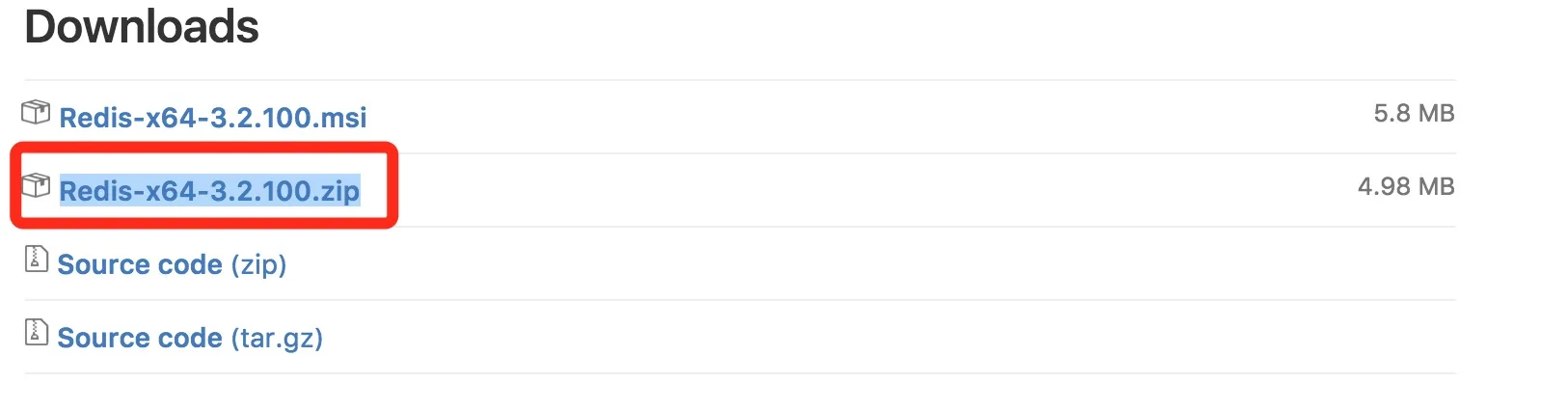
Redis поддерживает 32-битные и 64-битные версии. Выбирать следует в соответствии с разрядностью вашей системы. Здесь мы скачиваемRedis-x64-xxx.zipархив на диск C, после извлечения переименуйте папку вredis。
Откройте папку, её содержимое выглядит следующим образом:

Откройте окноcmd, с помощью команды cd перейдите в каталогC:\redisВыполните:
redis-server.exe redis.windows.conf
Для удобства можно добавить путь Redis в системные переменные среды, чтобы не вводить путь каждый раз. Следующий redis.windows.conf можно опустить; если опустить, будет использоваться значение по умолчанию. После ввода отобразится следующий интерфейс:

Теперь откройте ещё одно окно cmd. Не закрывайте исходное, иначе вы не сможете подключиться к серверу.
Перейдите в каталог Redis и выполните:
redis-cli.exe -h 127.0.0.1 -p 6379
Установить пару ключ-значение:
set myKey abc
Получить пару ключ-значение:
get myKey

Установка из исходного кода в Linux
Адрес загрузки:http://redis.io/download, скачайте последнюю стабильную версию.
В этом руководстве используется последняя версия документации 2.8.17. Скачайте и установите:
# wget http://download.redis.io/releases/redis-6.0.8.tar.gz
# tar -xzvf redis-6.0.8.tar.gz
# cd redis-6.0.8
# make
После выполнения командыmake, каталогsrcв redis-6.0.8 будет содержать скомпилированную программу сервера Redis redis-server и программу тестового клиента redis-cli:
Теперь запустите службу Redis:
# cd src
# ./redis-server
Обратите внимание, что этот способ запуска Redis использует конфигурацию по умолчанию. Вы также можете указать Redis использовать указанный файл конфигурации через параметры запуска с помощью следующей команды.
# cd src
# ./redis-server ../redis.conf
redis.conf— это файл конфигурации по умолчанию. При необходимости мы можем использовать собственный файл конфигурации.
После запуска процесса службы Redis вы можете использовать программу тестового клиента redis-cli для взаимодействия со службой Redis. Например:
# cd src
# ./redis-cli
redis> set foo bar
OK
redis> get foo
"bar"
Установка с помощью команды apt в Ubuntu
Чтобы установить Redis в системе Ubuntu, можно использовать следующую команду:
# sudo apt update
# sudo apt install redis-server
Запустите Redis
# redis-server
Проверить, запущен ли Redis?
# redis-cli
Приведённая выше команда откроет следующий терминал:
redis 127.0.0.1:6379>
127.0.0.1 — это IP локальной машины, 6379 — порт службы Redis. Теперь мы вводим команду PING.
redis 127.0.0.1:6379> ping
PONG
Вышесказанное означает, что мы успешно установили Redis.
Другие расширения