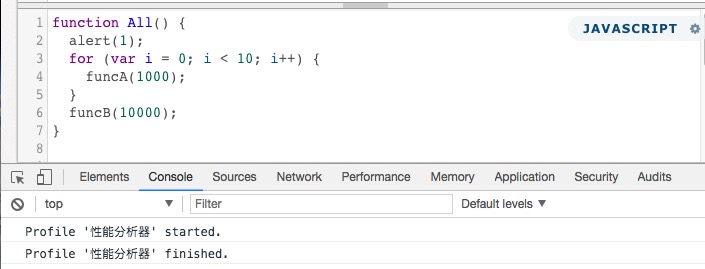
Console オブジェクトは JavaScript のデバッグに使用されます。
JavaScript のネイティブにはデフォルトで Console オブジェクトはありません。これはホストオブジェクト(つまりブラウザ)が提供する組み込みオブジェクトです。デバッグコンソールにアクセスするために使用され、ブラウザによって動作が異なる場合があります。
Console オブジェクトの一般的な2つの用途:
- ウェブページのコード実行時のエラーメッセージを表示する。
- ウェブページのコードと対話するためのコマンドラインインターフェースを提供する。
Chrome ブラウザを例にとると、F12 または Control+Shift+i(PC)/ Alt+Command+i(Mac)を押して Console ウィンドウを開くことができます。

Console オブジェクトのメソッド
| メソッド | 説明 | 例 |
|---|---|---|
| assert() | assert メソッドは2つの引数を受け取ります。最初の引数は式、2番目の引数は文字列です。最初の引数が false の場合にのみ2番目の引数を出力し、それ以外の場合は何も出力しません。 |
// 实例 console.assert(true === false, "判断条件不成立") // Assertion failed: 判断条件不成立 |
| clear() | 現在のコンソールのすべての出力をクリアし、カーソルを先頭行に戻します。 | console.clear() |
| count() | カウントに使用され、呼び出された回数を出力します。 |
(function() {
  for (var i = 0; i < 5; i++) {
    console.count('count');
  }
})(); |
| error() | 情報を出力する際、先頭に赤い×を付けてエラーを示し、同時にエラーが発生したスタックを表示します。 | console.error("Error: %s (%i)", "Server is not responding",500) |
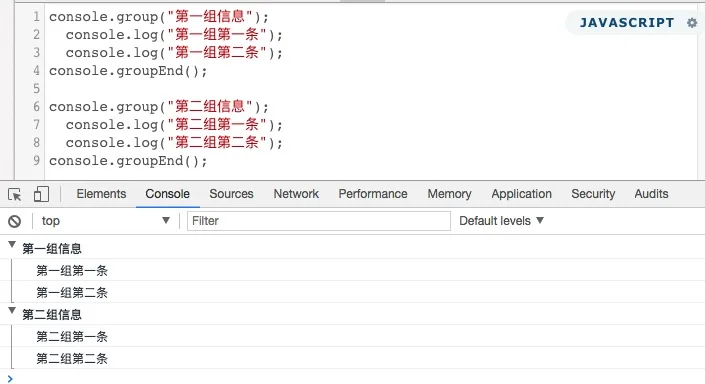
| group() | 表示情報をグループ化するために使用し、情報を折りたたんだり展開したりできます。 |
console.group('第一层');
  console.group('第二层');

    console.log('error');
    console.error('error');
    console.warn('error');

  console.groupEnd();
console.groupEnd(); |
| groupCollapsed() | console.group メソッドと非常に似ていますが、唯一の違いは、このグループの内容が最初に表示されるときに展開されておらず、折りたたまれている(collapsed)ことです。 |
console.groupCollapsed('第一层');
  console.groupCollapsed('第二层');

    console.log('error');
    console.error('error');
    console.warn('error');

  console.groupEnd();
console.groupEnd();
|
| groupEnd() | インライングループを終了する |
console.group('Group One');
console.group('Group Two');

// some code

console.groupEnd(); // Group Two 结束
console.groupEnd(); // Group One 结束
|
| info() | console.log のエイリアスで、情報を出力します | console.info("サンプル") |
| log() | 情報を出力する | console.log("サンプル") |
| table() | 複合型のデータをテーブル形式で表示します。 |
var arr= [
         { num: "1"},
         { num: "2"},
         { num: "3" }
    ];
console.table(arr);

var obj= {
     a:{ num: "1"},
     b:{ num: "2"},
     c:{ num: "3" }
};
console.table(obj);
|
| time() | タイマー開始 |
console.time('计时器1');
for (var i = 0; i < 100; i++) {
  for (var j = 0; j < 100; j++) {}
}
console.timeEnd('计时器1');
console.time('计时器2');
for (var i = 0; i < 1000; i++) {
  for (var j = 0; j < 1000; j++) {}
}
console.timeEnd('计时器2');
|
| timeEnd() | タイマー終了 |
console.time('计时器1');
for (var i = 0; i < 100; i++) {
  for (var j = 0; j < 100; j++) {}
}
console.timeEnd('计时器1');
console.time('计时器2');
for (var i = 0; i < 1000; i++) {
  for (var j = 0; j < 1000; j++) {}
}
console.timeEnd('计时器2');
|
| trace() | 関数の呼び出し過程を追跡する |
function d(a) {
  console.trace();
  return a;
}
function b(a) {
  return c(a);
}
function c(a) {
  return d(a);
}
var a = b('123');
|
| warn() | 警告情報を出力する | console.warn("警告") |
よく使う Console デバッグコマンド
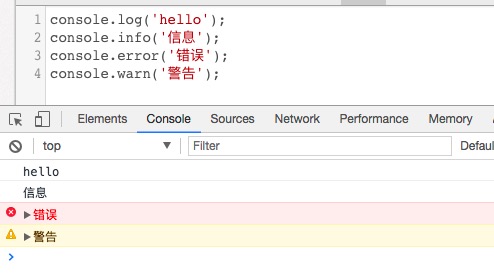
最もよく使われるのは console.log です。
上記の console は printf のプレースホルダー形式をサポートしています。サポートされているプレースホルダーは、文字(%s)、整数(%dまたは%i)、浮動小数点数(%f)、オブジェクト(%o)です。
| プレースホルダー | 用途 |
|---|---|
| %s | 文字列 |
| %d or %i | 整数 |
| %f | 浮動小数点数 |
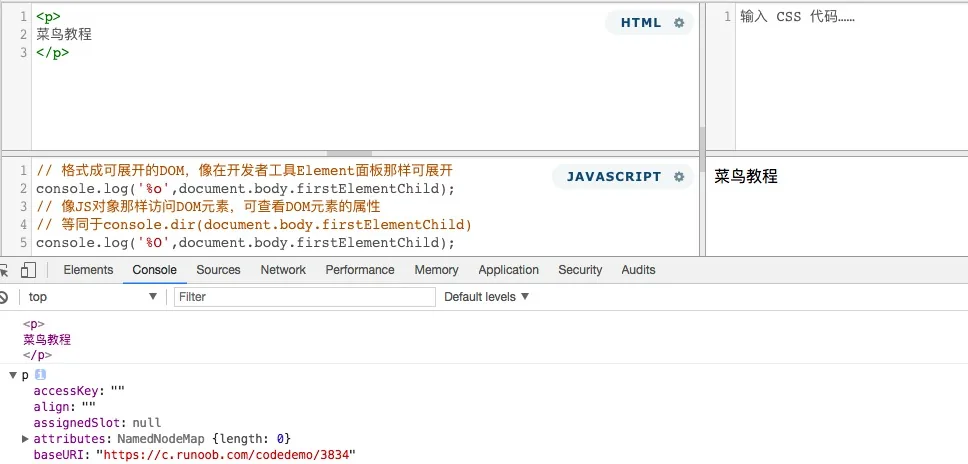
| %o | 展開可能なDOM |
| %O | DOMの属性を一覧表示する |
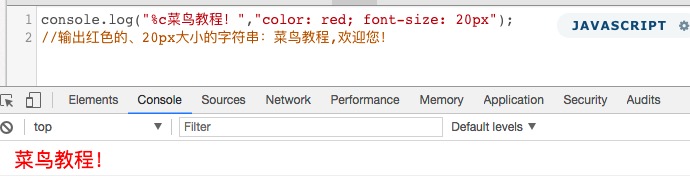
| %c | 指定されたCSSスタイルに基づいて文字列をフォーマットする |
効果:

%o、%O はどちらも Object オブジェクトを出力するために使用されます。通常の Object オブジェクトでは両者に違いはありませんが、DOM ノードを出力する場合は異なります:
例
試してみる »
効果:
%c プレースホルダーが最もよく使われます。%c プレースホルダーを使用する場合、対応する後続の引数は CSS ステートメントである必要があり、出力内容を CSS でレンダリングします。一般的な出力方法は2つあります:テキストスタイル、画像出力。
テキスト出力
効果:
通常のテキストに加えて、パネルのような文字絵を出力することもできます。これらの文字絵はオンラインで生成できます:
おおよその方法:オンラインツールを使用して文字絵を生成し、Sublime にコピーして、各行の先頭の改行を削除し、\n に置き換えます。最後に1行のコードだけにし、つまり改行がないことを保証し、最後に console.log("") コードに放り込みます。もちろん、%c と組み合わせてよりクールな効果を出すこともできます(console の出力はデフォルトでは改行されません)。
画像出力
例
試してみる »
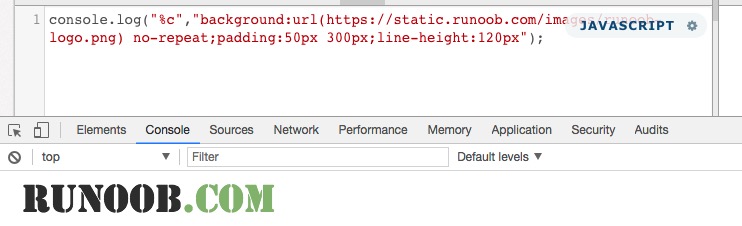
console は img を定義できないため、背景画像で代用します。また、console は width と height をサポートしていないため、スペースと font-size で代用します。さらに、padding と line-height で幅と高さの代わりにすることもできます。
三、情報のグループ化
例
試してみる »
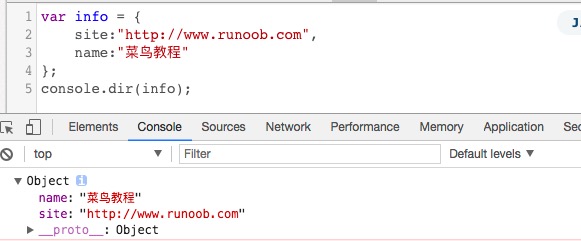
四、オブジェクトの情報を確認する
五、あるノードの内容を表示する
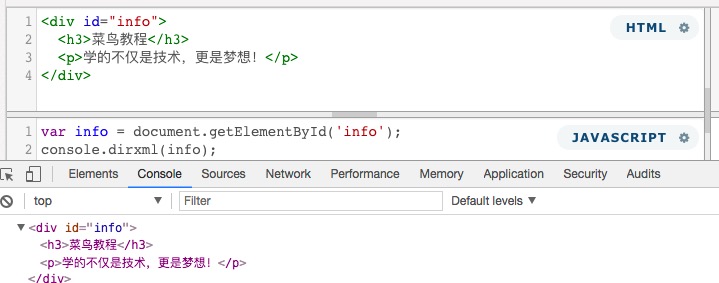
console.dirxml() は、ウェブページのノード(node)に含まれる html/xml コードを表示するために使用されます。
例
試してみる »
六、変数が真かどうかを判断する
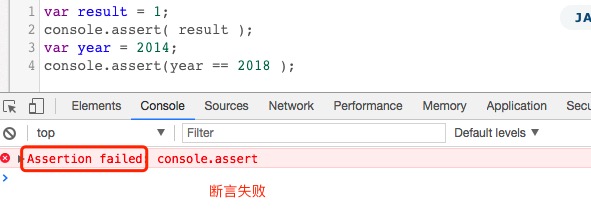
console.assert() は、式または変数が真かどうかを判断するために使用されます。結果が偽の場合、コンソールに対応する情報を出力し、例外をスローします。
1 は 0 以外の値なので true です。2番目の判定は false であり、コンソールにエラーメッセージが表示されます。
七、関数の呼び出しトレースを追跡する
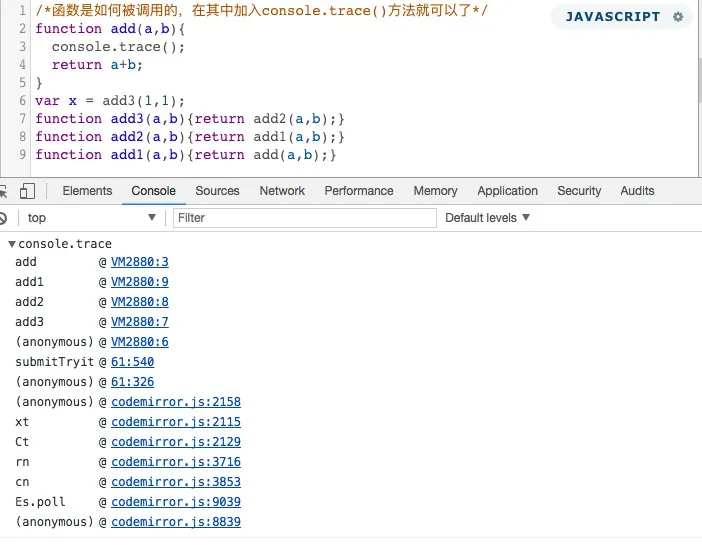
console.trace() は関数の呼び出しトレースを追跡するために使用されます。
例
試してみる »
コンソール出力情報:
八、タイマー機能
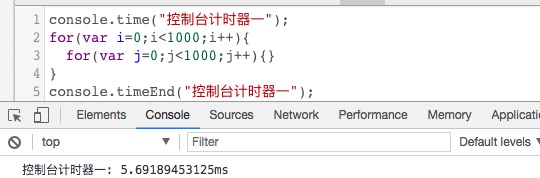
console.time() と console.timeEnd() は、コードの実行時間を表示するために使用されます。
例
試してみる »
九、console.profile() のパフォーマンス分析
パフォーマンス分析(Profiler)は、プログラムの各部分の実行時間を分析し、ボトルネックを見つけるためのものです。使用するメソッドは console.profile() です。
例
試してみる »