Composer は PHP の依存関係管理ツールであり、プロジェクトに必要なライブラリとそのバージョンを管理します。
Composer は composer.json ファイルで依存関係を定義し、インストールと更新を自動的に処理します。
Composer はデフォルトではグローバルインストールではなく、指定されたプロジェクトの特定のディレクトリ(例: vendor)にインストールされます。
Composer は PHP 5.3.2+ 以上が必要で、さらに openssl を有効にする必要があります。
Composer は Windows、Linux、および OSX プラットフォームで実行できます。

主な機能
依存関係管理:プロジェクトに必要なライブラリを自動的にインストールおよび管理します。
自動ロード:自動ロードファイルを生成し、クラスの読み込みを簡素化します。
バージョン管理:セマンティックバージョニングをサポートし、依存ライブラリの互換性を確保します。
スクリプトサポート:特定のイベント(インストールや更新など)の際にカスタムスクリプトを実行できます。
Composer は vendor/autoload.php ファイルを生成します。プロジェクトでこれを読み込むだけでクラスを自動ロードできます:
require 'vendor/autoload.php';
Composer のインストール
Windows プラットフォーム
Windows プラットフォームでは、ダウンロードしてComposer-Setup.exe後は、手順に従ってインストールするだけです。
注意すべき点は、openssl 設定を有効にする必要があることです。php ディレクトリの php.ini を開き、extension=php_openssl.dll先頭のセミコロンを削除するだけでOKです。
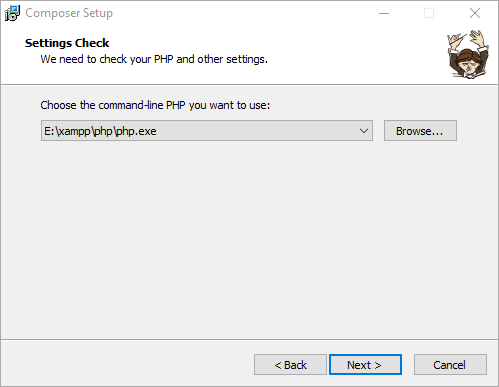
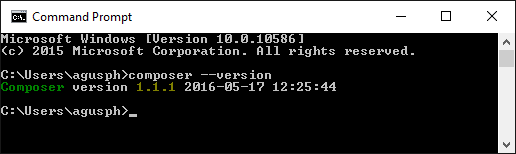
インストールが成功したら、コマンドプロンプト(cmd) で次のコマンドを入力して、composer --versionインストールが成功したかどうかを確認できます:
次に、Alibaba Cloud Composer フルミラーに変更できます:
composer config -g repo.packagist composer https://mirrors.aliyun.com/composer/
設定をキャンセル:
composer config -g --unset repos.packagist
プロジェクト設定
現在のプロジェクト設定のみを変更します。現在のプロジェクトのみがこのミラーアドレスを使用できます:
composer config repo.packagist composer https://mirrors.aliyun.com/composer/
設定をキャンセル:
composer config --unset repos.packagist
デバッグ
composer コマンドに -vvv を追加すると詳細な情報が出力されます。コマンドは次のとおりです:
composer -vvv require alibabacloud/sdk
問題が発生しましたか?
1. まず Composer のバージョンを最新にアップグレードすることをお勧めします:
composer self-update
2. 診断コマンドを実行します:
composer diagnose
3. キャッシュをクリアします:
composer clear
4. プロジェクトが以前に他のソースからインストールされている場合は、composer.lock ファイルを更新する必要があります。次のコマンドを実行します:
composer update --lock
5. もう一度試してください
Linux プラットフォーム
Linux プラットフォームでは、以下のコマンドを使用してインストールできます:
# php -r "copy('https://install.phpcomposer.com/installer', 'composer-setup.php');"
# php composer-setup.php

All settings correct for using Composer
Downloading...

Composer (version 1.6.5) successfully installed to: /root/composer.phar
Use it: php composer.phar
composer.phar を移動すると、composer をグローバルに呼び出せるようになります:
# mv composer.phar /usr/local/bin/composer
中国国内ミラーに切り替えます:
# composer config -g repo.packagist composer https://mirrors.aliyun.com/composer/
composer を更新します:
# composer selfupdate
Mac OS システム
Mac OS システムでは、以下のコマンドを使用してインストールできます:
$ curl -sS https://getcomposer.org/installer | php
$ sudo mv composer.phar /usr/local/bin/composer
$ composer --version
Composer version 1.7.2 2018-08-16 16:57:12
中国国内ミラーに切り替えます:
$ composer config -g repo.packagist composer https://mirrors.aliyun.com/composer/
composer を更新します:
$ composer selfupdate
Composer の使用
Composer を使用するには、まずプロジェクトのディレクトリに composer.json ファイルを作成する必要があります。このファイルはプロジェクトの依存関係を記述します。
ファイル形式は次のとおりです:
{
    "require": {
        "monolog/monolog": "1.2.*"
    }
}
上記のファイルは、1.2 以降の任意のバージョンの monolog をダウンロードする必要があることを示しています。
次に、以下のコマンドを実行するだけで依存パッケージをインストールできます:
composer install
require コマンド
install コマンドを使用する以外にも、require コマンドを使用すると、composer.json に手動で依存情報を追加することなく、依存関係をすばやくインストールできます:
$ composer require monolog/monolog
Composer はまず適切なバージョンを見つけ、composer.json ファイルを更新して、require に monolog/monolog パッケージの関連情報を追加し、関連する依存関係をダウンロードしてインストールし、最後に composer.lock ファイルを更新して PHP の自動ロードファイルを生成します。
update コマンド
update コマンドは、プロジェクト内のすべてのパッケージ、または指定した一部のパッケージを更新するために使用します:
# 更新所有依赖
$ composer update

# 更新指定的包
$ composer update monolog/monolog

# 更新指定的多个包
$ composer update monolog/monolog symfony/dependency-injection

# 还可以通过通配符匹配包
$ composer update monolog/monolog symfony/*
注意すべき点は、パッケージがアップグレードできるバージョンはバージョン制約によって制限され、制約の範囲を超えたバージョンにはアップグレードされないことです。例えば、composer.json 内のパッケージのバージョン制約が ^1.10 で、最新バージョンが 2.0 の場合、update コマンドはパッケージを 2.0 にアップグレードできず、最大でも 1.x バージョンまでしかアップグレードできません。バージョン制約については後述の説明を参照してください。
remove コマンド
remove コマンドは、パッケージとその依存関係を削除するために使用します(依存関係が他のパッケージによって使用されていない場合)。依存関係が他のパッケージによって使用されている場合は、削除できません:
$ composer remove monolog/monolog
Loading composer repositories with package information
Updating dependencies (including require-dev)
Package operations: 0 installs, 0 updates, 2 removals
  - Removing psr/log (1.0.2)
  - Removing monolog/monolog (1.23.0)
Generating autoload files
search コマンド
search コマンドはパッケージを検索できます:
$ composer search monolog
このコマンドはパッケージとその説明情報を出力します。パッケージ名のみを出力したい場合は、--only-nameパラメータを使用できます:
$ composer search --only-name monolog
show コマンド
show コマンドは、現在のプロジェクトで使用されているパッケージの情報を一覧表示できます:
# 列出所有已经安装的包
$ composer show

# 可以通过通配符进行筛选
$ composer show monolog/*

# 显示具体某个包的信息
$ composer show monolog/monolog
基本的な制約
正確なバージョン
Composer にインストールする具体的なバージョンを指定できます。例: 1.0.2 と指定すると、1.0.2 バージョンをインストールします。
範囲
比較演算子を使用してパッケージの範囲を指定します。これらの演算子には次のものがあります:>,>=,<,<=,!=。
複数の範囲を定義できます。スペースまたはカンマ , は論理積(AND)を表し、二重縦棒 || は論理和(OR)を表します。AND の優先順位は OR より高くなります。例:
- >=1.0
- >=1.0 <2.0
- >=1.0 <1.1 || >=1.2
また、ハイフンを使用して-バージョン範囲を指定できます。
ハイフンの左側は>=のバージョンを示します。右側のバージョンが完全なバージョン番号でない場合、ワイルドカードを使用して補完されます。例えば1.0 - 2.0と同等です>=1.0.0 <2.1(2.0に相当します2.0.*)、一方1.0.0 - 2.1.0は次と同等です>=1.0.0 <=2.1.0。
ワイルドカード
ワイルドカードを使用してバージョンを設定できます。1.0.*に相当します>=1.0 <1.1。
例:1.0.*
チルダ ~
まず、以下の例で ~ 演算子の使い方を説明します:~1.2に相当し>=1.2 <2.0.0、一方~1.2.3は次に相当します>=1.2.3 <1.3.0。使用する場合、Semantic Versioningバージョン番号の標準として、このバージョン制約方式は非常に実用的です。例えば~1.2最小のマイナーバージョン番号を定義し、2.0 未満の任意のバージョンに問題なくアップグレードできます。これは、Semantic Versioningのバージョン定義に従うと、マイナーバージョンのアップグレードには互換性の問題がないはずだからです。簡単に言うと、~最小のバージョンを定義し、バージョン番号の最後の桁のアップグレードを許可します(理解できなかった場合は、前の例をもう一度見てください)。
例:~1.2
注意すべき点は、~ がメジャーバージョン番号に作用する場合、例えば
~1上記の説明に従うと、Composer はバージョン 1 以降のメジャーバージョンをインストールできますが、実際には~1は~1.0として扱われ、マイナーバージョンのみ増加でき、メジャーバージョンは増加できません。
キャレット ^
^演算子の動作はSemantic Versioningと大きな関連があり、安全なバージョンへのアップグレードを許可します。例えば、^1.2.3に相当します>=1.2.3 <2.0.0、2.0 より前のバージョンには互換性の問題がないはずだからです。また、1.0 より前のバージョンについては、この制約方式は安全性の問題も考慮しています。例えば^0.3は>=0.3.0 <0.4.0として扱われます。
例:^1.2.3
バージョンの安定性
バージョンの安定性を明示的に指定しない場合、Composer は使用される演算子に基づいて、内部的にデフォルトで-devまたは-stableと指定します。例えば:
| 制約 | 内部制約 |
|---|---|
1.2.3 |
=1.2.3.0-stable |
>1.2 |
>1.2.0.0-stable |
>=1.2 |
>=1.2.0.0-dev |
>=1.2-stable |
>=1.2.0.0-stable |
<1.3 |
<1.3.0.0-dev |
<=1.3 |
<=1.3.0.0-stable |
1 - 2 |
>=1.0.0.0-dev <3.0.0.0-dev |
~1.3 |
>=1.3.0.0-dev <2.0.0.0-dev |
1.4.* |
>=1.4.0.0-dev <1.5.0.0-dev |
1.0 - 2.0安定版のみを指定したい場合は、バージョンの後にサフィックスを追加できます。-stable。
minimum-stability設定項目は、パッケージがバージョンを選択する際の安定性の選択に関するデフォルトの動作を定義します。デフォルトはstableです。その値は次のとおりです(安定性の順に並んでいます):dev,alpha,beta,RCとstable。この設定を変更してデフォルトの動作を変更する以外にも、以下の方法で安定性フラグ(例えば@stableと@dev)を使用して、デフォルト設定とは異なる安定性のバージョンをインストールできます。例:
{
    "require": {
        "monolog/monolog": "1.0.*@beta",
        "acme/foo": "@dev"
    }
}