VS Code での Skill の作成と使用
このチュートリアルでは、Agent Skill をゼロから作成し、VS Code + GitHub Copilot で実際に実行する方法を説明します。
サイコロを振る Skill を作成し、Agent がターミナルコマンドで乱数を生成できるようにします。
準備
環境要件
インストールVS Code
- インストールGitHub Copilot 拡張機能
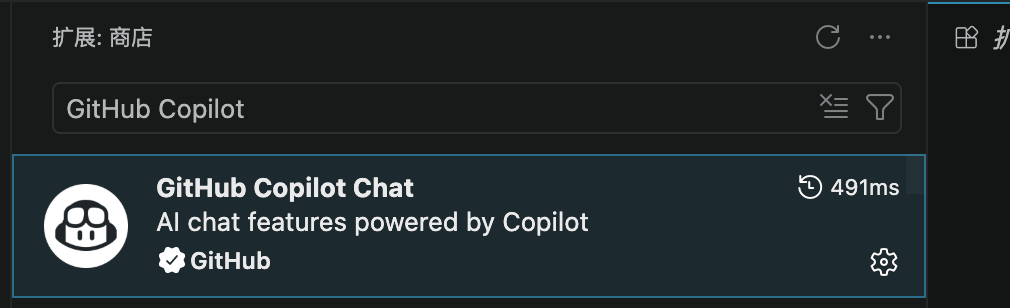
このチュートリアルでは VS Code を使用しますが、Agent Skills はオープンな形式です。同じ Skill は Claude Code、OpenCode、OpenAI Codex などの互換ツールでも使用できます。
VS Code の詳細については、以下を参照してください:VS Code チュートリアル。
Skill のディレクトリとファイルを作成
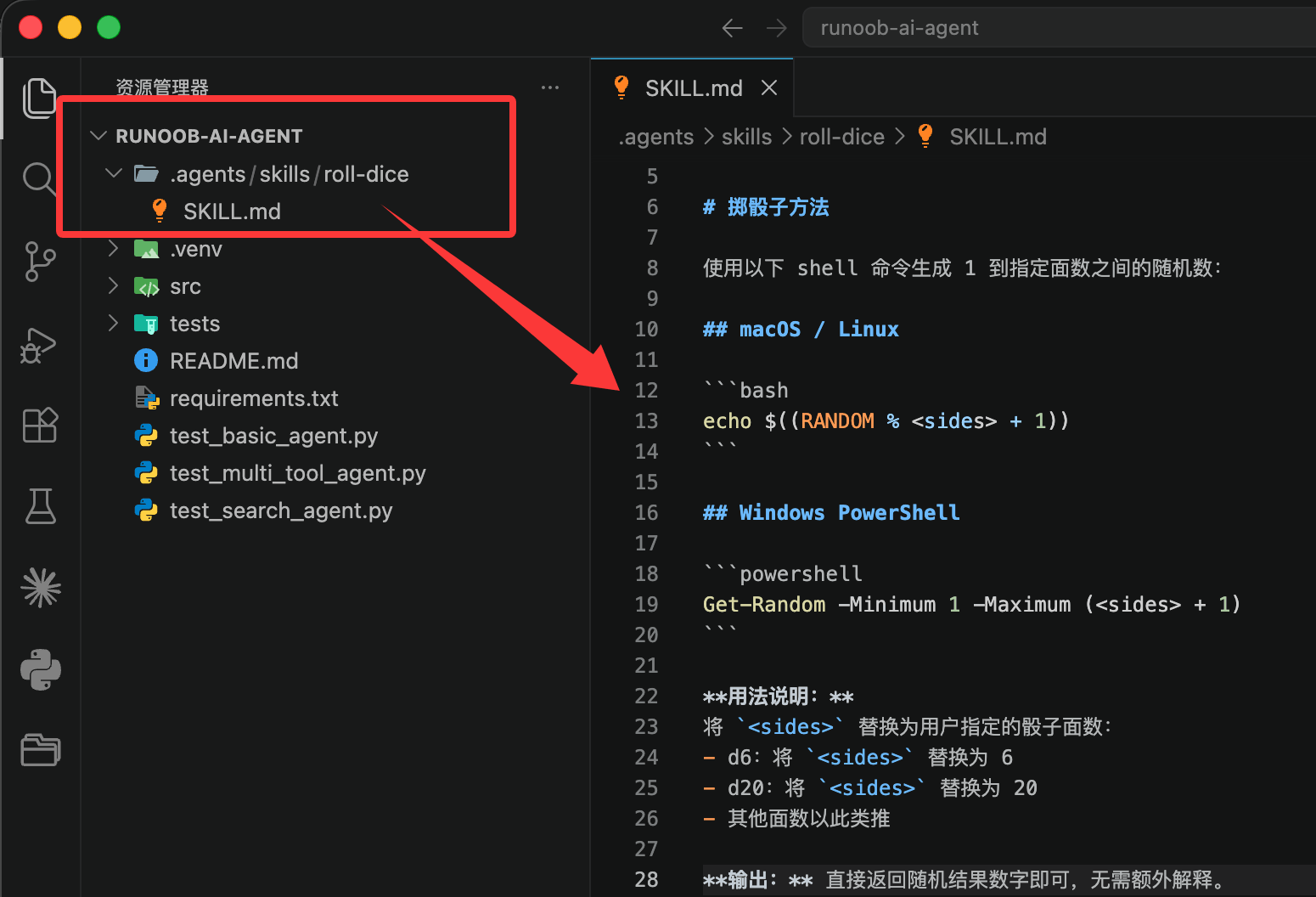
VS Code はデフォルトでプロジェクトの.agents/skills/ディレクトリ配下で Skill を探します。
まず、プロジェクト内に次のディレクトリ構造を作成します:
ディレクトリ構造を作成
mkdir -p .agents/skills/roll-dice
次に、.agents/skills/roll-dice/SKILL.mdに次のファイルを作成します:
例:SKILL.md の完全な内容
name: roll-dice
description:乱数ジェネレーターを使用してサイコロを振ります。ユーザーがサイコロ(d6、d20 など)を振るよう要求した場合、またはランダムなサイコロの目を生成する場合に使用します。
---
# サイコロの振り方
次の shell コマンドを使用して、1指定された面数までの乱数を生成します:
## macOS / Linux
```bash
echo $((RANDOM % <sides> + 1))
```
## Windows PowerShell
```powershell
Get-Random -Minimum 1 -Maximum (<sides> + 1)
```
**使用方法:**
` を<sides>` をユーザーが指定したサイコロの面数に置き換えます:
-d6:` を<sides>` に置き換えます6
-d20:` を<sides>` に置き換えます20
-他の面数も同様です
**出力:**ランダムな結果の数値をそのまま返してください。追加の説明は不要です。
1 つのファイル、20 行未満で、完全な Skill が完成します。
ファイル構造の解説
このファイルの役割を部分ごとに理解していきましょう。
YAML ヘッダー(Frontmatter)
| フィールド | 役割 | 説明 |
|---|---|---|
| name | Skill の一意の識別子 | フォルダ名と完全に一致している必要があります。小文字とハイフンを使用します |
| description | トリガー条件の説明 | Agent にこの Skill をいつ使用すべきかを伝えます。Agent がアクティベーションするかどうかを決定する重要なフィールドです |
本文(Markdown ボディ)
本文は、Agent が Skill をアクティベーションした後に実際に従う指示です。
ここでは Agent に次のことを伝えています:ユーザーがサイコロを振るよう要求した場合、オペレーティングシステムの乱数コマンドを使用し、サイコロの面数をコマンドに渡します。
macOS/Linux と Windows の両プラットフォームのコマンドを提供しているため、Agent が現在の環境に基づいて自動的に選択します。
あなたの Skill をテストする
ファイルを作成したら、次の手順で検証します:
VS Code でプロジェクトを開きます
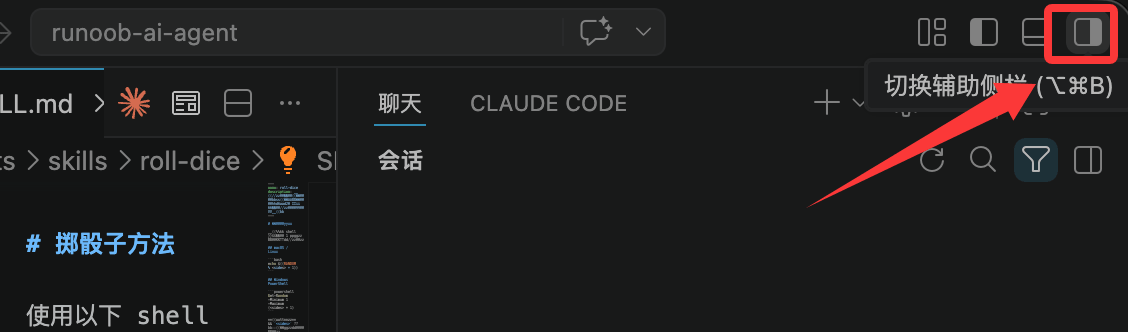
Copilot Chat パネルを開きます(ショートカットキー:Ctrl+Shift+I または Cmd+Shift+I)。または、右上隅のボタンをクリックします:
- チャットパネルの下部でAgentモードを選択します
入力/skillsコマンドを入力して、roll-dice が Skill リストに表示されることを確認します
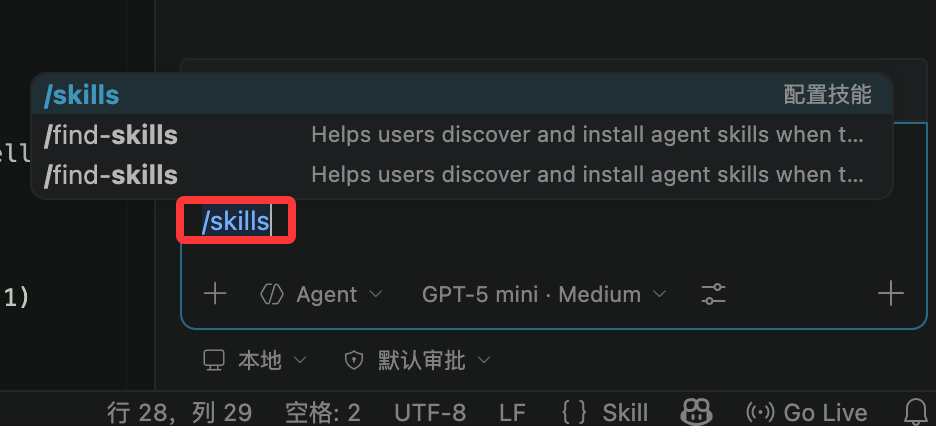
スキルリストに roll-dice が表示されていることを確認できます:
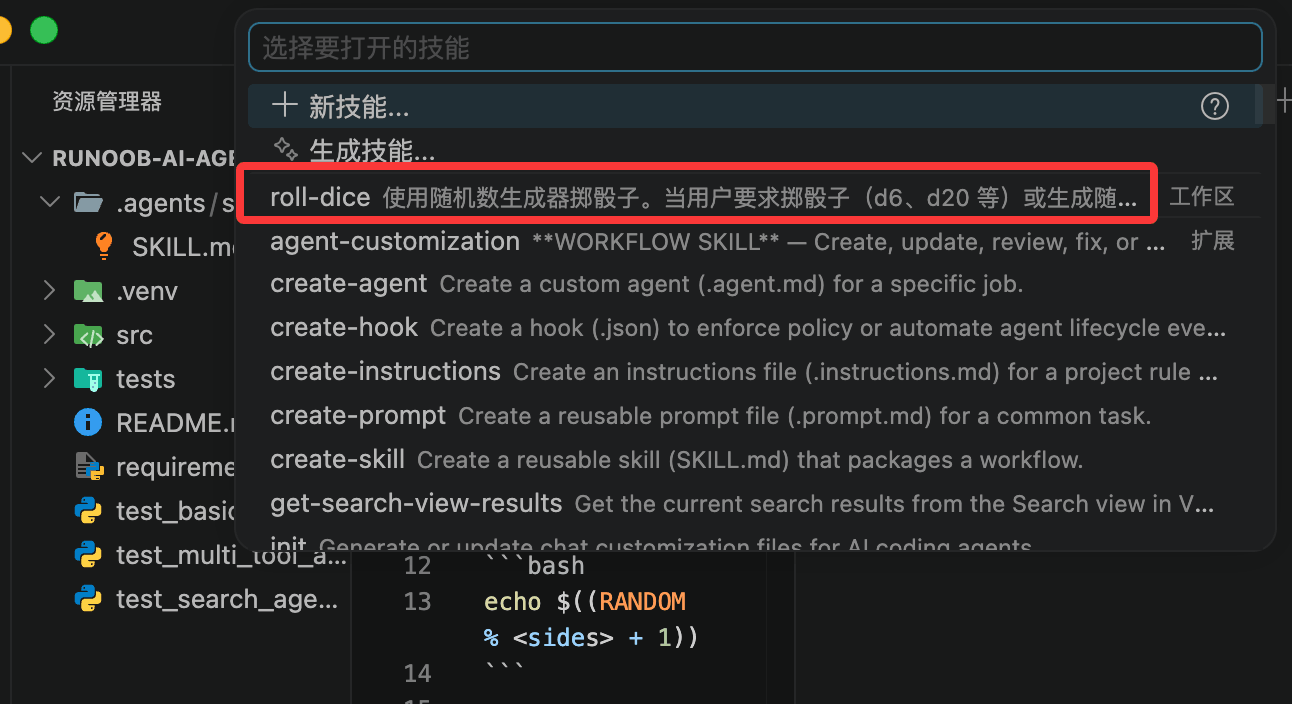
/skills リストに roll-dice が表示されない場合は、ファイルパスが正しいか確認してください:.agents/skills/roll-dice/SKILL.md、SKILL.md は大文字である必要があることに注意してください。
Skill が読み込まれたことを確認したら、チャットで次のように入力します:
Roll a d20
Agent が自動的に roll-dice Skill をアクティベーションし、ターミナルコマンドを実行して、1 から 20 の間の乱数を返すはずです。
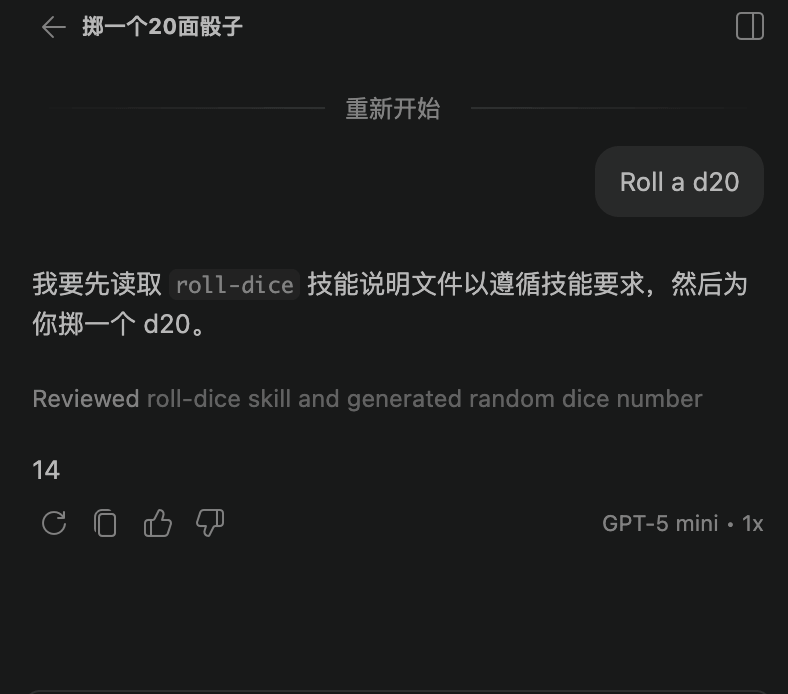
内部の動作プロセス
Copilot Chat でこの Skill を使用すると、内部では次の 3 つのステップが実行されます:
ステップ 1:発見
チャットセッションの開始時に、Agent はデフォルトの Skill ディレクトリ(.agents/skills/)をスキャンし、roll-dice を見つけます。
name と description のみを読み取り、「この Skill はサイコロを振るためのものだ」と認識します。
ステップ 2:アクティベーション
あなたが「Roll a d20」と入力すると、Agent はあなたの質問を roll-dice の description とマッチングします。
マッチングが成功すると、Agent は完全な SKILL.md の本文をコンテキストに読み込みます。
ステップ 3:実行
Agent は本文の指示に従い、あなたが macOS(または Linux)を使用していることを認識し、bash コマンドを選択します。
d20 に対応する 20 をコマンドに置き換えて、実行しecho $((RANDOM % 20 + 1))、結果をあなたに返します。
よくある問題のトラブルシューティング
| 問題 | 考えられる原因 | 解決方法 |
|---|---|---|
| /skills リストが空 | SKILL.md ファイルのパスが正しくない | ファイルがプロジェクトの .agents/skills/roll-dice/ ディレクトリにあることを確認します |
| Agent がコマンドを実行しない | モデルのツール呼び出しの信頼性の違い | モデルを変更するか、「d20 を振って」とより明確に伝えてみてください |
| コマンドの実行に失敗する | Shell 環境の違い | macOS/Linux ターミナルで $RANDOM コマンドが正常に実行できることを確認します |
ツール間での使用に関するヒント
このチュートリアルでは VS Code を使用していますが、Skill は他のツールでも同様に使用できます:
| ツール | Skill の保存場所 |
|---|---|
| VS Code + Copilot | .agents/skills/ または .github/copilot/ |
| Claude Code | .claude/skills/ または ~/.claude/skills/ |
| OpenAI Codex | .codex/skills/ |
ツールによってデフォルトのディレクトリが異なる場合がありますが、Skill 自体の形式とファイル構造は共通です。
その他の拡張機能