DeepSeek Harness 初めての使用
前のセクションでは DeepSeek Harness のインストールについて紹介しました。ワンクリックインストールコマンド:
npm install -g @deepseek-ai/dsh # 后期方便使用 dsh 命令
または:
npx @deepseek-ai/dsh web

注意:インストール前に Node.js がインストールされていることを確認してください:
node -v
バージョン番号が v22.23.1 のように表示されれば、インストール成功です~
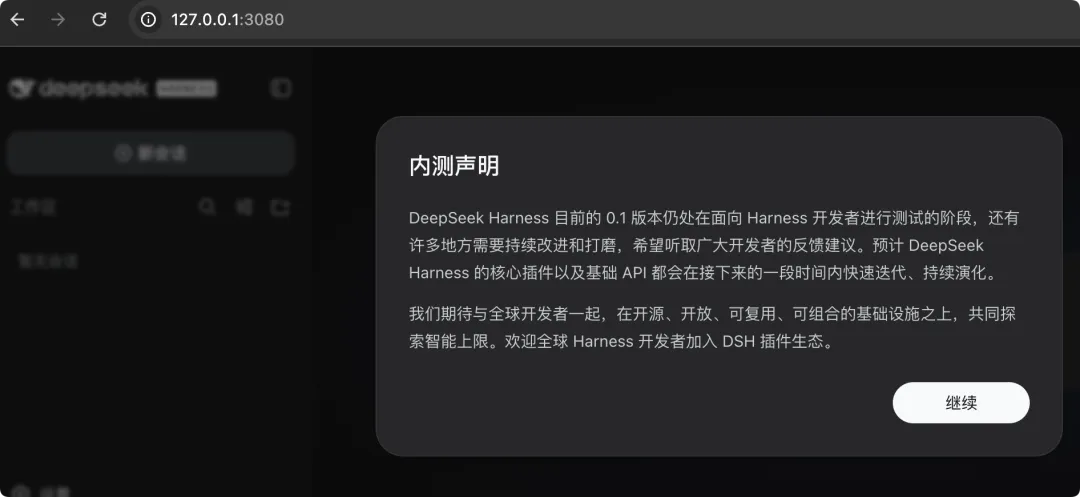
現在ベータテスト中です。http://127.0.0.1:3080/ を開くとベータテストのお知らせが表示されるので、[続行] をクリックしてください:
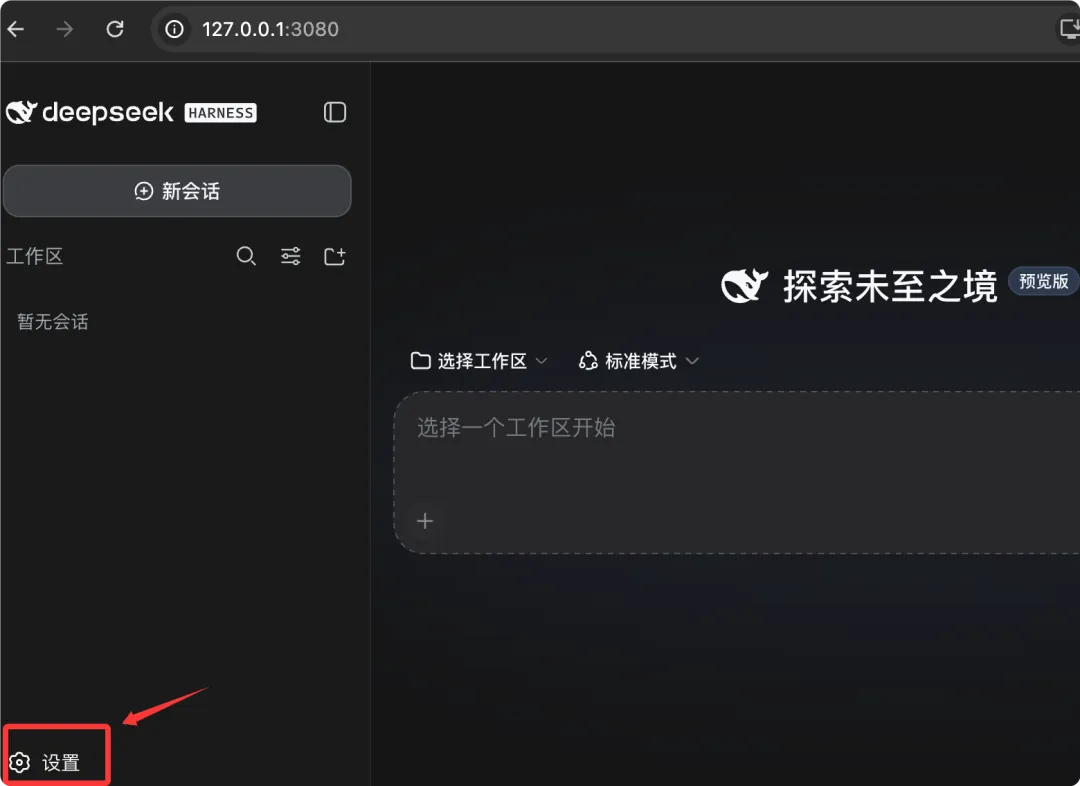
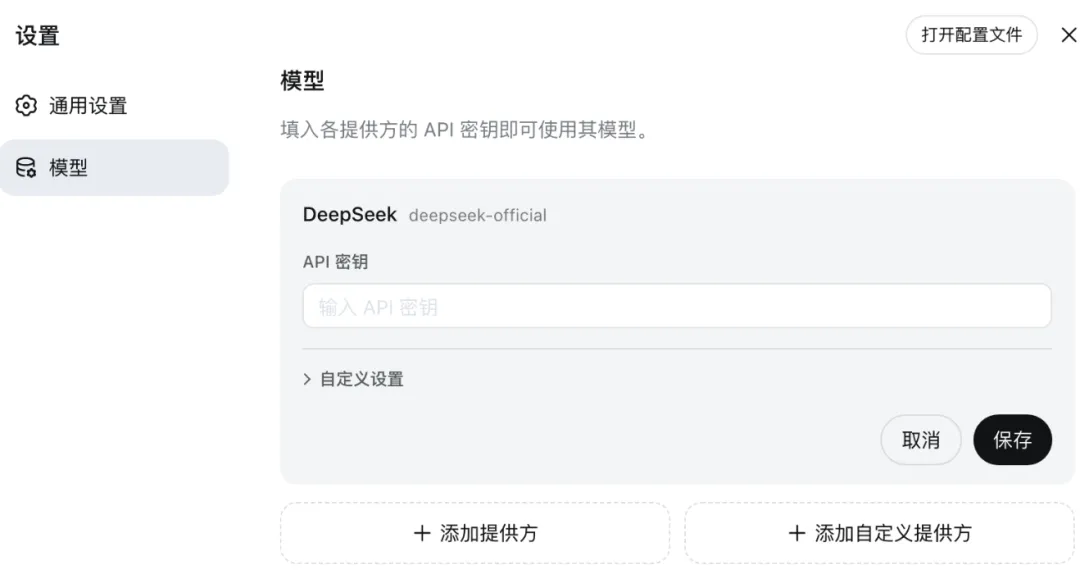
全体のインターフェースは以下の通りです。まず [設定] をクリックして API キーを設定できます(申請先:https://platform.deepseek.com/api_keys):
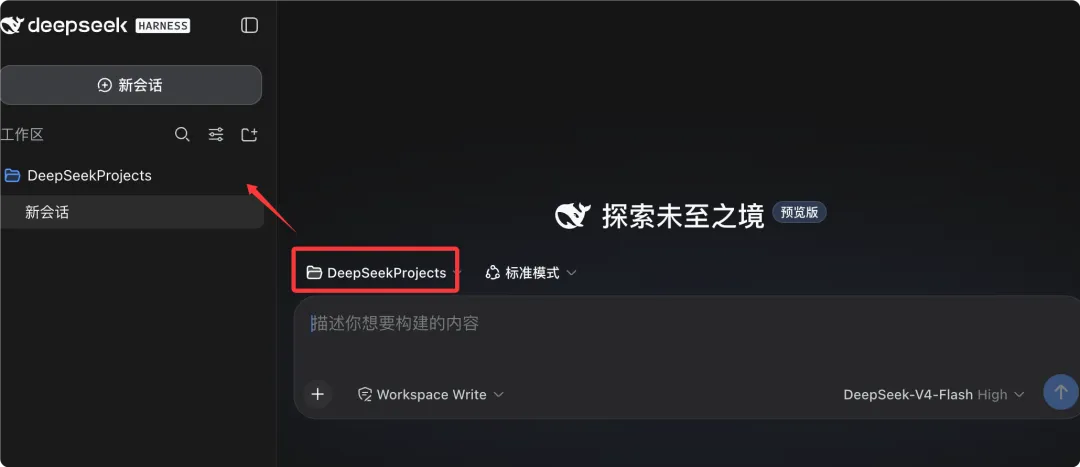
DeepSeekProjects というディレクトリを作成してワークスペースにします:
mkdir DeepSeekProjects
DeepSeek Harness は4つの実行モードを提供します:標準モード、PTCモード、シンプルモード、クリエイティブモード。
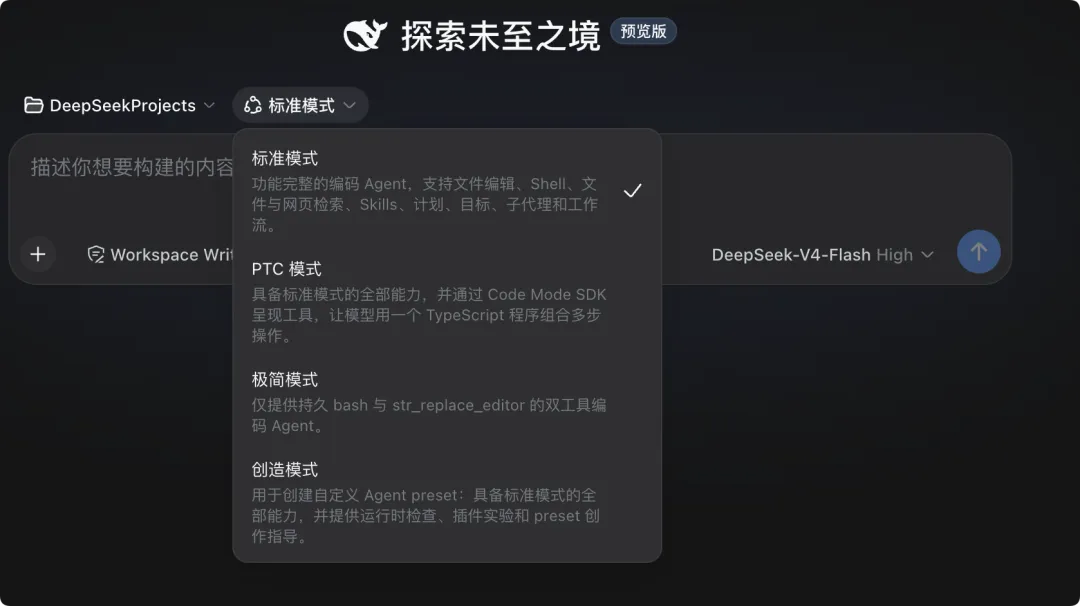
- 標準モード:初心者に最適です。完全なコードエージェント機能を内蔵し、ファイル操作、Shell、検索、タスク計画、サブエージェントなどのプラグインがプリインストールされており、すぐに使えます。
- PTCモード:機能は標準モードと同じです。TypeScript を使用したツール呼び出しの一括オーケストレーションをサポートし、複数回の対話を結合して、対話回数を減らし、Token を節約します。高いコード計画能力が必要で、デバッグ難易度も高くなります。大量の反復呼び出しが必要なシーンでの切り替えを推奨します。
- シンプルモード:永続的な Bash とファイルエディターのみを残し、追加機能を削除します。モデルのベンチマーク性能テストに使用され、日常的な開発には適していません。
- クリエイティブモード:標準モードのすべての機能を備え、Cordis の実行環境を調査でき、プラグインのオンラインデバッグ、新しいエージェントの作成、機能の自律的な拡張が可能です。
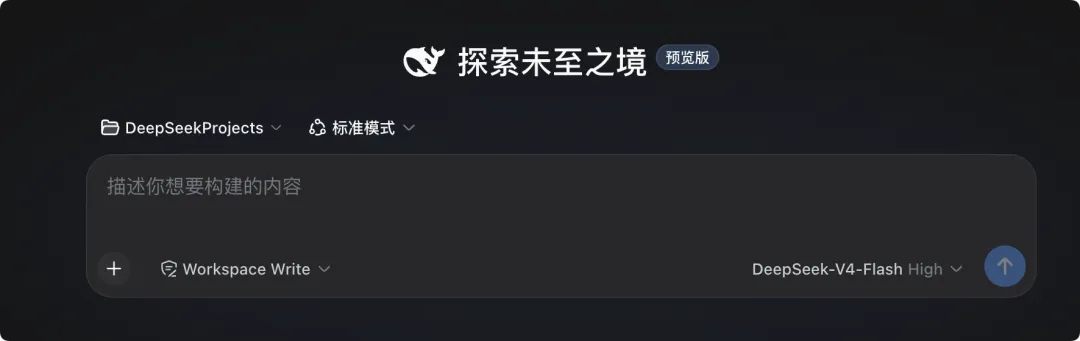
モードを選択し、[新しいセッション] をクリックして、要件を入力すると対話を開始できます:
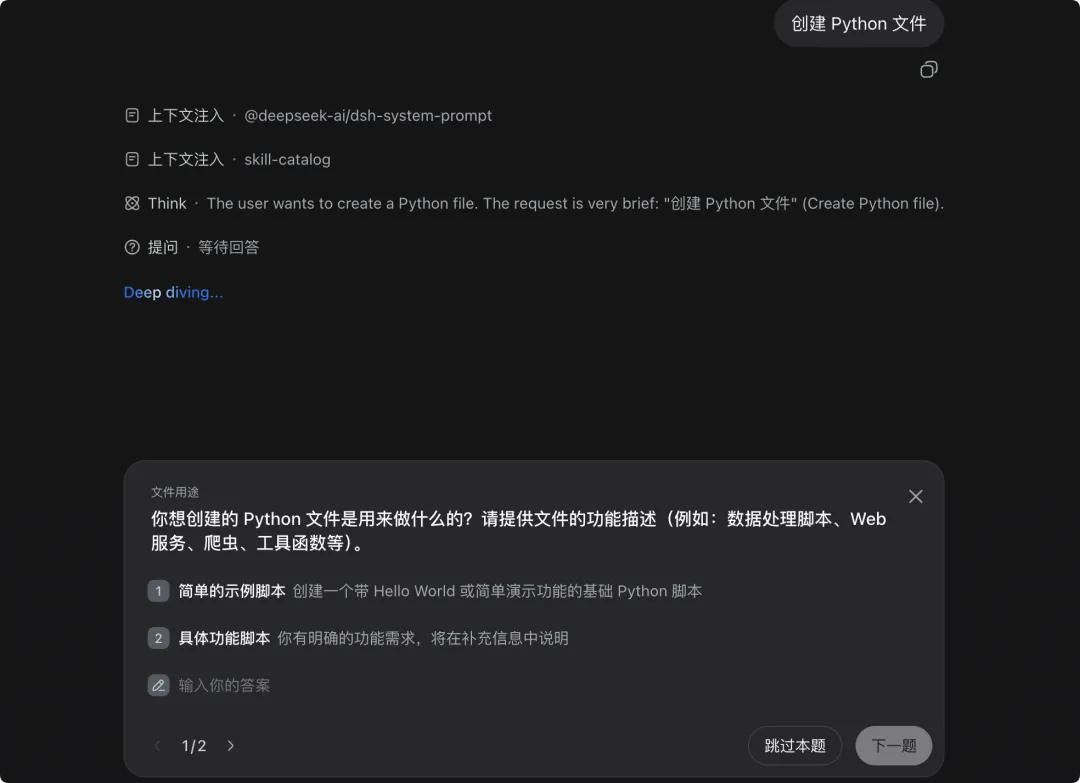
使用中に要件の分析もサポートしてくれます:
DeepSeek Harness の権限は、エージェント(Agent)がローカルファイルにアクセスし、コマンドを実行する範囲を制御するために使用されます。セキュリティレベルは高いものから低いものへ:Read Only > Workspace Write > Full access。
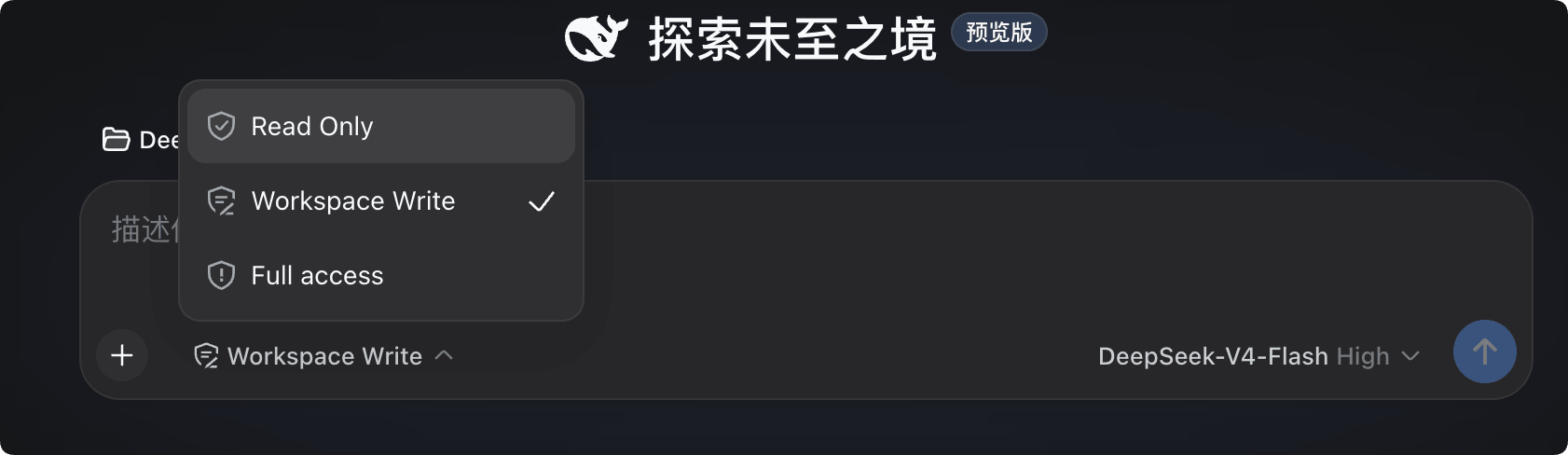
- Read Only:ワークスペースのファイルの読み取りのみ可能で、ファイルの変更やターミナルコマンドの実行はできません。セキュリティは最高です。
- Workspace Write:現在の作業ディレクトリ内のファイルの読み書きが許可され、作業ディレクトリ内でコマンドを実行できます。作業ディレクトリ外のファイルにはアクセスできません。日常的な開発での使用を推奨します。
- Full access:完全なファイルシステムアクセス権限を持ち、任意のパスのファイルを読み書きでき、さまざまなターミナルコマンドを実行できます。セキュリティリスクがかなり高くなります。
プラグインエコシステムは設定ページで確認できます:
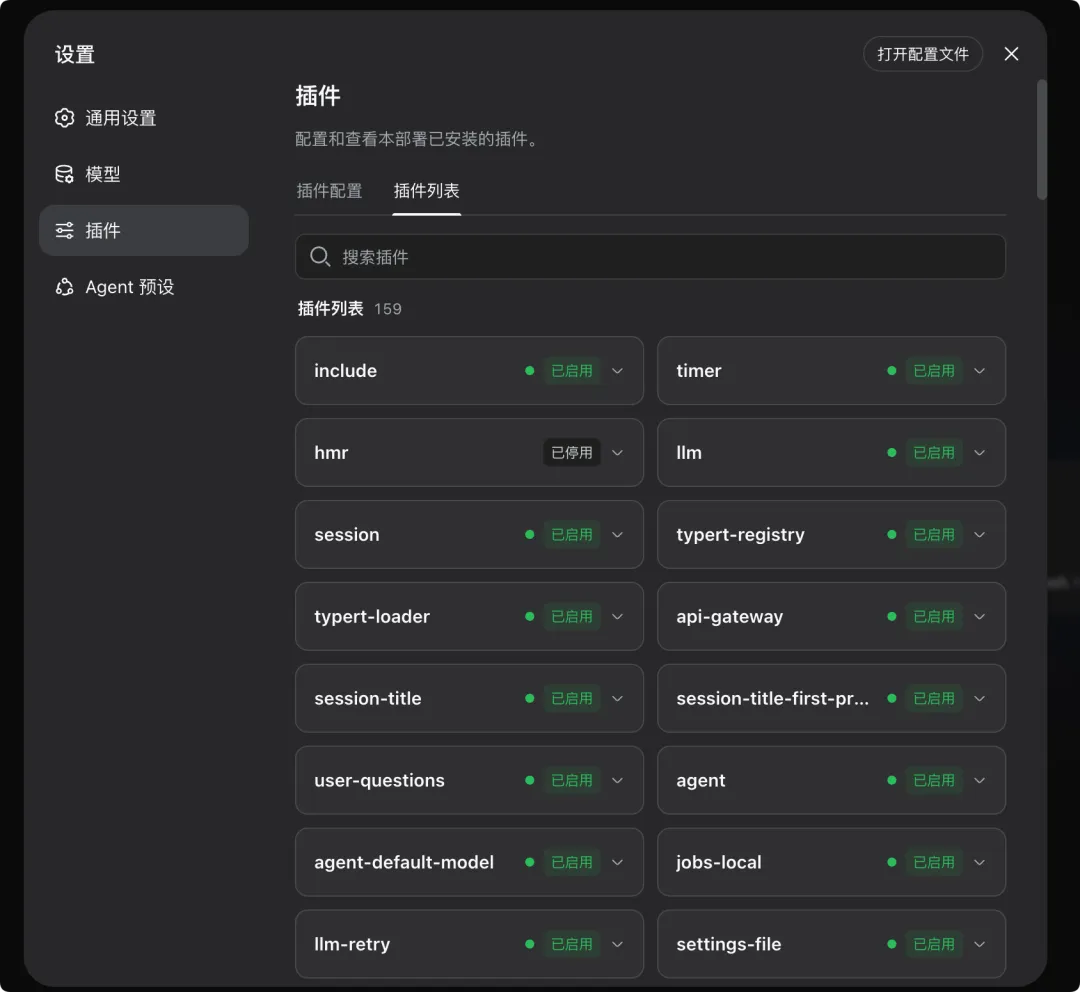
今後、多くのコミュニティプラグインが開発されると思われます。ご注目ください。https://github.com/topics/dsh-plugin。
完全な実行フロー:
