C プロジェクト構成
C プロジェクト構成とは、C言語プロジェクトのソースコード、ヘッダファイル、ビルドスクリプト、リソースファイルを整理するためのディレクトリ配置方法です。
明確で規範的なプロジェクト構成は、大規模なCプロジェクトの保守を容易にし、複数人での協力を便利にし、ビルドとデプロイのプロセスを簡素化します。
なぜ規範的なプロジェクト構成が必要なのか
初心者がCコードを書くとき、すべてのファイルを1つのディレクトリにまとめがちですが、プロジェクトが大きくなると深刻な問題を引き起こします。
ヘッダファイルの重複、命名の衝突、コンパイルの遅延、コードの位置特定の困難さなど、こうした混乱は最終的にプロジェクトの保守を困難にします。
慣習的なディレクトリ構成は、あなたとチームメンバーがプロジェクト全体を迅速に理解するのに役立ち、MakeやCMakeなどの自動ビルドツールが効率的に動作するようにします。
標準的なディレクトリ構成
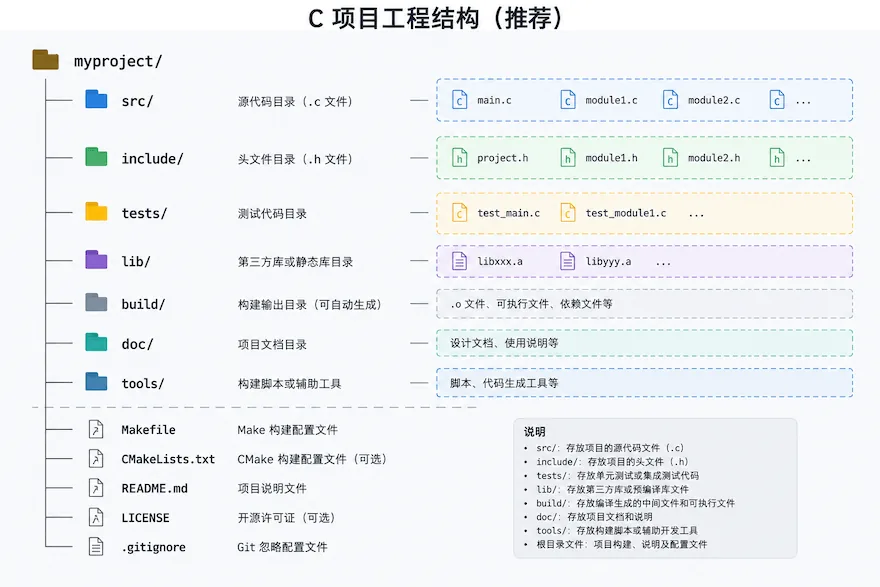
以下は、中小規模プロジェクトに適した典型的なCプロジェクトの推奨ディレクトリ構成です。
各ディレクトリの役割が明確で、階層がはっきりしています:
主要ディレクトリの詳細
以下で各ディレクトリの役割とベストプラクティスを説明します。
src/ —— ソースコードディレクトリ
すべての...を格納.cソースファイルはモジュールごとに複数のファイルに分割します。
各モジュールに1つの.cファイルを用意し、ファイル名を機能に対応させると、素早く特定しやすくなります。
エントリ関数main()通常は main.c に置き、ビジネスロジックを混ぜないようにします。
例
#include "utils.h" /* 自作のユーティリティ関数ヘッダファイル */
#include "database.h" /* データベース操作ヘッダファイル */
#include <stdio.h> /* 標準入出力 */
int main(int argc, char *argv[]) {
/* argc: コマンドライン引数の数、argv: 引数配列 */
printf("サンプル C プロジェクト起動\n");
init_database(); /* データベース接続の初期化 */
print_version(); /* バージョン情報を出力(utilsモジュール) */
return 0; /* 0を返すとプログラムが正常終了 */
}
include/ —— ヘッダファイルディレクトリ
すべての...を格納.hヘッダファイルは、モジュール間通信のインターフェース定義です。
ヘッダファイルには宣言(関数プロトタイプ、構造体、マクロ、列挙型)のみを置き、実装コードは書きません。
例
#ifndef UTILS_H /* ヘッダファイル保護マクロ、重複インクルードを防ぐ */
#define UTILS_H
/* プロジェクト名とバージョン番号(マクロ定数、すべて大文字で命名) */
#define PROJECT_NAME "サンプル"
#define VERSION_MAJOR 1
#define VERSION_MINOR 0
/* 構造体:2次元座標点を表す */
typedef struct {
int x; /* X座標 */
int y; /* Y座標 */
} Point;
/* 関数宣言:2点間の距離を計算する */
double distance(Point a, Point b);
/* 関数宣言:バージョン情報を出力する */
void print_version(void);
#endif /* UTILS_H */
tests/ —— テストディレクトリ
ユニットテストコードを格納します。通常、1つのテストファイルが1つのソースモジュールに対応します。
CUnit、Checkなどのテストフレームワークの使用を推奨します。簡単なアサーションテストを自作しても構いません。
build/ —— ビルドディレクトリ
コンパイルで生成された中間ファイル(.o)と最終実行可能ファイルを格納します。
このディレクトリはビルドシステムによって自動生成・クリーンアップされ、バージョン管理の対象外です(.gitignoreに記述してください)。
lib/ —— サードパーティライブラリディレクトリ
プロジェクトが依存するサードパーティの静的ライブラリ(.a)または動的ライブラリ(.so / .dylib)を格納します。
ライブラリファイルを手動でコピーするよりも、パッケージマネージャー(vcpkg、Conanなど)を使って依存関係を管理することをお勧めします。
doc/ —— ドキュメントディレクトリ
プロジェクト設計ドキュメント、API仕様、変更ログなどを格納します。
Doxygenを使用してソースコードのコメントからAPIドキュメントを自動生成することをお勧めします。
ヘッダファイル管理
ヘッダファイルはCプロジェクトにおけるモジュール間連携の重要な橋渡しであり、管理を誤ると多くのコンパイル問題を引き起こします。
下図は、典型的なCプロジェクトにおけるヘッダファイル間の参照関係を示しています:
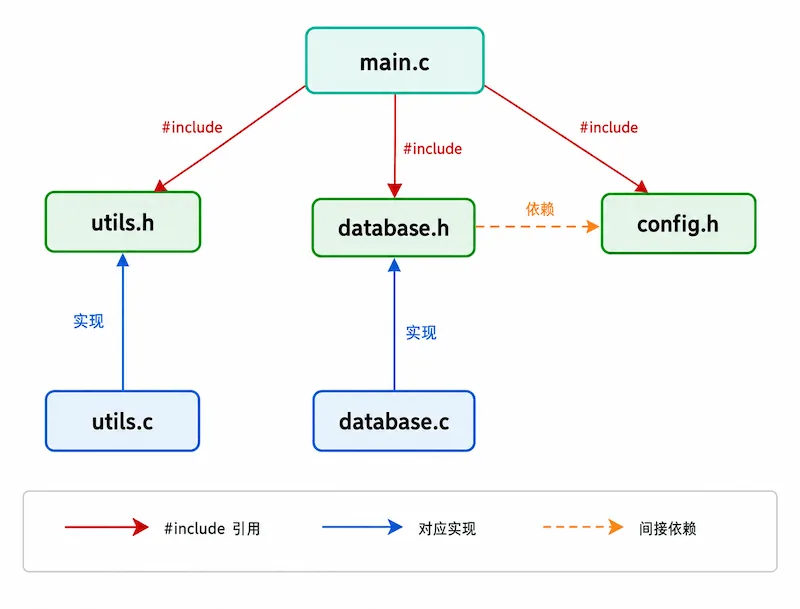
各.cファイルには同じ名前の.hファイルが対応し、.hファイルがモジュールの公開インターフェースとなります。
ヘッダファイルでは必ずヘッダファイル保護マクロ(インクルードガード)を使用して重複インクルードを防ぎます。
ヘッダファイル内でグローバル変数を定義しないでください。複数の.cファイルが同じヘッダファイルをインクルードすると、グローバル変数の重複定義によりリンクエラーが発生します。正しい方法は、ヘッダファイルでextern宣言を行い、いずれかの.cファイルで定義することです。
ビルドシステム
ビルドシステムはソースコードを実行可能ファイルにコンパイルし、コンパイル順序、依存関係、コンパイルオプションを管理します。
Makefile —— クラシックなビルドツール
Makefileはルール(ターゲット、依存、コマンド)を定義することでコンパイルプロセスを制御します。
中小規模プロジェクトに適しており、ほぼすべてのUnix/Linuxシステムにプリインストールされています。
例
# Makefile 基本構造:ターゲット: 依存\n\tコマンド
# コンパイラ設定
CC = gcc # Cコンパイラを指定
CFLAGS = -Wall -Wextra -g # コンパイルオプション:すべての警告 + デバッグ情報
INCLUDE = -I./include # ヘッダファイル検索パス
TARGET = サンプル_app # 最終的に生成される実行可能ファイル名
# ソースファイルとオブジェクトファイル
SRCS = $(wildcard src/*.c) # src/ 配下のすべての.cファイルを自動収集
OBJS = $(SRCS:.c=.o) # 対応する.oファイル名を導出
# デフォルトターゲット:実行可能ファイルを生成
$(TARGET): $(OBJS)
$(CC) $(CFLAGS) -o $@ $^
@echo "ビルド成功: ./$(TARGET)"
# コンパイルルール:.c → .o
%.o: %.c
$(CC) $(CFLAGS) $(INCLUDE) -c $< -o $@
# ビルド成果物をクリーンアップ
.PHONY: clean
clean:
rm -f $(OBJS) $(TARGET)
@echo "ビルドファイルをクリーンアップしました"
CMake —— クロスプラットフォームビルドシステム
CMakeはCMakeLists.txtでプロジェクト構成を記述し、各プラットフォームのビルドファイルを自動生成します。
クロスプラットフォーム対応が必要な中・大規模プロジェクトに適しています。
例
# CMakeの最低バージョン要件
cmake_minimum_required(VERSION 3.10)
# プロジェクト名と言語
project(サンプル_app C)
# C標準をC11に設定
set(CMAKE_C_STANDARD 11)
set(CMAKE_C_STANDARD_REQUIRED ON)
# すべてのソースファイルを収集
file(GLOB SOURCES "src/*.c")
# ヘッダファイル検索パスを定義
include_directories(include)
# 実行可能ファイルを生成
add_executable(${PROJECT_NAME} ${SOURCES})
# 任意:サードパーティライブラリをリンク
# target_link_libraries(${PROJECT_NAME} PRIVATE m)
CMakeのビルド手順:
$ mkdir build && cd build
$ cmake ..
$ make
$ ./サンプル_app
サンプル C 项目启动
版本: v1.0
コンパイルの流れ
Cソースコードが作成されてから実行されるまでの全過程を理解することは、コンパイルエラーやリンクエラーの調査に役立ちます。
下図は、.cファイルから実行可能ファイルまでの4つの段階を示しています:
段階的なコンパイルコマンド
GCC を使用すると段階的に実行でき、各段階の出力を確認できます:
# 1. 预处理:展开所有宏和头文件
$ gcc -E src/main.c -I./include -o main.i

# 2. 编译:将预处理结果转为汇编代码
$ gcc -S main.i -o main.s

# 3. 汇编:将汇编代码转为目标文件
$ gcc -c main.s -o main.o

# 4. 链接:将所有目标文件链接为可执行程序
$ gcc main.o utils.o -o サンプル_app
よくある使用例
以下は、ディレクトリ作成からコンパイル・実行までの全プロセスをカバーする、完全な小規模 C プロジェクトの例です。
プロジェクトの骨格を作成する
$ mkdir -p サンプル_project/{src,include,tests,build,lib,doc}
$ tree サンプル_project/
サンプル_project/
├── build/
├── doc/
├── include/
├── lib/
├── src/
└── tests/
モジュールコードを書く
例:数学ツールモジュール
#include "math_utils.h" /* 自身のヘッダーファイル */
#include <math.h> /* 標準数学ライブラリ、sqrt() を提供 */
/* 2点間のユークリッド距離を計算 */
double distance(Point a, Point b) {
int dx = a.x - b.x; /* x方向の差分 */
int dy = a.y - b.y; /* y方向の差分 */
return sqrt(dx * dx + dy * dy); /* ピタゴラスの定理 */
}
/* 数が素数かどうかを判定 */
int is_prime(int n) {
if (n < 2) return 0; /* 2未満は素数ではない */
for (int i = 2; i * i <= n; i++) {
if (n % i == 0) return 0; /* 因数が見つかった場合、素数ではない */
}
return 1; /* 因数がない場合、素数である */
}
例:対応するヘッダファイル
#ifndef MATH_UTILS_H
#define MATH_UTILS_H
/* 2次元点の構造体 */
typedef struct {
int x;
int y;
} Point;
/* 2点間の距離を計算 */
double distance(Point a, Point b);
/* n が素数かどうかを判定、素数なら 1 を返し、そうでなければ 0 を返す */
int is_prime(int n);
#endif /* MATH_UTILS_H */
コンパイルと実行
$ cd サンプル_project
$ mkdir build && cd build
$ cmake ..
-- Configuring done
-- Generating done
$ make
[100%] Built target サンプル_app
$ ./サンプル_app
サンプル 项目运行成功!
Point(0,0) 到 Point(3,4) 的距离 = 5.00
7 是质数: 是
注意事項
ヘッダーファイル保護マクロは一意でなければなりません。次の命名規則を使用することをお勧めします:プロジェクト名_モジュール名_Hこれにより、異なるプロジェクト間でのマクロ名の衝突を防げます。
#include "file.c" を使用してソースファイルを参照しないでください。同じ関数が複数回コンパイルされ、重複定義エラーが発生します。常にコンパイルコマンドで全ての .c ファイルを列挙するか、Makefile/CMake を使用して管理してください。
各ディレクトリの役割のまとめ:
| ディレクトリ | 役割 | バージョン管理に含めるか |
|---|---|---|
| src/ | .c ソースファイル | である |
| include/ | .h ヘッダーファイル、公開インターフェース | である |
| tests/ | テストコード | である |
| build/ | コンパイル中間生成物、実行ファイル | いいえ(.gitignore に追加) |
| lib/ | サードパーティ製ライブラリファイル | 状況による |
| doc/ | プロジェクトドキュメント | である |
完全な .gitignore の例:
# 构建产物
build/
*.o
*.out
*.exe

# IDE 配置
.vscode/
.idea/

# macOS
.DS_Store
よくある質問
Q: コンパイル時に undefined reference と表示されるのはなぜですか?
これはリンク段階のエラーで、関数が宣言されているが実装が見つからないことを示しています。
対応する .c ファイルがコンパイルコマンドに含まれているか、またはライブラリファイルが正しくリンクされているかを確認してください。
Q: ヘッダーファイルは <> と "" のどちらを使うべきですか?
標準ライブラリのヘッダーファイルには <stdio.h> を使います。コンパイラはシステムパスを検索します。
自作ヘッダーファイルには "utils.h" を使います。コンパイラは最初に現在のディレクトリを検索し、次にシステムパスを検索します。
Q: 静的ライブラリと動的ライブラリの違いは何ですか?
静的ライブラリ(.a)はリンク時に実行ファイルにコピーされ、プログラムは独立しますが、サイズが大きくなります。
動的ライブラリ(.so / .dylib)は実行時にロードされ、複数のプログラムで共有できます。ターゲットシステムに対応するバージョンが存在することを確認する必要があります。
その他の拡張