Classes de mise en page avec Tailwind CSS
Tailwind CSS fournit un riche ensemble de classes liées à la mise en page qui permettent aux développeurs de contrôler chaque aspect d'une page avec une grande flexibilité.
Ensuite, nous expliquerons en détail certaines classes clés liées à la mise en page.
1. Ratio d'aspect
Les classes de ratio d'aspect vous aident à définir le ratio d'aspect d'un élément, en l'empêchant de s'étirer ou de se compresser dans un design responsive.
Classes principales :
| Nom de classe | Propriétés et valeurs CSS | Description |
|---|---|---|
aspect-auto | aspect-ratio: auto; | Cette classe conserve le ratio d'aspect naturel de l'élément sans aucun ajustement forcé. Elle est adaptée lorsque vous souhaitez que l'élément se dimensionne automatiquement en fonction de son contenu, plutôt que d'être forcé de remplir ou de se réduire à un ratio d'aspect spécifique. |
aspect-square | aspect-ratio: 1 / 1; | Cette classe force le ratio d'aspect de l'élément à 1:1, ce qui signifie que la largeur et la hauteur sont égales ; elle est couramment utilisée pour créer des éléments carrés ou circulaires. |
aspect-video | aspect-ratio: 16 / 9; | Cette classe force le rapport d'aspect de l'élément à 16:9, un rapport d'aspect vidéo courant, adapté aux éléments qui doivent afficher des vidéos ou simuler un lecteur vidéo. |
Exemple
<div class="aspect-ratio">
<img src="video.jpg" alt="Video" class="object-cover">
</div>
Essayez-le vous-même »
2. Conteneur
La classe Container rend les éléments conteneurs adaptatifs aux différentes tailles d'écran, couramment utilisée pour définir la largeur maximale du contenu.
Classes principales :
container: Transforme l'élément en conteneur responsive.mx-auto: Centre le conteneur horizontalement.
| Nom de classe | Propriétés et valeurs CSS | Description |
|---|---|---|
container |
width: 100%; |
La largeur du conteneur est de 100% par défaut, occupant toute la largeur de l'élément parent. |
sm:container |
max-width: 640px; |
Lorsque la largeur de l'écran est >= 640px, la max-width du conteneur est de 640px. |
md:container |
max-width: 768px; |
Lorsque la largeur de l'écran est >= 768px, la max-width du conteneur est de 768px. |
lg:container |
max-width: 1024px; |
Lorsque la largeur de l'écran est >= 1024px, la max-width du conteneur est de 1024px. |
xl:container |
max-width: 1280px; |
Lorsque la largeur de l'écran est >= 1280px, la max-width du conteneur est 1280px. |
2xl:container |
max-width: 1536px; |
Lorsque la largeur de l'écran est >= 1536px, la max-width du conteneur est 1536px. |
En utilisant ces classes, vous pouvez créer des conteneurs avec des largeurs maximales responsives, ce qui est très utile lors de la création de mises en page, surtout lorsque vous souhaitez limiter la largeur du contenu pour améliorer la lisibilité.
Exemple
<!-- Contenu -->
</div>
<div class="lg:container mx-auto">
<!-- Contenu avec une largeur maximale de 1024px sur les grands écrans -->
</div>
Dans ces exemples, le premier<div>occupera toujours 100% de la largeur, tandis que le second<div>sur les grands écrans (lg) et au-delà, sa largeur maximale sera limitée à 1024px.mx-autoLa classe est utilisée pour centrer le conteneur horizontalement.
3. Columns
Les classes Columns sont utilisées pour implémenter des mises en page à plusieurs colonnes.
Vous pouvez contrôler le nombre de colonnes et l'espacement entre les colonnes.
Classes principales :
columns-{n}: Définit le nombre de colonnes.space-x-{size}: Définit l'espacement entre les colonnes.
| Nom de classe | Propriétés et valeurs CSS | Description |
|---|---|---|
columns-1 | columns: 1; | Définit le nombre de colonnes de l'élément à 1. |
columns-2 | columns: 2; | Définit le nombre de colonnes de l'élément à 2. |
columns-3 | columns: 3; | Définit le nombre de colonnes de l'élément à 3. |
columns-4 | columns: 4; | Définit le nombre de colonnes de l'élément à 4. |
columns-5 | columns: 5; | Définit le nombre de colonnes de l'élément à 5. |
columns-6 | columns: 6; | Définit le nombre de colonnes de l'élément à 6. |
columns-7 | columns: 7; | Définit le nombre de colonnes de l'élément à 7. |
columns-8 | columns: 8; | Définit le nombre de colonnes de l'élément à 8. |
columns-9 | columns: 9; | Définit le nombre de colonnes de l'élément à 9. |
columns-10 | columns: 10; | Définit le nombre de colonnes de l'élément à 10. |
columns-11 | columns: 11; | Définit le nombre de colonnes de l'élément à 11. |
columns-12 | columns: 12; | Définit le nombre de colonnes de l'élément à 12. |
columns-auto | columns: auto; | Définit le nombre de colonnes de l'élément à auto, en ajustant automatiquement la largeur de colonne en fonction du contenu. |
columns-3xs | columns: 16rem; /* 256px */ | Définit la largeur de colonne de l'élément à 16rem (256px). |
columns-2xs | columns: 18rem; /* 288px */ | Définit la largeur de colonne de l'élément à 18rem (288px). |
columns-xs | columns: 20rem; /* 320px */ | Définit la largeur de colonne de l'élément à 20rem (320px). |
columns-sm | columns: 24rem; /* 384px */ | Définit la largeur de colonne de l'élément à 24rem (384px). |
columns-md | columns: 28rem; /* 448px */ | Définit la largeur de colonne de l'élément à 28rem (448px). |
columns-lg | columns: 32rem; /* 512px */ | Définit la largeur de colonne de l'élément à 32rem (512px). |
columns-xl | columns: 36rem; /* 576px */ | Définit la largeur de colonne de l'élément à 36rem (576px). |
columns-2xl | columns: 42rem; /* 672px */ | Définit la largeur de colonne de l'élément à 42rem (672px). |
columns-3xl | columns: 48rem; /* 768px */ | Définit la largeur de colonne de l'élément à 48rem (768px). |
columns-4xl | columns: 56rem; /* 896px */ | Définit la largeur de colonne de l'élément à 56rem (896px). |
columns-5xl | `columns: 64rem; /* |
Exemple
<div class="columns-3 space-x-4">
<p>Colonne 1</p>
<p>Colonne 2</p>
<p>Colonne 3</p>
</div>
Essayez-le vous-même »
4. Pagination
Les classes suivantes aident les développeurs à mieux contrôler la pagination et la mise en page en colonnes des documents, afin d'améliorer la lisibilité et l'esthétique de la sortie imprimée.
Classes principales :
break-after-{value}: Contrôle le comportement après un saut de page/colonne.break-before-{value}: Contrôle le comportement avant un saut de page/colonne.break-inside-{value}: Contrôle le comportement des sauts à l’intérieur d’un élément.
| Nom de classe | Propriétés et valeurs CSS | Description |
|---|---|---|
break-after-auto | break-after: auto; | Permet au contenu de se scinder naturellement après cet élément. |
break-after-avoid | break-after: avoid; | Éviter autant que possible de créer un saut après cet élément. |
break-after-all | break-after: all; | Forcer un saut après cet élément, même s’il ne s’agit pas d’un endroit naturel pour un saut. |
break-after-avoid-page | break-after: avoid-page; | Éviter autant que possible de passer à une nouvelle page après cet élément, mais autoriser le passage à une nouvelle colonne. |
break-after-page | break-after: page; | Forcer une nouvelle page après cet élément, mais ne pas autoriser une nouvelle colonne. |
break-after-left | break-after: left; | Forcer un saut après cet élément, en privilégiant une page de gauche. |
break-after-right | break-after: right; | Forcer un saut après cet élément, en privilégiant une page de droite. |
break-after-column | break-after: column; | Forcer une nouvelle colonne après cet élément, mais ne pas autoriser une nouvelle page. |
Les classes ci-dessus servent à contrôler la pagination ou le comportement de saut de colonne du contenu dans les mises en page imprimées ou multicolonnes :
- break-after-autoPermet au navigateur de décider s'il faut effectuer un saut après l'élément.
- break-after-avoidIndique au navigateur d'éviter autant que possible d'effectuer un saut après l'élément.
| Nom de classe | Propriétés et valeurs CSS | Description |
|---|---|---|
break-before-auto | break-before: auto; | Permet au contenu de se couper naturellement avant cet élément. |
break-before-avoid | break-before: avoid; | Éviter autant que possible de couper avant cet élément. |
break-before-all | break-before: all; | Force un saut avant cet élément, même s'il ne s'agit pas d'un emplacement naturel pour un saut. |
break-before-avoid-page | break-before: avoid-page; | Éviter autant que possible de passer à une nouvelle page avant cet élément, mais autoriser le passage à une nouvelle colonne. |
break-before-page | break-before: page; | Force une nouvelle page avant cet élément, mais n'autorise pas une nouvelle colonne. |
break-before-left | break-before: left; | Force un saut avant cet élément, en privilégiant une page de gauche. |
break-before-right | break-before: right; | Force un saut avant cet élément, en privilégiant une page de droite. |
break-before-column | break-before: column; | Force une nouvelle colonne avant cet élément, mais n'autorise pas une nouvelle page. |
Les classes ci-dessus servent à contrôler la pagination ou le comportement de saut de colonne du contenu dans les mises en page imprimées ou multi-colonnes.
- break-before-autoPermet au navigateur de décider s'il faut effectuer un saut avant l'élément.
- break-before-avoidIndique au navigateur d’éviter autant que possible les coupures avant l’élément.
| Nom de classe | Propriétés et valeurs CSS | Description |
|---|---|---|
break-inside-auto | break-inside: auto; | Permet au contenu de se couper naturellement à l’intérieur de cet élément. |
break-inside-avoid | break-inside: avoid; | Éviter autant que possible les coupures à l’intérieur de cet élément. |
break-inside-avoid-page | break-inside: avoid-page; | Éviter autant que possible les sauts vers une nouvelle page à l’intérieur de cet élément, mais autoriser les sauts vers une nouvelle colonne. |
break-inside-avoid-column | break-inside: avoid-column; | Éviter autant que possible les sauts vers une nouvelle colonne à l’intérieur de cet élément, mais autoriser les sauts vers une nouvelle page. |
Les classes ci-dessus servent à contrôler si le contenu peut se couper à l’intérieur d’un élément dans les mises en page d’impression ou multi-colonnes.
- break-inside-autoPermet au navigateur de décider s’il faut couper à l’intérieur de l’élément.
- break-inside-avoidIndique au navigateur d’éviter autant que possible les coupures à l’intérieur de l’élément.
Exemple
<p>Eh bien, laissez-moi vous dire quelque chose, ...</p>
<p class="break-after-column">Bien sûr, continuons avec notre contenu...</p>
<p>Peut-être pouvons-nous...</p>
<p>Si vous pensez que c'est...</p>
</div>
Dans cet exemple,<div>l'élément est défini sur une mise en page à deux colonnes (columns-2), qui contient quatre<p>paragraphes. Le deuxième<p>paragraphe a unebreak-after-columnclasse, qui force un saut de colonne après ce paragraphe mais n'autorise pas de saut de page. Cela signifie que s'il y a suffisamment de contenu, le contenu après le deuxième paragraphe commencera une nouvelle colonne, plutôt que de continuer sur la ligne suivante de la même colonne. Les autres paragraphes n'ont pas de directives spéciales de saut de colonne, ils s'écouleront donc naturellement selon leur contenu.
5. Saut de texte
Voici les classes utilitaires de Tailwind CSS utilisées pour contrôler la façon dont les fragments d'éléments sont rendus sur plusieurs lignes, colonnes ou pages, ainsi que leurs propriétés CSS correspondantes :
| Nom de classe | Propriété et valeur CSS | Description |
|---|---|---|
box-decoration-clone | box-decoration-break: clone; | Spécifie que lorsqu'une boîte est divisée en plusieurs boîtes (par exemple, aux limites de colonne ou de page), chaque boîte doit cloner les décorations de la boîte d'origine (bordures, arrière-plans, etc.). |
box-decoration-slice | box-decoration-break: slice; | Spécifie que lorsqu'une boîte est divisée en plusieurs boîtes, chaque boîte doit « découper » les décorations de la boîte d'origine afin que les décorations soient affichées de manière continue sur chaque boîte. |
Les classes ci-dessus sont utilisées pour contrôler le comportement des décorations d'un élément (telles que les bordures et les arrière-plans) dans les mises en page multicolonnes ou lors de la pagination.
- box-decoration-cloneFait afficher la décoration complète à chaque fragment de boîte.
- box-decoration-slice« Découpe » la décoration à l'endroit où la boîte est scindée, en gardant la décoration visuellement continue.
Ces classes utilitaires aident les développeurs à mieux contrôler l'apparence visuelle des éléments dans des mises en page complexes.
Exemple
Bonjour<br />
Monde
</span>
<span class="box-decoration-clone bg-gradient-to-r from-indigo-600 to-pink-500 text-white px-2 ...">
Bonjour<br />
Monde
</span>
Essayez-le »
6. Dimensionnement de la boîte
Tailwind CSS fournit deux classes utilitaires pour contrôler le modèle de boîte d'un élément (box-sizing) :
box-border: Calcule la taille totale de l'élément, y compris les marges intérieures et les bordures.box-content: Calcule la taille de l'élément en excluant les marges intérieures et les bordures.
1、box-border
Propriété CSS :
box-sizing: border-box;
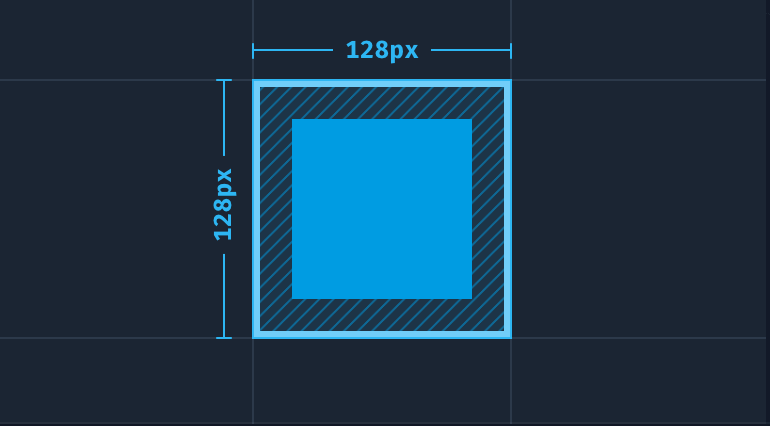
Utilisez la classe utilitaire box-border pour définir la propriété box-sizing de l'élément sur border-box. Cela signifie que lorsque vous spécifiez une hauteur ou une largeur pour l'élément, le navigateur inclut les bordures et les marges intérieures de l'élément dans cette taille.
Si la taille d'un élément est de 100px × 100px, avec une bordure de 2px et un padding de 4px, la taille totale rendue de l'élément sera de 112px × 112px.
Exemple
<!-- ... -->
</div>
2. box-content
Propriété CSS :
box-sizing: content-box;
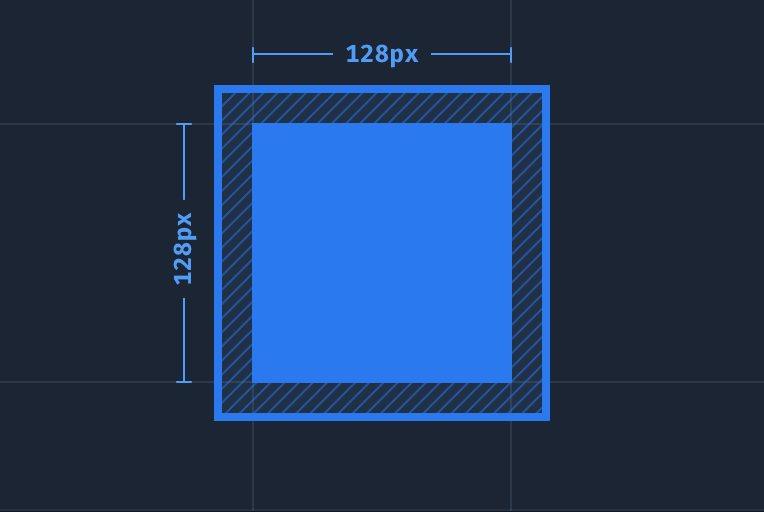
Utilisez la classe utilitaire box-content pour définir la propriété box-sizing de l'élément sur content-box. Cela signifie que le navigateur ajoute les bordures et le padding par-dessus la largeur ou la hauteur spécifiée de l'élément.
Si la taille d'un élément est de 100px × 100px, avec une bordure de 2px et un padding de 4px, la taille réelle rendue de l'élément sera de 112px × 112px, avec une zone de contenu intérieure de 100px × 100px.
propriété display
La propriété display est utilisée pour contrôler le type d'affichage d'un élément, déterminant comment l'élément est affiché sur la page.
| Nom de classe Tailwind | Propriété et valeur CSS | Description |
|---|---|---|
block | display: block; | Affiche l'élément comme un élément de niveau bloc, qui occupe sa propre ligne. |
inline-block | display: inline-block; | Affiche l'élément comme un élément inline-block, qui peut apparaître en ligne tout en ayant sa propre largeur et hauteur. |
inline | display: inline; | Affiche l'élément comme un élément inline, qui apparaît côte à côte avec d'autres éléments inline. |
flex | display: flex; | Affiche l'élément comme un conteneur flex, permettant l'utilisation de la mise en page Flexbox. |
inline-flex | display: inline-flex; | Affiche l'élément comme un conteneur flex inline, permettant l'utilisation de la mise en page Flexbox. |
table | display: table; | Affiche l'élément comme un élément table. |
inline-table | display: inline-table; | Affiche l'élément comme un élément de table en ligne. |
table-caption | display: table-caption; | Affiche l'élément comme une légende de tableau. |
table-cell | display: table-cell; | Affiche l'élément comme une cellule de tableau. |
table-column | display: table-column; | Affiche l'élément comme une colonne de tableau. |
table-column-group | display: table-column-group; | Affiche l'élément comme un groupe de colonnes de tableau. |
table-footer-group | display: table-footer-group; | Affiche l'élément comme un groupe de pied de tableau. |
table-header-group | display: table-header-group; | Affiche l'élément comme un groupe d'en-tête de tableau. |
table-row-group | display: table-row-group; | Affiche l'élément comme un groupe de lignes de tableau. |
table-row | display: table-row; | Affiche l'élément comme une ligne de tableau. |
flow-root | display: flow-root; | Affiche l'élément comme un élément flow-root, ce qui établit un BFC (contexte de formatage de bloc). |
grid | display: grid; | Affiche l'élément comme un conteneur de grille, permettant l'utilisation de la mise en page CSS Grid. |
inline-grid | display: inline-grid; | Affiche l'élément comme un conteneur de grille en ligne, permettant l'utilisation de la mise en page CSS Grid. |
contents | display: contents; | Supprime le modèle de boîte de l'élément afin que ses éléments enfants soient affichés directement à sa place. |
list-item | display: list-item; | Affiche l'élément comme un élément de liste. |
hidden | display: none; | Masque l'élément afin qu'il ne soit pas affiché sur la page. |
Exemple
<div class="mx-auto max-w-xs bg-white shadow-xl p-4 text-slate-500 text-sm leading-6 sm:text-base sm:leading-7 dark:bg-slate-800 dark:text-slate-400">
Lors du contrôle du flux de texte, utilisez la propriété CSS
<span class="inline bg-sky-100 font-bold text-sm text-slate-900 font-mono rounded dark:bg-slate-600 dark:text-slate-200">display: inline</span>
permettra au texte à l'intérieur de l'élément de passer à la ligne normalement.
<br>
<br>
Et en utilisant la propriété<span class="inline-block bg-sky-100 font-bold text-sm text-slate-900 font-mono rounded dark:bg-slate-600 dark:text-slate-200">display: inline-block</span>
enveloppera l'élément, empêchant son texte interne de s'étendre au-delà de son élément parent.
<br>
<br>
Enfin, en utilisant la propriété<span class="block bg-sky-100 font-bold text-sm text-slate-900 font-mono rounded dark:bg-slate-600 dark:text-slate-200">display: block</span>
fera en sorte que l'élément occupe sa propre ligne et remplisse son élément parent.
</div>
</div>
Essayez-le »
Utilisez les classes utilitaires table, table-row, table-cell, table-caption, table-column, table-column-group, table-header-group, table-row-group et table-footer-group pour créer des éléments qui se comportent comme leurs éléments de tableau correspondants.
Exemple
<div class="table-header-group ...">
<div class="table-row">
<div class="table-cell text-left ...">Chanson</div>
<div class="table-cell text-left ...">Artiste</div>
<div class="table-cell text-left ...">Année</div>
</div>
</div>
<div class="table-row-group">
<div class="table-row">
<div class="table-cell ...">The Sliding Mr. Bones (Next Stop, Pottersville)</div>
<div class="table-cell ...">Malcolm Lockyer</div>
<div class="table-cell ...">1961</div>
</div>
<div class="table-row">
<div class="table-cell ...">Witchy Woman</div>
<div class="table-cell ...">The Eagles</div>
<div class="table-cell ...">1972</div>
</div>
<div class="table-row">
<div class="table-cell ...">Shining Star</div>
<div class="table-cell ...">Earth, Wind, and Fire</div>
<div class="table-cell ...">1975</div>
</div>
</div>
</div>
Essayez-le »
Float
float-*Contrôle la position flottante d'un élément, souvent utilisé pour faire enrouler le texte autour de celui-ci.
Classes principales :
| Nom de classe Tailwind | Propriété et valeur CSS | Description |
|---|---|---|
float-start | float: inline-start; | Fait flotter l'élément au début de son bloc conteneur. Dans les langues LTR (de gauche à droite), c'est généralement à gauche ; dans les langues RTL (de droite à gauche), c'est généralement à droite. |
float-end | float: inline-end; | Fait flotter l'élément à la fin de son bloc conteneur. Dans les langues LTR (de gauche à droite), c'est généralement à droite ; dans les langues RTL (de droite à gauche), c'est généralement à gauche. |
float-right | float: right; | Fait flotter l'élément à droite de son bloc conteneur. |
float-left | float: left; | Fait flotter l'élément à gauche de son bloc conteneur. |
float-none | float: none; | Empêche l'élément de flotter, en le maintenant dans le flux normal du document. |
Exemple
<div class="float-right ml-6">
<div class="relative aspect-w-4 aspect-h-5 sm:aspect-w-16 sm:aspect-h-9 w-20 sm:w-44">
<img class="object-cover rounded-lg" src="/static.jyshare.com/images/demo/demo2.jpg?v=2">
<div class="absolute inset-0 ring-1 ring-inset ring-black/10 rounded-lg"></div>
</div>
</div>
Essayez-le »
Effacer le flottement
Les classes utilitaires de Tailwind CSS pour contrôler la façon dont un élément efface les flottants, ainsi que leurs propriétés CSS correspondantes :
| Nom de classe | Propriété et valeur CSS | Description |
|---|---|---|
clear-start | clear: inline-start; | Efface les éléments flottants du côté début de l'élément. Dans les langues LTR (de gauche à droite), il s'agit généralement de la gauche ; dans les langues RTL (de droite à gauche), il s'agit généralement de la droite. |
clear-end | clear: inline-end; | Efface les éléments flottants du côté fin de l'élément. Dans les langues LTR (de gauche à droite), il s'agit généralement de la droite ; dans les langues RTL (de droite à gauche), il s'agit généralement de la gauche. |
clear-left | clear: left; | Efface les éléments flottants du côté gauche de l'élément. |
clear-right | clear: right; | Efface les éléments flottants du côté droit de l'élément. |
clear-both | clear: both; | Efface les éléments flottants des deux côtés de l'élément. |
clear-none | clear: none; | N'efface aucun élément flottant, ce qui permet aux éléments flottants de suivre l'élément. |
Exemple
<img class="float-left ..." src="path/to/image.jpg">
<img class="float-right ..." src="path/to/image.jpg">
<p class="clear-left ...">Contenu textuel de test...</p>
</article>
Essayez-le »
isolate
Voici les classes utilitaires utilisées pour contrôler les contextes d'empilement| Nom de classe Tailwind | Propriété et valeur CSS | Description |
|---|---|---|
isolate | isolation: isolate; | L'élément créera un nouveau contexte d'empilement, ce qui signifie que ses éléments descendants ne chevaucheront pas les éléments extérieurs, même s'ils sont plus élevész-indexvaleur. |
isolation-auto | isolation: auto; | Le contexte d'empilement de l'élément sera déterminé par l'agent utilisateur, généralement identique à celui obtenu lorsqu'aucuneisolationpropriété isolation n'est définie, et les éléments descendants peuvent chevaucher des éléments extérieurs. |
Ces classes utilitaires permettent aux développeurs de contrôler le comportement du contexte d'empilement d'un élément, affectant ainsi la manière dont l'élément et ses descendants participent à l'ordre d'empilement.
La classe isolate aide à créer un environnement isolé dans lequel l'ordre d'empilement de l'élément n'est pas affecté par des éléments extérieurs, tandis que isolation-auto permet au navigateur de gérer le contexte d'empilement selon les règles par défaut.
Utilisez les classes utilitaires isolate et isolation-auto pour contrôler si un élément doit explicitement créer un nouveau contexte d'empilement.
Exemple
<!-- ... -->
</div>
object-fit
Voici les classes utilitaires utilisées pour contrôler la mise à l'échelle du contenu des éléments remplacés, ainsi que leurs propriétés CSS correspondantes :
| Nom de classe | Propriété et valeur CSS | Description |
|---|---|---|
object-contain | object-fit: contain; | Préserve le rapport d'aspect de l'élément et le redimensionne pour qu'il s'adapte entièrement à l'intérieur du conteneur, en laissant éventuellement un espace vide dans celui-ci. |
object-cover | object-fit: cover; | Préserve le rapport d'aspect de l'élément et le redimensionne pour couvrir complètement le conteneur, en rognant éventuellement certaines parties de l'élément. |
object-fill | object-fit: fill; | Ignore le rapport d'aspect de l'élément et l'étire ou le compresse pour remplir complètement le conteneur. |
object-none | object-fit: none; | Conserve la taille d'origine de l'élément sans mise à l'échelle. |
object-scale-down | object-fit: scale-down; | Préserve le rapport d'aspect de l'élément, similaire àcontainsimilaire, mais choisit la plus petite taille pour s'adapter au conteneur, sans laisser d'espace vide. |
Utilisez object-cover pour dimensionner le contenu de l'élément afin qu'il couvre son conteneur :
Exemple
<img class="object-cover h-48 w-96 ...">
</div>
Essayez-le »