Styles CSS Next.js
Dans Next.js, l'utilisation des styles est très flexible ; nous pouvons choisir parmi diverses méthodes pour ajouter des styles à votre application.
Styles globaux
Les styles globaux sont des styles CSS qui affectent toute l'application. Ils sont généralement utilisés pour définir les styles de base de la page, tels que les polices, les couleurs, la mise en page, etc.
Next.js importe les fichiers CSS globaux dans app/layout.tsx.
Par défaut, le répertoire app possède déjà des styles globaux.globals.cssSi le fichier n'existe pas, vous pouvez également créer un nouveau fichier CSS.
Créez-le dans le répertoire stylesglobals.cssfichier, puis importez-le dans app/layout.tsx.
Code du fichier app/globals.css :
body {
padding: 20px 20px 60px;
max-width: 680px;
font-size:64px;
margin: 0 auto;
background-color: #F5F5FB;
color: #333;
}
Ensuite, importez ce fichier dans le layout racine (app/layout.tsx) pour appliquer les styles à chaque route de l'application :
Code du fichier app/layout.tsx :
// Ces styles s'appliquent à chaque route de l'application
import './globals.css'
export default function RootLayout({
children,
}: {
children: React.ReactNode
}) {
return (
<html>
<body>{children}</body>
</html>
)
}
Remarques :Les styles globaux peuvent être importés dans n'importe quel layout, page ou composant du répertoire app. Cependant, comme Next.js utilise la prise en charge intégrée des feuilles de style de React pour s'intégrer à Suspense, la prise en charge intégrée actuelle ne supprime pas les feuilles de style lorsque vous naviguez entre les routes. Par conséquent, nous recommandons d'utiliser des styles globaux pour du CSS véritablement global et des CSS Modules pour du CSS à portée limitée.
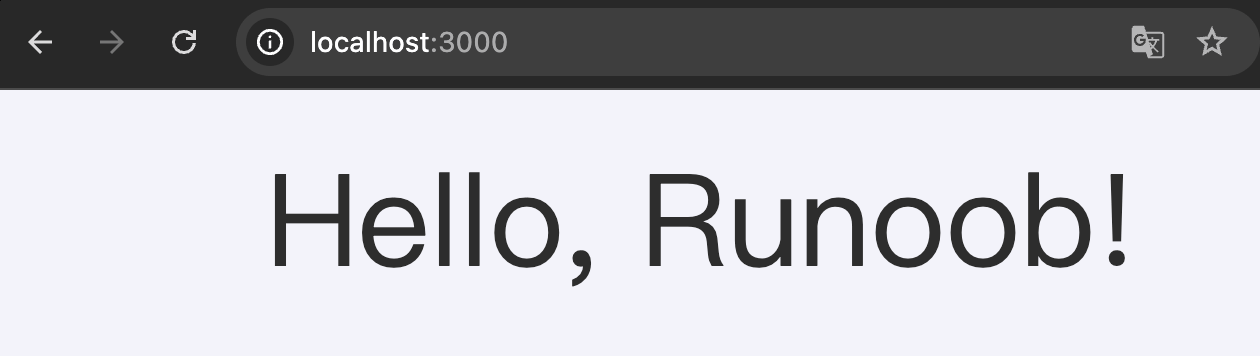
Le code de app/page.tsx est le suivant :
Exemple
return <div>Hello, Example!</div>;
}
Visitez http://localhost:3000/ et la sortie de test est la suivante :
Sass
Next.js prend également en charge Sass, un préprocesseur CSS plus riche en fonctionnalités.
Si vous préférez utiliser Sass pour écrire des styles, vous pouvez activer Sass en installant les dépendances correspondantes. Pour en savoir plus sur Sass, consultez leTutoriel Sass。
Installation :
npm install sass
Next.js s'intègre à Sass, en prenant en charge les extensions et la syntaxe .scss et .sass.
Vous pouvez également utiliser Sass au niveau des composants avec les CSS Modules, avec les extensions .module.scss ou .module.sass.
Personnalisation de la configuration de Sass
Si vous souhaitez configurer les options de Sass, vous pouvez utiliser l'option sassOptions dans next.config.js.
Exemple
import type { NextConfig } from 'next'
const nextConfig: NextConfig = {
sassOptions: {
additionalData: `$var: red;`, // Injecter automatiquement ces styles dans chaque fichier Sass
},
}
export default nextConfig
De cette manière, vous pouvez configurer des données Sass par défaut ou effectuer d'autres réglages personnalisés.
Créez un fichier SCSS, tel que styles/Button.module.scss :
Exemple
.button {
padding: 10px 20px;
background-color: #0070f3;
color: white;
border: none;
border-radius: 5px;
cursor: pointer;
}
Utilisation des modules SCSS dans les composants :
Exemple
import styles from '../styles/Button.module.scss';
export default function Button() {
return <button className={styles.button}>Cliquez-moi</button>;
}