Installation de l'environnement Julia
Le langage Julia prend en charge les systèmes suivants :
- Linux
- FreeBSD
- macOS
- Windows
- Android
L'adresse de téléchargement des paquets d'installation de Julia est :https://julialang.org/downloads/。
Adresse du code source GitHub :https://github.com/JuliaLang/julia。
Adresse du miroir domestique :https://mirrors.tuna.tsinghua.edu.cn/julia-releases/bin/
Le nom du paquet correspondant à chaque système :
| Système d'exploitation | Nom du paquet |
|---|---|
| Windows | julia-1.7.2-win64.exe |
| Linux | x86_64.tar.gz |
| Mac | programme d'installation julia-1.7.2-mac64.dmg ou fichier binaire julia-1.7.2-mac64.tar.gz |
| FreeBSD | julia-1.7.2-freebsd-x86_64.tar.gz |
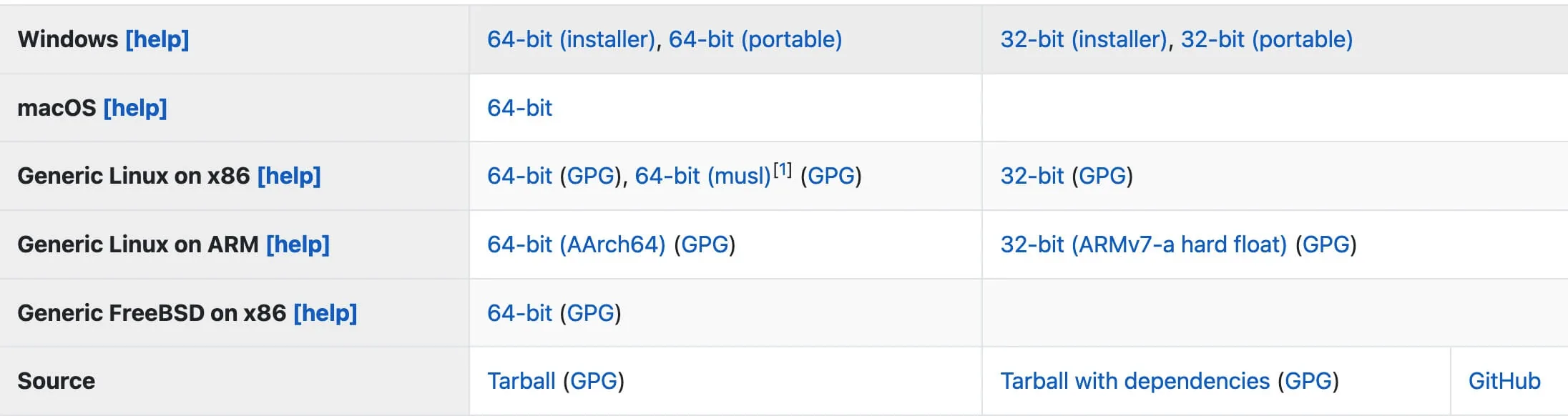
Remarque :On peut vérifier si le processeur est X86 ou ARM via la commandeuname -m:
$ uname -m
x86_64
Installation sous Windows
depuishttps://julialang.org/downloads/Téléchargez l'installateur Windows de Julia.
Remarque : les binaires Julia 32 bits peuvent s'exécuter sur Windows 32 bits et 64 bits (x86 et x86_64), mais les binaires Julia 64 bits ne peuvent s'exécuter que sur Windows 64 bits (x86_64). Aujourd'hui, les ordinateurs sont essentiellement 64 bits.
Lancez l'installateur, puis cliquez simplement sur Suivant pendant le processus d'installation.
Cochez Add Julia To PATH pour ajouter automatiquement Julia aux variables d'environnement.
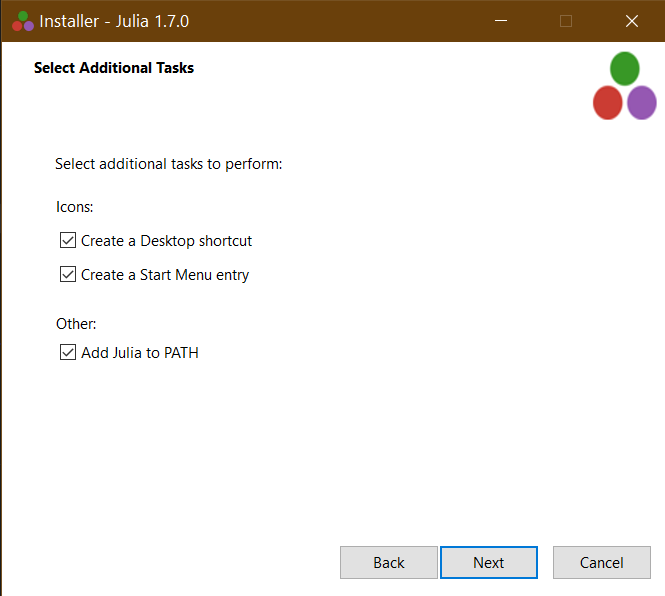
De cette façon, nous pouvons exécuter dans le terminal la commandeJulia.
Le répertoire d'installation par défaut de Julia devrait être similaire à C:\Users\EXAMPLE\AppData\Local\Programs\Julia 1.7.2。
Installation sous Linux/FreeBSD
Ce qui suit décrit comment installer à l'aide de paquets binaires sur les systèmes Linux/FreeBSD. Téléchargez le paquet binaire :
wget https://julialang-s3.julialang.org/bin/linux/x64/1.7/julia-1.7.2-linux-x86_64.tar.gz
Les adresses ci-dessus sont des adresses de téléchargement fournies par le site officiel. Si la vitesse est lente, vous pouvez utiliser une adresse miroir domestique pour télécharger :
wget https://mirrors.tuna.tsinghua.edu.cn/julia-releases/bin/linux/x86/1.7/julia-1.7.2-linux-i686.tar.gz --no-check-certificate
Extrayez :
tar zxvf julia-1.7.2-linux-i686.tar.gzLes binaires Linux/FreeBSD n'ont pas besoin d'être installés, mais notre système doit pouvoir trouver l'exécutable julia. Cela nécessite d'ajouter le répertoire julia à l'environnement système.
Après l'extraction, déplacez le répertoire d'extraction julia vers le répertoire /usr/local :
mv julia-1.7.2 /usr/local/
Après le déplacement, nous pouvons utiliser le répertoire julia complet pour exécuterJuliacommande :
# /usr/local/julia-1.7.2/bin/julia -v
julia version 1.7.2
julia -vLa commande sert à afficher le numéro de version.
Utilisez le chemin complet pour invoquer l'exécutable julia :/usr/local/julia-1.7.2/bin/julia -v
Vous pouvez également ajouter la commande julia à la variable d'environnement PATH de votre système. Modifiez le fichier~/.bashrc(ou~/.bash_profile), et ajoutez le code suivant sur la dernière ligne :
export PATH="$PATH:/usr/local/julia-1.7.2/bin/"
Après l'ajout, exécutez la commande suivante pour que les variables d'environnement prennent effet immédiatement :
source ~/.bashrc
或
source ~/.bash_profile
# julia -v
julia version 1.7.2
Installation sur macOS
Ce qui suit décrit comment installer à l'aide de paquets binaires sur macOS. Téléchargez le paquet binaire :
wget https://julialang-s3.julialang.org/bin/mac/x64/1.7/julia-1.7.2-mac64.tar.gz
Les adresses ci-dessus sont des adresses de téléchargement fournies par le site officiel. Si la vitesse est lente, vous pouvez utiliser une adresse miroir domestique pour télécharger :
wget https://mirrors.tuna.tsinghua.edu.cn/julia-releases/bin/mac/x64/1.7/julia-1.7.2-mac64.tar.gz
Extrayez :
tar zxvf julia-1.7.2-mac64.tar.gzLes binaires macOS n'ont pas besoin d'être installés, mais notre système doit pouvoir trouver l'exécutable julia. Cela nécessite d'ajouter le répertoire julia à l'environnement système.
Après l'extraction, vous pouvez d'abord renommer le paquet extrait en julia-1.7.2 :
mv julia-bf53498635 julia-1.7.2
Après cela, déplacez le répertoire julia-1.7.2 vers le répertoire /usr/local :
sudo mv julia-1.7.2 /usr/local/
Après le déplacement, nous pouvons utiliser le répertoire julia complet pour exécuterJuliacommande :
$ /usr/local/julia-1.7.2/bin/julia -v
julia version 1.7.2
julia -vLa commande sert à afficher le numéro de version.
Utilisez le chemin complet pour invoquer l'exécutable julia :/usr/local/julia-1.7.2/bin/julia -v
Vous pouvez également ajouter la commande julia à la variable d'environnement PATH de votre système. Modifiez le fichier~/.bash_profile, et ajoutez le code suivant sur la dernière ligne :
export PATH="$PATH:/usr/local/julia-1.7.2/bin/"
Après l'ajout, exécutez la commande suivante pour que les variables d'environnement prennent effet immédiatement :
source ~/.bash_profile
$ julia -v
julia version 1.7.2
Autres extensions