Haz clic en la imagen para verla en grande
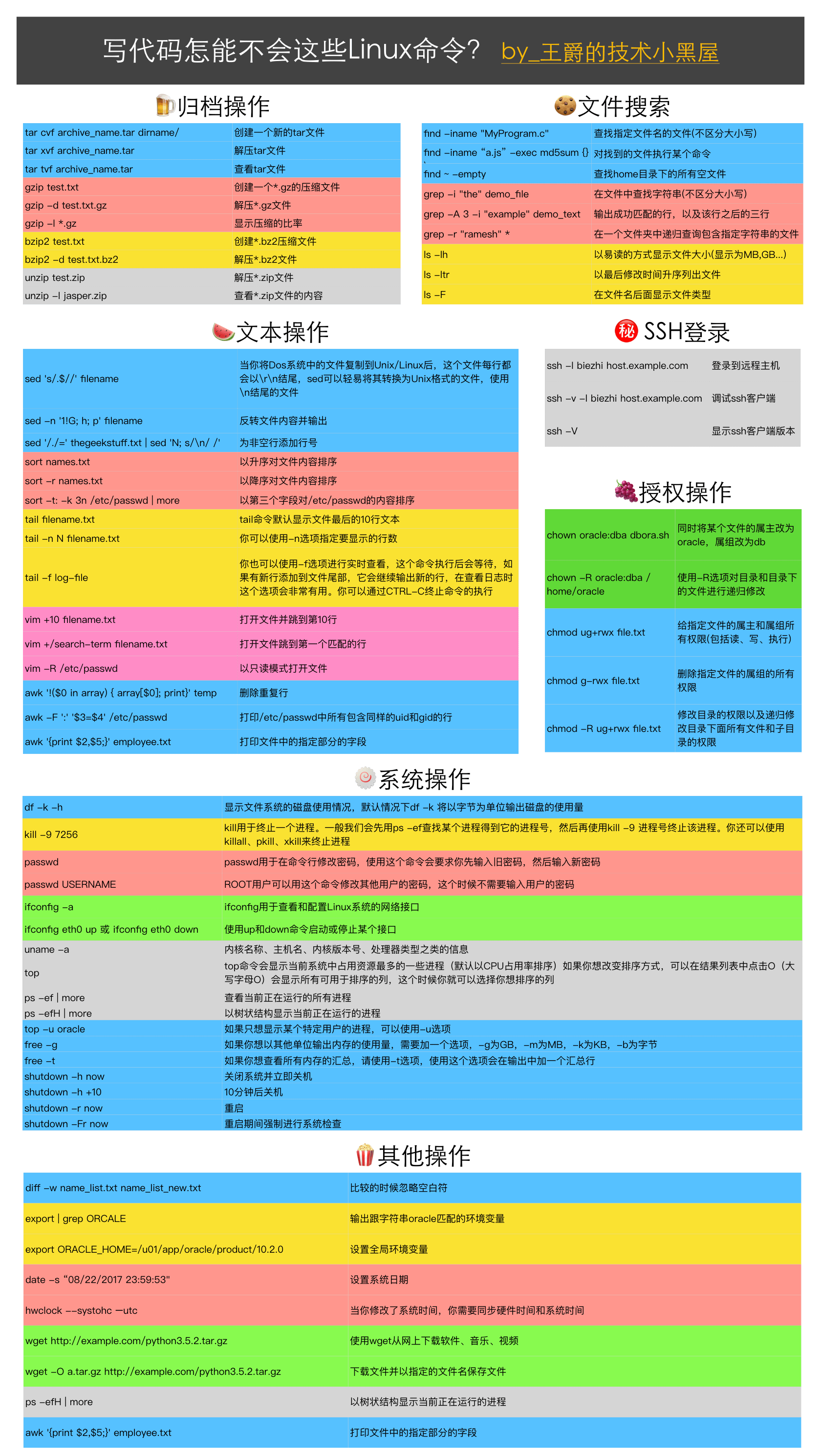
1. tar
Crear un nuevo archivo tar
$ tar cvf archive_name.tar dirname/
Extraer un archivo tar
$ tar xvf archive_name.tar
Ver el contenido de un archivo tar
$ tar tvf archive_name.tar
2. grep
Buscar una cadena en un archivo (sin distinción entre mayúsculas y minúsculas)
$ grep -i "the" demo_file
Mostrar las líneas que coinciden y las tres líneas siguientes
$ grep -A 3 -i "example" demo_text
Buscar recursivamente en una carpeta los archivos que contengan una cadena específica
$ grep -r "ramesh" *
3. find
Buscar archivos por nombre de archivo específico (sin distinción entre mayúsculas y minúsculas)
$ find -iname "MyProgram.c"
Ejecutar un comando sobre los archivos encontrados
$ find -iname "MyProgram.c" -exec md5sum {} \;
Buscar todos los archivos vacíos en el directorio home
$ find ~ -empty
4. ssh
Iniciar sesión en un host remoto
$ ssh -l jsmith remotehost.example.com
Depurar el cliente ssh
$ ssh -v -l jsmith remotehost.example.com
Mostrar la versión del cliente ssh
$ ssh -V
5. sed
Cuando copias archivos del sistema Dos a Unix/Linux, cada línea termina con \r\n. sed puede convertirlos fácilmente a formato Unix, archivos que terminan con \n.
$ sed 's/.$//' filename
Invertir el contenido de un archivo y mostrarlo
$ sed -n '1!G; h; p' filename
Añadir números de línea a las líneas no vacías
$ sed '/./=' thegeekstuff.txt | sed 'N; s/\n/ /'
6. awk
Eliminar líneas duplicadas
$ awk '!($0 in array) { array[$0]; print}' temp
Imprimir todas las líneas de /etc/passwd que contengan el mismo uid y gid
$ awk -F ':' '$3=$4' /etc/passwd
Imprimir los campos de la sección especificada del archivo
$ awk '{print $2,$5;}' employee.txt
7. vim
Abrir un archivo y saltar a la línea 10
$ vim +10 filename.txt
Abrir un archivo y saltar a la primera línea que coincida
$ vim +/search-term filename.txt
Abrir un archivo en modo de solo lectura
$ vim -R /etc/passwd
8. diff
Ignorar espacios en blanco al comparar
$ diff -w name_list.txt name_list_new.txt
9. sort
Ordenar el contenido de un archivo en orden ascendente
$ sort names.txt
Ordenar el contenido de un archivo en orden descendente
$ sort -r names.txt
Ordenar el contenido de /etc/passwd por el tercer campo
$ sort -t: -k 3n /etc/passwd | more
10. export
Mostrar las variables de entorno que coinciden con la cadena oracle
$ export | grep ORCALE
declare -x ORACLE_BASE="/u01/app/oracle"
declare -x ORACLE_HOME="/u01/app/oracle/product/10.2.0"
declare -x ORACLE_SID="med"
declare -x ORACLE_TERM="xterm"
Establecer una variable de entorno global
$ export ORACLE_HOME=/u01/app/oracle/product/10.2.0
11. xargs
Copiar todos los archivos de imagen a un disco externo
$ ls *.jpg | xargs -n1 -i cp {} /external-hard-drive/directory
Comprimir y empaquetar todos los archivos jpd del sistema
$ find / -name *.jpg -type f -print | xargs tar -cvzf images.tar.gz
Descargar las páginas correspondientes a todas las URL listadas en el archivo
$ cat url-list.txt | xargs wget –c
12. ls
Mostrar el tamaño de los archivos en un formato legible (mostrado como MB, GB...)
$ ls -lh
-rw-r----- 1 ramesh team-dev 8.9M Jun 12 15:27 arch-linux.txt.gz
Listar archivos por fecha de última modificación en orden ascendente
$ ls -ltr
Mostrar el tipo de archivo después del nombre del archivo
$ ls -F
13. pwd
Mostrar el directorio de trabajo actual
14. cd
cd - permite alternar entre los dos directorios de trabajo más recientes
Usar shopt -s cdspell para activar la corrección ortográfica automática del comando cd
15. gzip
Crear un archivo comprimido *.gz
$ gzip test.txt
Descomprimir archivos *.gz
$ gzip -d test.txt.gz
Mostrar la tasa de compresión
$ gzip -l *.gz
     compressed        uncompressed  ratio uncompressed_name
          23709               97975  75.8% asp-patch-rpms.txt
16. bzip2
Crear un archivo comprimido *.bz2
$ bzip2 test.txt
Descomprimir archivos *.bz2
bzip2 -d test.txt.bz2
17. uzip
Descomprimir archivos *.zip
$ unzip test.zip
Ver el contenido de archivos *.zip
$ unzip -l jasper.zip
Archive:  jasper.zip
Length     Date   Time    Name
--------    ----   ----    ----
40995  11-30-98 23:50   META-INF/MANIFEST.MF
32169  08-25-98 21:07   classes_
15964  08-25-98 21:07   classes_names
10542  08-25-98 21:07   classes_ncomp
18. shutdown
Apagar el sistema inmediatamente
$ shutdown -h now
Apagar el sistema en 10 minutos
$ shutdown -h +10
Reiniciar
$ shutdown -r now
Forzar una revisión del sistema durante el reinicio
$ shutdown -Fr now
19. ftp
El uso de los comandos ftp y sftp es básicamente similar: conectarse al servidor ftp y descargar varios archivos
$ ftp IP/hostname
ftp> mget *.html
Mostrar la lista de archivos en el host remoto
ftp> mls *.html -
/ftptest/features.html
/ftptest/index.html
/ftptest/othertools.html
/ftptest/samplereport.html
/ftptest/usage.html
20. crontab
Ver la entrada crontab de un usuario
$ crontab -u john -l
Configurar una tarea programada que se ejecute cada diez minutos
*/10 * * * * /home/ramesh/check-disk-space
21. service
El comando service se utiliza para ejecutar scripts de init de System V, que generalmente se encuentran en /etc/init.d. Este comando puede ejecutar directamente los scripts de esa carpeta sin necesidad de especificar la ruta.
Ver el estado de un servicio
$ service ssh status
Ver el estado de todos los servicios
$ service --status-all
Reiniciar un servicio
$ service ssh restart
22. ps
El comando ps se utiliza para mostrar información sobre los procesos en ejecución. ps tiene muchas opciones; aquí solo se enumeran algunas.
Ver todos los procesos que se están ejecutando actualmente
$ ps -ef | more
Mostrar los procesos en ejecución actualmente en forma de árbol; la opción H indica mostrar la jerarquía de procesos
$ ps -efH | more
23. free
Este comando se utiliza para mostrar el uso actual de memoria del sistema, incluyendo memoria usada, memoria disponible y memoria de intercambio.
Por defecto, free muestra el uso de memoria en bytes
$ free
             total       used       free     shared    buffers     cached
Mem:       3566408    1580220    1986188          0     203988     902960
-/+ buffers/cache:     473272    3093136
Swap:      4000176          0    4000176
Si deseas mostrar el uso de memoria en otras unidades, necesitas añadir una opción: -g para GB, -m para MB, -k para KB, -b para bytes
$ free -g
             total       used       free     shared    buffers     cached
Mem:             3          1          1          0          0          0
-/+ buffers/cache:          0          2
Swap:            3          0          3
Si deseas ver el resumen de toda la memoria, usa la opción -t. Esta opción añade una línea de resumen en la salida.
$ free -t
             total       used       free     shared    buffers     cached
Mem:       3566408    1592148    1974260          0     204260     912556
-/+ buffers/cache:     475332    3091076
Swap:      4000176          0    4000176
Total:     7566584    1592148    5974436
24. top
El comando top muestra los procesos que más recursos consumen en el sistema actual (por defecto ordenados por uso de CPU). Si deseas cambiar el orden, puedes pulsar O (letra O mayúscula) en la lista de resultados; se mostrarán todas las columnas disponibles para ordenar, y podrás elegir la columna por la que quieras ordenar.
Current Sort Field:  P  for window 1:Def
Select sort field via field letter, type any other key to return

  a: PID        = Process Id              v: nDRT       = Dirty Pages count
  d: UID        = User Id                 y: WCHAN      = Sleeping in Function
  e: USER       = User Name               z: Flags      = Task Flags
  ........
Si solo quieres mostrar los procesos de un usuario específico, puedes usar la opción -u
$ top -u oracle
25. df
Muestra el uso de disco del sistema de archivos. Por defecto, df -k muestra el uso de disco en bytes.
$ df -k
Filesystem           1K-blocks      Used Available Use% Mounted on
/dev/sda1             29530400   3233104  24797232  12% /
/dev/sda2            120367992  50171596  64082060  44% /home
Usar la opción -h para mostrar el uso de disco de una manera más legible
$ df -h
Filesystem                  Size   Used  Avail Capacity  iused      ifree %iused  Mounted on
/dev/disk0s2               232Gi   84Gi  148Gi    37% 21998562   38864868   36%   /
devfs                      187Ki  187Ki    0Bi   100%      648          0  100%   /dev
map -hosts                   0Bi    0Bi    0Bi   100%        0          0  100%   /net
map auto_home                0Bi    0Bi    0Bi   100%        0          0  100%   /home
/dev/disk0s4               466Gi   45Gi  421Gi    10%   112774  440997174    0%   /Volumes/BOOTCAMP
//app@izenesoft.cn/public  2.7Ti  1.3Ti  1.4Ti    48%        0 18446744073709551615    0%   /Volumes/public
Usar la opción -T para mostrar el tipo de sistema de archivos
$ df -T
Filesystem    Type   1K-blocks      Used Available Use% Mounted on
/dev/sda1     ext4    29530400   3233120  24797216  12% /
/dev/sda2     ext4   120367992  50171596  64082060  44% /home
26. kill
kill se utiliza para terminar un proceso. Normalmente primero usamos ps -ef para buscar un proceso y obtener su PID, y luego usamos kill -9 PID para terminar el proceso. También puedes usar killall, pkill, xkill para terminar procesos.
$ ps -ef | grep vim
ramesh    7243  7222  9 22:43 pts/2    00:00:00 vim

$ kill -9 7243
27. rm
Confirmar antes de eliminar un archivo
$ rm -i filename.txt
Usar metacaracteres de shell en los nombres de archivo puede ser muy útil. Imprime el nombre del archivo y confirma antes de eliminarlo.
$ rm -i file*
Eliminar recursivamente todos los archivos de una carpeta y luego eliminar la carpeta
$ rm -r example
28. cp
Copiar el archivo1 al archivo2, conservando permisos, propietario y marcas de tiempo del archivo
$ cp -p file1 file2
Copiar file1 a file2; si file2 existe, preguntará si sobrescribir
$ cp -i file1 file2
29. mv
Renombrar el archivo file1 a file2; si file2 existe, preguntará si sobrescribir
$ mv -i file1 file2
Ten en cuenta que si se usa la opción -f no se preguntará
-v muestra el proceso de renombrado; esta opción es muy útil cuando los nombres de archivo contienen comodines
$ mv -v file1 file2
30. cat
Puedes ver el contenido de varios archivos a la vez. El siguiente comando primero muestra el contenido de file1 y luego el de file2.
$ cat file1 file2
La opción -n puede añadir números de línea delante de cada línea
$ cat -n /etc/logrotate.conf
/var/log/btmp {
missingok
3        monthly
4        create 0660 root utmp
5        rotate 1
6 }
31. mount
Para montar un sistema de archivos, primero debes crear un directorio y luego montar el sistema de archivos en ese directorio.
# mkdir /u01

# mount /dev/sdb1 /u01
También puedes añadirlo a fstab para montarlo automáticamente; así, cada vez que el sistema se reinicie, el sistema de archivos se cargará.
/dev/sdb1 /u01 ext2 defaults 0 2
32. chmod
chmod se utiliza para cambiar los permisos de archivos y directorios
Otorgar al propietario y al grupo del archivo especificado todos los permisos (incluidos lectura, escritura y ejecución)
$ chmod ug+rwx file.txt
Eliminar todos los permisos del grupo del archivo especificado
$ chmod g-rwx file.txt
Cambiar los permisos de un directorio y modificar recursivamente los permisos de todos los archivos y subdirectorios dentro de él
$ chmod -R ug+rwx file.txt
33. chown
chown se utiliza para cambiar el propietario y el grupo de un archivo
Cambiar a la vez el propietario de un archivo a oracle y el grupo a db
$ chown oracle:dba dbora.sh
Usar la opción -R para modificar recursivamente un directorio y los archivos dentro de él
$ chown -R oracle:dba /home/oracle
34. passwd
passwd se utiliza para cambiar la contraseña en la línea de comandos. Este comando te pedirá primero la contraseña antigua y luego la nueva.
$ passwd
El superusuario puede usar este comando para cambiar la contraseña de otros usuarios; en este caso no se requiere ingresar la contraseña del usuario.
# passwd USERNAME
passwd también puede eliminar la contraseña de un usuario. Esta operación solo puede realizarla el usuario root. Después de eliminar la contraseña, el usuario puede iniciar sesión en el sistema sin ingresar contraseña.
# passwd -d USERNAME
35. mkdir
Crear un directorio llamado temp en el directorio home
$ mkdir ~/temp
Usar la opción -p para crear todos los directorios inexistentes en una ruta
$ mkdir -p dir1/dir2/dir3/dir4/
36. ifconfig
ifconfig se utiliza para ver y configurar las interfaces de red del sistema Linux
Ver todas las interfaces de red y su estado
$ ifconfig -a
Usar los comandos up y down para iniciar o detener una interfaz
$ ifconfig eth0 up
$ ifconfig eth0 down
37. uname
uname puede mostrar información importante del sistema, como el nombre del kernel, el nombre de host, la versión del kernel, el tipo de procesador, etc.
$ uname -a Linux john-laptop 2.6.32-24-generic #41-Ubuntu SMP Thu Aug 19 01:12:52 UTC 2010 i686 GNU/Linux
38. whereis
Cuando no sabes la ubicación de un comando, puedes usar el comando whereis. A continuación se usa whereis para buscar la ubicación de ls.
$ whereis ls
ls: /bin/ls /usr/share/man/man1/ls.1.gz /usr/share/man/man1p/ls.1p.gz
Cuando quieres encontrar la ubicación de un programa ejecutable, pero ese programa no está en los directorios predeterminados de whereis, puedes usar la opción -B y especificar un directorio como argumento. El siguiente comando busca el comando lsmk en el directorio /tmp.
$ whereis -u -B /tmp -f lsmk
lsmk: /tmp/lsmk
39. whatis
whatis muestra información descriptiva de un comando
$ whatis ls
ls        (1)  - list directory contents

$ whatis ifconfig
ifconfig (8)         - configure a network interface
40. locate
El comando locate puede mostrar la ruta de un archivo específico (o un grupo de archivos); utiliza la base de datos creada por updatedb.
El siguiente comando muestra todos los archivos del sistema que contienen la cadena crontab
$ locate crontab
/etc/anacrontab
/etc/crontab
/usr/bin/crontab
/usr/share/doc/cron/examples/crontab2english.pl.gz
/usr/share/man/man1/crontab.1.gz
/usr/share/man/man5/anacrontab.5.gz
/usr/share/man/man5/crontab.5.gz
/usr/share/vim/vim72/syntax/crontab.vim
41. man
Mostrar la página man de un comando
$ man crontab
Algunos comandos pueden tener varias páginas man; cada página man corresponde a un tipo de comando.
$ man SECTION-NUMBER commandname
Las páginas man generalmente se dividen en 8 tipos de comandos
- Comandos de usuario
- Llamadas al sistema
- Funciones de la biblioteca C
- Dispositivos e interfaces de red
- Formatos de archivo
- Juegos y protectores de pantalla
- Entorno, tablas y macros
- Comandos de administración del sistema y comandos de ejecución en segundo plano
Por ejemplo, al ejecutar whatis crontab, puedes ver que crontab tiene dos tipos de comando, 1 y 5. Por lo tanto, podemos ver la página man del tipo 5 con el siguiente comando.
$ whatis crontab
crontab (1)          - maintain crontab files for individual users (V3)
crontab (5)          - tables for driving cron

$ man 5 crontab
42. tail
El comando tail muestra por defecto las últimas 10 líneas de texto de un archivo
$ tail filename.txt
Puedes usar la opción -n para especificar el número de líneas a mostrar
$ tail -n N filename.txt
También puedes usar la opción -f para una visualización en tiempo real. Este comando esperará después de ejecutarse; si se añaden nuevas líneas al final del archivo, seguirá mostrando las nuevas líneas. Esta opción es muy útil al revisar archivos de registro. Puedes terminar la ejecución del comando con CTRL-C.
$ tail -f log-file
43. less
Este comando puede mostrar el contenido del archivo sin cargar el archivo completo, lo cual es muy útil al revisar archivos de registro de gran tamaño.
$ less huge-log-file.log
Cuando abres un archivo con el comando less, las siguientes dos teclas te serán de gran ayuda: sirven para desplazarse hacia adelante y hacia atrás en la pantalla.
CTRL+F – forward one window
CTRL+B – backward one window
44. su
su命令用于切换用户账号,超级用户使用这个命令可以切换到任何其他用户而不用输入密码
$ su - USERNAME
Ejecutar un comando con otro nombre de usuario. En el siguiente ejemplo, el usuario john ejecuta el comando ls con el usuario raj, y al terminar vuelve a la cuenta de john.
[john@dev-server]$ su - raj -c 'ls'

[john@dev-server]$
Iniciar sesión con un usuario especificado y usar un shell especificado, en lugar del predeterminado.
$ su -s 'SHELLNAME' USERNAME
45. mysql
MySQL puede ser la base de datos más utilizada en Linux. Incluso si no tienes MySQL instalado en tu servidor, puedes usar el cliente MySQL para conectarte a un servidor MySQL remoto.
Conectarse a una base de datos remota requiere ingresar la contraseña.
$ mysql -u root -p -h 192.168.1.2
Conectarse a la base de datos local.
$ mysql -u root -p
También puedes ingresar la contraseña de la base de datos en la línea de comandos; solo tienes que agregar la contraseña como parámetro después de -p, directamente después de p sin espacio.
46. yum
Instalar Apache usando yum.
$ yum install httpd
Actualizar Apache.
$ yum update httpd
Desinstalar/eliminar Apache.
$ yum remove httpd
47. rpm
Instalar Apache usando rpm.
# rpm -ivh httpd-2.2.3-22.0.1.el5.i386.rpm
Actualizar Apache.
# rpm -uvh httpd-2.2.3-22.0.1.el5.i386.rpm
Desinstalar/eliminar Apache.
# rpm -ev httpd
48. ping
Hacer ping a un host remoto, enviando solo 5 paquetes de datos.
$ ping -c 5 gmail.com
49. date
Establecer la fecha del sistema.
# date -s "01/31/2010 23:59:53"
Cuando modificas la hora del sistema, necesitas sincronizar la hora del hardware con la hora del sistema.
# hwclock –systohc

# hwclock --systohc –utc
50. wget
Usar wget para descargar software, música y videos desde Internet.
$ wget http://prdownloads.sourceforge.net/sourceforge/nagios/nagios-3.2.1.tar.gz
Descargar un archivo y guardarlo con un nombre de archivo específico.
$ wget -O taglist.zip http://www.vim.org/scripts/download_script.php?src_id=7701
Traducción: https://zhuanlan.zhihu.com/p/28674639
Original: http://www.thegeekstuff.com/2010/11/50-linux-commands/