Uso de Jupyter Notebook
En el capítulo anterior completamos la instalación de Jupyter Notebook.
Una vez completada la instalación, vamos a iniciarlo de inmediato para ver cómo es este notebook inteligente.
1. Iniciar Jupyter Notebook
Primero, en la línea de comandos, cambia al directorio donde quieras guardar los archivos de tus futuros proyectos de notebook. Por ejemplo, si quieres trabajar enmy_jupyterla carpeta del escritorio:
# Windows 示例
cd C:\Users\你的用户名\Desktop\my_jupyter

# macOS/Linux 示例
cd ~/Desktop/my_jupyter
Luego, escribe el comando de inicio:
jupyter notebook
Después de presionar Enter, ocurrirán dos cosas:
La ventana de línea de comandos comenzará a ejecutar un servidor (no cierres esta ventana).

El navegador web predeterminado (como Chrome, Firefox) abrirá automáticamente una nueva página, cuya dirección suele serhttp://localhost:8888, que esel panel de control de Jupyter Notebook.
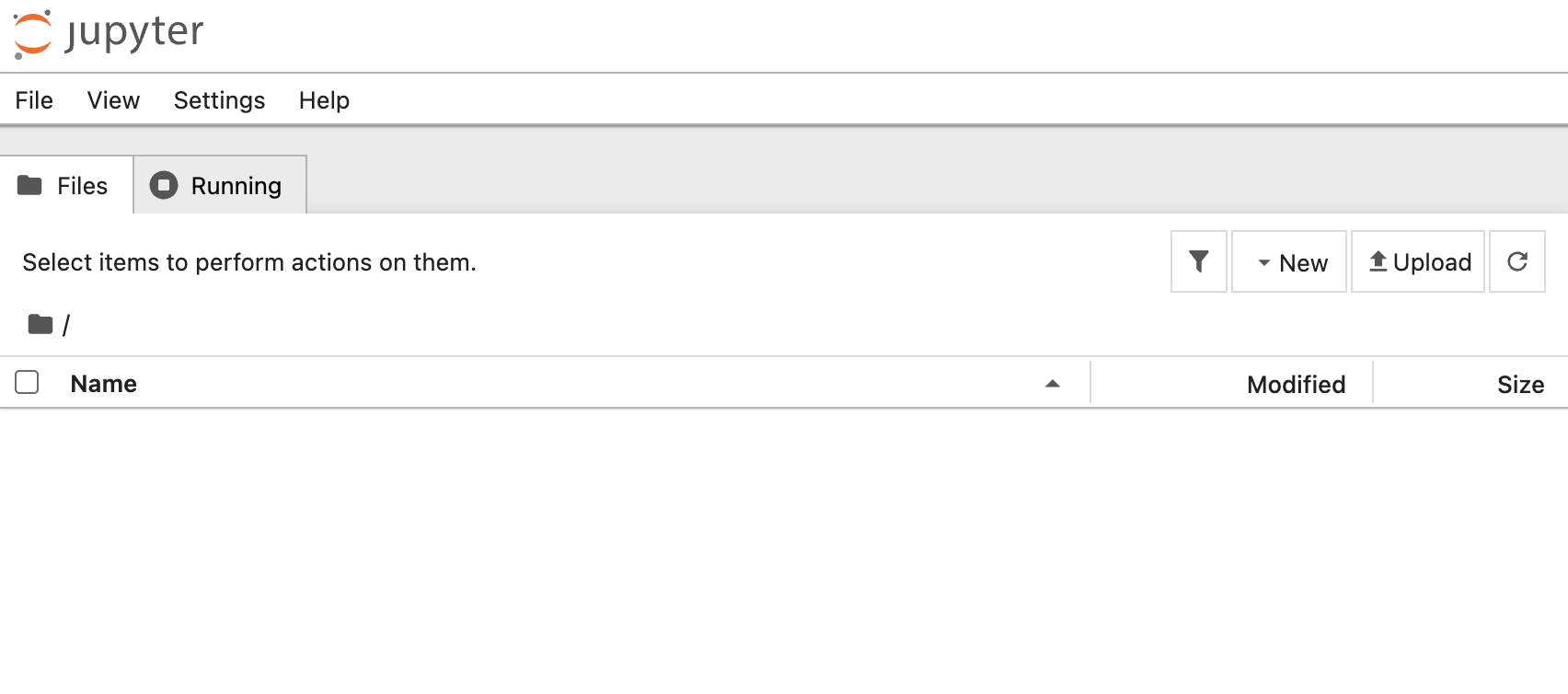
En este punto, puedes hacer clic en File (Archivo) -> New (Nuevo) -> Notebook (Cuaderno) para crear un notebook:

También puedes hacerlo de la siguiente manera.
2. Crear tu primer notebook
En la página del navegador abierta (el panel de control):
- En la esquina superior derecha de la página, haz clic en elNewbotón.
- En el menú desplegable, seleccionaPython 3 (ipykernel)。
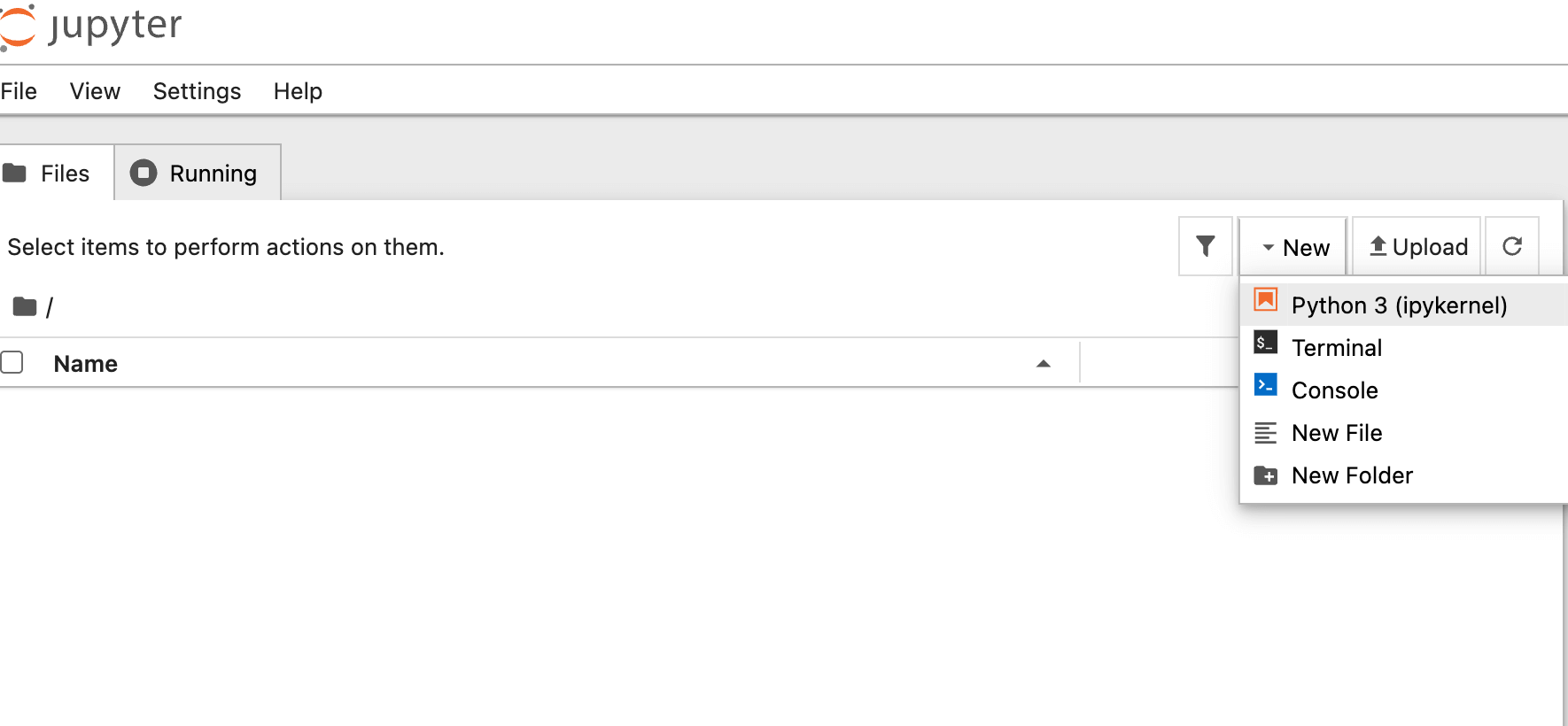
- En este momento, se abrirá una nueva pestaña del navegador, que es undocumento Notebook nuevo y en blanco.。

3. Escribir y ejecutar el primer código
Lo que ves ahora es una celda, que es el núcleo del Notebook.
En la primera celda, escribe:
print("Hello, Jupyter! I am from Ejemplo!")según
Shift + EnterPulsa la tecla para ejecutar esta celda.

Verás inmediatamente el resultado de salida debajo de la celdaHello, Jupyter! I am from Ejemplo!, y la interfaz creará automáticamente una segunda celda en blanco para ti.

Una vez completado, se generará una nueva celda; pega el siguiente código a continuación:
Ejemplo
print("Hello, Jupyter!")
print("1 + 2 =", 1 + 2)
# Intenta ejecutar esta celda (Shift+Enter), ¡mira el resultado!
Resultado esperado:
Hello, Jupyter!
1 + 2 = 3

4. Conocer los tipos de celda
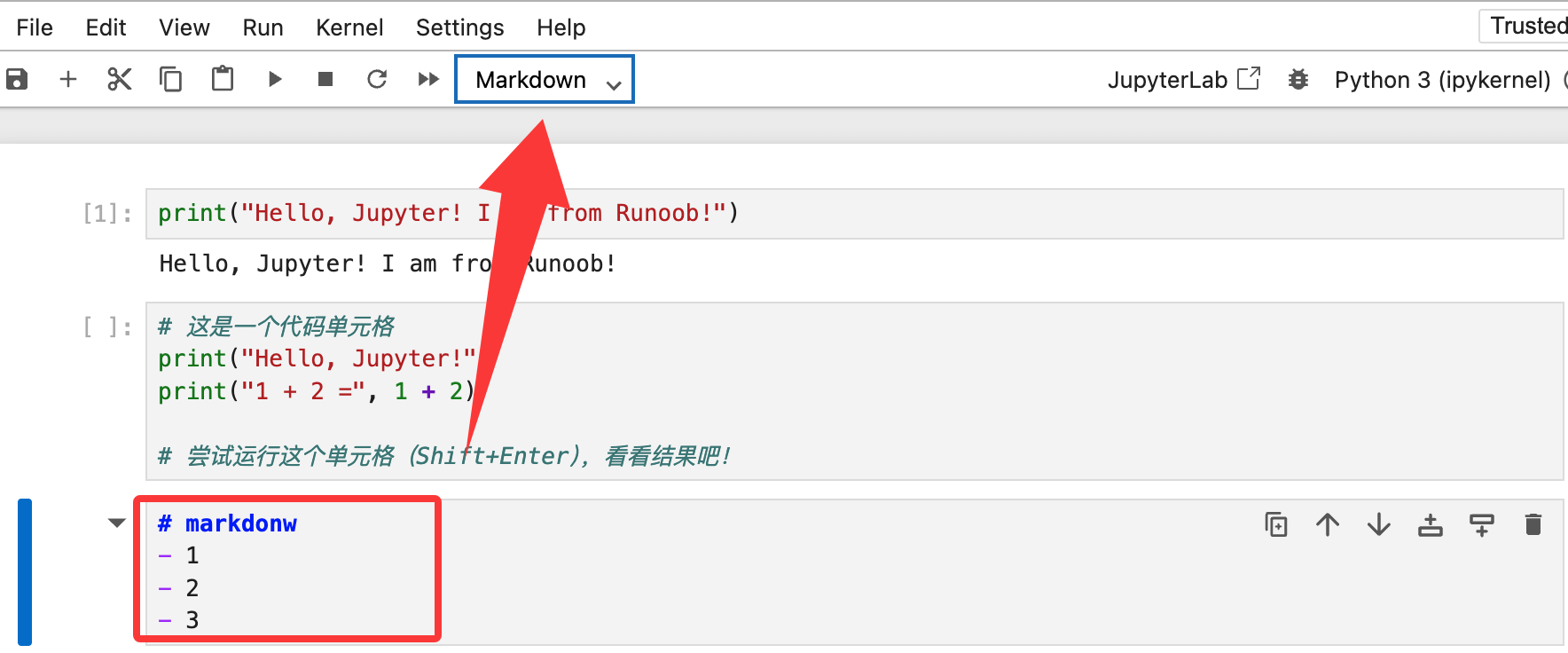
Las celdas tienen dos modos principales (se pueden alternar mediante el menú desplegable de la barra de herramientas):
- Code: para escribir y ejecutar código (predeterminado).
- Markdown: para escribir explicaciones de texto con formato. Por ejemplo, puedes escribir
# Este es el título, y al ejecutarlo (Shift+Enter), se mostrará como un título grande.

Intenta cambiar el tipo de una nueva celda aMarkdown, luego escribe## Este es mi proyecto de análisis de datos, ejecútalo para ver el efecto.
5. Guardar y cerrar
- Guardar: El Notebook se guarda automáticamente de forma periódica; también puedes hacer clic en elicono de guardar(con forma de disquete) para guardarlo manualmente. Tu notebook se guardará como un archivo con la extensión
.ipynbdel archivo. - Cerrar: Simplemente cierra la pestaña del navegador para cerrar el notebook. Paradetener todo el servicio de Jupyter, vuelve a la ventana de línea de comandos original y presiona dos veces
Ctrl + C, luego confirma el cierre según las indicaciones.
