Vorwort
Ich wollte schon seit einer Weile etwas wie das hier schreiben. Als ich anfing, habe ich auch sorgfältig Liao Xuefengs Tutorial gelesen, aber es schien mir, dass es zu viel abdeckte und immer noch viel redundanten und wiederholten Bedienaufwand mit sich brachte. Also wollte ich den Aufwand in meiner Arbeit reduzieren, aber nach der Suche fand ich kein zufriedenstellendes Tutorial. Im neuen Jahr habe ich meine eigenen Erfahrungen zusammengestellt.
Vielleicht gibt es hier viele männliche Experten, die Git so einfach finden und denken, dass Kommandozeilenoperationen SO EINFACH sind, und vielleicht sogar auf GUI als etwas für Low-End-Nutzer herabblicken. Nun, wenn das der Fall ist, könnt ihr mich einfach für einen Betrüger halten und auf die Schaltfläche zum Schließen in der oberen rechten Ecke klicken.
Ich habe immer das Gefühl gehabt, dass so etwas wie Git für mich nur ein nicht unbedingt essenzielles Werkzeug ist. Ich möchte kein Experte in seiner Verwendung werden. Ähnliche Dinge: Heute gibt es Git, morgen könnte es Gat geben, oder Gay? Also möchte ich schnell die wichtigen täglichen Operationen erfassen, die ich brauche, idealerweise in 10 Minuten. Das wäre großartig. Wenn du ähnliche Gedanken hast, okay, kein Gerede mehr, fangen wir an.
(Der gesamte Artikel beschränkt sich auf Windows-Systeme.)
Was ist Git?
Git installieren, einen groben Überblick darüber gewinnen.Wozu dient Git?。
Berechtigungsprüfung
Zunächst werden deine Daten auf einem Remote-Server gespeichert, und der Server muss dich identifizieren. [Er verwendet] eine RSA-verschlüsselte Zeichenkette.
GUI starten, Menü - Hilfe, [Schritt 1 -Schlüssel erstellen]SSH-KEY generieren

【Schritt2-Schlüssel hinzufügen]Gehe zu deinem Code-Hosting-Server und füge ihn in deinen Kontoeinstellungen hinzu.
Zum Beispiel auf GitHub die Adresse. Der Titel ist beliebig; zum Beispiel können Sie Home, company usw. als Bezeichner verwenden, um sie zu unterscheiden.
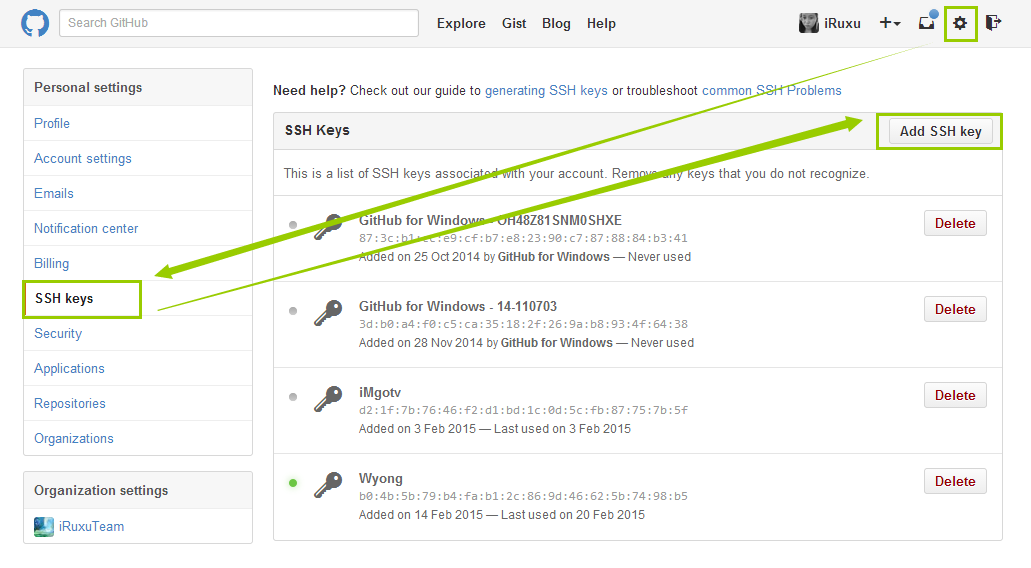
Demo in GitLab

Konto speichern
Wenn Sie dies nicht konfigurieren, werden Sie bei jedem Commit zur Eingabe Ihres Passworts aufgefordert. Also richten wir das zuerst ein.
[Schritt 3.1 - Umgebungsvariable hinzufügen】
Arbeitsplatz - Eigenschaften - Erweiterte Systemeinstellungen - Umgebungsvariablen - Neue Variable
Variablenname HOME, Variablenwert %USERPROFILE%


[Schritt 3.2 - Kontodatei erstellen】
Öffnen Sie unter Start - Ausführen %Home%, das ist der Benutzerordner des Windows-Administrators.
Erstellen Sie eine Datei mit dem Namen "_netrc", tragen Sie die Serveradresse und das Kontopasswort ein, die Sie speichern möchten, und speichern Sie sie.
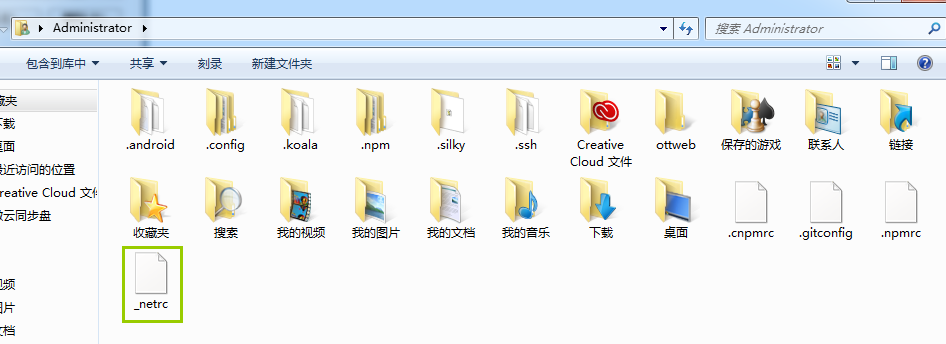

Vorgehensweise
Wenn Sie SVN verwendet haben, werden Sie den Workflow ungefähr verstehen. Wenn nicht, ist das kein Problem.
Initialisieren(Git init)
Wie der Name schon sagt, bedeutet es, ein neues Projekt zu erstellen, so wie man in PS eine neue Leinwand erstellt. In deinem neu erstellten Ordner machst du einen Rechtsklick, um ihn zu erstellen. Wenn du auf Git Bash klickst, verwendet es dieses Verzeichnis als aktuelles Verzeichnis und wechselt in den Befehlszeilenstatus.
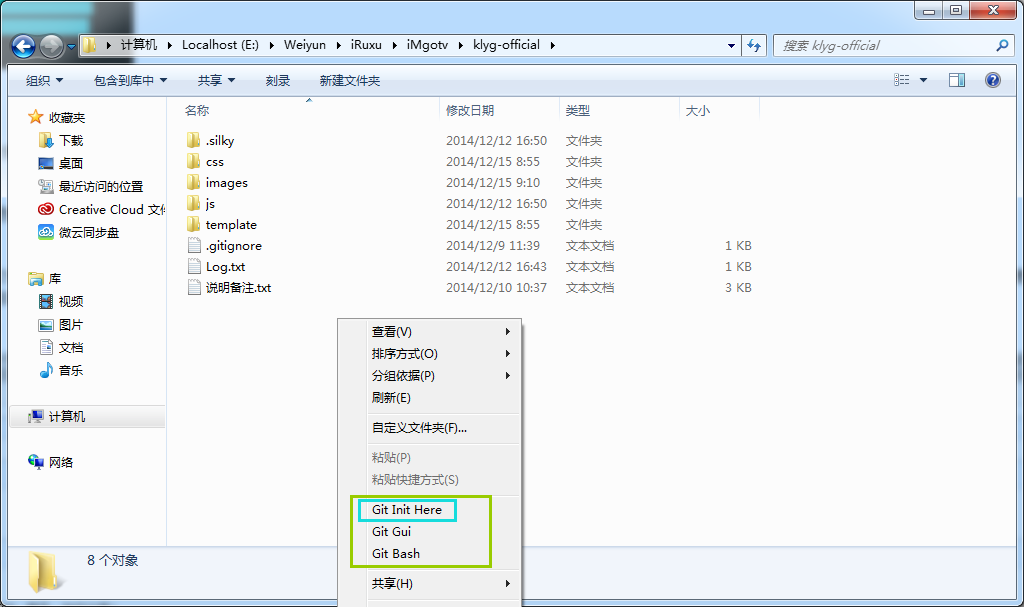
Hinzufügen(Git add)
Hinzufügen bedeutet nicht, Code in das Remote-Git-Repository zu committen. Git speichert auch nicht automatisch jede Änderung, die du an deinem Code vornimmst. Du hast viele Dateien geändert, aber nicht alle Änderungen sollen letztendlich committet werden. Welche möchtest du also einreichen? Du kannst sie hinzufügen, um sie später zu committen; das nennt man Änderungen vormerken (staging changes). Es ist ganz einfach. Zum Beispiel habe ich auf meinem lokalen Computer das gesamte Projekt vollständig, sogar einschließlich einiger Dateien mit Kontopasswörtern, aber ich füge nur andere Dateien als die Kontopasswortdateien per ADD hinzu; ich merke keine Änderungen an den Kontopasswortdateien vor. Wenn sie nicht per ADD hinzugefügt wurden, nehmen sie nicht an nachfolgenden Operationen teil. Normalerweise merke ich einfach alles direkt vor; es findet automatisch alle geänderten Dateien, und Dateien, die nicht committet werden müssen, kommen in einen ignorierten Ordner. (Über das Ignorieren sprechen wir unten.)
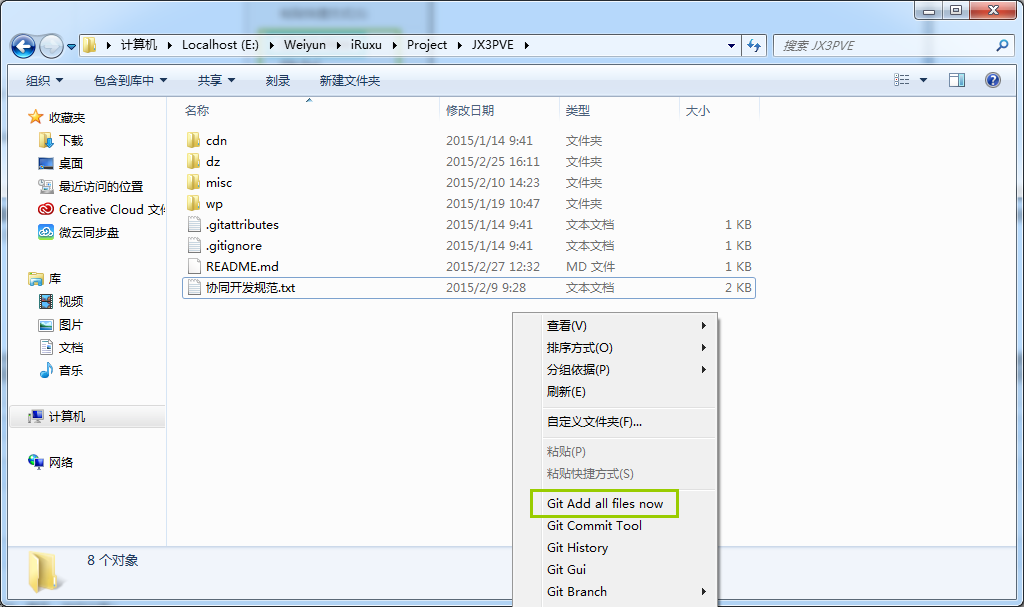
Ignorieren(.gitignore)
Aber tatsächlich werden die meisten unserer Dateien gemeinsam committet, und wir filtern sie nicht einzeln. Oder wir können große Quelldateien wie PSD und Übergangsdateien, die nicht Teil der endgültigen Produktpräsentation sind, zusammen in einen temporären Ordner legen und diesen Ordner ignorieren.

Committen(Git commit)
Committen bedeutet, dass die zuvor per ADD hinzugefügten Dateien bestätigt wurden, um in das Git-Repository committet zu werden. Beachte, dass, wenn du die Einrückung des Codes änderst (auch ohne den Inhalt zu ändern), standardmäßig erkannt wird, dass sich der gesamte Code geändert hat.Beim Committen musst du eine Nachricht schreiben.。

Push(Git push)
Wie der Name schon sagt, bedeutet Pushen das Hochladen auf den entfernten Server. Dann können Teammitglieder unseren miesen Code sehen (so peinlich).

Remote-Code abrufen(Git remote/fetch)
Zum Beispiel hast du in der Firma etwas fertiggestellt, kannst heute Nacht nicht schlafen, weil du sehr aufgeregt bist, und planst, zu Hause weiterzuarbeiten. Dann musst du auf deinem Heimcomputer, nachdem du alle Installationen, Konfigurationen und Kontoeinrichtungen wie oben abgeschlossen hast, zuerst das herunterladen, was du in der Firma gemacht hast (wenn die Firma allerdings in einem Intranet ist, geht das nicht, aber wenn es auf GitHub ist, schon). Oder wenn du mit Teamkollegen etwas entwickelst, musst du auch zuerst deren Änderungen abrufen. Wie man das macht, dazu unten die Schritte. Für jetzt musst du nur wissen, was das „fetch“ ist, von dem die Experten immer mit einem Lächeln wie beim Zähneputzen und entblößten unteren Zähnen reden.
 Komm schon, lies mit: fetch~~ (Ich fürchte, du kannst es dir nicht vorstellen ...)
Zuerst die Verknüpfung mit der Remote-Adresse einrichten: Git remote.


Gib die SSH-Adresse und den Projektnamen ein. Unten gibt es 3 Optionen:
Erste: sofort die neuesten Änderungen abrufen (wenn du also ein Remote-Projekt lokal klonst, kannst du es auch so machen).
Zweite: für ein neu erstelltes lokales Projekt das Remote-Repository initialisieren und veröffentlichen.
Dritte: nichts tun.
Während des Projektverlaufs die neuesten Änderungen des Repositorys abrufen: Git fetch.

Wähle aus, von welchem Branch des Remote-Repositorys Updates abgerufen werden sollen; wenn es keinen gibt, gibt es nur den Main-Branch.
Wenn es Erfolg anzeigt, wurden die Änderungen im Staging-Bereich gespeichert, und du musst in Kürze einen Merge-Vorgang durchführen. Wenn es keine Änderungen gibt, ist die Liste leer, zum Beispiel:

Merge(Git merge)
Bitte beachte: Unabhängig davon, ob du lokal Code hast, musst du nach dem Abrufen immer zusammenführen. Das heißt, nach dem Abrufen ist der Code des Experten immer noch in einem kleinen dunklen Zimmer, und wir müssen ihn in unsere eigene Tasche stecken.
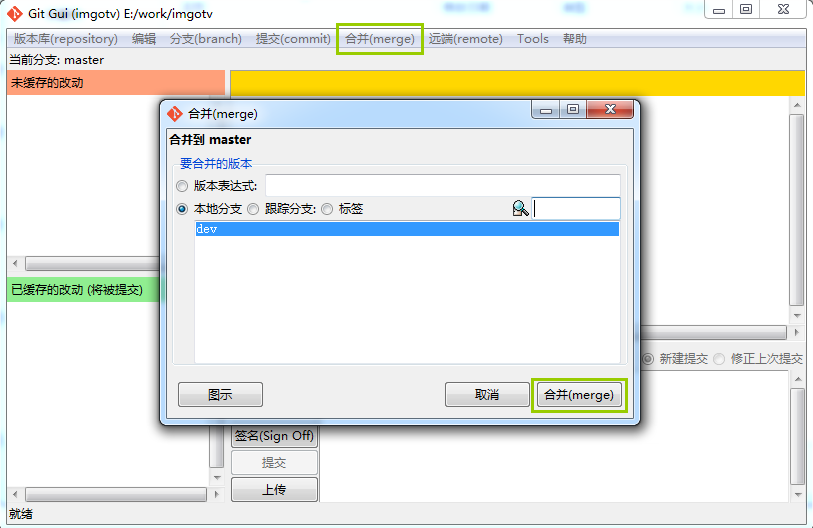
Wählen Sie Merge – Local merge, und wählen Sie dann den lokalen Branch (falls Sie noch keinen Branch erstellt haben, gibt es nur den Hauptbranch, master).
Konfliktbehandlung(Conflict)
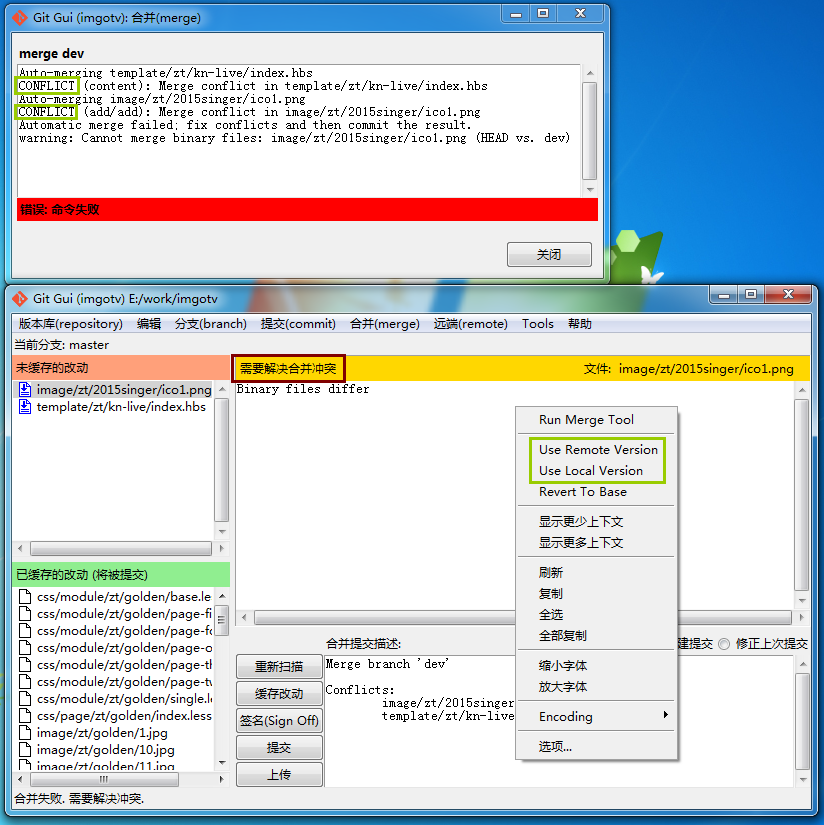
Während des Merges können einige rote Dateien und eine Reihe von Ausrufezeichen erscheinen. In diesem Moment hilft panisches Herumklicken nicht. Keine Sorge, das Programm ist nicht kaputt; es sind nur Dateien mit Konflikten. Zum Beispiel hat Schüler A width:1180px geschrieben und du hast width:auto geschrieben. Welche Version soll dann verwendet werden?
Im Hauptinhaltsbereich der GUI,Rechtsklick im Inhaltsbereichkönnen Sie wählen: Lokale Version verwenden oder Remote-Version verwenden. Ihre oder die Ihres Teamkollegen? Oder Sie können sie auch selbst zusammenführen.
Es gibt auch Branches und einige fortgeschrittene Funktionen. Wenn Sie sie verstehen müssen, können Sie sie selbst erkunden. Die obigen Operationen reichen bereits aus, um einfache Entwicklungsanforderungen zu erfüllen.
Zusammenfassung
1. Führen Sie zunächst einmalige Vorgänge wie Installation, Hinzufügen von Schlüsseln und Kontoeinrichtung durch.
2. Workflow:

Finden Sie nicht auch, dass es so einfach ist? Beeilen Sie sich und probieren Sie es aus!
Quelle: http://www.cnblogs.com/iruxu/p/gitgui.html