npx Einstiegstutorial
Wenn du gerade erst anfängst, JavaScript oder Node.js zu lernen, bist du wahrscheinlich schon darauf gestoßen
npmum verschiedene Werkzeuge und Bibliotheken zu installieren. Manchmal möchten wir vielleicht nur schnell ein Werkzeug ausführen, um seine Wirkung zu sehen, ohne es global zu installieren, nicht wahr?Es gibt noch eine andere Situation: Verschiedene Projekte benötigen unterschiedliche Versionen von Kommandozeilenwerkzeugen, und eine globale Installation verursacht immer Konflikte?
npxEs ist ein leistungsstarkes Werkzeug, das entwickelt wurde, um diese Probleme zu lösen.
npxEs ist ein in npm 5.2.0 eingeführtes Befehlszeilentool, mit dem du npm-Pakete ausführen kannst, ohne sie global zu installieren.
Einfach gesagt,npx ist ein praktisches Tool zum Ausführen von Node.js-Paketen,und seine zentrale Designphilosophie lautet:Vorübergehend nutzen, ohne dauerhafte Installation。
Eine anschauliche Metapher
Stell dir deine heimische Werkzeugkiste vor:
- npm... ist wie deinWerkzeuglagerverwalter. Wenn du
npm install -g some-tool, entspricht das der Aufforderung an den Verwalter: Kaufe dieses Werkzeug und stelle es für immer in unsere Garage (globale Umgebung). - npx... ist wie einBoten-Service auf Abruf. Wenn du
npx some-tool, entspricht das der Aufforderung an den Laufburschen: Hol mir einsome-toolzum Verwenden, und gib es nach Gebrauch zurück, stell es nicht in mein Zuhause.
Verwendungnpx, kannst du jedes Paket aus der npm-Registry ausführen, ohne es zuerst auf deinem Computer installieren zu müssen.
| Traditionelle Schmerzpunkte | npx-Lösung |
|---|---|
| Muss global installiert werden | Direkt ausführen |
| Versionskonflikte | Jedes Mal eine angegebene Version verwenden |
| Umgebungsverschmutzung | Nach der Verwendung aufräumen |
| Lokale Befehle schwer zu finden | Automatisch auffinden |
Warum npx verwenden?
1. Globale Paketverschmutzung und Versionskonflikte lösen
InnpxBevor npx erschien: Wenn Sie Kommandozeilen-Tools wiecreate-react-app、vue-cliScaffolding-Tools verwenden wollten, mussten Sie sie zuerst global installieren:npm install -g create-react-app。
Das führt zu zwei Problemen:
- Verschmutzung der globalen Umgebung: Das installierte Paket belegt Ihren Speicherplatz für lange Zeit, selbst wenn Sie es eine Weile nicht verwendet haben.
- Versionskonflikte: Wenn Sie zwei Projekte entwickeln, benötigt das eine
create-react-app@3, das andere benötigtcreate-react-app@5, kann eine globale Installation nur eine Version behalten, was dazu führt, dass eines der Projekte nicht normal funktioniert.
npxEs ermöglicht Ihnen, direkt eine Version zum Ausführen anzugeben, die nach der Verwendung wieder verschwindet, wodurch diese Probleme perfekt vermieden werden.
2. Einfach lokal in einem Projekt installierte Pakete ausführen
Im Projektverzeichnis können die von Ihnennpm install some-cli-toolinstallierten Pakete (erscheinen imnode_modules/.bin/Verzeichnis) normalerweise nur über komplexe Pfade oder npm-Skripte aufgerufen werden. Undnpxes kann intelligent die lokale Version im aktuellen Projekt bevorzugt verwenden, was den Aufruf sehr einfach macht.
3. Neue Tools sicher und bequem ausprobieren
Möchten Sie ein neu veröffentlichtes Kommandozeilen-Tool testen? Verwenden Sie einfachnpx new-cool-toolum es auszuprobieren! Wenn es nicht geeignet ist, hinterlässt es keine Spuren auf deinem Computer.
Wie npx funktioniert
Wenn du ausführstnpx <command>, wird es den Befehl nach der folgenden Logik finden und ausführen:
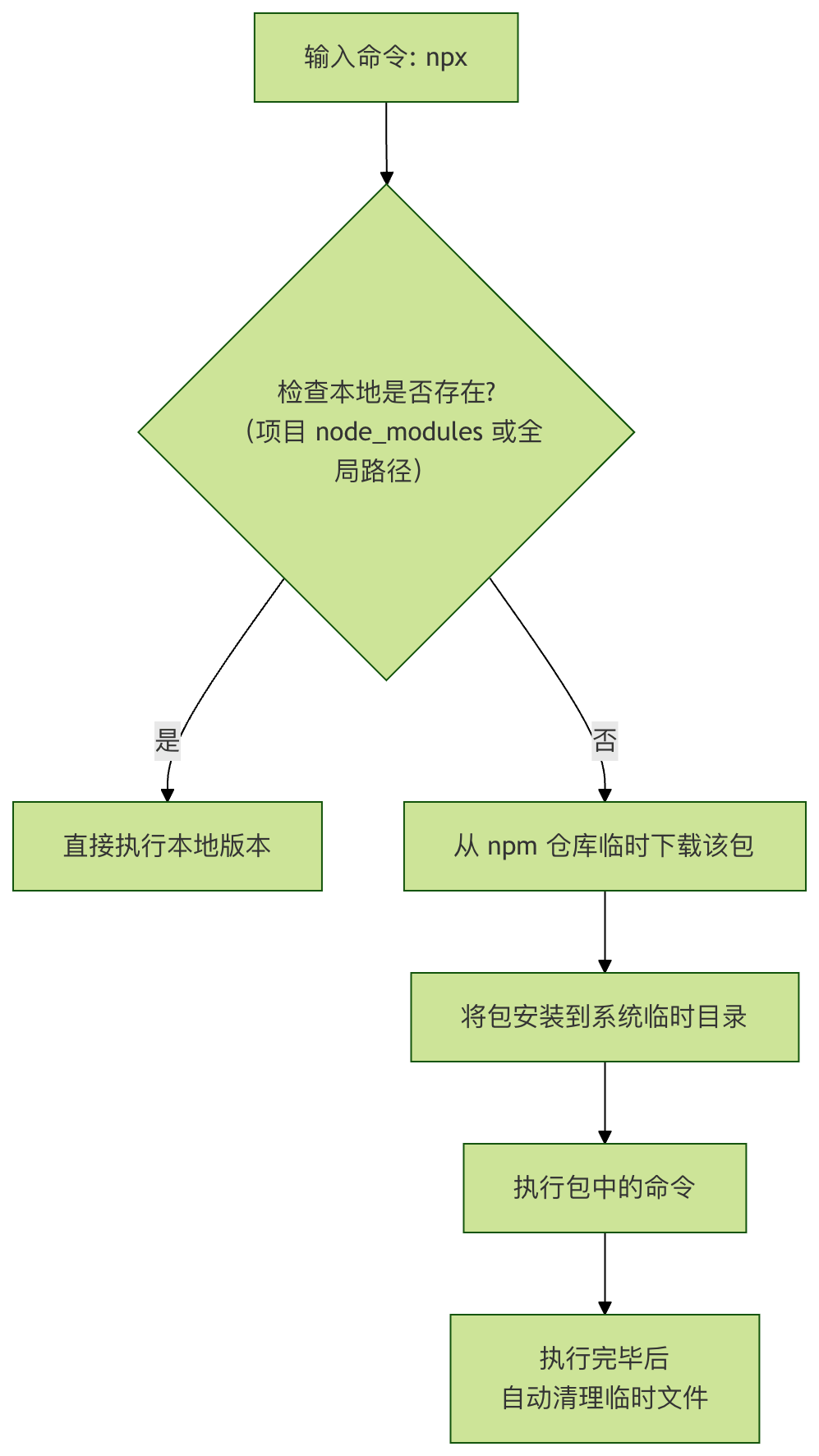
Dieser Prozess ist für den Benutzer völlig transparent; du musst nur den Komfort genießen, den er bietet.
Wie verwendet man npx?
Umgebungsvorbereitung
Stelle sicher, dass deine Node.js-Version >= 5.2.0 ist. Du kannst sie mit dem folgenden Befehl überprüfen:
node --version
npm --version
# 如果 npm 版本 >= 5.2.0,npx 就已经可用了
npx --version
Grundlegende Syntax
npx [选项] <命令>[@版本] [命令的参数...]
Beschreibungen allgemeiner Optionsparameter
| Option | Vollständiger Name | Beschreibung |
|---|---|---|
--no-install |
Erzwinge, dass npx nur lokal vorhandene Pakete verwendet. Wenn sie lokal nicht verfügbar sind, melde einen Fehler und lade sie nicht herunter. | |
--ignore-existing |
Ignoriere lokal vorhandene Pakete und erzwinge den Download der neuesten Version aus der Ferne. | |
-p, --package <包名> |
Gib die zu installierenden Pakete an. Dies ist sehr nützlich, wenn du mehrere Pakete gleichzeitig verwenden musst. | |
-c <命令字符串> |
Bei Verwendung-pWenn du mehrere Pakete angibst, verwende-cum npx den spezifischen auszuführenden Befehl mitzuteilen. |
|
--yes |
Automatisch mit "yes" antworten, wenn bekannt ist, dass eine Eingabeaufforderung ausgelöst würde (z. B. fragt create-react-app, ob fortgefahren werden soll). |
Praktische Anwendungsbeispiele
Schauen wir uns ein paar konkrete Beispiele an, um zu sehen, wienpxes seine Stärke demonstrieren kann.
Beispiel 1: Einen einmaligen Befehl ausführen (häufigstes Szenario)
Du möchtestcowsaydieses lustige kleine Tool verwenden, um eine Kuh im Terminal sprechen zu lassen, aber du möchtest es nicht installieren.
Schritt 1: Direkt mit npx ausführen
npx cowsay hello
Code-Erklärung:npxEs prüft, ob das lokale Paketcowsayexistiert. Wenn nicht, lädt es automatisch von npm herunter und räumt nach der Ausführung des Befehls automatisch auf.
Erwartete Ausgabe:
npx cowsay hello

Need to install the following packages:
cowsay@1.6.0
Ok to proceed? (y) y
 _______
< hello >
 -------
        \   ^__^
         \  (oo)\_______
            (__)\       )\/\
                ||----w |
                ||     ||
Schritt 2: Mit einer bestimmten Version ausführenWenn du eine bestimmte Version verwenden möchtest:
npx cowsay@1.4.0 hello1.4.0
Ausgabe:
 ____________
< hello1.4.0 >
 ------------
        \   ^__^
         \  (oo)\_______
            (__)\       )\/\
                ||----w |
                ||     ||
Beispiel 2: Ein Scaffold verwenden, um ein Projekt zu erstellen
Nimm die Erstellung eines React-Projekts als Beispiel:
Traditioneller Weg (nicht mehr empfohlen):
npm install -g create-react-app  # 全局安装
create-react-app my-app          # 使用
Probleme mit dieser Installationsmethode:
- Installiert global eine Menge Tools
- Versionsverwirrung
- Der Computer wird zunehmend aufgebläht
Moderner Weg (mit npx):
npx create-react-app my-app
Code-Erklärung:npxEs lädt vorübergehend die neueste Version voncreate-react-app, verwendet sie, um das Projektgerüst zu erstellen, und nach Abschluss wird es nichtscreate-react-appin deiner globalen Umgebung hinterlassen. Wenn du das nächste Mal ein Projekt erstellst, wird es weiterhin die neueste Version abrufen.
Beispiel 3: Projektlokale Tools ausführen
Angenommen, du hast installiertwebpackals Entwicklungsabhängigkeit (npm install webpack --save-dev)。
Traditioneller Aufruf (umständlich):
# 需要输入冗长的路径
./node_modules/.bin/webpack --version

# 或者在 package.json 中配置 scripts
# "scripts": { "build": "webpack" }
# 然后运行
npm run build
Mit npx (sehr knapp):
npx webpack --version
# 或直接运行构建
npx webpack
Code-Erklärung:npxEs wird intelligent priorisieren, die des Projekts zu findennode_modulesunterwebpackauszuführen.
Beispiel 4: Ein Skript von GitHub ausführen
npxSie können sogar Code aus GitHub-Gists oder -Repositories ausführen.
npx https://gist.github.com/username/abcdefg
Bitte beachten Sie, dass das Ausführen von unbekanntem Code aus dem Internet Sicherheitsrisiken birgt; stellen Sie sicher, dass die Quelle vertrauenswürdig ist.
Die drei Kernfähigkeiten von npx
1. Jedes npm-Paket direkt ausführen
Allgemeines Format:
npx 包名
Beispiel:
npx cowsay hello
Es wird direkt eine kleine Kommandozeilen-Kuh 🐮 ausführen
2. Projektlokale Abhängigkeiten ausführen
Viele Tools werden nur im Projekt installiert:
npm install vite
Früher musste man:
./node_modules/.bin/vite
Jetzt:
npx vite
Findet automatisch lokale ausführbare Dateien für dich
3. Mit der neuesten Version ausführen (verschmutzt das System nicht)
npx create-next-app@latest my-app
Immer die neueste Version des Scaffoldings verwenden
Globale Tools müssen nicht aktualisiert werden
Häufigste npx-Szenarien
Projekte erstellen
npx create-react-app my-app
npx create-next-app
npx vue-cli create my-vue
npx degit user/repo
Temporäre Tools
npx eslint .
npx prettier --write .
npx serve .
Einen Entwicklungsserver ausführen
npx vite
npx nodemon app.js
Erweiterte Tipps und Überlegungen
1. Mehrere Pakete kombinieren
Manchmal muss ein Befehl von mehreren Paketen abhängen. Beispielsweise möchten Sie in einem Verzeichnis einen einfachen HTTP-Server starten und gleichzeitig verwenden,browser-syncum Live-Reload zu implementieren. Obwohl nicht üblich,npxes ist machbar:
npx -p http-server -p browser-sync -c 'http-server & browser-sync start --proxy "localhost:8080" --files "**/*"'
Code-Erklärung:
-pGeben Sie die Pakete an, die vorbereitet werden sollen.-cGeben Sie die vollständige auszuführende Befehlszeichenfolge an.
2. Hinweise
- Netzwerkverbindung: Wenn Sie ein Paket zum ersten Mal ausführen, muss es aus dem Netzwerk heruntergeladen werden, und die Geschwindigkeit hängt von Ihrer Netzwerkverbindung ab.
- Sicherheit:
npxEs wird automatisch Code herunterladen und ausführen.Führen Sie nur Quellen und Pakete aus, denen Sie vertrauen.。 - Temporäres Verzeichnis: Die heruntergeladenen Pakete werden im temporären Verzeichnis des Betriebssystems gespeichert und können vom System regelmäßig bereinigt werden.